excel折线图怎么加竖坐标线
这里是 excel 实用小技巧一百问,本节课我们来学习如何给折线图添加垂直的引线, 我们可以看到前后有两个对比啊,左边这边是一个普通的折卸图,右边的话我们已经添加了垂直眼线,通过这种垂直眼线的方式,我们可以快速的读取他的数据啊,比如说我们可以看到啊,这个折点对应的是 一月二号,假如说我们看到这里,这个折点我们要挨个的捋下来才能 啊,看到是一月三号,假如数据比较密集的情况下,我们这里有很多数据啊,那么我们通过这种方法去阅读就很费劲,很容易阅读错误。 那么问题来了,我们如何像右边这样添加一个竖线呢? 我们可以点击图表,然后在设计选项卡里面找到图表布局,然后在添加图表元素中点击下拉菜单,选择线条,然后再选择垂直线, 好点击他,这里我们就套用了垂直线,但是哎,发现咱们这个效果跟咱们视力图这个效果是不是有点差别啊? 我们这边全部都是实线,这边实现一个这边的效果,上边也是龙,下边也是蛋,那么我们如何去实现这样的效果呢?我们可以选中垂直, 然后双击,这时候就快速的打开设置垂直线的格式对话框,或者我们也可以右键各种办法双击是最快的啊,我们可以直接选择 这条改成这边色,然后我们可以看到这里有一个晕染效果,发现,哎,跟我们 要的差不多,但是方向又相反,这时候我们如何去调整他的戒备方向呢?我们可以在下面看到有一个叫做方向的功能按钮,点击他里边有个预览图块, 线性向上啊,比如说我们需要的是这种点击他。好,这时候就更改过来了,跟我们右边的图力啊已经差不多了。 好,这时候完成操作,选择关闭。好,这时候就搞定了。 好,以上就是本节课的主要内容,这里是约上实用小技巧,一百问,咱们下一节课再见。

粉丝17.0万获赞39.3万
相关视频
 00:57查看AI文稿AI文稿
excel 如何给折线图添加垂直线?这是某产品十二个月份的销量,我们已经混好了他的折线图, 使数据读取更加方便。我们想要将月份和每个数据点一对,应该怎么做呢?只需要给他添加垂直线就可以了。首先点击图表,在设计选项卡中选择添加图表元素, 选择线条里面的垂直线,这个时候就可以看到图表已经出现了下拉的垂直线。点击任意一根垂直线,来到右边, 设置垂直线格式,将自动改为渐变线。然后为了美观,我们还可以再调整一下它的方向, 改变一下他的渐变光圈。垂直线的添加和美化就完成了。是不是很简单呢?你学会了吗?
365家电清洗· 洗衣洗鞋 05:16查看AI文稿AI文稿
大家好,我是秦老师,今天继续给大家带来不一样的干货啊,我们小伙伴呢在社区里面提问啊,他说他的老板呢,想让他给他做一个这样的图表啊,大家可以看到这个图表呢,有点反人类啊,他是什么呢 啊?我们知道这个折线图,曲线图都是横着长的,但他这个图表的竖着长的啊,这个竖着长着,这个折线图呢,实际上可视度呢就稍微差一点啊,就是你要能看懂其实挺难的,对吧?啊,那么这里呢,秦老师把这个图呢也做出来了啊, 虽然这种图不太推荐,但是如果碰到这种奇葩的老板有奇葩的需求啊,但是还是要搞定,对吧?我们来看一下怎么来做啊, 我们这里举个例子啊,那么首先呢,我们把这个数 据呢啊,我们拿这个折线图的数据啊做一下啊,我们知道如果我们在这个里面啊,把这个数据拿出来之后呢,如果直接插折线图肯定是不行的,对吧?啊,就你折线图不管怎么做啊,我们也知道折线图呢,按这个 ctrl e, 他可以 在这个填充,这个最下面有个平化曲线,对吧?他做出这样的效果,可是他是竖着的,他是横着的啊,所以想横着的是很容易看出来的,但竖着的看起来就有点诡异,对吧?那他怎么来做成竖状的呢啊,所以这个时候呢教大家啊, 为了方便大家能够掌握啊,我们把这个图呢进行一个裁剪啊,给大家分析一下啊,我们把这个图呢啊,在格式里面我们把它裁剪啊,我们只裁剪到这这一个啊,对吧?然后我们把它放, 放大之后呢,我们如果手绘啊,这个坐标轴啊,比如说我们在这里画一个 x 轴,对吧? 同时呢我们再画一个外轴啊,假设像这样,对吧?我们把这两个轴的颜色呢涂清楚一点啊, 大家能看懂啊,那这个时候呢,你就发现啊,这个啊,每一个点之间的这个距离是相等的,对吧?他那么就意味着这个是,这个是什么叫歪轴 歪走啊?我们就可以设一个零啊,设一个百分之二十五啊,然后呢这个百分之五十, 好,这是乘四分,对吧?就是百分之二十五,百分之五十,百分之七十五,百分之一百,是吧?就我们就可以把它平均分成四分啊,对吧?好,那么这个轴呢,相当于是这个我们能看出他就是零到百分之一百,那么这个点就吐到最外面,对吧? 好,那么我们就知道这个轴呢是两边都是数值,所以我们考虑用,是吧?用 xy 闪电图,对吧?好,那这个时候怎么做呢?我们就加一个辅助啊,或者我们叫这个,这个叫 y 轴转, 对吧?那么这个达成率其实就是 x, 对吧?对吧?然后这个是 y 轴哈,然后 y 轴呢,我们刚刚讲了哈,百分之九十四在最上面,那么就是百分之一百,对吧?然后九十九是在 中间,就是百分之七十五占十分之一,对吧?对,我们也用百分比啊,这样大,大家容易理解,对吧?然后这个地方是多少?这个地方是百分之二十五啊,百分之五十, 好,然后呢下面这一段是百分之二十五,对啊,平均分成四分啊,我们这样来表达好,然后这个时候我们来看教大家怎么来做啊?把这个图人旁边, 那这个时候呢,我们就相当于哈把这两个选中啊,前面不要了,我们直接插入这个 xy 闪点图里面的这个图, 对吧?你看就这个曲线图,所以你看当你弄好之后呢?哎,差不多这个效果就有了,是吧?你看那我要做的事情呢,无非是把这个啊,这个,这个,这个,这个叫什么啊?我们要做的事情 无非是把这个点子弄出来,按个球衣是吧?在标记这个地方,把这个标记给他啊,显示出来啊,把它弄成圆形,对吧?是不是?那这个时候就做出这种效果是吧? 正好就是我们的百分比,然后如果你希望这个线要往前面来一点的话呢,因为他是零到百分之 这个一百二十,我们如果想让他靠近的话呢,肯定是零到二,就是百分之一百在中间,对吧?那么就做出这个效果看看,就做出跟他一样的效果了,对吧?是不是?那么其他的图表呢?以此类推啊,这样来做啊, 然后做完之后呢,再把它拼在一起,就做出这样的图表,对吧?但实际上呢对钱老师来说呢,还不如啊,直接用这个图形啊,画起来可能更方便一点,用曲线工具对吧?啊?直接对 时间描一下,可能是不是速度还快一点,对吧?啊?所以大家看啊,就是各自有各自的方法啊,大家可以看能不能做出来啊?好,我们今天这一讲就讲到这里吧,谢谢大家。
78牛闪闪办公 01:29查看AI文稿AI文稿
做折线图的时候呢,经常会出现这种情况啊,就是其中有一条折线呢特别明显,另外一条折线呢几乎没有什么幅度啊,那主要是因为这个他的量值呢,基本上都在十几万,那这个呢可能最低的只有几百啊, 那么这个时候呢,我们通常的处理方案呢是在右边呢做一个,这个叫两个重坐标轴啊,这个是怎么操作出来的?我们首先呢先做一个正常的一个图表,对吧?选中点插入 点一个折线图,选到我们的折线图,选到折线图之后呢,这个不出于意外啊,就会做出我们像这种 啊图标,那么点到我们图标工具,在图标工具里面呢,点到更改类型,在更改类型中点到组合图,在组合图里面啊,我把这两个呢都设置成折线图啊,这个折线这个也是折线, 所以这个时候呢,我们把右利润呢是坐标轴呢,给它勾选一下,这个非常关键啊,点插入图标就行了,那么这个就完成了啊,那么这个时候呢,怎么去看这个图标呢?我们看的利润啊,他其实看的是右边的这个坐标轴啊, 蓝色这部分呢是我们销售这这个坐标轴,因此呢我们最好呢给这个坐标轴上加一个标题,怎么加呢?点一下这个按钮啊,在这里面呢点轴标题,在轴标题中我们选到主要重标重坐标轴和次要重坐标轴勾选起来, 然后呢我们双击去打开啊,比如说我们先立刻啊, ok, 然后呢我们去点一下这个,这个叫销售额。
2279卫哥 Excel(付费咨询) 02:33查看AI文稿AI文稿
折线图要怎么添加图表元素呢?有两种方法,第一种方法就是我们在图表这里这个加号,这里我们看到图表元素,然后我们去点击勾选就可以了,比如说我们选择主要横坐标准哦, 主要纵坐标轴,我看没有选的话就没有这个纵坐标轴的数据,我们选中之后,这里有一个纵坐标轴的数据,然后坐标轴标题,我们选择横坐标轴标题,我们看到这里就可以去编辑我们的标题了, 那主要纵坐标轴标题呢?我们也可以选中,然后也可以在这里去编辑文字,然后图表标题,就是我们现在已经有了图表标题数据标签,可以去选择 想要的位置去点击就可以了,那下面呢还有一些数据表,误差线、网格线等等,也都可以去这里 点击进行添加。那第二种添加图表元素的方法呢?就是我们点击这个图表,在图表工具图表设计这里有一个添加图表元素,我们看到跟刚刚我们在这里看到基本上是一样的, 就可以去添加各种图表元素,这个怎么去添加图表元素这种方式的选择呢?主要看大家 个人就是习惯,然后在这里添加还可以,在这里添加还可以,但是我们这里的图标元素呢,看起来他会更完整一些,比这里的稍微完整,所以呢建议大家在图标工具图标设计这里去添加图标元素。 那有人肯定会说添加图表元素之后如果想要删除怎么办呢?大家肯定会想到我们在添加的位置去进行删除,但是呢我们在实际操作过程中是不这样用, 我们想要去删除那个图标元素,只需要选中它,按我们键盘上的 delete 键删除就可以了。我们比如说这个横坐标注标题,不想要,我们直接选中它,按 delete 键删除,这个图例 是需要的吧?他需要,但是呢,如果你觉得不想要,也是选中他,按 delete 键删除就可以了。 那我们来总结一下,添加图表元素有两种方法,一种是在图表这里的加号去添加图表元素,一种是图表工具图表设计这里去添加图表元素。那删除图表元素呢?非常简单, 直接选中它,按键盘上的 delet 键删除就可以了。你有没有学会呢?我是知鸟姐姐,一个励志每天分享表格技巧的财务人,如果我的视频有帮助到您,记得给我点赞关注哟,谢谢大家,今天的视频就到这里了,拜拜!
152Excel张舒涵 01:36查看AI文稿AI文稿
同学们好,我是苏老师,这节我们来讲一个如何给折线图添加垂直的引线,我们这里面通过左边的数据制作了一个折线图,那么这个折线图啊,哎, 他做出来了,但是呢我们看到每个数据啊,我们很难看到这个数据,比如九月份的数据,他是几月份的,按点蝴蝶还能引下来,因为这个数据比较密集,比如这几月份呢 啊,这二月份的,这几月份呢?哎,三月份的,那么这个很容易啊,很难啊,就是看到这个不知关,那么我们能不能在这里面做一下一个引线呢? 好,那我们将来教大家怎么做?我们首先选中这个图表,那么上面会出现图表这个工具,这两个选项, 我们点击设计,我们点添加图表元素,我们点线条选择垂直线,这时候在下面就增加了一个垂直引线, 如果我们还觉得这个垂直引线觉得不好看,那我们就选择任意一个垂直引线,然后我们调出这个垂直引线的设计的格式,我们可以使用实线 渐变线,你看对不对?以及渐变的颜色,我们都可以任意的去转变啊,比如说这里面,哎,渐变的颜色,我希望它是红色啊,都是可以的,你学会了吗?
16安庆腾飞电脑学校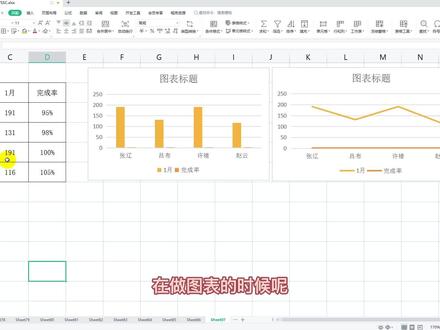 01:14查看AI文稿AI文稿
在做图表的时候呢,经常会遇到,我明明有两列数据,但是坐船呢,只有一个柱子,对吧?那另外一个像王成立这个就没有了,那同样的,我做折线图的时候呢,也只看到一条很平的这条线,那这个时候我们怎么处理呢?我们插入一个 y 坐标走,就第二个坐标走来 做,然后选择啊选择这个图表,点击一下图表工具,然后呢在更改图表类型里面呢,我们单击一下更改,更改,更改类型,在更改类型里面呢,我们选择这里面有很多啊,我们选择一个组合图,单击组合图,然后呢在组合图这边呢有个柱状图, 然后这个折线图,注意啊这个完成率,这个折线图里面呢,我们把这个次坐标轴这个这个地方呢给它勾选上啊,一定要勾选上,然后呢点击插入预设就可以了,那这样子这条曲径呢也就过来了,那同 这个道理呢,我们选择这个图表,然后呢点一下更改类型,在更改类型里面呢,我们同样选择 组合图,在组合图里面,我同样把这部分的折线来选中,由于呢他会自动的把你的音乐数据呢改成折线了啊,改成柱形了,那我们直接还还是给他改成折线,然后呢点击插入就可以了,那这样子呢,就变成了两条折线。
2263卫哥 Excel(付费咨询) 00:43查看AI文稿AI文稿
现在咱们看到的是一份设备销售记录,从四月一号到十六号这些不连续的日期当中具体的销售情况。假如使用这样的数据来插入折线图看一下具体的销售趋势。 我们看现在水平轴当中凭空多出了很多的日期,那么这些凭空多出的日期如何来取消掉呢?咱们可以双击水平轴, 设置坐标轴格式,选择文本坐标轴,然后再单击一下数据系列设置填充与线条来选择平滑线。你学会了吗?我是老祝,关注一个在 home, 一起学一个在吧!
 02:39查看AI文稿AI文稿
从今天开始,我们开启一个图表系列的内容, 那么接下来几天讲解的主要是折线图,那么有关折线图的问题,我将把我能够想到的所有的问题都给大家呢介绍一遍。那么今天呢,我们首先讲关于横坐标的问题, 关于横坐标呢,我们在插入图表过程中会出现这么两种情况,第一种我们只选数据,点击插入,选中一个折线图, 那这个时候呢会出一个什么问题呢?就是我们这个横坐标上面呢,并没有我们想要的这个公司名称,那么对于这样的一个情况应该怎么解决呢?我们需要选中这个公司名 名称和数据,然后一并插入折线图,那这个时候呢,我们这个横坐标就会带上这个公司名称了, 那这是一种方法,如果说呢,我已经插入了这个折线图,而且呢我也对他呢做了一些颜色呀各方面的设置了,我不想再重新插入,那怎么办呢? 那么也有办法把光标放在图表区,点鼠标右键选择,选择数据。之后呢,点击水平分类周标签,点编辑,然后点折叠按钮, 选中这个公司名称。之后呢点击确定,确定再确定, ok, 这样我们同样也可以补充啊,也可以补充添加这个横坐标,当然了, 既然可以补充,我们是不是也可以调整一下他的范围呢?比方说我们现在这个数据多啊,我们这也是后补的,原来是七个,现在改成十个了,这个数据呢我们已经增加好了, 同时呢我们还需要在这呢把后面的这个八,原来是到了 a 二到 a 八,我们可以把这个八呢直接给他改成 a 十或者 a 十二等等啊,根据你的数据量,修改完以后点击确定,点击确定他就添加上了,这是我能够想到的。关于在 制作图表过程中啊,涉及到的行坐标问题只有这些,那么明天,后天,大后天等等,我们分别会给大家介绍关于图表标题问题啊,还有调整数据的范围啊,还有增减数据系列, 还有切换行列,还有等等等等啊,还有很多啊还有很多。好,欢迎大家呢,持续关注。
819EXCEL财务达人郭辉 05:36查看AI文稿AI文稿
这样的一个双折线图,并且带主字错别族的折线图,你知道怎么做吗? 最近有一个网友特意在公屏上留言,要老师做一个相关教程,今天给大家安排一个翻折卷读的一个详细教程,大家注意看,最好点赞加分享。 首先呢我们第一步就是选择数据,很重要的就是选择我们要的数据,别的数据不要选中, 然后啊或者加 f 一,快速的生成一个图表,打出一看,默认是一个组拼图,对吧?那么我们怎么更改呢?鼠标右击更改图表类型,进入这里面我们有个组合图,然后把这个数字 改行折现图,两个都是折现图,但是呢我们这里有一个很重要的点,就是有一个数据是右侧标准,我们勾选其中一个,点击爬入,这个时候 五字坐标组两条折线图都出来了,但是大家发现没有,这下面都是空了一大片,对不对?那么这个该怎么解决呢啊?注意看, 因为我们的数据这边是从百分之五十以上,这边是从一点二以上,所以说这个时候我们要把边界最小值设置一下,在这边我们有一个选择,他 特别足,这里有一个边界,把这个改成零点五,开始 来看一下,是不是就好看多了,然后这边一样的选择它作别足边界我们改成一开始 这样,上下基本上就做的差不多了,接下来呢,我们优化一下,把该去的去掉,把我们的这个 独立标签放到上面来,然后整体选择,把这个字体调节一下, 把改为为亚黑加大一点好了,这样好看多了,对吧?但是我们其中这个表格里面有两个很关键的,就是上下有刻度,对不对?这个刻度怎么弄呢啊?注意看。首先呢我们要把这些数据的更改过来,更改成这边的温度值, 选中它选择数据,在这个足标签这里更改,选择我们对应的温度这一阶的值,那么这个就更改好了,但是这个刻度怎么弄呢?大家注意看上下刻度怎么弄, 这个很关键,我们选择个别,如进入这里面有一个刻度 变标记,这个地方主要类型,次要类型,我们都把它选成内部 啊,看没有就出来了。然后呢这个线条有点小,我们就把它选择直线改成一个啊,黑色,对吧?那么上面 线的大家注意看四坐标组啊,四红线坐标组的标间刻度怎么加呢?大家注意看,我们选择他在图表工具这里面 往左看,大家往左看有个添加元素,这里面坐标轴有第三个,第四个,第三个就是往上的一个,只要横向坐标图点一下就出来了, 然后呢选择它变成样式设置,同样我们在这边呢把样式设置一下, 首先刻度线全部调成内部线条直线黑色,然后呢这个地方有个数字,我们把数字呢把它去掉,怎么去掉? 坐标图这里面有一个标边,大家看到没有,有一个标签,标签这里,我们把这里面呢大家注意看 默认位置字函数改成无啊,改成无,那么这里就数字没有了,这样基本上就是我们想要的一个样子了,对不对?那么还有两个就是组字坐标图的标题啊,这个怎么弄呢?很简单, 在我们右上角添加元素,这里进行选择即可,选择读标题,选择第二个。然后呢,我们把这里面的文字删除,改成我们自己想要的, 对吧?这边一样,我们选择在这边添加元素,坐标族 足标题,这里选择第四个,你要改成我们想要的名字。 好了,这么一个带主次坐标如的三折线图就给大家非常好了,大家学会了吗? 觉得有用记得点赞加收藏呦。好了,今天课程呢,就给大家分享到这,关注我,办公更轻松!
2269欧阳老师 13:09
13:09 01:04查看AI文稿AI文稿
上一期我们分享了柱形图,这次小艺介绍如何制作折线图。一、首先选择在图上展示的数据区域。二、插入全部图表,点击折线图,选择一个样式即可。 三、修改折线图标题。 四、折线图的侧边做标轴,可调整最大值主要单位,操作铜柱状图 还可以调整折线图对齐方式、线条颜色等, 这样折线图就完成了,快去试试吧! 关注我,学习更多小技巧!
3696易小妹萌萌 02:58查看AI文稿AI文稿
呃,在做折线图的时候呢,经常呢,这个 x 轴啊,不好设置,对吧?有时候呢,这个序号加日期一起设置,有时候呢只有序号啊,那实际上我们想要一个日期,那这个时候怎么去做处理呢?呃,首先呢,我们要建立一个标准的一个 制作图表,这么一个逻辑啊,就是你首先呢想做利润的这个表,对吧?所以利润这个曲线,所以我们选中利润这个曲线啊,前面这两个呢,先不选, 然后呢点插入啊,在插入里面呢,点到折线图,哎,我们选到其中的第一个折线图,我们单击一下, 单击一下啊,那么这个折线图呢,这就出来了,出来完之后,他这个序号呢? x 轴的序号呢?他是默认的,那这个时候怎么处理呢?我点一下这个图表,上面有图表工具,在图表工具里面呢,选到选择数据啊, 在选择数据里面呢,我们能找到这种刚才的利润这个东西,在类别里面有个小的这个标签啊,点一下,点完之后呢,如果你想以这个日期为序号,我们就选中日期,注意选中日期的时候呢, 不要选中这个日期的标头啊,选中一号,因为你的数据呢是从五百零三开始的,所以我们对应的也选他对应的这个日期啊,然后点确定,那这样子呢,这个 xo 的设置就完了,如果你想设置序号,那同样道理,我们看他选中的是序号就行了,我这里就不做演示了。那么这是第一个问题,那么这个 x 轴,这个 y 轴是怎么设置的呢?比如说我想让他五千封顶,对吧?然后双击一下这个 y 轴,一定要双击啊,双击完之后呢,再点一下这个 y 轴的这个地方啊,然后点坐标轴选项,坐标轴在坐标轴选项里面呢,来点开啊,把最大值呢改成一下 想要的五千啊,回车,回车一下啊,那么他这个就会变成最大值五千啊,那比如说最小值呢?我想改成把它改成一百啊,回车啊,这个最小值呢就改成一百,那这个就是最大值和最小值的这么一个 x 啊, y 轴上的一个修改啊,那还有个问题,那比如说我想新增销售额到这张表里面,那怎么处理呢? 点下这个利润这个表啊,然后点这个投表工具,依旧选到选择数据,单击一下,单击完之后呢,我们这里面有个系列啊, 点这个加号啊,系列旁边的这个加号,加号完之后呢,我们选到这个系列的名称呢,我们点到销售额啊,点完销售之后呢,我们把这个下面这个一呢 删除掉,再点旁边这个小按钮按一下,再把我们销售额这个地方呢给他选中,然后再点一下按钮,再点一下确定,那么这个时候呢,销售额就出现了, 哎,这个销售额怎么显示的不全啊?是因为我们刚才在设置这个 y 轴的时候呢,把它的这个最大值呢固定在四千六,所以呢当销售额超过四千六,你就看不到了,比如说第二个点七千七百八十三,你就看不到,那这个时候我们双击一下这个, 再把坐标轴呢改成重置啊,他就自动啊,他就自动根据你的数据变化,比如说我们这里面呢,再多加一个零啊,那么他这个数据呢?就会跟自动根据你的这个数字的变化去自动的做调整啊。
7387卫哥 Excel(付费咨询) 00:46查看AI文稿AI文稿
选中 bcd 三类数据,单击插入折线图二维折线图,单击选中奖金数据系列,按右键选择系列格式, 在系列选项当中选择次坐标轴,单击关闭。从绘制的折线头上来看,有的奖金的数据点高于工资的数据点。造成这种假象的原因是两边的崴轴并不是同一个尺度, 可以进行调整。单击选择右侧的玩轴,按右键选择设置坐标轴格式,单击最大值固定,将最大值固定为五千元,单击关闭,设置完成。
1463Excel技巧与提高 00:28查看AI文稿AI文稿
解折线图,增加趋势线,选择数据菜单栏选择插入折线图, 选中折线图中的折线,点击右键添加趋势线,缩小一下 xl 窗口, 在右侧设置区事件格式选择,选择显施工适合显示阿平方值,展开窗口。
581从excel开始 04:25查看AI文稿AI文稿
如果你经常关注 gdp 等经济数据,相信一定见过类似的图表,那么应该如何制作这样的效果呢?实际上呢,我们需要添加一个辅助列, 如果需要图表呈现从大到小排列,我们最好提前将这个 gdp 数据呢进行从小到大的排序, 因为最终出来的图表呢是倒着来的。然后添加这个辅助列,也就是从零点五开始,不长十一。好,接下来我们可以选中其中任何一个单元格插入,点击图表选项右下角图表启动器 所有图表组合图。我们可以先设置下面两个系列的图表类型,人均 gdp 选择三点图当中的 第二种或者第四种,带直线和数据标记的三点图辅助列同样选择这种图标类型,这时候我们可以看到他会自动勾选次做标轴。接下来我们再去修改 gdp, 这个系列改成条形图,雏形呢就出来了,点击确定。 那么这样的图表呢,比较适合竖向展示,因为系列比较多,接下来我们就可以进行美化,右击选择数据,取消勾选辅助列,选择人均 gdp 点边际修改这里的 x 轴系列值, 由地区改成人均 gdp, 下面这些数据同样 y 轴系列,点击旋旋钮,由原来的人均 gdp 改成辅助列。下面这些数据我们可以看到跟左边的图标呢就非常像了。确定确定好,现在我们可以修改一下次坐标轴,右击设置坐标轴格式。 辅助列是从零点五到二十五点五,这里要改成最小值是零,最大值是二十六, 这样的话呢,这个点正好跟条形图处在同一个水平线上。选中这些系列,右击设置系列格式, 填充与线条标记,标记选项选择内置类型,选择圆大小可以根据需要进行调整,比如说二十, 还可以继续调整,直到满意为止。然后右击添加数据标签,选择这些数据标签,右击设置标签格式,勾选 x 轴,取消,勾选 y 轴标签位置选择居中, 然后根据需要去修改字体的颜色,比如说白色,选中坐标轴 标签呢?位置改成无,也就是不显示,选中条形图,右击设置系列格式,我们可以调整间隙宽度, 右击添加标签,我们可以根据图表数据,比如这里的最大值,还有人均 gdp 的最大值 来调整坐标轴的机制。现在我们可以选中坐标轴。水平轴,右击设置坐标轴的格式,可以根据需要修改这里的边界,比如将最小值改成负数, 继续调整,我们可以将最大值也调整一下。现在我们选中另外一个水平轴,右击 设置左边折的格式,修改这里的边界,比如将最大值改成二十万,这样就把条形图和这个折线图拉开了。标签位置同样改成无,这里也改成无。 删除不必要的图背元素,增加一些必要的图背元素,勾选主轴主要 垂直网格线,修改下标题,右击图例设置格式,靠上啊,最终我们看一下效果, nice!
287MindOffice 04:33查看AI文稿AI文稿
哈喽,大家好,今天给大家分享一个员工达标情况一栏图,那类似这样的一个有完成情况的柱形图,还有一个达成率折线图的这一个组合图标到底是如何制作的? 首先我们在原始数据当中呢,需要添加一个辅助列,是达成率, 达成率直接就等于实际值除以目标就得到了达成率比例。这里的话,我们再把它的一个数据格式修改为百分比, 我们还需要添加一个辅助列,是百分之百这一条线的辅助列,我们直接在这一整列数据当中全部输入百分之百即可。好,数据编辑好了之后呢,我们直接选择全部的数据, 到插入选项卡下方,找到推荐图表当中所有图表组合图,在这里我们把目标实际设置为粗壮柱形图,然后达成率和 完成的百分之百设置为带数据标记的折线图,分别勾选四坐标轴。 好图表插入好了之后,我们再对图表进行相应的优化,首先把多余的网格线给删除掉,然后把图例放在我们图表的上方, 接着我们选择到我们的重坐标轴,主要重坐标轴,设置坐标轴格式,把它的一个最大值修改为一万六,那这样子的话我们的一个柱形图就会往 下移,在我们折线图的下方,在这里我们再把它的一个柱形图系列重叠 改为百分之百,然后呢间隙宽度可以调小一些,根据我们的一个需求,就是把柱子调小或者调大,然后我们把完成的这一列 系列啊他的一个填充颜色改为浅蓝色,然后呢边框改为实线,选择一个同样的颜色,宽度适当的增加, 这样的话就看到一个效果,底下的完成情况是比较粗的一个柱子。接着我们再优化折线图,首先是百分之百这一条线,把它设置为实线,然后颜色修改为这个红 色短画线类型选择为虚线,线条的宽度可以调小一些,然后再把这个标记给去掉,选择无。好,那接下来我们就修改 达成率折线图,把它改为平滑线,然后呢它的标记我们选择内置,增大它的大小,然后再把填充颜色修改为白色。 好,这样子的话我们就得到了一个达成率的一个折线图,再对达成率折线图把它的一个数据标记添加上来, 这里的话我们要注意啊,只添加折线图就选择相应的折线图,勾选数据标签,把它放在上方,再修改颜色。 好的修改好了之后,我们最后呢再选择横坐标轴,把横坐标轴的一个线条给取消掉,在填充与线条当中选择无线条, 这样的话看到我们图表会更加的整洁以及美观。最后再把图表标题做相应的修改, 这里我们直接修改为员工达成率一览图,然后把它的一个字体修改为啊更加特别的一个字体,在这里我们就用这一个 汉义雅酷黑字体,然后把它放在我们的图表的左侧,适当的增大字体的大小。 好,最后呢我们再选 选择到整一张图表,做适当的位置调整,然后我们再选中图表呢,给他添加上一个好看的图表形状轮廓。 好,添加好之后呢,那我们这一个图表就已经制作完成了,那咱们今天的一个分享就到这里了,感谢大家的观看,我们下期再见,拜拜。
2939office大师姐 05:50查看AI文稿AI文稿
有系统课程学员后台留言问,怎么样制作这种既有助行图又有折线图的图表?嘿嘿,就像这样。对啊,每到年终月末,不少企业呢就要做年终或者是月末,总结 excel 的图表自然是最好说明情况的。今天这一集,就来分享如何制作这种既有柱状图又有折线图的组合图表。嘿嘿,话不多说,上例子喽! 您现在看到的就是数据源,有月份产量数据和占比。学员呢希望创建出来的图表中,产量数据呢是 柱状图,而占比则使用折线图。的确,看到这样的报表,最适合不过的自然就是柱形图加折线图了。首先呢,我们选中表格,单击插入柱形图。当然,如果你使用是微软一笑二零一三 以上的版本,您可以直接选择这推荐的图表,他直接就会自动识别你的数据源,给您最合适这个数据源的图表。您看这第一个图不就是两轴线注图了吗? 确定?嘿嘿,你看哈,这个图的原理呢,实际上就是在一个图表中建立了两套坐标系,同一个 x 轴。这里呢,就是月份有两个不同的歪轴, 左边的歪轴呢就是产量,而右边的歪轴呢,就是百分比。折线图参考的是右边的歪轴,柱形图则参考的是左边的歪轴。接下来,稍微对图表做一些小小的修改,例如单击图表标题, 可以把标题改为产量及占比数据汇总,你也可以单击任意网格线,然后右键删除啊。只是话说回来,并不是每一个版 完美的 excel 或者是 wps 都有你刚才看到的这个推荐的图表,如果没有,我们就需要自己手动完成这个两轴线柱图的制作了。哎,做法呢,其实很简单哈,我把刚才做好的图呢删除 好了,我们再次选中表格,单机插入图表柱状图,确定,嘿嘿,现在呢,我们 只能够看到柱状图,对吧?不是有两类数据吗?百分比去哪了呢?其实啊,百分比也是在图中的,只是太太太太太太低了,您看不见呢,您看呢,数据都是参考的左边的歪轴,像百分比这样的数字,连一都不到,自然就小到看不见了。所以 我们可以这样做,选中图表,右键,更改图表类型,选择组合图。占比证 里呢,选择带数据标记的折线图,然后勾选后面的赐做标轴。嘿嘿,你看现在这个状态是不是跟之前一样呢?另外哈,我还是要罗索一句,有可能您的版本即便对图表单击右键, 选择,更改图表类型,也是看不到组合图的,怎么办呢?没关系,您就按照我说的做,首先选中图表,然后单击上方的图表格式菜单,在这个下拉菜单中选择系列 占比。如果您用的是 wps 呢,这个菜单在图表工具菜单的最右边。哎,我用的是微软的 excel, 这个下拉菜单呢,在图表格式菜单的最左边。嘿,在选好系列占比后,再对选。 很好系列,单击右键,选择,更改系列图表类型,把占比改为带数据标记的折线图。哎,重要的是什么?勾选次坐标轴啊,不同的版本呢,可能位置不一样,但是原理是相通的。 您看,这就是 wps 的界面。其实啊,跟 excel 基本也是一样的嘛。确定您看这个两轴线作图,他不就完成了吗? 接着,单机标题,把标题改为产量及占比数据汇总。哎,选中网格线,右键删除。我们也可以单击图例,当图例变为选中状态时,直接拖动他到你想要的位置,例如,我就放在这。 如果我们不希望折线图和柱形图有重合,我们就可以更改坐标轴的刻度。哎,对左边的歪轴 刻度,单击鼠标右键选择设置坐标轴格式。在设置坐标轴格式的任务窗格中,在最大直处输入更大一些的数字,例如这里呢?我输入两千,然后关闭对号框, 完成了,嘿嘿。此外,如果你希望数字信息也显示在图中,我们可以选中任意柱状图系列。单机右键选择添加数据标签。选中折线图,单机右键也可以选择添加数据标签。接着,我再次选中出现的百分比数据标签, 单击右键选择设置数据标签格式。标签位置呢,我选择靠上,嘿嘿。这样呢,两个图形的数据标签就不会重叠了。如果万一还有数据标签重叠,你可以通过单击 两次调整标签。哎,自己手动调整哦。好了,如果你觉得我长得还不错的话呢,记得点下小心心。如果你想持续学习呢,记得点击关注。如果你是真的想要系统学习上,记得给我私信留言哦。 哎,老规矩,等等,我再提醒一下各位,正所谓条条大道通罗马呀。卓哥,我认为您用什么方法做出来都行,重点是你解决问题就好了。此外,这个图表现在是一个静态图表,什么意思呢? 也就是说哈,如果后面数据增加了,您看我再增加七到十二月的数据,这个图会变吗? 不会吧,所以如果您想了解,如果再增加数据后,图表也能够自动更新的话呢?哼哼,我们下一集再说,你这么聪明一定能学会哦,记得要多练习哦!还有记得点赞加关注。
1.7万Excel卓哥说 01:18查看AI文稿AI文稿
有的时候不同的设置刻度会展示出完全不同的图表效果,比如说这两个折线图,他们描绘的呢是相同的数据,我们来看一下这个数据,数据在这里两个图表使用的都是这一组数据, 那左边这个图表呢,使用的是一个赛尔默认的这个坐标轴刻度,他的数值范围呢是从五千五到九千。而右边的这个图表当中,最小的刻度值呢,被设置为零,最大的刻度值被设置为九千。 那如果说我们不仔细看,单从图表的外观,可能会从这两个图表当中得出两种完全不同的结论。左边这个图表的特点呢,在于数据显示的更加突出啊,差异看起来也比较大。而右侧的这个图表呢,他传递出来的信息则是这些产品的这个销售 数据呢,并没有多大的变化,或者是说差异是非常的小。实际应该使用什么样的刻度呢?取决于具体的情况,根据你的实际需要来, 那并没有说绝对的这个规则呢,来规定刻度值的这个设置。但是在制作的过程当中,我们要注意一点,绝对不能利用图表说明不存在的意义啊,从而歪曲实际的数据。
199小铁办公

猜你喜欢
- 1343WPS玩家