ps怎么把树叶纹理融入名片

粉丝4587获赞3.3万
相关视频
 01:00查看AI文稿AI文稿
哈喽,大家好,今天教给大家一下这种树叶脉络的效果是怎么做出来的。首先的话呢,我们先去点击一下通道,然后选择一下蓝色通道,然后 ctrl 加 l 色,接我们去调整一下它的数值。 好,接下来的话呢,我们去点击一下。呃,选择选择里面的话呢,有一个这个色彩范围。 好,然后我们去吸取一下这个白色的这个部分,然后点击一下确定。接下来我们去点击一下图层面板,新建一个图层,选择一下我们的渐变工具,然后的话呢,调整一个渐变的颜色,直接在上面我们去拉出一下渐变来,那我们可以把下边这隐藏一下。 好,然后 ctrl 加 d 取消选区。接下来的话呢,我们去给添加一个纯色的一个颜色作为它的一个背景。好,那这个时候我们的效果就做出来了,你学会了吗?
63小豆伴你学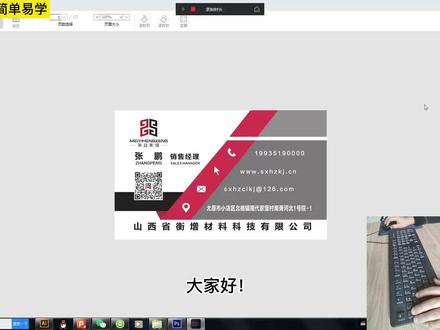 11:12查看AI文稿AI文稿
大家好,今天给大家带来了名片设计的简易教学视频,名片设计简单易学,十分钟轻松学会名片设计方法。在开始教学时,希望大家加关注收藏学习视频,方便下次学习观看。接下来将进行名片设计的视频教学。
43PS宏哥 03:34查看AI文稿AI文稿
hello, 大家好,本期视频我们来学习制作燕麦图,这是制作好的效果图, 既然制作叶脉图,首先我们就需要准备一张叶脉纹理清晰的叶子素材,这里我选择了一张银杏树叶作为素材,大家也可以选择其他自己喜欢的树叶作为素材。好,下面我们就开始演示。 首先还是 ctrl 加接,不是背景图层,保护原图片,点击图层面板下的小太极,选择曲线, 我们拉出经典的 h 心,增强它的明暗对比,让叶脉纹理更加清晰。好, ctrl 加一,合并图层。下面我们需要先把银杏树叶抠取出来,因为背景很干净,是单一的白色, 我们只需要利用模板工具点击背景就可以轻松的抠取出树叶。 ctrl 加 shift 加 i, 反向 ctrl 加接五次选区图层,这样我们就抠取出了银杏树叶,将图层一命名为树叶, 下面我们给树叶换一个背景,点击小太极,选择纯色, 这里我选择黄色,好,选中输液图层。打开通道面板,我们分别观察红绿蓝三个通道, 选中黑白对比最强烈的蓝色通道,复制蓝色通道, ctrl 加 l, 调出射阶面板,将左 左边的黑色滑块,也就是控制暗部的滑块向右移动,移动的过程中黑色的区域增大,然后将右边的白色滑块,也就是控制亮部区域的滑块向左移动,移动的过程中白色的区域逐渐增大, 然后调节中间滑块,也就是中间调滑块。我们调整色阶的目的就是为了进一步增强黑白对比,让纹理更加清晰。好,点击确定, 点击通道面板下的第一个按钮,也就是这个虚线环按钮,将通道作为选区载入, 点击 i g b 通道,回到图层面板, ctrl 加接复制选区图层,隐藏数页图层。好,这样 我们就轻松的抠取出了银杏树叶的叶脉纹理。是不是很简单?好,下面我们需要做的就是对它进行一个调色和排版。 调色很简单,有很多的调色工具我们都可以使用,像色彩平衡呢,色相饱和度了都可以,因为我们只作用于树叶。创建剪贴蒙版,拉动摄像滑块,选择我们自己喜欢的颜色。 这里我们还可以选择渐变工具进行调色。在叶脉图层上方,我们新建一个图层,创建剪贴蒙版。 点击渐变工具,可以直接选择预设中的渐变,也可以自己重新调整渐变颜色。 好,至于排版,大家可以多复制几个 燕麦图,可以有规律的进行排列,也可以像我这样错落有致的叠放在一块。好,本期视频就到这里,如果有不明白的地方可以看他的图文教程,我们下期视频再见!
181Fun肆生活 01:07查看AI文稿AI文稿
在每一端都形成一点,将右边的两个手向外伸展,让它更有代表性。然后按回车键应用变换,添加一个动态的调整图层,然后把充满活力的这个设置调到最大,带出声音好明亮的绿色右键单击并选择合并图层来混合。 是这个主文档形象就是比较鲜艳吗?然后选择这个所有,然后复制并粘贴此图像到当时的到我们之前这个主文档中。然后使用快捷键 ctrl 加 t 去进行转换,然后按住 shift alt 键,同时缩放页的大小。 ok, 然后我们多点这个 out 去将这些叶子变得很小很小,然后覆盖住每一个字母上去,就是把这个字母用这这种小叶子去填满,然后每一个叶子的形状是可以 去改变的,然后我们去一直复制,一直复制,然后去改变这个叶子的,嗯,方向旋转啊什么的,就是把这个 eco 去填满,然后我们再创建一个新的 eco 的这个图形,然后把这个去重新命名。
 00:50查看AI文稿AI文稿
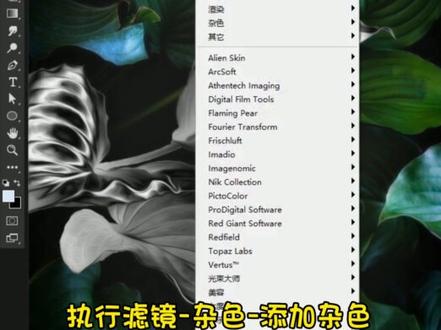
你敢相信吗?这种黄金叶子效果学会只要三十秒!首先打开图片,抠出叶子, ctrl 加 j 复制一层, ctrl shift 加 u 去色, ctrl 加 j, 再复制一层,将混合模式改为插纸, ctrl 加挨反向,然后选中两个图层, ctrl 加一合并,重复上次步骤,再复制一层, 将混合模式改为插纸,反向一下,接着合并图层,然后执行滤镜模糊表面模糊数值参考我的。再次执行滤镜风格画油画,数值参考我的。接着执行滤镜杂色,添加杂色,调整一下数量, 然后添加一个渐变映射,按住 out 键,创建剪贴蒙版,然后打开我的渐变色卡库,选择一个合适的金属渐变,最后把混合模式改为强光效果就完成啦!学会记得点赞加关注哦!
879职场小新玩设计 07:25查看AI文稿AI文稿
大家好,今天我们来学习绘制树叶,那么前面那节课我们学习了钢笔工具和自由钢笔工具以及弯度钢笔工具,那么这节课的话,我们就用钢笔工具和弯度钢笔工具来绘制这两片树叶。 好,下面我们直接进入实操学习,那么首先我们先新建一个画布,选择打印,选择一个 a 四纸,点击创建来点击文件菜单,选择自动切入对象,好,选择树叶,点击自录, 调整一下大小,好,点击提交变换,接着自动另外一个树叶,点击文件菜单,自入切入对象,选择树叶制入, 调整一下大小,点击提交变换。好,那么这两片树叶的话,我们就已经制作进来了,第一个的话我们会用到一个钢笔工具来对他进行绘制这一片树叶的操作, 那首先的话我们先给他复制一个副本,选择这一个树叶,按住奥特键不放,然后拖动鼠标左键复制一个副本,复制完成之后,我们要将这个副本的透明度降低一点, 保留他这一个树叶的轮廓就可以了。然后接着在图层面板这里点击锁定,锁定这一片树叶。好,然后我们就直接用钢笔工具去绘制这一个树叶形状,这个绘制手法的话非常的简单,我们在绘制的顶部 点击一下,然后再在他的底部点击一下,再回到顶部出现一个小圆圈的时候,点击闭合,把光标放在路径上,这时候出现一个加号,点击一下,按着控制键不放拖动,然后这里也是 在这一个路径上面出现加号时,点击一下,按着控制键不放拖动,你看这个树叶的形状是不是就画好了?好,接着我们要把这一个描边色给去掉, 点击去除描边,然后再点击填充色,点击实色系吸取树叶的颜色确定,这样你看我们的树叶的一个形状就画好了,接着我们来绘制树叶的这个纹理,在图层面板里选择形状仪,然后在工具 自然中选择钢笔工具,直接在这个地方点击一下,点击一下,然后绘制完成之后按回车确定,先去除填充颜色,然后设置一个描边色,这样你看他这里就会有一个线条,然后这个描边出去的话,我们输入五像素,按回车确定, 接着我们绘制他这边的分支,点击一个起点,然后一个起点,然后敲回车,接着我们再绘制这一个,然后按回车继续绘制,这边也是一样的 好,按回侧,这样子的话,我们这一片树叶是不是就画出来了?好,然后这个不透明度我们要降低一下,怎么降低呢?我们直接就 在这个位置,我们直接选择形状一,按住序谱的键不放,一直到这个形状二,这里来选择连续的对象,选择好之后将不透明度降低, 来查看一下整体效果,然后再选择移动工具, 你看这样我们的叶子手就绘制出来了,这个就是利用我们钢笔工具进行绘制的一个树叶形状,然后我们把这些绘制好的这些树叶呢?给他怎么办?给他打包成组,比如说这是他我们所有的对不对?让 ctrl 加锯把它打包成组, 然后这个的话就绘制好了,这一个的话副本的话我们就可以给他解锁,然后删掉。好,这个就是我们用钢笔工具完 成了这片树叶的绘制,接着我们用弯度高米工具来绘制这一片树叶,那这片树叶的话,其实我们用钢笔工具也是可以做到的,那如果用弯度钢笔工具绘制的话,他的边缘会更加的平滑,然后选择他按照 ot 键 复制一个副本,同样我们要把不透明度降低,降低不透明度之后我们再来锁定这个对象, 这个目的是为了保留他这一个叶子的轮廓,而这个为什么我们要保留,我要保留他的颜色,对吧?待会我们要吸取这个叶子的颜色,然后现在的话我们用弯度钢笔工具来绘制这个叶形, 在工具栏中单击十个右键,选择弯度钢笔工具,然后我们一般的话是从上到下来绘制,对吧?在这个起点这里点击一下,点击一下,然后再点击一下, 你看他会自自然的就是这样子去绘这一个曲线,但是呢这个位置他是一个转角,对不对?那遇到这种转角的话,我们上节课有讲过要配一个快捷键,配一个什么快捷键呢?按住 out 键不放,然后在这个地方点一下, 点一下,然后这里也按照他键不放。好之后的话,我们就按照空格键这样移动他的位置 啊,直接点就好了,你看他就非常平滑,到了这种转角的地方就按一个什么键?奥特键,这种转角按奥特键,然后继续这样画,不需要拖动鼠标左键,来这里按着奥特键点一下。 所以弯度钢笔工具啊非常好用,只是遇到这种转角的地方,我们需要按一个二手键去点一下就可以了 啊,按着配合空格键去移动他的画布,空格键是不是用来移动画布的临时切换抓手工具,然后再按照的键点一下, 这里按住奥特键点一下,一定要注意,就是转角的地方你都要按一个奥特键,这样他的他的角度才会有立体,才会有这种力量感,然后这里也是按照奥特键,到这里之后就不用按了,然后到这里之后按着奥特键 按照他键,然后就点一下就好了,你看所以弯度钢笔工具的话,用起来的话会 比较轻松,会比钢笔工具要轻松很多,特别是会这种曲线形状的,然后点一下,你看这样子的话,你看我们这个形状是不是就画出来了?我们就是利用这个弯度 钢笔工具把这个叶子的形状画出来,画出来之后的话我们是不是要对他进行填充颜色?这个叶子的形状的话他是一个渐变色,我们先把描边颜色去掉,然后来选择填充色,选择渐变, 然后这里我们就直接双击这一个滑块吸取颜色确定,再双击这一个滑块吸取这个颜色确定,然后给他做一下反向就可以了,因为他的上面是深,下面是浅嘛, 这样子的话,你看叶子是不是就已经填充好了颜色?好,那么这个就是我们啊两片叶子的绘制,一个是用钢笔工具来绘制的,一个是用弯度钢笔工具来绘制的。好,那么今天这节课就。
535计算机软件教程 00:54查看AI文稿AI文稿
让你做徽标,叶子 logo 还没做好啊,我这一个个复制的手都麻了啊!首先用椭圆工具画个正圆, 按住 lt, 复制一个,再框选这两个图形,在路径查找器中点击分割,再使用小白工具删除多余的锚点,做出叶子形状。然后按住 lt 键复制一个,调整一下角度,接着右键变换镜像,点击复制,调整一下叶子的位置, 再框选两片叶子,按住 lt 键复制一组快捷键, ctrl 加 d, 多复制几次。然后使用直线工具画一条直线,按住 shift 加 w, 调整一下宽度,将做好的叶子拖入画笔中,选择艺术画笔, 接着绘制一个正圆,使用小白工具删除多余的锚点,点击做好的叶子,画笔,缩小描边,可以调节叶子的大小。最后右键变换镜像,复制一个,调整一下位置,再加上文字,叶子徽标就完成了,你学会了吗?
975玲姐设计教学-檬芽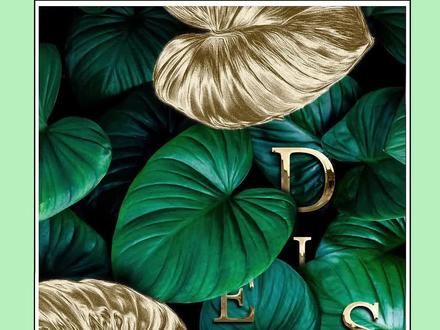 00:57查看AI文稿AI文稿
两万块的设计,做个黄金叶子效果竟然在用画笔画看我给他上一课!首先打开图片,使用快速选择工具,选取两片叶子, ctrl 加勾复制出来。 ctrl shift 加 u 去色, ctrl 加勾复制一个,将图层混合模式改为插值, ctrl 加 i 反向再合并两个图层。 复制一个,将图层混合模式改为插值, ctrl 加 i 反向再次合并图层,给图层添加一个渐变预设,按住 alt 键向下创建剪切蒙版, 点击渐变映射,在这里打开我全网最新的渐变预设,没有的稿子评论区领取。选择一个金色的渐变确定,接着执行滤镜模糊,表面模糊可以适当调整数值,完成后再次执行滤镜风格化,油画 数值根据情况来调整确定。最后在滤镜里添加一点杂色,加上排版黄金叶子就做好啦,学会快去试试吧!
1805瑶瑶设计小木屋 (接单) 02:57查看AI文稿AI文稿
给大家做的案例是夜雕案例,这是我们的两张图,一个是人物图片,一个是叶子图片,我们先在人物图片对人物这个进行一个处理,打开这个人物素材,我们习惯性复制一层, 然后我们选择图像调整命令,图像菜单栏调整命令里面的玉植,我们把这个玉植稍微给他拉大一点点,让他的对比更加的清洗一点, 然后我们用选择菜单栏选择里面的色彩范围,我们选取这个黑色的部分啊,然后确定这样我们的选区就是我们黑色部分的选区就调出来了,我们复制一层,然后 我们把这个选区拖动到叶子的这个页面来,然后用 ctrl 加 t, 我们给他进行一个缩放处理,做一个合适大小的 自由变换合适大小,我们暂且假如他就要这么大,然后我们确定确定以后多出来的部分,我们很简单就用我们的橡皮擦工具 擦除就可以了,边缘的部分我们可以稍微慢一点,或者我们把这个图片放大,然后进行一个擦 擦除处理细节可以处理的更好一点。 然后这个叶子我们可以看啊,他身体超超出的部分,我们直接就是给他直接擦掉就可以了,就像我们之前的那种剪影图像那样的感觉,下面的都擦掉, 现在这个就处理好了,然后我们再给他调整一下他的大小, 我们发现下面还有啊,我们可以直接用橡皮擦把下面的都擦掉,免得我们移动的时候有穿帮的镜头。然后 我们这回看看这个位置可以吧,大小怎么样,稍微再小一点点, 这样可以了,人物扣取出来,然后拖拖动到叶子的这个素材上面了。这样我们这个人物放好以后,我们复制一个背景图层,然后把这个复制的图层放到人物图层的上面。
91大魔怪


