粉丝1028获赞2.3万
相关视频
 00:51查看AI文稿AI文稿
今天教大家如何调整人像大小以及移动人像。首先双击屏幕,我们找到人像层啊,一定是选择人像层之后,然后呢,长按, 你会发现选中这个人了,然后你就可以拖拽他,想往哪拖就往哪拖,哎,这就可以了,然后变大变小就是这样,就是看手机图片放大缩小一样的手势啊,缩小, 哎,这样他就缩小放大啊,你这样这样往外对拉,他就是放大的,看见没有?好了,这是手动的啊,手动的模式,那如果你有遥控器啊,如果有遥控器就更方便了啊,手势也是一样的,也是选中人像层,长按选中,然后拖凳,看到吧,拖凳 啊,放大缩小也是这样子,这样的一个手势,看好缩小,好吧,放大, ok, 学会了吗?工具在下方,小黄车了。
2084yi阿杜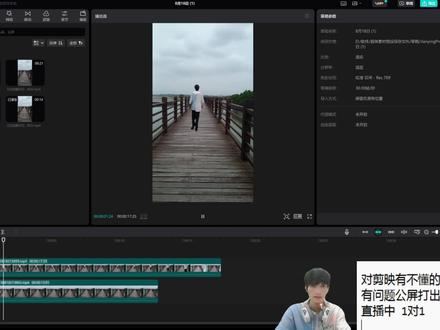 01:06查看AI文稿AI文稿
那我制作一个是人物变小就人物变小的一个视频。那就要拍两段视频啊,一段是没有人物的,一段是有人物的,有人物这个有人物,这个是边走边走这个人物。 好吧?有人物这一,这个放到最上面一层,然后再进行抠像,就把人物抠出来,点击抠像智能抠像,把人物抠出来, 点击基础,然后点击观音声,添加观音声,然后到这到这部分把人物缩小。这时候呢?再看一下啊, 哎,你会发现什么?走人物,慢慢的缩小,缩小的一个教程,然后他就慢慢走过来,走过来。 哎呀,好,那这个教程学会了吗?
26君的剪映 01:48查看AI文稿AI文稿
今天分享的是综艺感人物出场特效,分别从人物背景以及文字三个部分让你一分钟学会。首先我们在视频部分选出最帅的那一张,点击定格,点 击抠像里的智能抠像,将人物抠出后再向上复制一层,把其中一个图层人物变大并放到合适的位置,而另一个图层人物可以在抠像里选用。描边,这里我用的是偏移描边,而后将人物缩小放在中央,并给开头添加关键帧, 在后六帧的位置添加一个关键帧,这里我是向右并放大人物,到这里我们的人物就基本处理好了。然后是背景部分,将提前准备好的蓝色背景拖入时间线,在特效库里搜索网点,撕印, 放在放大人物和背景图的上方,并调节特效参数。而后再复制一层背景,先拖到屏幕外打上位置关键帧,以人物放大关键帧为参考,给背景再打上关键帧,上面的同理就能得到这样的效果。最后就是文字部分,选择自己喜欢的字体,放在人物背后 添加入场动画,收拢并截取前面几帧,然后给文字新建一层复合片段,找到画中的蒙版, 选择线型并拉一点羽化就有了渐变的效果。接着在贴纸里选择图形库,做出两个矩形,放在人物左右两边,同样打上关键帧并做出场动效。而后在两个矩形上面添加文案,选择一个喜欢的出场动画, 还可以添加一些贴纸,并打上关键针,让贴纸动起来。最后在特效库里添加采光屏上和摇晃运镜。那么恭喜你学会了综艺出场特效。
63黑米日记 02:01查看AI文稿AI文稿
tomod 今天教大家关键帧的五种玩法,学会它,你的 vlog 可以 更加有趣。关键帧简单来说就是两个点之间的变化,轨迹可以是位置大小、声音颜色的变化, 只有选中视频才会出现关键帧按钮,单独一个关键帧是没有效果的,有两个关键帧但不做改变也是没有效果的。接下来演示五种常见玩法。一、变大变小 在视频开头的位置打上一个关键针,然后将时间线拖到结尾,双指放大,画面就会自动再生成一个关键针,这样就可以得到逐渐放大的动态效果,同理也可以做出画面缩小的效果。 二、位置移动,添加一个贴纸,把贴纸移到左音开头,打上一个关键针,移动时间线到结尾,再把贴纸放到右边, 关键针会自动生成,这样就有了移动的效果,文字也是同样的操作。三、颜色变化 在画面开头打上关键针,然后找到调节,把饱和度拉低,再来到结尾,把饱和度调回原来的数值,画面色彩就有了渐变的效果,在娱乐中可以用来渲染情绪。 四、音量调整选中音频轨道,在想要调整的位置打上关键针,把音量调低,然后来到另一个位置,把音量调高,这样不仅可以控制某段音乐的声音大小,还能做出音乐避让人声的效果。 五、电影结尾在开头位置打上关键针,移动一段距离,把画面缩小并放到左边,接着添加文本,将文字移动到最下方, 打上一个关键针,再来到结尾处,把文字移到最上方,这样就可以做出电影影片片尾的滚动效果了,你学会了吗?
93牛牛爱剪辑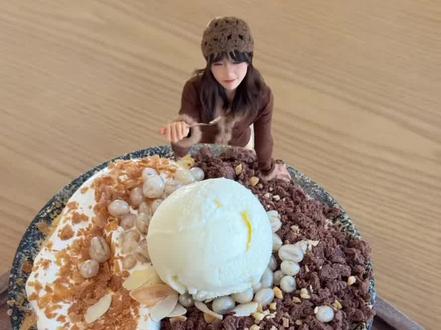 00:47查看AI文稿AI文稿
我们今天学习食物变大,人物变小视频效果。先导入美食图片,点击画中画,添加人物视频,找到空像,把人物扣出来,调节好大小和位置,再选中美食图片,复制一份,把图片切入画中,画 到前面图片时长对齐画中画时长,点击抠像,把美式抠出来,点击层级,把美式图片放在前面,再调整一下人物的位置,接着点击贴纸,添加相关的美式贴纸,调整好位置时长对齐视频,双指放大时间线到三 f, 把贴纸依次排列就好了。后面的做法。
211小懒学剪辑 03:38查看AI文稿AI文稿
大家好,这个视频来大家学习一下如何制作这样的直播间效果, 就是使人物可以在同一个场景内来回移动, 这个是需要用到我们的预设场景,我从零开始带大家去学习。 首先我们在预设场景这里点击一下管理,然后选择一个新增预设, 然后创建一个预设组的名称, 在这里呢我们点击加号添加我们的素材, 这里要注意,要想实现这种效果,必须多添加几张这种同样的素材, 就是将同一个场景多次的去添加, 比如说我们要做三次的动画移动,那我们就添加三张这种同样的素材。 添加好之后呢,点击这里的进入预设场景打剪, 然后呢我们就可以移动人物的位置了,比如说第一个我们想要人物移动到这个石头上面, 就可以移动人物的位置,然后呢点击图层按钮,选中这个人像层, 选择这个缩放移动这个动画这个转场特效,然后将这个时间拖动到一秒左右, 设置好之后点击这里的保存, 然后我们切换下一个场景,就是同一个场景的下一张,我们可以用遥控器来进行切换, 点击下一张之后,我们来移动人物的位置,比如说把它移动到这个星球上面, 大家可以适当的把人物做一些缩小,然后将图层展开,继续选择人像层,选择这个缩放移动这个特效, 将这个时长拖动到一秒左右,然后再点击保存, 继续将最后一张同样的场景 点开。之后呢,我们将人物移动到比如说这个位置,这个地面这个位置,然后再将这个图层展开, 选中人像层之后选择缩放移动这个转场特效,然后将时长拖动到一秒左右, 将它保存。 这样子我们在切换场景的时候呢,我们的人物就会移动对应的位置,达到在同一个场景多次移动的这种效果。
57站长团购 01:28查看AI文稿AI文稿
小猪佩奇与其配你哈柔。大家好呀,我是你们的雨琪呀。今天我要教大家怎么让头变得特别大。好的,那你们自行观看吧。我们需要在物品栏中找到新春饺子, 然后点击插件,再点击添加, 然后点击修改,点击中立效果,点击我被放大了一集。 特效和音效你们可以自己选, 点击效果, 点击编辑,点击头部大小,你们自己调, 点击保存并返回,再点击进入游戏, 换正视角看看效果 完美。 那拜拜了。
581电竞_千梨 01:47查看AI文稿AI文稿
变大了, ok, 你 学会了哈哈哈缩鼻头用变形里的挤压, ok, 你 学会了?下一个美白用手动美颜里的白牙, ok, 你 学会了?下一个磨皮用去黑眼圈自然不糊脸, ok, 你 学会了?下一个去唇纹用去皱祛痘, ok, 你 学会了下一个头孢脸用放大缩小, ok, 你 学会了下一个发际线前移用克隆, ok, 你 学会了!再来一个瘦手臂用变形里的挤压。算了,这个你用不上,瘦全身还是用变形里的挤压,看懂了吗?再来要出片用蓝调好的,你学会了阴天照用夕阳好的,你学会了 自拍照用灰灰好的,你学会了森林照用墨绿好的,你学会了网感照用黑暗神话好的,你学会了!头发蓬松就用变形里的膨胀下一个梳发缝继续用变形里的挤压, ok, 你 都学会了!下课 使用快速推脸工具将镜子边缘推向外面,再使用复原工具涂抹人物恢复原状好的,你学会了,下一个,挤压瘦全身, ok, 你 学会了?下一个,无痛瘦手臂, ok, 你 学会了下一个挤压削发缝, ok, 你 学会了 色涂鸦笔混合选叠加就是氛围感灰色涂鸦笔混合选柔光就是冷白皮白色涂鸦笔混合选叠加就是闪光灯黑色涂鸦笔混合选柔光就是去曝光海边照用蓝调,阴天照用夕阳,去餐厅用哈苏网感照黑暗神话, ok, 你 全学会了下课 美甲贴合用变形里的挤压,你会了吗?大卧蚕继续用变形里的挤压,你会了,下一个补刘海就用美颜里的去皱祛痘,再加上肤色笔调色 你会了,继续紫色涂鸦笔混合选叠加就是氛围感,黑色涂鸦笔混合选柔光就是去曝光。灰色涂鸦笔混合选柔光就是冷白皮,白色涂鸦笔混合选叠加就是闪光灯。
28心想事成@陈


