怎么用PS做出印章那种旧旧的感觉

粉丝9.5万获赞103.6万
相关视频
 04:25查看AI文稿AI文稿
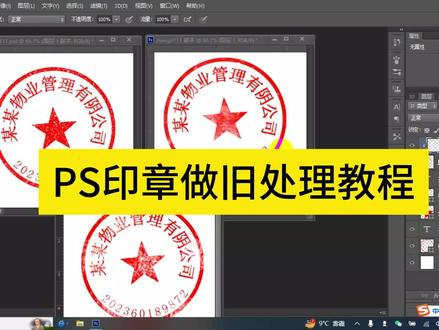
ps, 印章做旧处理教程,印章做好以后,接下来我们就要对印章进行一个做旧处理啊,这样才能使印章显得更加真实,那么我们现在看到的啊,这三个印章呢,就是用不同的啊做旧方法啊来完成的效果 啊,接下来我们就一一的进行讲解。好,我首先呢把这些关闭,然后把它最大化好,那么我首先把做的做好的效果啊,还是删除底里的键 好。呃,这个时候呢,我首先把背景图层眼睛关闭, ctrl 加 alt, shift 加 e, 同时按下啊,然后盖印一个图层,这个时候 在新建一个背景图层,然后我选择画笔工具前景色设置为白色啊啊,这个时候单击右键选择画笔样式,画笔样式呢,我选择喷溅画笔啊,尽可能的要大一些,我们可以把它设到 啊,一百六左右啊,都可以的啊,然后我们再涂层二上好, 对着文字还有边缘五角星数字,那我们都可以点一下,点完以后,然后呢我们把图层二做成剪贴图层蒙版,这个时候左手按下 alt 键啊,鼠标指向图层一和图层二 啊之间出现这个符号的时候,点一下左键好,图层二成为一个简贴蒙版,然后我们打开背景图层的眼睛,咱们可以看一下,这就是用第一种方法来做的, 那么第二种方法怎么做呢?好,我们接着来做哈,同样我还是删除这个效果啊,那么 呃,第二种方法啊,我们使用的是一个滤镜,我们接着点击滤镜像素画,像素画里面有一个铜板雕刻, 然后我们加上这个效果,铜板雕刻呢,我们类型啊尽可能选的大一点啊,比如说粗网点或者中等点,立状点啊,粗网点吧,大一些,点击确定好,我们可以看到了, 但是我们发觉啊,那么这个网点也有黑色的,这个时候呢,我们选择图层一以后啊,把这个模式改成一个浅, 好到这里第二种做旧处理方法就算完成了,我们接着看第三种啊,我们首先还是把这个效果呀先删除 好,这个时候呢,我呢还是把背景图层关闭,然后 ctrl 将 alt 加 shift 加 e 啊盖印一个新的图层, 然后啊双击打开啊一个图片, 那么这些图片呢,都是我在啊百度上搜索的一些啊,做旧图片,或者是啊图层一的上面啊,然后给他一个绿色, 然后同样按一下 alt 键,点击图层一和图层二时间出现这个符号,点击左键 把图层二做成剪贴网板,然后啊咱们可以看到,因为这个白色太多啊,那么怎么办呢啊, ctrl 加 i 进行反向啊,咱们可以看啊,可以做 成这种效果啊,我们把背景图层打开啊,他们可以看到这也是一种做旧处理的方法。好,同学们,这三种做旧处理方法你学会了吗?
4637讲就讲明白 01:53
01:53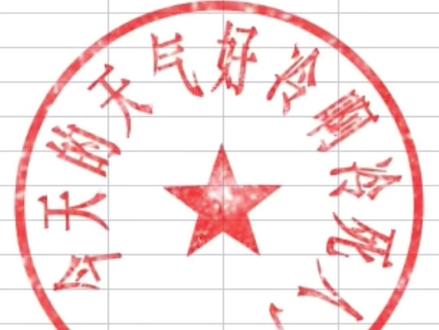 01:03查看AI文稿AI文稿
印章模板可以改变任意字,比如把文字给改换掉, 有需求的可以私信我。改完字体可以调一下外圈的圆,有一个是有内纹的,有一个是没有内纹的,点击小眼睛就行了。 然后整体调好以后,可以在蒙版里面填一下,锐化呀,模糊啊,深度工具啊,一点点的修饰一下,可以修的更像一点。蒙版已经做好了,直接点进去修就好了, 修好后关掉背景,另存为桌面偏激板,这时候就是一个透明的印, 插入表格或者文档里面调整大小,可以调整颜色深浅。
418海之舟海上运动 00:54查看AI文稿AI文稿
说如何给印章做出逼真的做旧效果,你就用橡皮擦一点点擦呗,还能摸鱼啊,别打别打。呃,还没说完,你先拖进来一张斑驳画面的素材, ctrl 加 a 全选,再 ctrl 加 c 复制备用。 回到印章文件,给印章添加一个图层蒙版,按住 alt 点选蒙版, ctrl 加 v 粘贴进来复制的素材, ctrl 加 t 拉大,再 ctrl 加 l 调出色阶,把对比度拉大,点击确定, ctrl 加 d, 取消选择,点击印章,一个做旧的印章效果就有了, 效果还不错。你要是觉得麻烦的话,直接给印章添加一个图层蒙版后,前景色改成黑色,选择画笔,选一个点状笔处,在蒙版上直接点几下, 这样也能轻松做出做旧效果。两种做法,想做哪种就做哪种,是不是超级简单?简单个屁!
926大刘的设计笔记 01:08
01:08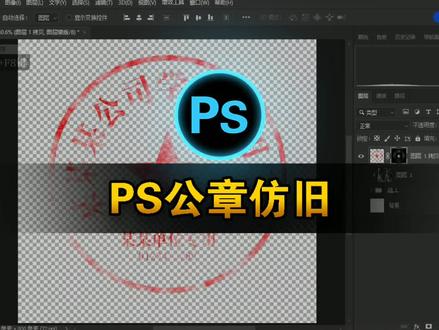 03:27查看AI文稿AI文稿
各位同学大家好,那么本期视频呢,我们讲解在 ps 当中怎么把制作出来的公章呢,给它做成一种仿旧的效果。 那我们现在的这个图层呢,我们已经有了,我们只需要把背景图层呢给他隐藏一下, 可以看到这是整个的一个效果,我们选择它上面显示的所有图层,按 shift 键进行全部选中,先选中这一个,按 shift, 按住键盘当中 shift 键,再点击这个图层,那么他就会全部选中,然后按下 ctrl 加 g, 给他创建成一个视频组。 好,视频组已经有了是吧?我们新建一个空白图层,点击滤镜,选择渲染,选择纤维,然后选择差异, 我们设置小一点,把这个插页呢可以任意的去调整,可以设置大一些,然后他的这个强度呢,你可以任意的去改变, 稍微小一点好点,确定当前这个效果。虽然是这样的啊,那我们可以按一下 ctrl 加 t 键这个变换,按住 alt 键进行放大, 按住 alt 加 shift 键呢进行横向拖拽一下,给它稍微再放大一点,好,就这样双击鼠标确定。 那么直接的对于当前这个图层呢,进行一个创建剪贴模板,按下 ctrl alt 加 g, 创建为剪贴模板。剪贴模板以后,你会发现当前这个印章虽然说好像是旧了一点,是吧,但是它的颜色不对啊,我们需要把当前的混合模式给它改掉,比如说 我们将它改变为绿色。好,我们把背景图层给它显示出来,可以看一下当前这个印章啊,这个空章是不是感觉就旧了很多?当然你也可以选择其他的混合模式,比如说变亮颜色,简单浅色等等 这些混合模式呢,都是可以给他做成一种奇特的效果的,因为他当前的这个图层啊,是一个,是一个仿出来的,这个 如果说我们需要把它的白色给它去掉,又该如何操作呢?好比如说当前我这一个已经是做好了这一份,是吧?好,我们把这几个图层呢全部的给它拷贝一份出来,按 ctrl 加勾拷贝一份, 然后按一下 ctrl 加 e 键进行合并图层。 好,我们把下面这个图层呢给他隐藏掉,就保留背景图层啊,那么他的这个白色我要给他去掉,我们可以直接的点击通道 看一下红绿蓝三个通道,我们选择蓝色通道,然后按住键盘当中的一个 ctrl 键,给它载入选区,然后点击 rgb 回到图层面板。这个时候呢,我们选中当前的这一个图层呢,给它填充一个图层蒙版, 那么填充以后,我们按一下 ctrl 加 i 键,给它来一个反选啊,反向当前呢,这个就扣好了,我们把背景盖隐藏一下,可以看到它的白色呢已经是消失掉了。 像你要随便的拖入一张图片进来的话,你可以把当前的这个公章给他放上去,就可以直接的使用了。好了,那么本期视频呢,就这样解到这里。
1344@ps教程


