psai怎么用换着用

粉丝6661获赞5.3万
相关视频
 00:39查看AI文稿AI文稿
爱国版的 ps 使用教程来了,导入一张图片,选择选区工具,可以看到下方有一个选择主体和移除背景,我们点移除背景就可以看到他把这个人物给抠出来了。左下角选中主体,反选之后点击创世填充,输入我们想要填充的背景, 比如说入海边和沙滩,可以看到结果就是一个女孩站在沙滩上,再换一个沙漠的关键词,等待一下,我们就可以看到女孩站在沙漠上。雪山、沙漠、海景、骆驼都可以通过 ai 进行生成。关注我下期讲怎么把这个猫画在画面上。
423匠扳鸭玩 AI 02:01查看AI文稿AI文稿
photoshop beta 已经升级到二十五点一版本,可以从无到有 ai 填充生成图片,也可以一键换背景、换头发等修改人物图片。今天测试,看看他是 ai 智能还是智障。 我们先打开一个人物图片,在下面点选择主体人物部分就会自动选择,接着在上面选择反选,选择背景部分,点创城市填充,输入北京故宫,点生成就会自动换背景。 我们放大看下细节处理还是可以的。以前换个背景需要先勾选人物很费时间,现在一键换背景只需要三秒。 我们把头发部分用画锁工具选出来,点创程式填充输入头发,头发就可以换掉了。创程式填充结果有三种,我们选一个合适的就行。 ai 智能生 成出来头发匹配程度,何况选头发时精准度有关系。我们新建一个画布,用 photoshop bate 一键 ai 生成一张图片。我先框选上面一部分,输入蓝天白云,点生成出来蓝天白云的画面。 接着我们框选下面一部分,输入大海,点生成就出来完整一幅画。如果觉得画面单调,我们也可以在海面加一艘船, 随便框选一个位置,输入渔船,点生成就可以添加一艘船。目前最新版 photoshop beta 支持输入中文创程式填充,使用过程不需要特殊网络安装。 photoshop beta 可以用 acc 工具安装, 在 acc 软件界面左边找到 beta 应用程序就可以看到 photoshop beta 应用,点击开始试用 就会自动安装 photoshop beta a c c 安装的方式需要特殊网络才能看到。左边的 bate 应用程序选项,我们也可以直接下载安装包进行安装, 用安装包方式安装完也可以在 a c c 里面更新。好了,今天就讲到这里了,感谢支持。
76秦天演绎 00:51查看AI文稿AI文稿
ps, 神奇的 ai 新功能改变了作图的一切,他不仅可以自己扩展生成以及进行多张图片融合,他还可以无缝添加或替换元素以及消除复杂物品。我们一起来体验一下。比如我们可以把这个某宝的小姐姐的衣服换一身,用对象选择工具会非常快速的选中模块, 你还可以在这张长桌子上无中生有地生成任何你想生成的物品。 同时他还拥有强大的一键删除功能,能够完美的还原遮盖的部位,那至于删除照片里的路人就更是小 case 了。好啦,这期就是这样了,下期见。
3551Luna的AIGC频道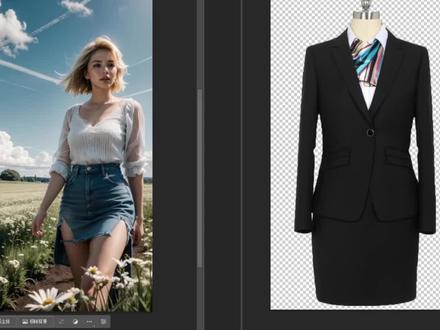 00:47查看AI文稿AI文稿
今天给大家分享一个超级实用的技术,换衣服。以往我们用传统的 ps 给人物换衣服非常的麻烦啊,要考虑到选区,考虑到光感光源的方向,还考虑到款型,现在有了人工智能的加持,一切变得超级的简单。 首先我们选中这个人物的身体,在输入框里面输入想要更换的衣服的类型,例如西装,直接点击生成就结束了,这里呢会生成三个不同的款型,选择你需要的就可以了,如果还不满意的话,可以继续生成,直到满意为止。 当然了,如果你想要模特闭眼,可以选中模特的眼睛,输入闭眼当然是英文啊,如果你想要模特张嘴,可以直接选中模特的嘴巴,然后输入英文闭嘴,你说这个 a 啊,厉不厉害?好了,如果你还不会 ps, 赶紧学起来吧!
85大升带你学设计 01:06查看AI文稿AI文稿
今天继续来试试 ps ai 功能。首先使用套索工具把嘴巴勾选出来,在对话框里输入微笑等待中。 第一次生成出来了,看起来效果一般,打个关键词试试。重新生成看看。第二次生成比第一次要好些,但是还是没有达到理想的笑容,笑太开了,牙齿不好看。 再点击重新生成看看。第三次生成看起来很不错,这右边笑的比较开,中间第二个挺好的。 然后再生成个手表试试看中间黄色手表不错,有没有感觉很搭?再来换个 环试试,看起来也都很 ok。 来对比原图,看看是不是比原图好看呢?好了,今天就到这了。
213苏眉照相馆 02:41查看AI文稿AI文稿
ps, 被特 ai 使用教程扩展图像,用裁切工具或其他方式将要扩展的图像左右延伸,使用矩形选区框选中要扩展的区域,然后点击创程是填充直接点生成,每次可以生成三张不同图像, 接下来我们左侧的区域按右侧的方法再生成一次, 如果三张内没有自己满意的,可以再次点击生成。 这里又生成了三张不同的图像,选择一张我们满意的角度就大功告成了。移除图像,用选区将要移除的物体框选,然后 直接点创程式填充,声称成功将物体移除,得到了三张不同的结果。另外的两个物体也用同样的方式移除, 生成的图层都是独立的。关键词替换图像,用选区选择要替换的物体,在描述内输入物体关键词,这里用苹果举例点击生成。 另外两个物体也按同样方法操作,试一下橙子, 试一下香蕉, 如果不满意继续输入关键词生成,试一下榴莲, 顺便扩展一下看看效果。 最后效果是不是很棒呢?再和原图对比一下。 描述生成图像,将画布背景删除,变成透明状态,用选区工具全选画布,点击创程式填充输, 输入英文描述生成。 接下来就看大家自由发挥了。
474PS一起努力吧 01:01查看AI文稿AI文稿
家人们不会还有人不知道 ps 的这个功能吧? ps 最新版本的 ai 生成功能简直不要太好用,想要体验拥有 ai 生成功能的 ps, 对版本的小伙伴记得点赞、评论加关注。首先我们打开下载好的 ps, 拖进一张想要处理的图片, 然后拉伸他的边框,等待生成就好了,而且还自带了三种场景供我们选择,再也不用担心画幅不统一的问题了。其次就是 ai 添加功能,首先用套索工具选取区域,再输入关键词, ps 就自动添加了场景,非常方便。 然后就是 ai 更换功能,依旧是用套索工具选中人物的衣服,再输入关键词,他就自动更新了模特的衣服。不仅如此,更换背景也是超级方便,首先一键选取主体,然后再从 选择中进行反选,选中背景,再添加关键词,就更换成功了。想要的小伙伴可以私信领取。
32品视传媒 01:10查看AI文稿AI文稿
ps 转 ar, 先把图层打个组, 然后点击文件,选择存储微 这一批 s 哥是 点击保存,然后点击确定 打开爷爷把刚才的 aps 文件做进来,打开 选择对象,点击取消编组, 点击形状就可以进行编辑了。 记得最后用 pr 保存维尼而格式。
2724待命 03:05查看AI文稿AI文稿
太炸裂了!朋友们,这是一张产品图片,我在旁边写上石头平台,湖面、天空,然后点击下面的立即生成,瞬间一张产品摄影图就能做好了一张不过瘾的话还可以多换几组提示词,然后你就可以得到这样的图片。还有这样的图片, 可以看到画面的细节都非常的丰富,整个场景也非常的自然。然而做到这一切并不需要多么高的电脑配置,只需要用到这个 ps 插件, pick pick 点 ai。 让我们先来看一下这款插件该如何使用,我们可以在画布这里随便画一个区域,然后在提示框里写上狗, 点击生成,刚才我们的选区里就会生出一只狗,切换不同的模型,搭配不同的提示词,就能够生成出多种风格的图片。那其实这些呢,都是这个插件比较简单的纹身图的用法,其实更多的时候我们是希望对画面的局部进行调整。拿这张图为例,我们先开启图层图的按钮,然后为我们当前盾 图片呢创建一个蒙版,然后在提示词里面写上大笑,点击生成之后,就会发现人物的表情发生了变化,通过这种方法就可以不断的去改变画面当中的局部。那么回到一开始的案例,我是如何很快速的为这个产品做成这样一张产品效果图呢?首先呢,需要我们在网上找一张构图比较不错的图片,把它保存到本地, 然后回到 ps, 可以把刚才我们找到那张构图还不错的图放进来,然后将这张产品图片和刚才构图的图片两张图片的图层给他合并在一块,然后按下 ctrl a 选取整个画布,在右边呢可以点击提局 选区,就是把整个的选区当做 ctrlnite 的一个参考依据。模型这里呢就选择他默认的这个简笔涂鸦就可以,然后提示词这里我们就可以写上水面,植物倒影和天空,然后点击生成,可以看到他一下子给我们生成了这样一张很有质感的产品摄影的图片。上面这种水 水波的感觉,包括产品在水面上的一个投影,感觉做的都非常漂亮。然后再将产品图片呢叠到上面,简单的在修改一下画面当中的光影关系,让产品和环境呢更加的和谐。这样一张摄影图片呢,不足三分钟就能够做好了, 哈哈哈哈哈哈哈,当然 pick pick 不光可以做到纹身图图上图以及使用 ctrl net, 我们还可以在旁边的微调这里找到很多实用的工具,比如面部修复,隔近放大。其实我觉得很有意思的是这个脸部替换,我们拿这张图片为例,首先呢还是要确定一个选区, 就是把脸的范围给勾上,然后在这里上传一张参考图片,就是我们想要替换的脸,然后找张图片放进来,然后直接点击立即生成,稍等一会,刚才那个美女的脸部呢,就能够被替换为这个葛优的脸。除了这些很实用的小工具之外,我们在模型这里找到自由模型,就能够来到皮革皮革线上 训练劳尔的页面,在这里可以训练劳尔模型,而不占用你自己本地的任何资源。总而言之, pig pig 是一个非常全面的 ai 绘画相关的 ps 插件,安装它的话也非常简单。首先我们来到 pig pig 的官网,在上面找到 ps 插件,在这里可以直接点击下载, 两分钟后需要把插件呢放到你的 ps 文件夹里的普拉格 ins, 然后重新打开 ps, 在上面的增效工具里就能够找到它。先注册的用户,每个人每个月都有一百次的免费额度,而且一个账号呢,可以同时支持十五个人的跨平台使用共享模型与图片资源。这么好用的工具,大家快来试试吧。
8368松柏君 00:37查看AI文稿AI文稿
别眨眼,从这样到这样,这样只需要一秒钟。本期视频教大家使用更换物体功能,记得点赞收藏!这是我用 ai 输出的一张图片。首先选择需要更换的区域,以女孩手中的手套为例,点击创成式填充按钮,输入替换成苹果英文。这里我们可以在 chat gpd 里输入文字, 出成英文版,粘贴回复 ctrl 点击生成是按钮。还可以在右侧预览框选择不同的效果进行预览。选择一只稀泥的,一键导出即可。回来拆掉 gpd, 让他帮我写一个朋友圈,文案就可以一键分享了。期待你将作品展示在评论区。想了解更多拆掉 gpd 资讯,记得点击右上角关注我哦!
32开言AI人工智能


