粉丝48获赞445
相关视频
 02:40查看AI文稿AI文稿
作为一名电商设计师,我绝不允许大家还不会制作这种保温材质分层的效果。如果告诉你,前期咱只需要使用一个圆角矩形就可以绘制出所有效果,你敢相信吗?这里呢,我们先从简单的开始。为了方便大家观察,我将图腾不透明度适当降低一点。 ctrl 加 t, 右键单击,找到扭曲 这个点对这个点,这个点对这个点,这个点对这个点,这个点对这个点。找到牵引车到透明的现用渐变拉一个渐变 下来,继续做材质厚度, ctrl 加勾复制一层,继续厚度一个深红色。得到厚度颜色之后,咱们只需要按住 out 键不松手,按住键盘的方向键,下键,一二三四五六七八,这样咱们的厚度就被挤压出来了。这里使用罗边画笔给厚度过渡一些细节,普通混合模式调整为叠加,然后选择罗边画笔,随意涂抹。 紧接着咱们在处理表面的光影,首先加一个倒角高光,按住 ctrl 键载入形状选区, alt delect 填充成白色选择框。选 选工具,按住键盘的方向键,上键一次,左键一次, delect 删除。这里记得将通通混合模式调整为叠加。最后一步只需要载入网格纹理就可以了。打开调整图层,找到图案,选择体验式好的网格图案,适当调整,缩放为百分之二。接下来只需要创建剪辑蒙版, 普通混合模式调整为柔光就可以了。当然,为了让我们的材质充满科技范,我们需要新建块都层,做一个线性边缘光。选择柔边画笔工具,轻点一下,一键切换为背景色为白色,缩小柔边,画笔继续轻点一下,穿上假体,纵向压扁,这样咱们的线性光就做出来了,适当调整一下,带好比例关系,接下来做一个非常丝滑的贴边, ok, 一抹高光实现了。按住 alt 键移动复制一层,适当旋转一下角度,进行一个贴边。第一个图层处理好之后,我们再继续处理第二个图层,为了方便大家观察,我暂时将第一个图层关掉,这里呢,我们依然是要绘制出一个圆角矩形, ctrl 加 t, 右键单击找到扭曲, 依次对齐每个角点,再次选择变形机牙族呼度干来,这样咱们的透视就调整好了,稍微往上移动一丢丢,选择牵引色到透明的箭向渐变拉一个渐变 c 相同的方法做出厚度, ctrl 加勾复制一层,按住 alt 键不松手,加上键盘的方向键下键, 这样咱们的厚度就被夹出来了。新建快速层,载入选区,做出倒角高光依然是填充填影色为白色。选择框选工具,往右移动一像素,往上移动一像素, delete 删除。记得将图腾混合模式调整为叠加。 再次打开调整图层里面的图案,然后我们调出一个波点形状 crbd 关系作为百分之四。创建简易蒙版,将图层混合模式调整为柔光,最后只需要复制一层,关掉填充就 ok 了。选择最基础的形状图层, ctrl 加勾复制一层, ctrl 加 t 等比例放大,右键单击找到混合选项,勾选内发光,这样咱们的效果基本上已经出来, 只需要将填充调为零就 ok 了。那第三个图腾该怎么制作呢?聪明的你是不是已经有答案了?像这种立意透明的可视化箭头到底该怎么制作呢?查看写上学长的最新主页更新。
5054小张学长电商设计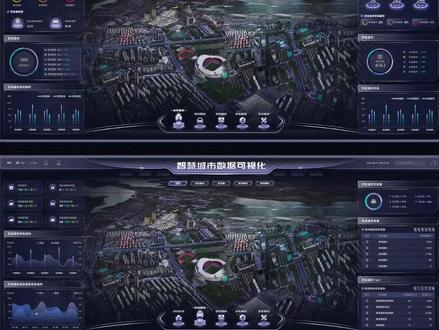 01:37查看AI文稿AI文稿
那说到数据可视化,里面的元素制作起来可能会让你头疼,哎,别担心,就拿地图来说吧,其实只需要四步。那首先地图呢?你可以来这个嗨叉式进行下载,然后拖进 ai 里复制一个并关闭描边,再合并形状,来到效果三 d。 呼出和斜角, 调整一下角度,端点这里,选择空心效果,打开更多选项,颜色改成深蓝确定,再 ctrl 加 cctrl, 加 f 原位复制一个,打开三 t 效果,换个颜色并向下移动, 继续 ctrl c ctrl f 复制一个出来。再次打开三 d 效果,端点这里,改成实心厚度给为零,再找到刚才备份的形状,关闭填充,继续执行刚才三 d 的参数。把描边对齐在上方,再把这四部分分别粘贴到 ps 里,并对齐在一起。 添加颜色叠加内影,还有渐变叠加。那这里的数值可不是固定的,可以根据自己的喜好去调整。那你看这就好了。当然了,你也可以来这个 nbmap, 全世界的地图都在里面了, 选择一个,通过鼠标拖动即可调整角度,右侧这里还可以调整具体参数。好,接下来这个插件你可得瞧好了,因为像大屏里的标题里面是应有尽有,以及各种数据的展示图表,还有地图图标展示样机、背景装饰等,直接点击下载即可。 像这样复杂的元素就不用手动去做了,并且都是分层原文件,哪里不满意直接改哪里。我是表哥,我知道你缠这个插件,但我也是个要面子的人,你总得给我个借口吧。
7085表哥懂设计(AIGC版) 01:54查看AI文稿AI文稿
第八十四课显示和隐藏图层当我们用 ps 做图时,有一些图层暂时不需要显示,就可以把图层隐藏,点击图层前面的小眼睛就把图层隐藏了,这个图层的内容就不显示了, 需要显示的时候,再点击一下小眼睛,图层就恢复显示。为什么要隐藏图层呢? 在做图的时候,有一些图层暂时不用,但是后面可能还会用的上,有不确定性, 所以还不能将图层删除,这时候就可以先把图层隐藏,等确定下来确实用不到了,再把图层删掉。当需要隐藏的图层是连续的,可以按住鼠标左键,不放在小眼睛这里 拖动,可以连续隐藏图层。要显示出连续的图层,也是可以这样操作,不用一个图层一个图层的去点。 如果需要对单个图层进行操作,觉得其他图层对观察产生了干扰,可按住 alt 键并同时点击这个图层的小眼睛,这样就只显示当前图层,其他图层被隐藏。 如需重新显示先前隐藏的图层,再次按住 alt 键,并点击这个图层的小眼睛图标即可。举个例子,现在我想对这个图像中的背景层调一下颜色, 我觉得其他的图层造成了视觉干扰,这时候我按 alt 键点击一下背景层的小眼睛, 其他图层被隐藏了。等我调好颜色之后,再次按 alt 键点击背景层,小眼睛,其他图层又显示出来了。
218老姜Pro 01:57查看AI文稿AI文稿
哇哦,像这种产品内部透明可视化的效果到底是怎么制作的呢?其实方法很简单,跟我来。 首先我们用钢笔工具沿着我们想要做透明材质的部分勾一层形状,像我这样即可 ctrl 加勾复制一层,快速双击空白图层,填充不透明度调为零,勾选内发光。这里参数大家可以参考我的 ctrl 加勾,继续复制一层, ctrl 加 t 等比例缩放,最终形成这种效果即可。 投入我们提前准备好的机身素材缩放,调整一下大小和位置。紧接着新建空白图层,找到框选工具,画一个一比一的正方形选区,填充为黑色。 打开滤镜,找到渲染镜头光晕,将镜头光晕的中心点调到画布中心的位置,适当调整一下亮度,这里记得按住 ctrl 键调选区。再次打开滤镜,找到扭曲,渲染扭曲,将角度调到最大,然后重复此动作两到 三次,直到出现非常明显的旋转扭曲的效果依然是打开滤镜,找到滤镜库,找到素描五念里的明黄渐变,平滑度拉到最大,最终形成这种效果即可。然后将图通模式调为绿色, ctrl 加 t, 调整选区和透视大小, ctrl 加油调出色相饱和度,勾选着色模式,摇出一个蓝色相即可。给光效加一个图图蒙版,用黑色柔边画笔,将中间的位置涂空,等比例缩放。 紧接着选中我们提前绘制好的形状图层,添加图能蒙版,找到黑色罗边画笔,这里记得将不透明度调到百分之二十到三十即可,然后记得擦除不需要的部分。 紧接着我们依然是新建户外图层,找到框选工具,填充为黑色,再次找到滤镜,渲染镜头光晕,重复打开滤镜,扭曲水波,将数量调为最小,起伏调到最大。 ctrl 加 t 调整一下透视,将图图模式调为绿色 黑, ctrl 加 m 调出曲线下压提升对比,调出蓝色通道,下压加黄,这样我们表现材质内部透明机身的效果就做好了。如果想继续了解上方动感光效是怎么制作的,可看我主页上一条,喜欢我,关注我,我是你的美工小张学长。
4929小张学长电商设计 00:29查看AI文稿AI文稿
喵的,今天客户让座这种数据可视化,这他妈难为谁呢?还好左边有这款插件,专搞数据可视化。这里面有多种分类,像地图类、图标类、背景类、装饰类,还有样机贴图,现成的模板 一键就能使用,而且都是分涂层的,随意修改,不得不说节省了表表大把时间。好东西必须分享,需要的宝宝点赞加关注,扣八八八,主动带走吧!
4382248310237 01:38查看AI文稿AI文稿
像这种模拟电池内部材质可视化的效果到底是怎么制作的呢?首先选择云焦矩形,画一个色块填充,打开混合选项里面的图层样式,勾选内发光,这里可以适当降低填充不透明度。继续选择云焦矩形,画一个小色块,选择形状属性里面的填充,将填充改为渐变, 选择提前调整好的渐变属性,当然方向记得调为零度,大家如果不会调的话,也可以吸取我的颜色哦。 ctrl 加勾复制一层, ctrl 加 t, 稍微拉长一点点。 接下来找到调整图层里面的曲线,直接压按增加对比即可,这样表面就有了层次感。接下来只需要按住 alt 加 shift 键移动复制即可。此刻我们会发现衔接处特别生硬,通过揉边画笔通过一些高光,接下来只需要按住 alt 加 shift 键重复移动复制就可以了。小张学长这里快速操作一下。 接下来只需要通过相同的方法再次绘制一个圆角矩形,选择白色柔边画笔涂抹出亮度就可以了。通过相同的方法再次绘制出一层圆角矩形,使用柔边画笔涂抹出明暗关系。再再再次使用圆角矩形工具画出电池的顶部,依然是通过柔边画笔涂抹出相应的明暗关系。 遇到这种科技感的产品,必须要加一点点色纹光效,使用柔边画笔轻点一下,将前景色切换为白色塑料柔边画笔,继续轻点一下, ctrl 加 d 横向压笔,这样一组非常写实的线性高光就做出来了。 左边放一个调整为颜色简单,右边放一个,下边再再给他来一条,这样一组非常炫酷的电池光效材质就做出来了。我是你的美工小张学长,记得点个关注哦!
1674小张学长电商设计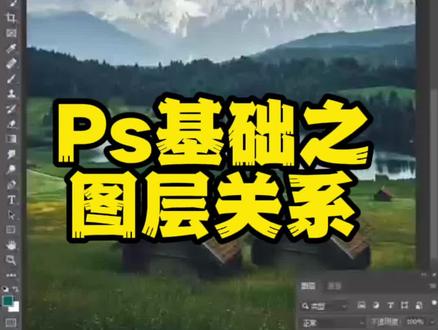 01:24查看AI文稿AI文稿
宝贝们,本小杰咱们讲一讲关于图层层级关系的问题啊。首先, ps 的所有操作都基于图层,它有最基本的层级关系 及上边的这个图层会挡住下边的。如果我把图层二往下这么一拖出来看到了吧,那直接会被图层一整体的背景挡住,如果想让他显示出来,咱再把图层二单独往上这么一条, 他就相当于飞出来了啊!当然,如果你不需要这个照片变得这么清楚,让他若隐若现的话,只需要把不透明度单击倒三角往回一收缩,这里是基本的图层关系。但往往我们在实际做海报的过程当中会有很多图层,那你找不到这个图怎么办? 可以使用鼠标啊,单击鼠标右键来找到,比如图层二图层一单独选中即可。这是一个非常简单的方法,也可以 摁住 ctrl 键,直接鼠标锁键单击,它会自动出现这个小框框来告诉你,咱已经把它选中了。但是啊,我更建议新手同学你在做海报的过程当中养成一个好习惯, 每做一个图层,你就鼠标左键去双击这个名,你得改一个合适的自己能认出来的这个名字,就可以快速找到我们相对应的图层了, 这样后期作图就比较方便。学会的同学别忘了关注抖老师,每天都会更新 ps 的基础课程,从基础到进阶,每天更新,别忘了关注我呦!
 01:27查看AI文稿AI文稿
像这种非常炫酷的电饭煲发热内胆到底是怎么制作的呢?首先我们用钢笔工具迅速勾出轮廓,然后关掉描边,打开填充, ctrl 加勾复制一层,随意更改一个颜色, ctrl 加 t 等比例缩放,这样我们的厚度就做出来了。选中产品图层,用选区框一个材质轮廓, ctrl 加勾复制一层,然后将材质图层剪切到一开始绘制的形状轮廓里面来, 此刻你会发现没有任何反应,我们只需要 ctrl 加 m, 调出曲线,往下压,按调整对比度即可。紧接着调出轮廓选区,做一层倒角高光,填充白色,找到选择修改收缩两项素, 这里我们调整一下内部轮廓的颜色,调成橘红色即可。然后找到天影色到透明的白色镜像渐变拉一层高光,将颜色模式调整为叠加,调整加勾复制一层,稍微调整一下 衰减。紧接着打开提前准备好的牛排素材,打开曲线,首先增加一点对比度,加点红,这样我们的牛排看起来就更加有食欲了。此刻大家会发现内胆过于单调。打开提前准备好的蜂窝素材,创建剪睫毛板图层模式,调整为叠加,然后用柔边画笔过渡一下细节, 再次用柔边画笔擦拭一下暗部。最后的最后拖入我们提前准备好的烟雾素材,让我们的整个牛排看起来热气腾腾的感觉。打开提前准备好的箭头和光圈,这样我们一组非常炫酷的电饭煲发光内胆就做好了。喜欢我,关注我,我是你的美工小张学长。
1136小张学长电商设计 01:50查看AI文稿AI文稿
作为一名电商设计师,这种透明玻璃材质的效果你还不会制作吗?其实方法很简单,跟着显装系统的步伐,一步一步来拆解。首先找到图像,调整里面的去色, ctrl 加勾复制一层, ctrl 加 i 反向,将车身混合模式记得调整为新型节点添加。接下来找到滤镜,找到其他里面的最小值, 半径调为像素,这样咱们的黑白手绘线杆头就做出来了。下一步非常关键,全选两个图层音乐,单击合并图层,继续找到调里面的反向。 接下来 ctrl 加 l 吊珠色,接增强黑白对比,稍微调整一下,接下来一键去黑提取白色线条,只需要将图图和模式调整为浅色就可以了。 用套索工具将多余的不清晰的轮廓删除。这里呢,如果感觉效果不是很明显的话,可以 ctrl 加勾复制一层,效果不够图中来凑,这样白色塑料质感就比较强烈了。此刻呢,我们发现轮廓边的线条隐隐约约看不清,可以 ctrl 加勾复制一层,可以远登机找到图中样式,将填充不透明度调为零, 勾选内发光,这样轮廓质感就被提取出来了。接下来呢,继续优化产品的框架,选择框选工具,画一个矩形选区,选择浅影色到透明的鲜硬渐变,拖出一个渐变即可。通过相当的方法继续补充高原素,依然是新鲜块涂层选择框选工具,画一个小矩形,拖一个渐变, 然后呢,调到一个合适的位置。接下来呢,步骤很关键,大家一定要点赞加收藏, ctrl 加勾复制一层, ctrl 加 t 水平移动, 接下来按住 ctrl alt size 加 t 重复移动变换复制,这样进口化的材质就做出来了,左边的一模一样操作, 适当降低左边整体的不透明度,这个产品呢,就已经变成了一个半透明材质了。接下来给产品注入颜色,按住 ctrl 键载入选区,找到选择修改选区,将选区输入二十像素音乐,单机选择羽化,羽化值为三十像素,以 alt delect 填充颜色,混合模式调整为叠加。接下来选择揉边画笔工具,轻点一下都说明暗关系。 紧接着在这载入选区选择白色的透明的新型渐变,所以透露一抹适应高光,只需要将通通和模式调整为叠加就可以了。最后只有体验之泡的气泡素材,这样一组非常写实的透明玻璃材质就绘制出来了。
1519小张学长电商设计 02:53查看AI文稿AI文稿
今天给大家简单分享一个详情页的风扇的详情页的一个卖点可视化的一个简单小技巧啊,我们接下来看一下视频。 好,这样的详情页的一个卖点可视化的话呢,我们首先需要一个网格,那我们这里面的网格呢,使用这个 ai 去进行制作啊,我们可以先打开 ai, 因为 ai 制作起来会比较方便啊,用 ai 里面的这个举行网格工具啊。然后呢做一个网格出来, 网格出来之后的话呢,我们在这里面呢把它选择一个角度之后呢,再拉一个矩形啊,这个矩形也是秒变就可以了啊。 好。然后呢我们把它同时选中,选中之后的话呢,在我们的入境预算里面就是我们在入境插导器里面啊,做一下教这个分割啊,分割之后呢,做一下删除,把多余的删除啊,这个呢 方法呢比较方便啊,比较快速的上手啊。然后呢把这个轮廓啊,描边啊给他拉拉出来,拉出来以后呢复制啊,复制出来以后呢,进入到 ps 里面去, 我们现在把这个效果粘到 ps 里面去啊,然后呢这个转为形状啊,可以用这个运算啊,用我们的这个减去啊,顶层形状啊,把顶部呢稍微做一下,简单的一个裁剪啊,这样子的话呢,顶部的效果就去掉了啊。 去掉之后的话呢,对于这个网格啊,简单做一个什么呢,做一个拉伸就可以了,拉伸变形就可以,很容易出现这个效果对吧? 好,我们先拉一下他的高度,然后呢调整一下他的位置,接下来呢选择变形,变形呢,我们不要用这种挤压变形出来的啊,就手动的调整变形,这样子的话呢,会更精确啊,更容易更方便的去控制他。 我们首先先把上面两个脚点调整一下,然后呢调整下面的节点啊,让他呢呈现一个这种呃这种这种比较有弧度的形状啊,然后呢底部拉齐啊,这两边就一定是由边上往中间去做挤压的,那么这个效果就出来了啊,非常简单。那么接下来的话呢,我们再给他加一个样式里面的这种 啊,内发光啊,可以用内发光呢,把它内部的颜色的稍微做一下调整,这里面可以稍微的亮一点对吧,好亮一点。之后的话呢,我们再加一个这个外发光啊,外发光这里面的话呢,可以调整一下它的大小啊,然后呢还可以调整一下它的拓展值,拓展值大概在一和二吧啊,让它的颜色呢更丰富一些, ok, 好。接下来呢用个形状啊,通过变形的方式 啊,把颜色摆变成蓝色对吧,我们把这个呃这个风的范围把它画出来啊,一样的方式啊,通过手动变形 调整好,然后呢两边把风的范围啊,快速的变个形。变个形之后的话呢,我们把它的模式啊,大家改成这个点柔光对吧,柔光之后呢,加个图层蒙版,注意这里面要转换为自动对象啊,然后用一周模糊啊,拉一下它的范围对吧,数值可以稍微大一点 好拉一下他的模糊的和虚实的一个交界啊,这样子的效果出来会更好一些。加个图层蒙版啊,然后呢前景色的透明色的线形界面拉一下就可以了 是吧,打一下以后发现他有点太深了啊。然后呢,这里面呢,把不透明就稍微降一点, ok? 好。那么这样的一个简单的卖点,可实话啊,这样的颜色部分的稍微再调整一下,稍微再亮一点, 那么这个效果就出来了,对吧?非常简单的一个可视化的卖点啊。这里面呢,希望给大家有一个呃更多的收获。如果喜欢我的话呢,可以关注我啊。最后呢,调个颜色画面呢,这种对比度,再调整一下,我们的一个画面效果就出来了。
 02:07查看AI文稿AI文稿
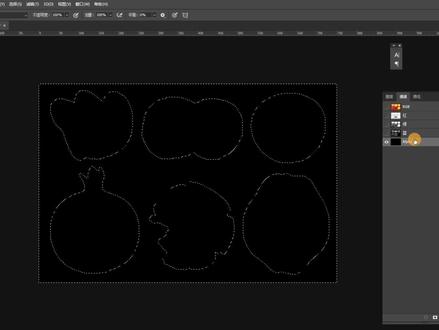
在前面的课程中呢,咱们知道了 rf 通道呢,它主要是用来存储选区的,那这节课呢,咱们就通过可视化修改 rf 通道来去达到一个抠图的一个功能。 好,假如说现在这张图我想把他的背景给他删掉啊,我现在用这个快速选择工具啊,选择成大概是这个样子,现在这张这一块地方我就是选择不上。好,我们来怎么通过通道来去达到一个抠图的效果呢? 好,现在我们选择好选区之后,我们来到通道,我们先把这个通道给他删掉,我们选择最下方将这个选区存储为通道。 现在看到的这个通道我们知道在 r 八通道里,黑色表示没有被选中,白色表示选中,对不对?那现在我们给它反过来,我们按一下 ctrl i 给它反向一下,那白色的表示就是被选中了,黑色表示就是没有被选中,对不对? 这个时候如果我想把这个水果给他补齐,我如果直接用这个黑色画笔给他涂的话,我不知道他原来是什么样子,对不对?我看不到呀?你就需要按一下键盘上的小波浪键,就是在这个 esc 下方的一个小波浪键,我们点按一下,我们点按一下之后呢,这个时候我们可以看到这一块区域, 包括背景在内的这一块红色的区域啊,这一块区域就是将要删掉的区域,但是这一块区域我们要保留,对不对?那这个时候我们就要用这个白色的画笔把它给保留上,对不对?我们把这个画笔给他调大一点, 我们调取这个选区之后,那这个十六就被我们全部都选择上了,对不对?像这种细节的部分,我们也可以通过这种方式,所以为什么说这个?呃, alpha 通道和这个蒙版它其实是有一点类似的,我们现在回到这个主图上, 上来,我们把这个隐藏掉。好,我们来到这个图层上。好,这个时候我们给他反选一下 ctrl shift 加 i, 咱们 delete 就可以直接把他的背景图层给他删掉了。好,所以说啊,这个 ps 里面抠图的方法有很多, 就看哪一个,就是对你当前的图最有用,你就选择用哪一个。好,这个通过可视化修改 up 通道的一个抠图呢,也是其中的一个方法,我们就做到了解就行了。好,那这节课呢,咱们就讲到这里。
 00:33查看AI文稿AI文稿
这种数据可视化设计效果炸裂,自己做又很麻烦,有了它,轻松搞定。这个可视化插件里边的内容十分丰富,有你能用到的标题、组件、图表、素材、 地图、图标、样机等等,当然还有背景大图,甚至提供搜索功能,让你精准找到合适素材,并且全部免费,直接点击就能使用,还提供图片的原文件,安装还很简单。这么全面的插件,真是太棒了!
2729大蝈设计(米你课堂) 04:05查看AI文稿AI文稿
ps 零基础入门第二十五克图层的显示和隐藏,首先我们新建一个文档, 在新建六个图层,在每个图层上呢,我们画一些东西, 给第一个图层写上一,第二个图层写上二,三个图层写上三,第四个图层写上四, 这个图层的显示隐藏操作来说比较简单,每个图层的前面呢,在这个小塑料图的前面呢,都有一个小眼睛, 咱们点击这个第六个图层,点击这个小眼睛,他这个眼睛呢就会消失,消失以后呢这个图层呢就看不见了,相当于就是把它隐藏起来了,咱们点击他可以显示出来,比如说第五个点击,再点击, 就是通过呃这个小眼睛的操作呢,就可以来控制图层的显示和隐藏, 当然如果是图层少的话,这样点击呢可能比较没有什么问题,不过图层比较多,比如说有几十个,那什么一个一个点击,比如说我要,我要把所有的都隐藏起来,有没有更加快捷的方式?当然有,比如说我们现在,呃 要只显示六,把一二三四五呢都隐藏起来,然后在这个六的这个小眼睛这里右击, 右击呢,就有一些选项,有隐藏本图层,点击呢就会把这个六个隐藏掉,还有一个显示隐藏所有其他的图层,咱们点击一下, 咱们点击了以后呢,他只只显示六这个图层,其他所有的图层,包括这个背景层呢也都给隐藏起来了,也就是不显示了。 再在这个小眼睛这里右击一下,显示所有,他就会全部的有全部显示出来, 通过这样的方式呢,咱们可以更加批量的去操作这个图层的显示和隐藏,但是还有一些快捷方式,比如说我现在要 隐藏所有的图层,那么点击,比如说从上从下都可以通过鼠标点击以后滑动的方式,也可以控制他的显示和隐藏。比如说咱们操作一下点击,这个时候呢,咱们的鼠标呢比较释放,就是保持这个摁住,然后往下拖, 你会发现他的小眼睛呢,随着你的鼠标呃路过那里,呃他的小眼睛呢就会消失,然后你的鼠标松开以后,他所有的图层呢就全部都不再显示了,就隐藏起来了,如果把它全部显示出来呢,你从上从下都一样,然后咱们从下边点击往上拖, 这个鼠标没有松开,等到小眼睛全部都上去了以后呢,再松开,这个时候呢所有的图层呢就全部就展示出来了,这样操作呢比一个一个点击呢要稍微快一点,比如我要隐藏,呃三四五, 这样直接一拖就可以了,我要把这三次显示出来,一拖也可以,这样呢更加快捷。 当然如如果你是涂层组, 如果你是一个组,也可以直接隐藏显示,点击了以后呢,他也可以控制他的显示和隐藏。也是一样的, 有图层组的时候呢,现在呢图层的比较少,呃这个名称呢也有规律,如果是图层比较多的时候,名称也都没有规律,而且呢前面呢可能会显示各种各样的那种,呃缩列图,这个时候呢,你去再去看的时候呢,并就没有那么一目了然了, 这个时候呢,还可以把这个呃小眼睛的颜色呢给他改变一下,就是这个小眼睛呢,不仅可以展示,还可以设置一些颜色模式呢, 是没有颜色,你可以设置各种各样的颜色,那他现在已经内置了一个颜色,比如说咱们选择红色,咱们是设置了一个图层组,所以呢你点开这个组以后呢,其他的这个组里面的三个图层的也是显示着红色的, 比如咱们显示这个三三呢三,第三个这个图层的来显示成橙色,为了区别呢改革改革绿色。第二个图层呢给它改成蓝色,第一个图层给它改成紫色, 这样呢好像这个涂层呢就分成一组一组的了,这样呢更加有利于我们去快速的识别他,相当于我们是给这个图层呢做个颜色上的标记,知道他是什么用的。 好了,关于这个图层的显示和隐藏呢,就讲解到这里,操作比较简单,咱们下节课再见。
 01:48查看AI文稿AI文稿
像这种非常炫酷的美妆胶囊海报到底是怎么制作的呢?首先找到圆角矩形,画一个胶囊轮廓,导出圆角,使用小白工具删掉一半,调整大小比例关系, 找到前景色到透明的真相。渐变,拉一抹高光,记得将图层混合模式调整为叠加,再拉一抹白色高光。最后使用明度比较低的柔边画笔,将暗部的阴影部分涂抹出来。 选择椭圆工具,按住 shift 键画一个正圆,按住凹槽键移动,复制出一份,通过录音调小器得到月牙高光,单击减去顶层,适当降低图层不透明度。通过相同的方法迅速做出周围的高光。记住提前准备好的水珠素材,统统合同模式调整为线性加深,迅速移动复制几份。调整大小比例关系, 再次植入提前准备好的凝珠素材,依然是将土豆混合模式调整为线性加深记忆,绘制胶囊的下半部分。再次植入提前准备好的胶囊素材,又 电单机创建剪切蒙版。打开贴上图层,找到曲线,降低明度,增加对比,通过相同的方法再对绘制出弧度高光,这样两侧的都要高光就做出来了,适当降低图腾不透明度。最后再使用钢笔工具绘制出一抹贯穿高光 适量的图腾不透明度,同时记得增加羽化软化边缘哦,效果不是很好的话,可以添加模板过渡一下明暗关系。 最后置入提前经营好的产品素材,按住 ctrl 键载入产品选区,打开选择,找到修改扩展十像素,打开填充图层,找到曲线命令, 直接下压做出投影,这样胶囊处理部分就做出来了,最后只需要做出投影就可以了,依然是得到原有矩形,画出投影的轮廓,继续导入眼角,适当增加羽化值。软化边缘得到白色柔边画笔,当透光部分涂抹出来。 还有一组非常写实的丁大耳散射光效。到底是怎么做出来的呢?选择提前准备好的光影笔刷放进去涂抹就可以了。最后最后用左边画笔涂抹出匀和成光效就 ok 了。我是你的美工小张学长,记得点个关注哦!
4607小张学长电商设计

