ps渐隐填充为什么是灰色的
hello, 大家好呀,今天跟大家分享一个我在作图中遇到的一个问题,就是我想把前景色改成绿色,但是呢我选完之后它还是灰色,我随便选一个其他的颜色,点击确定它还是灰色, 这个问题应该怎么解决呢?就是我们点图像,然后点击模式,然后选 rgb 颜色,然后不合并就可以了,这个时候呢,我再选择其他的颜色,它就有了,就显示的是我选择的颜色了。 好的,希望这个分享有用,也能帮助你们解决这个问题。
粉丝632获赞7690
相关视频
 01:11查看AI文稿AI文稿
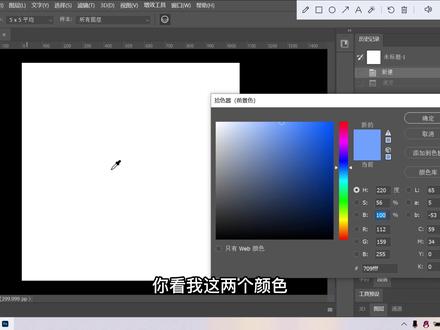
好,不知道你们以后会不会遇见这个问题。你看我这两个颜色,前景色和后景色都是为灰色,我随便填充一个为蓝色, 我填充。你看我填充的时候还是灰色是怎么回事?看一下我的这个颜色是什么颜色。灰色我只需要调整哪个部分就可以了。点开我的图像, 点开模式,你看一下,这里有灰色还有双色调,所以颜色阿 jb 颜色等等。那我们只需要勾选一下阿 jb 颜色,然后它的颜色就回来了,点一下。好,大家看一下我的颜色就回来了。我再教他填充一下, 变新建一个图层, 看他已经能填充我们 蓝色或者是粉色。可以啊,我将前景色换为黑色一点,是不是都可以了?只需要按照我们的图像里面 rgb 颜色记得勾选一下。好,同学们,再见。
1030春考电商干货分享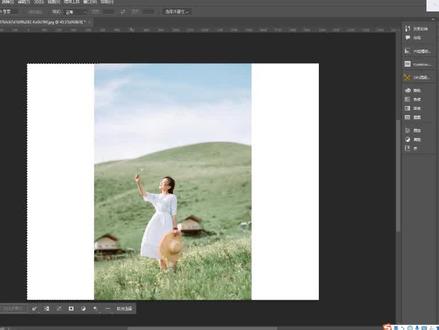 00:25查看AI文稿AI文稿
创城是填充,灰色不可点。别着急,立即点开 ps 菜单栏的帮助选项,在帮助界面点击登录,打开后再点击创建账户, 注意账户不要选 qq 邮箱,选择幺二六幺三九邮箱或者谷歌邮箱。更加创建账户时,地区必须选择美国,其他信息随意填写即可。账户创建成功后返回 ps 创城式填充,此时将自动解锁,快来试试吧!
845世启丨视觉营销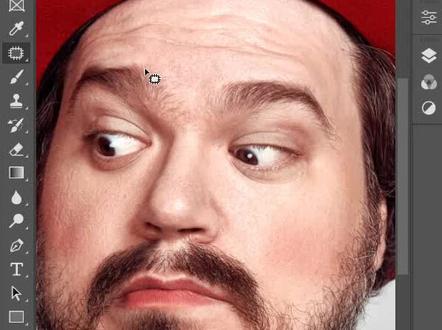 02:32查看AI文稿AI文稿
在我们使用胸部工具处理结构的时候,那例如现在有这样的一个人物图片,他额头这里皱纹比较多,那很多同学会直接把他给框选起来, 创建出选区,按住鼠标左键,拖到光滑皮肤的区域,松开 ctrl 加 d, 取消这一个选区,那你会发现我这样去处理啊,他额头这里会变得非常的光滑, 原先的结构全部都被我处理掉了,那这样呢,它并不真实,要告诉大家一个方法啊,在使用修补工具把皱纹框起来,还拖到光滑皮肤区域之后, 那这个时候呢,不要直接取消这一个选区,我们点击菜单栏,这里的编辑下方会出现一个建议修补选区,那这样呢,他可以调成一个不透明度的画块, 向左去拖动,就可以降低他修补的力度。那在我拖动的时候,大家来看,他的皱纹是不是慢慢又出现了,直到这样的一个状态啊, 既能够有效的保留他一些结构,哎,他皱纹我又看着不是很清晰,我点击确定就可以了,这个时候我再去 ctrl 加 d, 取消这一个选区,大家来看,哎,这样我处理的是不是就比较真实了, 他左侧这里的皱纹也是一样的啊,我们也可以把它给框选起来,拖到光滑皮肤的区域,点击菜单栏,这里的编辑找到建议修补选区,在略微给他降一降不透明度,点击确定。 那最左侧啊,如果皱纹也比较深的话,那我也可以把它给框选起来,哎,处理之后呢,点击编辑找到建议修补选区, 还降低不透明度,那到这样的一个状态,点击确定。那此时我们就可以来看一下总机前后对比效果啦。哎,这是我在处理之前呢,他皱纹比较多,哎,这是我在处理之后的,并没有完全给他去除掉, 保留了他的一些结构,哎,这样就变得非常真实了。那这一个视频呢,我就简单和大家分享这么多,如果你想系统学习 ps, 就可以学习我的 ps 零基础道精通的课程, 课程内容呢,非常全面,偏是里面所有的工具啊,所有的命令,他的语言里常见的操作,在课程里面有讲解。那里面呢?有很多的案例,人像的修图啊,摄影的调色啊,都有讲解。课程呢,没有时间限制,手机和电脑上都可以看。 在视频的左下方就可以找到法庭老师这一个课程学习课程,我们下一个视频再见。
433宋发廷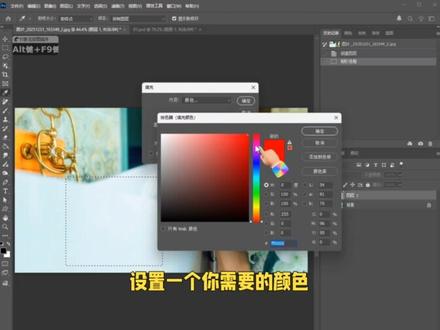 02:21查看AI文稿AI文稿
ps, 怎么填充颜色?我们新建一个空白图层?先看第一种方法,比如我们选择选框工具,画上一个卷区,我需要在这一块填充颜色, 可以选择编辑,选择填充,选择内容,点击颜色, 设置一个你需要的颜色,点击确定模式为正常不透明一百点确定, ctrl 加 d, 取到选区颜色就填充完成。再看第二种,我们再删除当前图层, 重新的画一个选区,新建一个空白图层,我们在前景色这里设置我们所需要的颜色,然后按下键盘当中的 alt 键,加 delete 键进行填充, ctrl 加 d, 取消选区。如果我们的背景色是我们所需要的颜色,我们先画一个选区,那我们可以按下键盘当中的 ctrl 加 delete 键进行填充我们的背景色, 从这家店取消选区。我们还有一种,在图层中选择,新建一个纯色,选择你所需要的颜色,点击确定,鼠标右键创建剪贴模板,这样也可以填充。 还有一种选择新建,设置为渐变色,选择系统自带的一些渐变,鼠标右键创建截屏模板,这样也可以。还有一种,我们先删除, 在工具箱当中选择,由系统工具将它的模式设置为正常,填充,设置为前景或图案, 这样我们把千庭色设置为我们所需要的颜色,然后对图层进行点击,它可以填充。
216@ps教程 00:45
00:45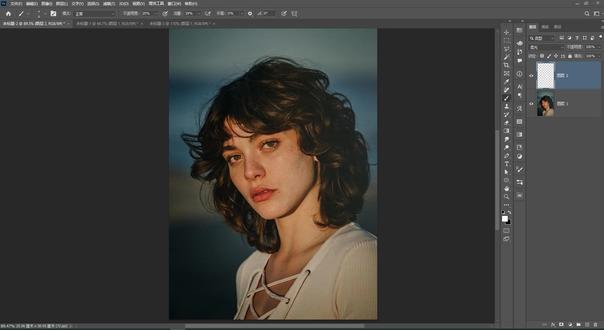 02:01查看AI文稿AI文稿
哈喽各位,这节课我们来教大家人像的中性灰调节光影,从这样到这样,好,首先我们了解一下中性灰的原理, 中性灰利用的是百分之五十的灰色,那么这个时候的话呢,通过将混合模式转换到柔光,可以将它百分之五十灰色隐藏。接下来的话呢,我们可以通过柔光的特性, 黑色变暗,白色变亮,通过使用画笔,在画面当中使用黑色将画面压暗, 使用白色将画面提亮,这是一个中性灰的基础原理。那么接下来的话呢,我们可以切换到人像, 在人像的上方新建一层,这时候我们可以直接去选择柔光效果,因为就算你填充了百分之五的灰色,他也会被消失掉,所以我们可以直接填充上这样的一个透明的图层,将画笔的不透明度降低, 柔和的去处理它,流量也降低一点点,然后去使用这里的黑白色在画面当中进行涂抹,可以根据自己的需求,对于人像需要压暗的地方进行涂抹, 需要提亮的地方切换的白色进行调整, 大致就是平展展的一个压按的处理。那么后续我们来到这里,此时同样的操作,新建一层,这里就选择柔光,那么在表现的时候的话呢,这里大家需要有一个点,它在表现的时候,主要是在这部分会有一些色彩的变化, 所以我们在调整的时候的话呢,可以针对性的去选中一下颜色,将前景的颜色可以调整一下,然后的话呢给他提亮,好确定画笔放大,注意一下这里的不透明度和流量,然后去将我们所需要的这样的一个效果给它慢慢的涂亮起来, 这样的混合能够让画面表现的更亮,同时色彩不至于很脏,那么这样就是一个基础的中性灰调节光影。
 01:39查看AI文稿AI文稿
很多修图师都知道,中性灰磨皮是皮肤细节保留最多,最有质感,但他有一个致命的缺点就是皮肤会掉色,那这个问题该怎么去解决呢? 今天这期视频就带大家完美的解决中性灰磨皮的掉色问题。首先第一步,我们要新建一个空白图层, shift 加 f 五,填充百分之五十度灰点,点击确定, 把它的模式改为明度,看到没?这是第一步,把它的模式改为明度。那第二步也是我们最重要的一步, out country, out shift 加 e, 我 们给它盖印一层,将下面这一层先隐藏了,盖印的这一层,我们给它改为颜色模式, 下面这一层我们再恢复它,给它改为柔光,那就相当于我们要在柔光这一层修图,对吧?那你看同样的操作,我把不透明度和流量开的挺大的, 看同样的操作,我们看一下有这一层,你看它的差别,是不是它掉色的现象就解决了。 这期视频就到这儿,大家记得收藏点赞加关注,再见!
1675修图师周茶茶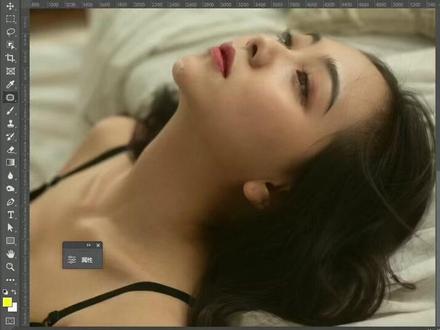 01:01查看AI文稿AI文稿
ps, 颜色渗透法,我们调色的目的是为了让颜色渗透进去,首先新建一个空白图层,点击前景色,随便选择一个纯色填充上去。 alt 加删除键,把图层模式单独改成变暗, 好回车确定可以看到这层黄色就像一层油飘在了表面。盖印图层, ctrl shift 加一把图层二, delete 直接删除掉,选择图层三,图层模式改成色相, 此时就可以清楚的发现这层颜色融到画面里边去了。吃进去了,可能有小伙伴会提问,我们直接打开图像调节,选择色彩平衡往里边加黄,得到的效果不一样吗?我们用眼睛去观察就可以发现,直接用色彩平衡调出了这个颜色也是浮于表面的。 而图层三,我们可以适当的把不透明度进行的降低,进行降低就可以清楚的发现颜色渗透进去了,你学会了没?这个不适合新手呦!
359Ps兜老师(有课)


![[ps教程]学习ps图片矫正掌握空白填充 #ps教程 #后期修图 #平面设计 #ps教学视频 #photoshop教程](https://p9-pc-sign.douyinpic.com/image-cut-tos-priv/d196a78b9988618eccae66c55d49a032~tplv-dy-resize-origshort-autoq-75:330.jpeg?lk3s=138a59ce&x-expires=2101363200&x-signature=wspiWajgBTEYk7J%2BSk%2FWtmky4Ts%3D&from=327834062&s=PackSourceEnum_AWEME_DETAIL&se=false&sc=cover&biz_tag=pcweb_cover&l=202608061639530F1E3EC580CE67644B1A)


