revit中怎样让它只显示各层标高
标高二的轴网都在,标高一的轴网却看不见,怎么办?首先去东北两个立面将轴网拉到标高一以下,要还是看不见的话就可以去检查可见性,找到注视类别中的轴网,勾上之后确定轴网就显示出来了。

粉丝4.1万获赞14.3万
相关视频
 00:47查看AI文稿AI文稿
如何让新建的标高在楼层平面试图中显示?我们在复制立面标高的时候,经常会发现复制过后的标高在楼层平面中找不到,并且复制过后的标高和原有的标高颜色也存在差异。 那么这种情况该怎么解决呢?我们找到试图标题栏,在标题栏中找到楼层平面选项,并点击, 在弹出的弹窗中选择我们新建的标高并确定。那么在右侧的楼层平面中,我们新建的轴网楼层仕途就显示出来了。与此同时, 这一面标高中的颜色也和原来的标高颜色一样了。你学会了吗?如果学会了,不要忘了点赞、关注、转发哦!
125开凡工厂店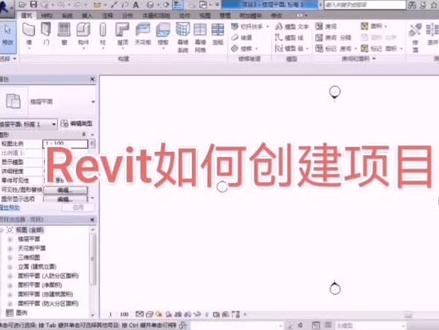 09:52查看AI文稿AI文稿
这小节我们来学习一下创建项目标高,首先我们打开软件创建一个空白的项目文件,然后呢我们要切换到立面式图当中去,我们在项目浏览器当中点击立面前面的一个小加号,然后切换到任意立面式图,那我们现在选择动力面。 好,这时候呢我们看到这个样板文件当中呢,默认为我们提供了两个标高,分别是标高一和标高二,那接着呢剩下的标高就由我们自己去创建。首先呢我们先切换到建筑学员卡,然后选择标高按钮, 这时候呢我们可以通过直线绘制方式或者实取线的方式呢,来进行我们的一个标高创建,那我们要基于这个四米这样的一个标高呢,我们再创建标高,那跟这个四米 标高呢间距为三米五,那我们再创建一个七米五这样的标高数值啊,首先呢我们在其中的一个端点 放置鼠标,然后呢我们看到临时尺寸标注,它显示的数值是三米五,如果我们想更改为其他数值的话,可以直接输入,那现在我输入三米八 三八零零。好,这时候呢我们确定好第一点之后,向右拖动鼠标到他终点,好,他自动捕捉到我们之前所绘制好的这个标高,好点击按钮, 好,已经完成了,这是我们创建标高的一种方式,那还有一种方式呢,如果我们觉得这样单个一个一个手动去创建不是特别方便的话,我们也可以复制现有的标, 那现在呢,我可能需要创建一个复制的一个标高,那我现在呢把这个政府领标高进行一个复制,选中这个标高,选择我们的一个复制工具点击, 这时候呢我们确定一个基点,好捕捉到这样一个基点,然后呢输入我们的一个数值一米五, 现在呢我们这个标高就已经创建完成了,他是一个负一米五的,但是现在他这个显示的数值不是特别对,他前面有个正负零这样的一个符号,我们不需要,需要给他去掉。那选中这个标高,然后在属性面板当中呢,我们修改为上标头, 好,这时候呢我们的一个复制的标高就已经创建好了,刚刚呢我们介绍两种创建标的方式,一种呢 是利用标高工具手动创建一个新的标高,另外一种方式呢是通过我们现有的标高进行复制所创建的一个 标高。那这两种创建方式有什么不同呢?我们来看一下标高三呢,是我们刚刚使用手动绘制方式呢,创建的标高,相应呢他会 创建出不同的一个平面视图。我们看一下在楼层平面当中呢,我们是可以看到标高三这样的平面的,他是跟我们的标高相互对应的,同时呢在结构平面当中也有,但是呢我们再来看一下这个 标高四这样一个标高,他在我们这个楼层平面当中呢,就没有出现一个所对应的平面视图,同样呢在结构平面当中也没有, 那为什么呢?就是因为我们在如果用手动方式去创建这样的一个标高的话,他实际会自动 创建出相关联的楼层平面,结构平面,甚至天花板平面这样一个平面使徒,而如果我们用的是这种复制的方式所创建标高呢,他并不会自动生成相应的这些 平面试图,但如果我们呃觉得这种复制方式比较快呢?呃,然后通过复制的这种方式创建很多标高,那没有相应的试图肯定也是不允许的,那 这种情况下呢,我们也是可以有方法去补救的,那怎么去做呢?首先我们先切换到这个试图选用卡,然后在试图选用卡当中呢,我们找到平面,试图点击,在这个区域,我们可以看到 他可以创建不同的一个平面,试图一个类型,分别有楼层平面,然后天花板投影平面和节目平面。那现在呢,我需要创建一个楼层平面,点击好,这时候呢就出现了一个标高四,那我可以点击确定, 这时候呢在我们的楼层平面当中,他就会多了一个平面,试图就是我们的标高四这样试图,那如果我们这个标高呢,都是通过复制这种方式所创建的呢?我们就可以通过这种方式去手动创建我们所对应的一个楼层平面或者结构平面。 那同时呢,呃,我们看到当他这个标高有对应的平面速度说他的一个标头会以一个蓝色状态所显示,那为什么会以 一个蓝色的状态所显示呢?证明他是有一个锁关联视图的。同时呢,我们也可以直接去双击他这一个标头,跳转到他所对应的一个楼层平面,我们可以试一下双击好,这时候呢就自动跳转到 标高四这样的一个楼层平面当中来了。 嗯,那对于标高呢,还有一个地方需要跟大家说一下,就是我们看到他有一个三 d 这样的一个小图标,那这个小图标是做什么用的?默认呢?他所有的标高都是以三 d 这样 状态进行显示的,那如果是三 d 种状态话,我现在在这个东立面试图当中,我去拖动我的一个标高的位置,我把标头的位置呢稍微向 又挪动一些,这个调整呢,他会同时反映到其他事故当中去。我那再去东呃,东立面试图呢?所对应到西立面,我们再看一下,我现在把两个试图做一个平铺,我们来看一下, 我现在调整一个视图,我们会看到当我在调整一个视图的标高时候呢,另外一个视图的标高这个 线段的一个范围呢,他也会发生改变,也就是说他现在是一个三维的一个属性状态,他会 实时发生一个自动更新,这样状态他是互相有关联的。那如果想再单独其中一个视图呢?对某一个标高进行调整,就 这个标高的线段长度最近一个调整,而不会影响到其他使图怎么去操作呢?我们可以手动点击这个三 d 这小图标,将它切换为二 d, 那如果切换为二 d 这种显示的范围方式时候呢,我们再去调整他的一个 长度范围时候,他就不会再影响到其他视图了。那现在呢,我们这个标高他是一个二 d 显示状态,我再去拖动他的一个标头所在的位置, 待会看到首先他跟其他的一个标高呢,就是没有一个关联信了,同时呢他也不会影响到另外一个视图当前这个标高的一个长度范围了, 那如果我们再想让他变回三维,怎么去做呢?我们可以手动把这个 现在这个小实心这个圆点呢给他拖动到这个圆圈内。好,这就又变成了一个三 d 了,我们可以通过点击这种方式呢,将三 d 变成二 d, 但是如果我们现在呢想直接,如果我们把它拖出去状态时候呢, 直接将这个二 d 转换成三 d, 我们再去点击这个小按钮,数其实是不允许的,我们必须把它拖动回这个小圆圈的范围内,这时候呢我们才可以实现二 d 跟三 d 实时的一个切换,我们再点击一次就是二 d, 再次点击就变成三 d 了。好, 那我们现在知道他一个二 d 跟三 d 的一个概念,同时呢,呃,我们怎么去切换标高的一个二 d 跟三 d 的一个显示状态?同时呢,在这个地方有一个小技巧 需要告诉大家,就是如果我们批量的想让所有的标高呢都变成这种二 d 的一个显示方式,怎么去做呢?我们可以在这个位置,在试图状态栏当中呢,我们可以把这个裁剪试图这个按钮给他打开,同时呢 把这个显示裁剪区域给打开之后,就显示出了我们的一个裁剪框了,当我们这个标高呢,他所 拖动的位置超出了我们这个裁剪框的范围,他就会自动变为二弟的属性,所有的标高全部变为了二弟的属性。那如果我们想让他变回三维呢?很简单, 同时呢我们把它拖回去 涂到这个位置, 然后呢把这个关掉, 再次点击好,这时候呢就变成一个三尾的一个状态了,但是其他的标杆呢,并没有变,这时候呢可能我们需要手动再给他进一个拖动, 那现在呢,都变成了一个三维状态了, 如果我们想批量把它转变为二维,那其实是比较方便的,如果呢再让他批量的转换为这种三维,其实还是稍微的呃,有一点费时间的好。以上呢,就是我们这一小节所有内容。
2598建工合作社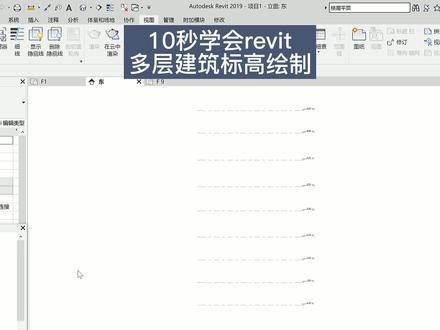 00:24查看AI文稿AI文稿
十秒学会 rap 多层建筑标高绘制,选中一层标高,输入 ceo, 复制左上的选项栏中勾选约束和多个,然后按层高一个个点出楼层点是图平面是图楼层平面, 按住 shifi 键点最后一个全部选中,确定项目,浏览器中显示出来了,你消费了吗?
 00:58查看AI文稿AI文稿
如何在平面视图中看见新增的标高?如何在平面视图中看见新增的标高?我们先手动来绘制一个标高, 再通过复制生成一个标高。 在楼层平面当中,手动生成的标高他是会同步显示的,而复制生成的标高则不会同步显示。那么我们怎么将新增的标高同步显示在平面当中呢? 我们在试图选项卡这边找到平面,试图下拉,可以选择将标高显示在不同的平面当中,这边我们选择楼层平面, 可以看到我们标高四是没有在楼层平面当中显示的,我们选中标高四,点击确定,那么我们楼层平面中就会显示我们的标高四了。关注我们,学习更多 b 小技巧!
183上海慧之建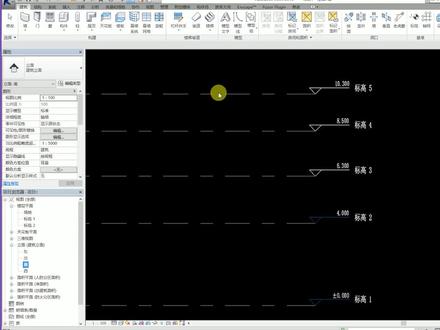 00:26查看AI文稿AI文稿
在 wifi 软件中,我们复制的楼层标高在项目浏览器中却找不到这种情况,只因为我们缺少一步操作。要想同步出现在项目浏览器中,我们只需选择试图点击平面,试图 选择楼层平面,把几个视图全部选择,点击确定楼层平面成功出现在项目浏览器中。
363BIM日技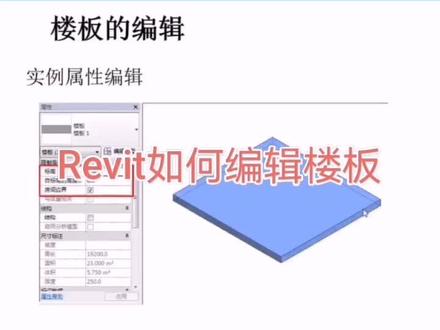 05:31查看AI文稿AI文稿
这小节我们来学习下楼板的编辑,首先我们来看一下楼板的一个实力属性编辑,当我们选中楼板之后呢,再相应的 实力属性命运当中,将会显示关于楼板的所有实力属性参数,那其中呢?有一部分参数是我们可以跟实际项目情况 进行一些相关的参数的设定以及修改,那有因另外一部分参数他是一个危险的状态,我们可以看到,那这部分参数呢,只是可以给我们提供一个相关的数据,我们去进行参考。那么看到在红线框内呢,我们把一些参数呢进行了一个框选, 那其中有我们的标高,包括我目标高的一个高度以及房间边境,这三个参数呢是我们一个实力属性参数当中,就在楼板的一个实力属性参数当中呢,是比较重要的三个参数,那其中第一个参数呢,它指的是我们楼 所在的一个标高位置,这是比较重要参数。那第二参数呢,指就是我们相对于我们已经设定好的标高,他的一个偏移值,如果是向上偏移,那我们输入正值,如果是向下偏移的话,我们就输负值就可以了。 那最后一项呢,是房间边界默认的,他是一个勾选状态,这主要是在我们放置房间的时候呢,如果我们将楼板作为我们的一个房间边界去使用的话,在我们去导入到其他一个分析软件当中,他可以作为一个房间边界, 呃,然后来控制整个房间的一个界定一个状态。好,我们接着往下看, 这块呢是楼板的一个实力属性参数的所有的一个说明,那其中呢有几项参数值呢,是我们需要 重点去说明的,那分别用红色的一个线框的将它去框选出来,那其中前面三项呢,我们刚刚已经介绍过了,分别是标高,相对标高和 房间边界。标高呢不用说就是指我们楼板的萨锁在一个标高位置,相对标高呢,就是指我们楼板的一个顶部相对于当前标刻的一个参数值。那房间边界呢?就是我们刚刚说的,他可以作为一个房间的呃 边境属性,然后来进行一个参数的设定。那后面呢在尺寸标注这个面板当中呢,有些相关参数也是需要我们注意的,那其中这些参数呢,他是一个只读参数,也就是说我们只能去读取他的一个值,而不能进一个 修改,那其中包括我们的周长面积,体积以及厚度,那这些值呢,可能在我们后期去做米西比较统计的时候,我们去统计这个楼板的一个数量,以及他的整个的一个混凝土体积时候,那这些参数呢,可能就会对我们来说是比较重要的一些参数。 好,我们接着往下看,紧接着呢我们再来看一下楼板的一个类型属性的参数,在楼板类型属性参数当中呢,也有一些比较关键参数来为大家一一去解释一下。首先就是他的一个结构的一个设置, 同样还有他的一个默认的厚度以及功能的设定,包括粗略的一个比例,填充钥匙和颜色。 那这些参数呢,都是我们在这个实力属性面目当中非常重要的一部分参数,也就是我 我们实际实事项目过程当中也是经常会用到的一些参数,那其中最重要的呢,其实就是第一项这个结构,那第二项呢?默认后头它其实我们可以看到它是一个会显状态,也就是说它在这个面板当中是一个不可并移值,它是随着我们结构的一个 呃,不同层级的一个设置而发生变化的一个内容。包括后面我们可能会设置他一个功能,是室内楼板还是室外楼板,以及他的一个填充样式和颜色。 好在这个地方呢,我们可以看到它是一个楼板的类型属性的全部的解释。那其实呢我们还是看几个关键的功能,它的结构以及默认厚度功能这三个参数呢是我们需要特别注意的,包括在后 后面呢他有相关的一个说明,我们可以去很容易的去得知每个参数他所代表的是一个什么意思。 好,紧接着呢,我们再来看一下在这个结构编辑这个 小参数当中,他有可以进行哪些编辑。我们可以看到在这有一个简单的解释,就是楼板的结构呢,可以同墙的结构一样进行定义,这个很好理解,我们可以看到在这个楼板的 结构设置里面呢,它分别易用结构层、衬底保温层、面层等等这些相关的 一些功能。那其中呢一共是分为了七项,分别是结构衬底保温层、面层、两个面层,然后还有一个涂 磨层、压芯板,大概是这七个楼板层的一个功能。那在不同情况下呢,可能我们需要用到一个不同的层的一个设置。 好,我们看一下这个已经编辑好的一个裸板的层级设置,分别有我们的面层、结构层、涂抹层和保温层,那其中呢?不同的 层级的厚度呢?我们也可以相应的去做一些设置。以上呢就是我们这些小节的所有内容。
63建工合作社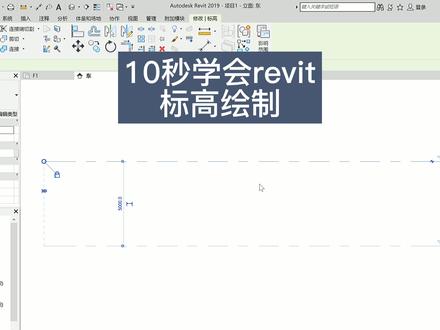 00:22查看AI文稿AI文稿
十秒学会 rap 标高绘字,打开建筑样板后,找到项目浏览器的立面,在下面选一个喜欢的立面,然后就可以编辑标高了。 单机选中,再次单机就可以编辑同样单机标头,再点击文字,输入楼层名称,电视搞定。你消费了吗?
 00:46查看AI文稿AI文稿
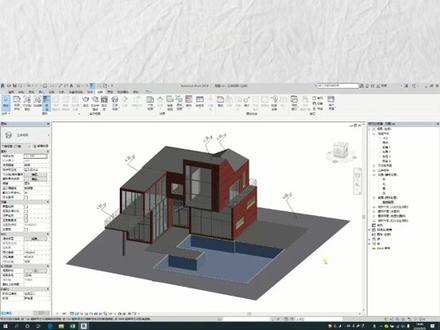
如何让高成点在三维中水平显示?如何让高成点在三维中水平显示?在项目应用过程当中,我们往往会对三维模型放置高成点,但是我们会发现,当我们放置了高成点之后去转动模型, 高层点并不会根据我们的视图进行旋转显示水平的一个状态,那么我们怎么进行调整呢?首先选中高层点,鼠标右键 选择全部实力在视图中或者在项目中可见。选中之后,鼠标左键空白处单击一下,那我们就可以快速的将所有的高沉点调整至水平放置状态了。关注我们,学习更多 bm 小技巧!
21上海慧之建 01:19查看AI文稿AI文稿
ripped 新建的标高仕途不显示原有的走网该怎么办?标高三到标高五都属于新建的标高,他们在各自的平面仕途当中走网都不可见, 这是因为走网在立面中没有跟新建的标高相交,我们只需要在立面试图当中选中走网拖拽这一个小点,将走网延伸至新建标高之上即可。 我们分别在动力面试图以及囊力面试图对竖向以及横向的走网分别进行拖拽。然后我们再查验一下成果。若是有斜向走网,在立面试图中没有观察到走网该怎么办?原因是立面试图仅显示与视 图垂直的走网。此时我们可以点击试图选项卡中的破面按钮,新建一个与斜向走网垂直的棚面,试图在该试图中延伸走网的长度即可。这里我们把试图放为拉高 选中走网进行拖拽完成。
163施加咨社 01:25查看AI文稿AI文稿
今天我们一起来学习如何创建标高。首先打开一个项目,来到软件当中,点击结构选项卡,我们发现标高是无法点击的,所以我们需要到立面实图创建, 我们可以随便选择一个立面,那就选择东立面吧,这两个就是软件中自带的标高了。那我们应该如何创建新的标高呢? 首先点击结构选项卡,找到标高,像现在这样就可以开始画标高了,或许你想画很多个标高也是可以的,就像这样看这里有很多个标高,那我们又该 该怎样修改标高的高度呢?可以像这样点击直接修改,输入你想要的高度。 那我们又该怎样修改标高的名称呢?可以像这样双击现有标高的名称就可以删掉,重新输入你想要的命名了。 怎么样,这种创建标高的方法你学会了吗?
61BIM 新语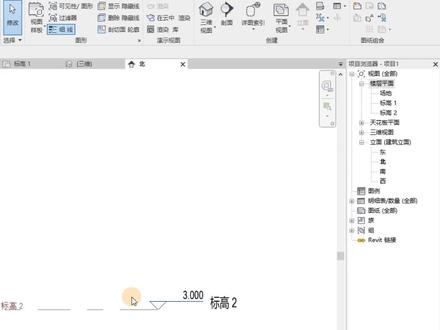 00:13查看AI文稿AI文稿
我们在复制多个标高出来时,在楼层平面并不会出现相应的标高,这时候只需要点击平面仕途中的楼层平面,选中所有新建的楼层标高,点击确定所有楼层标高就创建好了。
580汇好图设计 00:59
00:59


