excel怎么自动算体积/1000
同学们好,我是苏老师,这节我们来讲一个如何来计算我们比如说我们的盒子,对吧?包装盒啊,有长宽高,我们想把它转成多少立方? 一般我们的包装盒的单位啊,都是厘米,所以他算出来的吧,这个直接乘,他算出来是立方厘米,那么你要转多少方?多少方是什么意思?就是立方米,那么他们这个单位应该要除以一百万九十的六啊六次方 啊,十后面以后有六个零,所以我们乘好以后,我们后面要除以一百万啊,那我们比如说等于啊,这个单元格乘上长乘宽乘高吗?对吧?回车,这是一个立方厘米,然后后面除以一百万,但是我们 注意这个一百万,如果啊打这么多还容易出错啊,那那么怎么办呢?我们可以用一个这样的方法啊,就多少次方,这种方法就是十,我们打一个这样的一个间 尖尖的东西,六按回车,这就是十的六次方啊,回车我们脱下来就可以了,这是三方。 阿楞有说了,这这个这个这个尖尖的括号在什么地方呢啊?大家在英文状态下啊,英文状态下啊,键盘中按 shift 键加六就可以了啊六啊六,上面有个监控号啊,就可以做出来,你学会了吗?点个赞。

粉丝6090获赞5.5万
相关视频
 00:59查看AI文稿AI文稿
有粉丝留言说他呢有一个产品的参数表,这里面有产品的代码名称,规格以及单个的体和单个的重量,现在想实现一个什么效果呢?就是当提供一个产品编码以及订单数量以后,能不能计算出他的总体积和总 重量在 b 列呢?我们输入一个 v 六看吧,用这个代码呢,把单个体积从参数表当中取出来,然后再用一个 v 六看吧。配合产品编码,把单个产品的重量再取出来,然后用你的订单的数量乘以单个体积就等于总体积, 等于单个重量就等于总重量,你听懂了吗?近期呢,总有粉丝呢在下面留言提问,有些呢我当场就解答了,但是有些呢我没有解答,原因呢是有些问题确实呢太大,不适合呢 在抖音里展开,还望大家呢见谅。同时呢,感谢大家的支持,希望大家今后呢能够继续的转发点赞和在下方留言提问。
293EXCEL财务达人郭辉 02:09查看AI文稿AI文稿
在 xl 中,像这种知道长乘以宽乘以高的商品规格, 该如何快速计算出其体积呢? 大家好,我是幽竹思梦,今天给大家分享的 xl 技巧是根据商品规格计算商品体积, 下面给大家介绍两种方法。第一种方法,我们直接输入一个字母 d, 然后输入一个等号,接着将第一个商品规格复制粘贴过来, 然后再单击选中一列空白单元格, 按 ctrl 加 e 进行填充,接着再按 ctrl 加 h, 调出替换对话框,再查找内容右边的文本框,输入字母 d, 然后单机全部替换,接着关闭提示对话框和替换对话框,我们可以看到商品体积已经计算出来了。 第二种方法,我们直接输入公式等于 ewa 函数, 然后在函数括号内单击选中商品规格单元格, 最后按 enter 键并进行下拉填充,也可以快速计算出商品体积。操作环境如视频所示, 你学会了吗?记得每天学习一个 excel 小技巧,让工作更轻松哦!喜欢记得点赞加关注哦!
468Excel小技巧幽竹丝梦 01:12查看AI文稿AI文稿
我们来解决一下粉丝提问,如何根据外观尺寸去算出他的体积,那么大家一定要学会举一反三,其实我之前有讲过,也就是如何快速计算出算出题的答案跟那个是一样的,那么他是这样做, 等于他那能求出来吗?肯定是求不出来的,因为他这是一个文字表达式,那么也可以用分裂的形式,用星号进行,将这三个数字进行分成三列,然后再用成的形式也可以,那么我们还是用教给大家最简单的方法,直接用一个给歪刘函数啊, 以 wh 函数,然后将这个文本公式就可以直接转换成数字公式,就可以快速求出结果,然后我们回车大家看一下是不是就求出结果了,然后在右下角双击填充,就可以快速根据外观尺寸求出他的体积, 所以大家一定要学会举一反三啊!求算数题的时候,我们用的加减乘除,不能你改成乘号就不知道怎么算了。 我们也可以用分裂,那么当然是用这个 awh 函数是最简单的,直接可以将文本的公式转换成具体的公式,然后算出结果,你学会了吗?点赞收藏加关注哦!
356表姐教你学Excel 02:12查看AI文稿AI文稿
大家好,这里是蒙二笔记,今天用到一个红表函数来计算商品的体积,分享一下给大家。在公式里印义名称,这里可以命名一个字母,你喜欢的字母,然后来 自定义系列这一列数据。其实他的意思就是在系列这一列前面带个等于号,像我们平常像加减乘除一样的算法。 嗯,这个算出来之后呢,在第二单元格等于 x, 就是刚刚自定义的这个函数啊,因为我们算的是体积,而且是以立方米作为单位的,所以要除以一百万六个零。 以前我上体积的时候呢,有一个方法稍微比较笨,虽然也挺快的,但是要用到辅助列,我们看一下。 呃,插入在数据这里,用分裂的方式,用分隔符号,用这个乘号作为分隔符号, 把这一列数据拆分点完成,然后把三个数乘起来,一百八十乘以两百乘以二十四,再除以一百万, 就得出这个结果。我们可以通过两列数据相减来验证一下,两列两个算法结果是一样的。 嗯, 至于这个红表函数,他的原理和使用方法,可以从我评论区附上的图文链接进去看, 他其实就是在这个自定义名称,自定义的一个函数。 好了,晚安喽。
253萌二笔记 01:22查看AI文稿AI文稿
大家好,咱们这个视频呢给大家分享一下,在一个四个文件中,咱们这个嗯层级的函数怎么去做啊?咱们这里面就是比方说用英文的产品比较多,就是咱们,嗯在算产品的单身体积的时候,比如说咱们有长宽高,要算他的一六 相比的体积是多少的时候,那么用怎么去做呢?通常大家去做的方法就是直接输入等号啊,长乘宽乘高,然后再除以你的单位去进行算算啊,再除以咱们的单位进行算算,那么这样子去做的话呢?就是,嗯,虽然说结果是一样,但是大家有没有觉得是比较烦,比较啰嗦呢?那么咱们这里给大家介绍一个新的函数啊,一个 残疾的一个函数,就是破 back, 然后首先咱们在这里面输入这个函数, 输入这个车带的是这个函数啊,咱们这个函数怎么把所有的参数相乘,然后扩回来之后,因为我们要要换算咱们 单位,咱们这个单位是离尾的单位,再除以一后面六个零啊,一后面六个零这个专项数据是一样的, 嗯,我都算都说了一个零,对吧?那这里面宣传数据是完全一样的,咱们来看两种结果的两种两种方式,预算方法的结果是否是不是一致 方法?第二种方法是不是大家觉得要简单一点呢?咱们一个横竖竖进就不用去点很多很多裂,不用点很多裂,因为在点裂的时候,有些时候往往可能会,嗯,往往可能会点漏掉,对吗?大家学会了吗?记得关注哦,野猫老师带你学习一个字,效率提升,不加班哦!
50雨梦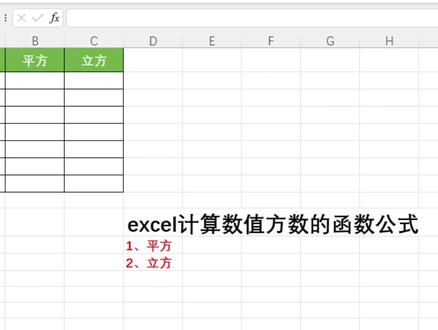 01:41查看AI文稿AI文稿
大家好,这里是 excel 教程学习,今天我们来了解 excel 如何计算数值的方数啊。方数它又分为了平方和立方,下面我们就根据一个案例来讲解计算数值的平方和立方所使用的函数公式。 首先来计算平方,这里我们输入等于 power power 函数,它是来计算一个数值的乘密啊,所谓乘密啊,比如二的三次密是输入二,然后次密符号, 然后三,这是二的三次密,二的三次密就是二乘二,再乘二,那得到的结果是等于八。那这里包含数,他包含了两个参数,第一参数是一个数值,第二参数是他 他的一个密值,如果是二次密,就输入为二,三次密就输入为三。那当然我们如果是计算他的平方,就输入他的次密为二,那么这个第一参数的数值,我们就输入 a 列的单元格, 然后第二参数设置为平方,也就是二十米啊,我们确定,那此时他就得到了 a 列所有数值的平方值,那同样的立方,我们就可以将他的第二参数设置为三 啊。第一参数仍然是 a 列的数值单元格,此时运算得到的就是数字的立方值啊,这个就是一个十秒钟计算他的平方和立方的函数公式是使用了 power 函数。
 07:36查看AI文稿AI文稿
好,大家好,我是艾奇迹,今天我们继续来学习如何制作咱们自己的工程量计算表, 我们将公式相机上表达着框架大将完成之后,接下来我们就会补充相应的一些功能进去。 今天主要讲解的是如何对一些固定数据进行一个提前的一个录入,像单位这种 二的一个如何实现这个分级,一级,二级,然后每级不同的一个颜色区分,如何实现? 好,接下来我们一样一样的进行一个讲解。首先我们看这个单位, 单位这些数据,我提前进行一个录入,在数据数据验证里面 有一个这个序列选项,在这个数据来源你们添加我们相应的一些常用单位,也可以单独在一张这个表格里面进行一个常用数据一个录入进行一个单元格的一个引用,好,设置完成之后确定即可。 这些单位这些数据的话,你可以进行一个全选或者是拖拉等操作方式进行一个一次性录入啊。二的一个 就是咱们这个分级这一块录的方式是一样的,唯一不一样的就是什么呢?它会实现一个单元格显示的这个颜色设置,这是如何实现的? 在咱们一个 ceo 里面有一个条件格式,咱们新建一个规则,当然目前我这个规则是已经建好,你们按照我这个规则书写方式进行一个设置即可。 这里你们选择使用公式确定要设置格式的单元格,然后书写方式按照我这个信息书写,他是真的 对 a 列第四行开始,然后当这个值等于 就是说井号加杠,因为这个井号加杠是我现在目前这个井号加杠,你们自己设计相应的字符,就写你们相应的字符即可,然后颜色在这里面进行一个自动的一个选择, 选择完成之后我们确定退出,在这里面要进行一个设置,就是说应用的一个范围,是指针对这个单元格呢?还是可以应用于某些单元格,是吧?书写方式,按照我这个进行一个书书写啊,按照我这个进行一个书写, 他就会应用到什么,应用到一个全局,知道吧?好, 接下来接下来我们就看一下如何实现这个序号的一个自动录入, 因为我目前在这个第一列添加的这个井号,它会自动变成一个井杠一,就是说第一节,然后这个前这个符号啊,一点一啊,这是如何实现? 这就要借用到咱们的一个 vba 的一个工具,一个 ceo 里面是自带有一个 vba 编程的一个工具,就是咱们开发工具。 嗯,有的朋友可能以前没用过,或者说没素颜开发工具 有可能是没有显示,没显示,如何把它调出来?咱们在文件选项有一个自定义功能区,自定义功能区在右方开发工具这个框选前打勾好再确定, 他就会显示出来。显示出来之后,在这里面有一个查看代码,咱们进入代码编辑,选择咱们的这个 表格,添加一个事件,就是说一个表格一个改动的一个事件啊。代码的写法按照我这个格式进行一个填写即可。首先咱们需要先在 插入一个模块,就是说这个模块,在这个插入模块点击之后,在这里面我们要先定一个全局变量写法,按照我这个进行一个书写, 完成之后回到咱们这个表格进行一个其他一些程序的一个编制,比如说这个全景变量设计到行列还有一些总的数量。 好,这些数据出来之后,就对应的我们可以查到我们现在所涉及到的选中的需要改变数据的一个大元格,比如说当他大于三 行,然后列是第一列的时候,也就是咱们回到表哥,也就是我们 这一列,从我们这些宣录数据的第四行开始,在这些数据当中进行一个改动的时候,咱们就要执行相应的一些功能,比如说我是执行序号的加一,然后颜色我们刚设置了,他会改头来设,是吧?好,接下来我们来看一下这个命令, 就按照这个书写方式进行的书写,这当我们这个第一列的这个单元格是井号的时候,好,把单元格的值就变为井号 杠一,当他是前这个符号的时候,他就是变为啊前杠一点一。好。当然目前今天的视频主要是讲解如何实现一个单元格改动之后,我要执行对应的一个命令,但是具体的编号肯定是需要自动 进行一个处理。嗯,这后位在接下来一个视频进行一个更新,因为目前只是呃讲解的是如何实现 单元格改动之后执行相应的一个动作。这个区号是我们首先的默认的是一,然后这个二区还默认的是一点一啊,他是默认的,需要在后期再进行一个改动。 嗯,今天的一个视频我们就先分享到这里,在后期接下来的一个更新当中,我们会讲解到如何实现这个序号 自动的一个递增,比如说一级目录按一二三四这样进行递增,然后二级目录实现一点一、一点二、一点三、一点四这样进行一个递增方式。好, 欢迎大家关注留言转发,我们下期视频再见,谢谢大家。
50CAD生产力HG 02:08查看AI文稿AI文稿
欢迎来到奥菲斯高校办公,从新手到高手课程。如果说呢,以后我们在工作中遇到这种问题,比方说我有一个简单的公式,做了一个加法,我们把这个啊 c 列到这个啊系列的数据进行这个汇总。 哎,正常来说呢,这个公式如果我们双击线下填充,那么他应该计算的是每一行的汇总。好,我们来双向下填充, 但是我们填充之后发现他的结果不变,仍然是计算的是我们第一个公式所在行的这个数量。来带我们来看一下啊。好,这个明明是五六二六,对吧?求和,是 不是五三四三?大家为什么没有自动计算呢?这个时候通常只有一种原因,就是我们设置了这个计算方式是手动,而就是说他必须要手动刷新之后,他才能更新成最新的结果,而不是实时 更新。在传统默认情况下呢,咱们的公式呢,是实时更新的,这点呢跟透视表不一样,那么如何来实现呢?如果你不想改变你限行的这种模式,你就填充之后呢,你也希望他能够刷新到结果,这个时候你需要按一下 f 九刷新一下,哎,他就出来了。 但是如果说你想恢复到这个啊标准的状态,就是说,呃,咱们公司只要数包括这里面的数据有改变,他也马上能够得到持续的结果。那么这个时候我们就需要怎么样呢?就需要把它这个计算选项改成是什么 啊?自动计算。那么怎么修改呢?最简单的方式呢?是在公式选项卡下有一个计算选项。好,大家看到没有?刚刚是手动,那么咱们可以怎么选择自动?自动以后呢?比方说这里的值我改一下啊,他是不是也马上更新了?好,那我们在 切换回来,手动我们再我们再来改一下,盖回去你会发现结果没有变,那么这种情况下呢?你必须要 f 九哎,他才能够刷新到这个正确的值。好,这就是如果以后我们遇到这类问题,大家知道原因所在,那我们来可以对应的去进行这个调整,咱们的这个计算方式。 好了,以上就是本节课的内容,这里是为你解决燃眉之急的一个笑小技巧,咱们下一节课再见。
484爱科普的十九娘 01:20查看AI文稿AI文稿
表格数据怎样自动计算?像这样的在空白处添加数值以后,他的汇总也会跟着变化,咱们来操作看一下,我九月份加了六百,汇总也是添加了六百的数值,那这样咱们怎么自动计算呢?教给大家两种方法。首先第一种用到萨姆函数, 把他这几个月份相加,点击回车,咱们给他输入六百的数值,他的汇总也是有变化的,那么这个时候呢?我有好多行,那你一行一行去添加的话,那就太麻烦了,我们首先鼠标放在这个位置,双击两下填充即可, 把空白处给他填写看一下啊,他会总是有变化的,那么这个是第一种方法。第二种方法教给大家一个快捷键, 一键求和,而且还能让空白处自动求和,选中所需要求和的区域,按住 alt 键加等于号,这个时候汇总就全部出来了。你看一下七月份的空白 加上六千,他的汇总也是有变化的,那么也同样九月份也是一样的,都会出现变化,不管你数值增加多少,他的汇总都会跟着变化,觉得哪个简单评论一下吧。
1.9万🍓


