三星手机怎么连接smb共享文件
大家好,我是爱玩手机的小黑,今天我给大家讲解一下三星手机的 smb 网络存储功能,我们在手机上面的文件、视频、 图片都可以通过这个共享文件加进行访问,写入删除。打开我的文件,找到下面的网络储存,我们添加网络储存,选择 smb, 他会在同一个局域网里面去搜索电脑,我们点开我们这里选择匿名登录,就不用输密码了,这上面看到有一个 uzers, 还有一个是 vdovdo, 就是我在电脑上面建的一个共享文件夹。 现在我要把手机里面,比如说一些好看的视频通过无限传输的方式传到 我们这个网络储存里面的 vdo 上面,我们复制到上面来,我们现在看一下电脑,电脑上面这里就有一个 vdo 的文件夹,我们双击打开 就可以看见刚刚我们传输的内容,你看一看,这就是刚刚传输的文件,当然我们在手机上面,比如把这个文件删除, 删除掉我们电脑上面的内容同样也就没有了,我们关闭打开一下,看一下这个文件夹,他就是空文件夹的。好,我给大家讲解一下这个电脑上面这个端口是怎么设置的,我们也可以新建一个文件夹,比如这里 新建个文件夹,我们文件明君,我们首先点击右键属性,然后我们选择共享, 这里面共享打开,我们添加一个用户名 app 万,添加他的方式就是读取加写入,我们点一下,共享点一下完成,我们在这里高级共享里面设置一下, 然后点击共享文件夹,这里面把权限打开,我们选择全部允许点一下应用再确定,然后应用确定关闭。好,我们在手机上面就能看见刚刚我们的两个文件了, 看就增加了一个 ppsavd 这个文件以后我们传输的话就非常的方便了,你们学会了吧?喜欢的就关注我的视频吧。

粉丝1356获赞1.2万
相关视频
 07:49查看AI文稿AI文稿
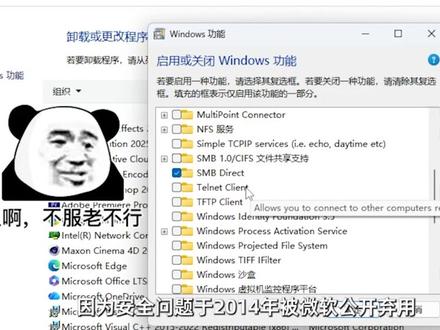
smb, 它是一种网络协议,在网络文件的共享中承担了重要的角色。它可以使网络中的计算机实现数据互通,实现计算机与手机、智能电视等电子设备之间的数据访问,以及办公设备的扫描存储。 甚至你可以利用 smb 来做 nas 使用。但是大多数 smb 开启教程过于简单粗暴,导致了很多安全问题, 所以本期视频将手把手教你如何正确安全地开启 windows s m b。 欢迎来到 windows s m b 正确安全地开启指南,老规矩,教程页面放在了视频简介,如有需要请自行去用。首先是准备工作,我们需要一台搭载 windows 的 电脑, 呃,还需要一台电脑或者手机。这里准备的另一台电脑和手机是用来最后做验证 smb 是 否被搭建成功。接下来第一步,查看 smb 相关协议是否被正确的开启和禁应用。打开控制面板,找到程序和功能, 点击启动或关闭 windows 功能, 找到 smb 相关选项。注意, smb 一 点零这个功能不要开启。因为 smb 一 点零诞生于二十世纪八十年代,经过岁月的洗礼, smb 一 点零早已经是心霜荏苒,垂垂老矣。 因为安全问题于二零一四年被微软公开弃用,最终于二零一七年在 windows 系统中被默认禁用。所以出于安全考虑,我们这里只选择 smb 直通即可,也就是 smb 三点零。接下来是第二步,创建一个 smb 专用账户,鼠标移动到此电脑,右键 显示更多选项。管理,打开计算机管理,选择本地用户和组。接着选择用户,在右边空白处点击右键创建一个新用户。用户名我们可以自定义一个 全名,可以不写描述,我们就写个 smb 专用账户。再输入一个密码, 取消勾选用户,下次登录时需更改密码,勾选用户不能更改密码和密码,永不过期,点击创建, 这样我们就得到了一个 smb 专用账户了。接下来第三步,计算机本地组策略设置及安全策略设置。按下 win 加 r, 呼出运行菜单, 输入 g p ident, 点 msc, 打开本地组策略编辑器,依次打开计算机配置管理模板,网络拉满工作站,双击右边的启动不安全的来宾登录, 选择已禁用,点击确定。当然,如果你的此选项默认就是禁用状态,那就不用管它了。 禁用来宾账户登录就是为了我们的文件安全。例如,一个陌生人想进入我的家,那么我会毫不犹豫的拒绝他。 但是如果开启了来宾登录,我就会认为这个人是一个陌生的来宾,从而让他进入了我的家。我不知道这个比喻是否特别的正确,但大概就是这个样子。继续在我们的本地策略组编辑器中依次展开。计算机配置、 windows 设置 安全设置本地策略安全选项,找到右边的 microsoft 网络服务器,对通信进行数字签名。始终 microsoft 网络客户端对通信进行数字签名。如果服务器允许 microsoft 网络客户端对通信进行数字签名,始终将这三个选项分别设置为已禁用、已启用和已禁用。 当然,如果你的选项默认就是这样的设置,那就不用管他了。这里的原理逻辑相对复杂一些,我就不在视频中赘述了,想看原理逻辑的朋友可以去教程主页查看。接着向下找到设备防止用户安装打印机驱动程序。 这个意思大概就是共享打印机的服务端 pc, 禁止客户端 pc 从服务端下载打印机驱动,所以选择禁用关闭此功能。 接着向下找到网络访问本地账户的共享和安全模型安全设置的选项,我们选择经典对本地用户进行身份验证,不改变其本来身份,这里就和上面的禁用来宾登录形成了相呼应, 进一步提升了安全性。接下来继续设置安全策略,对用户权限进行分配。按下 winr 键,呼出运行菜单,输入 sec, 打开本地安全策略设置, 依次展开本地策略用户权限分配。右侧策略菜单中选择从网络访问此计算机,双击打开, 点击添加用户或组,在输入对象的名称一栏中输入我们前面创建的 smb 专用账户的名称,点击检查名称,我们会发现名称出现了它该有的格式,点击确定。 现在在策略菜单中我们也可以看见我们刚添加的账户,这就代表着我们添加完成了。接着向下找到拒绝本地登录和拒绝通过远程桌面服务登录,分别按照上面的步骤添加我们的 s、 m、 b 专用账户。 这里的设置就是 smb 账户,只能运作于 smb 访问式使用,它不可以进行本地登录,也不可以进行远程桌面登录,在保障安全的同时也不影响我们计算机原本的使用。设置完成后,我们开启第四步,开启网络共享服务,打开控制面板, 打开网络和共享中心,点击更改高级共享设置, 将专用网络和公用网络中的网络发现文件和打印机共享,全部打开,所有网络中的文件共享连接设置为一百二十八位加密推荐 密码保护的共享选项,设置为开启状态。接下来就是第五步设置 smb 共享文件夹,随便在一个词盘中新建一个 smb 共享文件夹,当然直接设置词盘本身也是可以的。 右键属性选项卡中选择共享,点击高级共享,勾选共享此文件夹,点击权限删除 every one 账户,然后点击添加,输入我们建立的 s m b 专用账户, 检查名称,点击确定,接着给专用账户完全控制的权限点击确定。继续在文件夹属性选项卡中点击安全, 点击编辑,点击添加。还是老一套添加我们的账户, 接着给予完全控制的权限。 到这里呢,我们的 smb 共享就全部设置完成了。接下来进行第六步测试 smb 连接,换到一台其他的电脑,打开此电脑,点击查看旁边的三个点,选择映设网络驱动器,输入我们的 smb 共享路径, 点击完成。输入专用账户密码,点击连接 ok, 测试连接成功。接下来我们使用手机进行测试,打开文件管理器,添加一个新的位置,选择 smb, 输入相关的 smb 信息, 确定连接 ok, 手机也测试连接成功了,那么到这里你就正确且安全的开启了 smb。 本期视频就到这里,我们下期见。
599念白小记 00:50查看AI文稿AI文稿
手机和电脑如何互传文件?只要连接同一个 wifi 网络,打开电脑,随意创建一个空文件夹,右键属性共享,高级共享共享此文件夹,点击权限勾选完全控制应用并确定。 打开控制面板,点击网络和 internet, 进入网络和共享中心,左边更改高级共享设置,勾选情况和我一样即可。 手机打开文件管理器,点击网络邻居,找到电脑名字,点击并匿名登录。现在你的手机和电脑即可通过刚刚创建的文件夹互传文件。 如果你的手机文件管理器没有这个功能,那么可以通过一个 github 上有八点三 k stars 的 开源项目质感文件进行访问,操作方法基本一致。
14小河滚滚流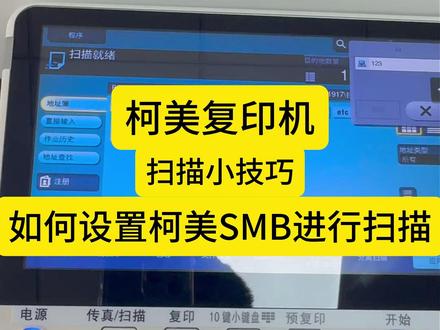 02:38查看AI文稿AI文稿
一个视频教会你如何使用科美的 smb 进行扫描,好好看,好好学。首先我们注册一个共享文件夹,点击右键属性, 选择这个共享,共享选择 everyone, 然后添加,把这个读取给它,改成读取写入,然后选择共享, 点击高级共享,共享此文件,加打勾,选择权限全部允许打勾点应用确定, 然后输入机器的 ip 地址,进入机器后台,点击这个目的地注册, 选择新注册,选择这个 s m b 名称这里我们随便输入一个,输入一二三或者扫描都可以, 这里我们把主要打勾输入主机名称,这里打勾主机地址这里我们输入电脑的名称,找到桌面我的电脑,点击右键属性,把这里的名称复制或者拍照记一下, 然后给它粘贴上 文件路径,这里我们输入扫描用户名,我们输入 administrator 密码,如果电脑有密码就输入,没有的话就不需要。这里我们没有密码,所以就不输入了, 直接点确定就可以了。 我们把新建的文件加名称改成扫描 设置,完成之后再去机器上测试一下 smb 的 扫描,点击扫描,选择 smb 扫描,测试一张, 等待命令发送至电脑就可以了, 这个时候就可以看到文件夹的扫描文件了,那么本期的 smb 扫描教程就完成了。关注我,咱们下期视频再见!
322柯美复印机(技术支持) 01:53
01:53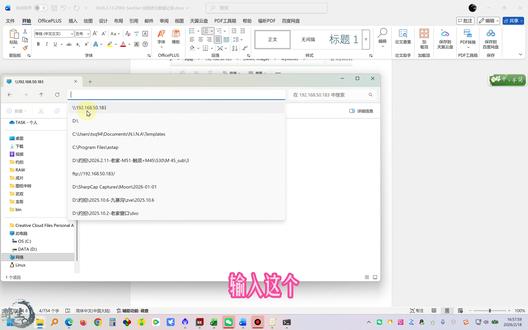 03:54查看AI文稿AI文稿
就这个双击打结杠就可以看到,在这个进来之后是 emc 的 emc 的 随身卡,因为在 my works 这就能看到你拍的一些照片了。来记录一下这个奢望的 sister 系列怎么。 呃,用远程拷贝文件,这样就可以直接把那个设备丢在外面温控几周,有空去换个充电宝就可以了,我一直这么看的,在老铁,主要是天气情况,平时拍鸟拍什么都可以了。 中途设置的时候遇到一些问题,我们官方那个他就直接只是点了一个 ip, 这个是可以完整的解决一下电脑我连不上的问题的,其他再有别的问题的话也可以问一下。我也是通过 ip 解决的, 首先第一步是找到咱们的 ip 地址。呃,首先第一步是找到那个 ip 地址,无论你是天网也好还是本地直接连你的 wifi 也好都有,这是有地址的,我查看地址方式我就是这么过去的。首先进入程序 csp, 那 个程序在右下角这点 高级功能,高级功能里面我常将那个直播这个地址过去之后,你可以看到这个 ip 啊,幺九二啊,你远程的话可能是别的东西啊,但如果你是别的了,我不确定行不行啊。像我这个是本地局,如果你是外地局,我来确定,至少你是职业联赛 star, 或者说你做本地的那个地方都可以的。 张口蹲管啊,主要是这个 ip, 像我这个是幺九二的幺六八点五零点幺八三,你自己的可能是幺九二的幺六八点一的一二零或者什么呢?只需要输入反斜杠这样就可以了,如果出现问题,他有可能出现这个,我第一次就遇到出现这个问题,那出现这个问题的时候我们在 这一点啊,我是这么做的,我们这么做的,也就说首先在这输入 c m d, 输入那个先复制一下这个运行 格式,微叫 g p e d i t, 这是表面积啊,确定找到,你看计算机配置管理模板,然后是网络,网络之后 mama 工作站, nama 工作站等一下啊,使用不安全的来宾登录,这样 编辑请用不安全的也能登录,就说可以不用登录也能登录。最最开始应该是会配置点启动,确定操作完成之后重启电脑不用重启啊,也可以重启,或者说直接在命令行。命令行是什么?在这搜 c m d e 或者是问加 r 输入 c m d, 输入 g p u p d a t g g p update, 然后强制强制改音,强制改音或者是重启也可以的。 更新完成之后咱们再进入这个刚才你的 ip 地方,你的 ip 如果还进不去,有可能还进去,像我播十一的话,我就进不去。还进不去是什么原因?还进不去会提示这个,首先你要检查网络状态,只要你网络是通的,比如说怎么检查网络呢? p i n g, 刚才那个地址我看啊, 不要反转看,直接 p 一下那地址,确定你的地址通不通。 p i n g, 啊,地址直接确定你的地址是通的,通了进不去啊,那肯定 大概率,然后其实这个大概率就是这个 smb 的 支持,那 smb 的 支持要改成特别老的那一款 smb 一, 那就是在在哪呢? 在搜索输入启动或关闭关注功能,在这里直接搜,这里直接出来了,字一定要打对了,找到 smb 一 点零空间,然后客户端,因为咱们这个服务器端是属于是那个 cstar 作为服务器,我们是客户端呢,我们把这个客户端的支持打开 这个确定,然后完成之后,这个时候就需要重启电脑了,一定要重启,重启电脑完成之后再进入这个就可以非常完美的看到这些文件。测试一下啊,你看就这个这样输入,哦,对,输入这个双喜欢斜杠就可以看到,在这个进来之后是 emc 的 emc 的, 因为在 my works 这就能看到你拍的一些照片了。然后啊,你想要,比如说咱们单张的就给他啊,考出来就可以了,像你比如拍的单张,考出来自己给家也好啊,像这些平时 你的照片,考出来也好,可以直接用。然后就不用去啊,每天去拿拿设备,只要没有雨就可以一直放在院子,白天拍拍鸟,晚上拍拍戏,有天继续拍啊。
 05:34查看AI文稿AI文稿
今天来学习一下理光数码一体机,扫描到文件夹安装小白教程,视频比较详细,永常会的直接划走,不会的耐心看一下。不求点赞,不求关注。 在非系统盘根目录下新建文件夹 重命名,最好用英文字母 进入文件夹右键属性, 点击共享,再次点击共享。 添加 guest everyone 两个账户, 如果对安全有要求的用户,请添加其他账户,并且设置好密码,或者用管理员账户也行。 权限级别改为读写, 点击共享, 点击完成, 点击高级共享,点击权限添加 guest every one 两个账户, 把允许全部勾上, 确定,点击安全, 点击编辑, 点击添加。 添加 guest everyone 两个账户, 权限勾选允许并确定,点击确定。点击网络和共享中心, 点击专用网络,开启网络发现器,用文件打印共享, 点击所有网络,点击无密码保护共享。注意,对安全要求高的用户请使用有密码账户保存修改 文件夹,共享设置完毕,查看打印机 ip 地址,开始打印机后台配置浏览器,输入打印机的 ip 地址,回车进入打印机的后台右上角点击登录 用户名 id, 密码空的点击登录。进入管理员界面,点击地址部, 点击添加用户, 输入名称,根据需要填写输入密钥和名称一模一样,指定文件加验证,输入用户名 gast 或者 everyone 任意一个密码不用填下,拉到最下面 协议,选择 is 按 b 回到文件夹,打开属性复制路径, 回到打印机后台页面,贴上路径, 点击确定, 到这里就全部设置完了。 打印机的扫描页面就有了这个图标,可以扫描试一下, 如果还不行,请继续往下看,有可能打印机比较老旧, s m b 协议版本不兼容。打开控制面板,点击程序和功能, 点击启动或关闭 windows 功能, 下拉到 s m b 一 点零,并勾选点击确定, 再次试一下扫描行不行,如果还不行的话,只能起用 f t p 方式了。具体怎么操作,请看下个视频,感谢观看!
48早知道就好了 07:10查看AI文稿AI文稿
嘿,大家好,我是技术宅,我又回来了。 废话不多说,开始今天的内容。 简单来说, smb 就是一个文件和打印机的共享服务。 接下来我介绍一下 smba 服务的安装配置以及最后的测试和启动 安装。 smb 服务器在五版图和带病系列的零六次和延伸板 里面,我们就只要用 apt, excos, mba 就可以了,如果用了 probsd 的话,我们就用 pkgexcosmba。 四一三, 其他的系统就参照相应系统的软件管理器的说明进行安装就可以。这里介绍一下 sorry bsc 的配置文件地址,还有乌半兔的配置文件地址,代办的配置文件地址基本上是一样的, 下面介绍配置文件的结构。配置文件主要分为两部分,第一部分是全局,第二部分是共享单元, 全局部分有个 logo。 开始大家可以看到第一条就声明全局变亮,第二条是工作组,第三条是关于服务器版本的声明,接下来是服务器的名称, nitbous 内还有什么 winis pro, 然后这个安全的相关选项。接下来这一节这一段是关于迈克尔的,嗯,时间,机器相关的生命。 接下来是共享文件部分的声明,第一条是共享目录 的名称,第二条是共享目录的路径,第三条是可以使用该共享目录的用户组及名称。第一条艾特 fs 是指的是用户名,用户组后面的两条是可以使用该共享目录的用户名。 这个可写可浏览, 如果把可乐碗设为 no 的话 就无法,如果不输输入准确的目录就无法浏览。还有这个是否,嗯,仅仅可读,这该死的。 ok 是说的是如果你把这个设备弄的话,其他人没有输入准确的目录就不能够浏览 帕布雷克是否公开目录,不公开的话没有输入准确的路径也不能够浏览。在下面一条格瑞斯马斯克,这个是指的是创立文件的权限,我这里设立的是六六四, 最后一条是关于目录本身的权限,我这里设的是七七四。然后我们下来开始测试配置文件,我们需要输入 fast par, 然后就可以得到 到一个,然后按住回车,这上面可以显示你可以看到 lout sorry stok, 说明我们这个语法没有问题,这个文件是正常的,可以执行。接下来我们就需要设置共享文件的权限, 用我之前在讲过的用四 h 勾文来设置共享目录的权限, 然后我们就要设置共享用户和共享密码, 具体的命令是 smb pasw 的港 a, 然后你的用户名,然后根据提示输入你的密, 这个 a 是爱的的意思,就是添加用户的意思。最后我们讲一下如何启动服务,在另类如果使用 cctmd 的系统的话,我们就用 cctmct i n a 不 smb dno 这个命令就可以了,当然有的发现买的安装 smb 以后,他会主动的开启服务,这时候我们如果修改完配置完文件以后,只需要重启服务就可以了。 如果是 fbs 的话,我们只要用 sorryss nba 下滑线 sorry 按 a, 然后 sos s n b a sorryast 大就可以启动服务了。最最后我用我的一台没有配置 suv 服务的 分别是服务器来演示一下如何配置,现在开始。
148技术宅是我梦想 03:52查看AI文稿AI文稿
s m b f t p s s s h 长连接背后的绘画管理逻辑很多人一提到 s m b f t p s s h, 第一反应都是一句话,这不就是长连接吗? 但如果你真这么理解,那其实只看到了表面。因为真正支撑这些协议长时间不断的不是 tcp, 而是它们各自的绘画管理逻辑。我们先从一个反知觉的问题开始, 为什么 http 一 开始是短连接,而文件传输、远程登录却几乎全是长连接?答案只有一句话,不是因为 tcp 能不能断,而是因为状态要不要保存。一、 先看 smb 连接本身就是绘画, smb 是 干嘛的?文件共享、目录浏览、文件锁。这些操作有一个共同点,强状态依赖。比如 你打开了一个文件,系统给你加了文件锁,你写了一半,网络不能随便断。所以在 s m b 里, tcp 连接约等于绘画,身份认证权限校验,文件具柄全都绑定在连接上, 断了连接,等于你这个人从服务器世界里消失了。这也是为什么 smb 对 网络稳定性极度敏感,丢包抖动体验立刻变差。 smb 的 逻辑很简单,也很老派,我信你这条连接。二、再看 ftp 会画在,但连接可以换, ftp 就 开始有点意思了。表面看起来, ftp 也是常连接 你登录切目录传文件,但实际上, ftp 一 套绘画用了两条 tcp 连接,控制连接,一直保持数据连接来一个,文件见一个,也就是说用户身份、当前目录传输模式, 这些状态不在数据连接里,而在控制连接里。所以你会看到一个很怪的现象,控制连接还在,数据连接断了,绘画还活着? ftp 在 这里做了一件事,把控制状态和数据通道分离了。 这一步其实已经是对绘画和连接概念的一次解偶。三、最后看 s s h 绘画在连接之上,到了 s s h, 事情就完全不一样了。 s s h 表面是一个 tcp 连接,但内部是一个加密隧道, 多个逻辑 channel, 多个并行绘画,你在 s s h 里可以开多个 shell, 同时跑 scp 做端口转发,全都走同一条 tcp。 这里的关键是, s s h 的 绘画已经不再依赖 tcp 本身, tcp 只负责可靠传输,绘画由 s s h 协议自己管理,每个 channel 都有独立编号和状态。这也是为什么一个 s s h 连接很稳定,局部操作失败不会影响整个登录。 ssh 的 设计已经非常接近现代绘画层协议的思路了。四、对比一下,你就看清本质了。如果用一句话总结, smb 连接等于绘画 ftp, 一 部分绘画状态绑定在连接上, ssh 绘画运行在连接之上。 也正因为这个差异, smb 最怕断 ftp, 容忍数据波动, ssh 才能玩出各种高级操作。 五、这对现实世界意味着什么?你在做运维架构牌账时,如果只盯着 t c p 端口通不通,连接在不在,那你只能看到第一层问题,真正的关键是这个协议是怎么认你这个绘画的。连接断了,绘画还在吗? 能不能重建?状态在谁手里?想明白这几点,你再看 h t t p s session、 web socket, q u i c 甚至数据库连接池,逻辑是完全统一的。最后送你一句话,常连接不是目的,废话不丢才是协议真正的底气。
51白娘子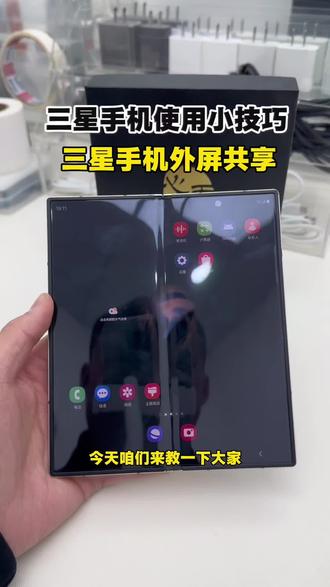 00:29查看AI文稿AI文稿
今天咱们来教一下大家,这个三星这里可以手机它这个外屏和内屏它怎么共享这个屏幕?首先咱们打开设置,然后找到这个主屏幕,然后这个外屏共享,然后把它给打开,打开并且应用,然后就可以了。你看咱们在小屏里面, 然后直接展开,它就成了左边一边,右边一边,非常的实用,学会的点关注,下期见。
 7011孙雷逸风


