word回车自动填充序号怎么取消

粉丝137获赞548
相关视频
 03:17查看AI文稿AI文稿
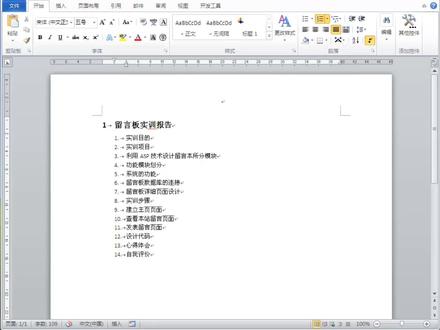
取消回车后自动产生的编号。 在使用自动编号编辑文档时,按下回车键就会继续产生自动编号。 下面距离介绍如何取消回车后自动产生的编号。 打开编制的文档,插入自动编号,每按回车键一次, 就会增加新的编号。 用户在产生新的自动编号后,可再次按下回车键, 该断路的自动编号即被取消。回车符号自动更改至文档的最左端, 也可以按 ctrl 加 z 组合键临时取消自动编号。 单击 word 工具栏左上角的自定义快速访问工具栏按钮, 打开自定义快速访问工具栏, 单击其他秘密社交。 打开自定义快速访问工具栏。在 word 选项对话框中选择高级标签, 在编辑选项下取消保持格式跟踪复选框的勾选, 单击确定按钮,返回文档。 按下回车键后,即不再自动产生编号,需要使用时,再次选中保持格式跟踪复选框,即可恢复。
14墨云轩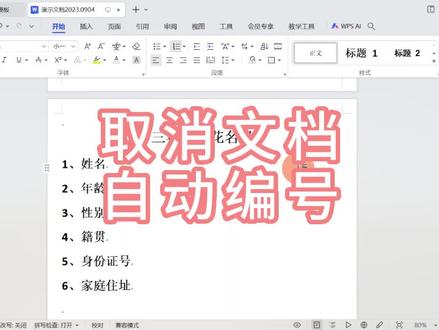 01:07查看AI文稿AI文稿
大家好,今天分享一个如何在文档中取消自动编号的方法,我们在文档中进行输入啊,默认的都是有自动编号的,比如我们再往下输入七,敲回车之后呢,编号就会默认的出来啊,发也是这样,其实这个功能呢,有时候并不太智能, 比如我们想复制这些内容到另外一个编辑区,那么他这还是跟着编号,那如何取消呢?首先呢,我们点击 文件这个选项卡左上角这个文件,然后找到选项,点击选项,然后再编辑这里 找到自动编号啊,在自动编号里把这两个框都取消掉,然后点击确定啊,这个就是对应的自动编号的一个功能啊, 默认是开启的,我们点击确定就代表取消了,我们再往下输入,试一下年龄,敲回车啊,就没有符号了,那就不会自动编号了,非常实用的一个小功能。好的,今天的分享就到这,有帮助请点赞点关注。
72小李后备箱 00:42查看AI文稿AI文稿
word 中,当我们录入编号,输入内容后,按回车进入到下一行,自动呢就会加上相应的编号。 那如果我们想取消这样的编号呢,可以采用两种方法,第一种的话,出现编号后呢,你先把内容输完,然后呢选择该行的数据,按鼠标右键选择项目符号和编号,选择无列表,点击确定, 这样的话就可以取消。第二种方法呢,就是当我们输入以后,出现编号呢,再按一次回车,编号自动就会消失,你学会了吗?点赞加关注,谢谢支持!
 02:15查看AI文稿AI文稿
大家都知道,在 wps 文字中,如果你输入序号后面再加文字,那你回车的话,他会自动连续编号, 但很多时候呢,我们如果说你就是连续的输入这个,这个一二三四,后面写文字,那确实比较好,但有的时候呢,我们希望写第一个, 铲除第一个观点,之后呢,可能后面会有好多行业以后再铲除第二个观点,所以呢,这样自动编号就会带来一些困惑,那我们呢,可以在 wp 是文字中把这种自动编号的功能给它去掉。我们来看一下,比如说我们在这里写一段文字, 那如果回车他就会自动应用, 那你如果要把它取消你你只能够他编好以后,你再回按一下 baxsbay 时间,然后再输入,否则的话他就会自动编号,这样就取消了。自动编号啊,你就可以直接写文字, 那如果说我们希望直接就取消这个自动变化功能,以后都不要了,那可以在选项 把自动编号这个负血管给他勾掉,这样就好了。然后注意了,这个改完以后,要在新的 新重新启动的这个文字当中才会应用,特别是套件有三个啊,一、文字有没有发现他就没, 没有了, 呃,没有的话,那前面的这个序号你都可以选中的,如果说他是自动编号,前面的序号你是选不中的,不能直接删除某一个序号。所以呢,通过在 选项编辑那里把自动编号这个选项去掉,就能够实现 wps 文字换行以后,他的编号 不自动的增加啊,有的时候也能够提高我们输入和编辑的效率,每次六分钟让你溜起来。
119职场变行记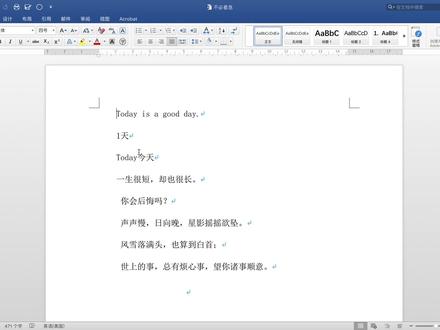 01:10查看AI文稿AI文稿
对 word 文档中的文字进行编号,选中需要编号的文字,点击开始选项卡,像这样的编号会出现各式各样的编号样式,这里我们选择第一种编号样式, 这样就对文档该行文字进行编号回车,在第二行会自动编号,我们可以输入想自己想要的文字, 再回车,仍然会自动编号,取消自动编号就删除该该词,自动编号再回车,这样就取消了自动编号。如果我们取消自动编号之后,想再次编号,可以选中需要编 号的文字,点击开始选项卡,向下的编号,选择相关样式,这样就对文字重新进行编号。也可以点击旁边的选项卡,点击继续编号,这样该行编号与之前的编号连续。
18耳东学习日记 02:09查看AI文稿AI文稿
大家好,我是一三二,从零到一,今天跟大家分享一下我们如何取消 word 中的自动编号。相信很多人都遇到过这样的问题,就是当我们在标题前面编号的时候,就在这里我们输入一个一 顿号,再输入标题,然后呢点击回车,它就会自动编号,其实呢在这里我们是想要输入文字的,就需要把它删除掉,然后呢再输入文字,当我们再输入标题, 然后点击回车,他也会自动出现,这个呢是非常烦人的。这个就是所谓的自动编号功能,我觉得在我们输入文字的时候,一般情况下是用不到的,还不如手动输入方便。 很多人取消这个功能都是先选的这些编号,然后呢再点击一下,这里, 他设置为五,这样的话呢前两个会消失,但是呢最后一个他依然存在的,那我们再输入标题, 点击回车,依然可以自动生成。下面跟大家分享一下正确的取消方法。首先呢我们需要先点击文件,然后呢找到选项,我们在选项中找到校对, 然后呢点击自动更正选项,在另呢我们找到介入使自动件套格式,就是这个找到自动编号列表,将对勾去掉,确定确定, 这样的话呢就设置完毕了,我们先把编号设置为无编号,将这个呢也删除掉,再输入一顿号标题,点击回车,可以看到,这样的话呢就不 会自动生成编号了。这个功能并非一无是处,我们可以利用它来快速的为表格设置编号,我们先插一个表格, 我们可以选择这一列,然后呢在开始中找到编号,选择一二三,然后呢在句中显示可以看到,这样的话呢就会自动生成编号,这个也是比较方便的。以上呢就是今天分享的方法怎么样?你学会了吗?
 03:17查看AI文稿AI文稿
大家好,我是图文办公郝老师,今天我要和大家分享的内容是如何解决 word 中 一按回车产生自动编号的麻烦,嗯,这也是昨天一个网友私信我的一个问题,他说,啊,老师,嗯,一按回车呢,自动编号就产生了啊,不想要,非常的麻烦,每次呢都得啊去掉它,嗯, 很麻烦的,那么今天呢,我就来啊解决一下,给大家讲一下啊,那么这是啊,一个 例子吧,啊,你看一下,一点,二点,三点,四点里面的,他都包含有字内容啊,包含他的内容啊,不需要编号的啊,不需要编号的,嗯,可是呢,在我们, 嗯做这子内容的时候呢,我们把教学目标啊,光标定位在标的后面呢,我们要回程, 那么啊,前面的就自动拆散了一个标号,那么这种情况,我们一般的做法呢,就是按退格键,嗯,就是回车键上面那个向左的箭头啊,这个退格键, 那么有没有更好的办法呢?嗯,那么现在呢,我们就来看一下更好的办法呢,就是我们不是按回车,而是按小说服的加回车, 嗯, shift 加回车,看是不是呢, shift 加回车, shift 回车,嗯,他就不会有编号了, 那么这是为什么呢?嗯,就是说在 word 中,大家看一下这个编号,嗯,编号这个按钮是在段落里面的,也就是说,也就是说编号了是一个段落的属性, 既然是段落的属性呢,那么在每一段的前面呢,只要你放的段,他的前面呢就会给你自动编号,嗯,那么也就是说在我们 word 中按下回垂的时候呢,我们说文字与文字之间是段落的关系啊,看一下是不是 也就是说这一行啊与上一行下一行之间是断路的关系,嗯,那么按下岁数他就要回车的时候呢,我们看一下,那么他就不是断路的关系 啊,虽然也产生了一行,但是他与上一行之间呢,不是断了的关系,而是这一段中的一行的关系好,嗯,行的关系, 所以说大家要记住啊,那么只要你一按回车,你方的断了,那么他这个嗯断路,首先呢他就会带上,如果你按的 shift 回车了,那就是我们卧的状的,换好,这一段就换好。嗯, 今天呢,我和大家分享的内容呢就到这里,大家喜欢我的视频请关注转发,我们每天共同学习,共同进步,明天见,谢谢大家。
23图文办公郝老师 00:33查看AI文稿AI文稿
word 取消自动编号?我们在 word 输入编号以后再输入文字,回车第二行会自动添加编号,但是我们不想让它自动编号,怎么办呢?我们可以点击文件选项 校对,点击自动更正选项,点击进入时自动套用格式将自动编号列表取消,勾选确定,这样我们输入好内容,回车换下一行时就不会自动编号了,大家学会了吗?更多办公技巧,点击左下方链接解锁。
588Excel在等你 01:09查看AI文稿AI文稿
word 实用技巧篇一一如何取消自动编号?日常编辑时,当第一行输入序号后,回车第二行也会自动生成序号,这种序号无法进行选中设置,如何才能不让它自动生成序号呢?其实跟我们的设置有关,找到文件工具选项, 编辑自动编号,点击取消。进入时自动应用自动编号列表,点击取消自动带圈编号, 再输入式就不会自动生成序号了。二、 word 秒选中后方所有文字 想要选中图片后面所有文字,你还在拖动鼠标下拉吗?如何才能快速选中后方左右文字呢? 其实只需要将光标放在需要选中的位 位置,按住 c、 t、 r、 l, 加 shift、 加 n, 一秒就能选中后方所有文字。你学会了吗?最后送给大家一句话共勉!如今我努力奔跑,不过是为了追上那个曾经被寄予厚望的自己。关注我,获得更多办公小技巧!
41课代表小明同学 00:47查看AI文稿AI文稿
哈喽,小伙伴们大家好呀,我们在沃格里面输入序号的时候,直接敲回车线,它会自动生成编号, 那我们有的时候不想要自动生成编号,怎么样子去取消呢?我们点开文件,然后找到选项,点击较对,然后自动更新更正选项,选择进入时自动套用格式,把这个勾去掉,点击保存好,点击确定 确定,然后我们保存一下啊,保存之后如果还是同样的情况的话,那我们就要把握的关闭,再重新打开一次,然后我们再次说一下, 你看就不会自动生成了,大家学会了吗?记得点赞加关注哦。
 00:30查看AI文稿AI文稿
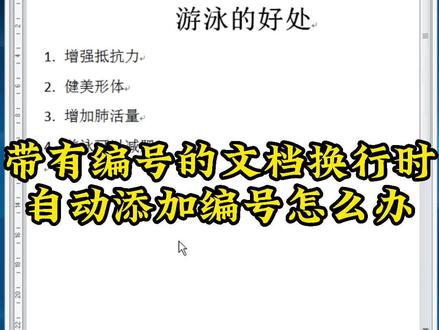
带有编号的文档换行时自动添加编号怎么办?你有没有遇到这样的情况?文档中的段落带有编号,当需要换行,按下回车键后,编号就会自动添加。当你不需要换行时,自动添加序号应该怎么办呢?换行时只需要同时按键盘 shift 加回车就可以了。正常的编辑文字, 如果需要添加编号,换行时只需要按回车键就可以,而且这样添加的编号也是连续的,你学会了吗?
173电脑知识小课堂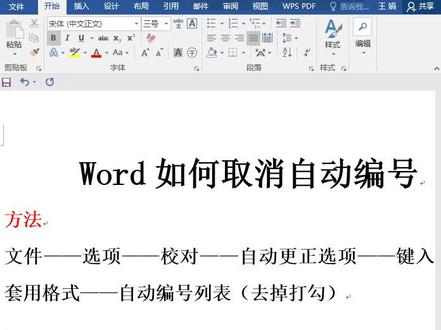 01:13
01:13


