怎么让excel不显示格式错误

粉丝1.9万获赞6.4万
相关视频
 00:38查看AI文稿AI文稿
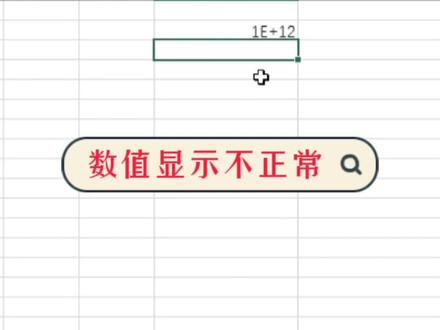
改变单元格格式情况是否经常遇到呢?当输入一个较大的数字时,会显示不正常,那么该如何解决这个问题呢?只需简单设置一下,改变其格式即可。 有同学想到怎么做了吗?老师还是明教讲吧!好,马上安排!选中单元格,按 ctrl 加一,设置为文本格式, 这样就可以正常显示了。学会的朋友请点个赞!想从小白蜕变到高手,主页课程真的是个好选择!
 07:32查看AI文稿AI文稿
朋友们大家好,这一节讲一下自定义格式的两个小东西吧。 先看一下咱们这个比列啊比列,他都是文本的内容,我们希望在这个文本的内容呢,前面或者后面加点东西,加点别的文字的内容, 都统一加,我们呢就不想一个个加啊?一个个加,那怎么做?可以用自定义格式来做,比如说啊,我们现在想在他的前面都加一个这个啊,超级好卖 的,是吧?超级好卖不得就不要了,加个空格好,就这样的一个东西,西瓜这么加,超级 好卖,然后下面每一个都要前面加,超级好卖,超级好卖,那么如果我们一个个加呢? 比较累,这是第一,第二是改变了咱们逼劣这个内容,真正的内容本身啊,内容原本只叫吸附,现在你加上超级好卖,说白了他就不是吸附了,他是变成另外一个东西叫超级好卖,空格吸附。所以呢,这个东西不好, 我们希望他在前面加,并不是真实存在的,只是给你显示看的。那我们就从 b 二选中 ctrl shift 的下箭头一下,然后呢右键或者 ctrl 一一二三的一设置单元格格式的自定义,在自定义我们可以在他的前面加点什么呢? 这个,呃,通用格式,这删了,写个英文的,输入一个英文的双引号,一定要英文的,然后写超级好卖,好,根据需要加个空格吧,加两个空格吧。 好,那那后面加不加什么东西呢?后面就要注意了,后面要加,你不加会出问题,我们先没加一,确定, 你看没动静换下,如果是没起作用对不对?好,我们继续 ctrl 一进来, 那这个地方要加什么呢?这个地方要后面啊,加一个艾特。什么叫艾特呢? 就这个爱,他是代表文本的内容,这是特殊用的符号,他代表你这个单元格文本内容。 很深幻想,如果你的单元格里面里面的内容是文本,那这个艾特就代表这个文本,比如说代表西服,代表西裤,代表衬衫,代表风衣 啊,你必须用外艾特来代表这个代元格文本内容本身,所以呢,没有这个,我们刚才就没弄出来,是吧?好,弄出来之后呢,那么我们之前做的这个就可以把它删了,哎,这这这个就可以给他删了,是吧? 删了,然后我们选中选中哦,超级好卖的那个,刚才没确定,所以重做一下吧, 删早了,对吧?应该是做好之后再删,超级好卖,空格空格两个,哎,他是吧?我们刚才没确定啊,没确定就着急把原来的那个 干了,是吧?确定,你看这又漂亮了吗?然后每一个单元格 编辑栏里面只看到西服西裤衬衫这种,就没有超级好卖,所以逼劣做成这样子,纯粹是显示给别人看的, 如果别人有类似这样的需要,我们就做成这样,对吧?但并不改变。这个单元格本身真正的内容的值是什么?没有改变,对吧?好了,接下来再跟大家讲一个另外的小技巧, 就是说呢,咱们把咱们这个数据啊,比如说这个数据部分全部隐藏掉,我们选中这个这个区域啊,单机 c r ctrl shift 右箭头下,箭头一下松开, 肯出师傅的剑,好,隐藏咱们这边区域的这个内容。很多人是直接把单元格的这个这个字啊改成白色这种隐藏呢,不是说不行,对吧?咱们可以更高级一点嘛。那比如说这样做啊, 选中这个区域, ctrl 一,然后在自定义里面输入三个封号。英文的 那三个封号是什么意思呢?哎,其实是这个意思,第一个封号前面表示针对正数的情况,数字是正的。第二个封号的前面表示 负数的情况。第三个分号的前面表示针对零的数字情况,最后一个分号后面表示针对文本的情况。 所以如果我们用三个封号的话,说实在的,只要你选中区域内一切内容都会消失不见。为什么?因为我们这三个封号的前面或者后面都没有填任何的一种格式, 那么意思就是说前面后面包括中间他都是不显示的 啊。我们这三个封号其实就是自定义格式,里面等于说四个部分嘛,分别代表正数的部分,对吧?然后分号,复数的部分, 然后呢?分号,灵芝的部分,分号, 文本内容的部分,分号,哎,就这个意思,对于他的细节,每个部分,比如正数的部分,复数的部分,领的部分,文本的内部分,到底有没有一些特殊的这种啊?符号表示,张卫福表示,我们就不展开了,其实就是 这下面的这些乌七八糟的东西,你看这里面你,你数一数,好多都有三个封号的,你看是不是三个封号, 这不三个封号吗?这一个,这一个,这一个,这个我就不带领大家理解了,对于大部分人来讲,这个没必要详细研究,适可而止,了解即可。好了, 我们三个分号就是隐藏一线内容,包括数字,包括文字,包括日期,你决定你看中间部分全部隐藏。那如果说表头部分也被你搞了这个三个分号呢?你就不要说 输了,直接用刚才用过的是吧?他也隐藏了吗?如果你填上一堆的日期呢? 五月八号是吧?你你你有一对日期,你把他能不能三个封号给他隐藏了,试试看吧,对不对? 你看也隐藏了,就是一切内容都会被隐藏掉,对吧?在这种情况下,你再把它字改成什么白的是吧?哈哈。啊,改成黑的都没有用,他都出不来,对不对啊? 这就是我们这一节内容给大家讲的两个关于自定义格式的这么一小技巧,有没有用就看你有没有去用,你一直不用,那这个技巧就永远没有什么用。好了,本节内容到此结束,再见。
 01:34查看AI文稿AI文稿
在 excel 中,有时候我们进行除法运算时会出现错误值, 那么我们如何将错误值直接隐藏, 然后让其显示为空值呢? 大家好,我是优竹思梦,今天给大家分享的 excel 技巧是如何将计算结果错误值显示为空值。 视频所示,首先我们输入公式等于 if ever 函数, 然后在函数公式内输入公式除法运算, 接着输入一个逗号,然后再输入一个双引号, 表示的是如果公示计算结果错误时返回空值, 最后按 ant 键并进行下拉填充, 我们可以看到错误值已经被隐藏起来了,直接显示为空值了, 你学会了吗?记得每天学习一个 excel 小技巧,让工作更轻松哦!喜欢记得点赞加关注哦!
323Excel小技巧幽竹丝梦 00:21查看AI文稿AI文稿
在工作中,我们使用函数的时候,会出现这种 na 的这种符号,特别的难看,我们可以在函数前面加上 efr 函数, 然后在函数后面输入逗号,再输入双引号,然后再输入我们的右括号跳回车,然后再进行双击填充,这样就可以去掉啦,学会了就双击关注我吧!
496Excel 01:57查看AI文稿AI文稿
显示日期并保持常规格式。大家好,欢迎大家一起来跟我学习。这节我们学习的内容是显示日期并保持常规格式,比如这里有一个 erp 系统导入的模板, 然后我们看一下开票日期,这个单元格显示的是常规格式,然后我们再看如果要输入数据时会有什么问题。首先我们再看开票日期,这里的单元格也是显示常规格式, 我们试着输入日期看一下,我们发现输入日期的单元格会自动变成自定义格式。我们在下拉填充一个单元格看一下, 发现同样也是自定义格式。那把自定义格式改成常规格式会是怎么样呢?我们把它变成常规格式之后又变成数字了,那我们要怎么办呢? 首先我们在他旁边的单元格输入等于 text 函数,然后选择一三单元格逗号,再输入一对双引号, 鼠标移到双引号里面,然后在双引号里面输入四个 y 杠 m, m 杠 d, d 回车点回该单元格,下拉填充, 然后右键选择复制,再点到开票日期的单元格,右键选择粘贴为数值,再把右边的内容清除。 最后我们再验证一下,就知道是常规格式了。好了,关于显示日期并保持常规格式的方法,你们都学会了吗?点赞关注我,学习更多 excel 技巧,我们下期再见!
595楓子学Excel 00:28查看AI文稿AI文稿
公式产生的这些红色错误值,我们怎么样让它显示成为空白了?我们可以在这个公式前面嵌套一个一 fl 函数, 他有两个参数,第一个就是计算的公式,第二个就是返回指定的值,那么他表达的意思是如果这个公式错误,则返回指定的值,否则的话将返回公式的结果。最后我们双击填充就设置好了,你学会了吗?记得点个赞哦!
 00:23查看AI文稿AI文稿
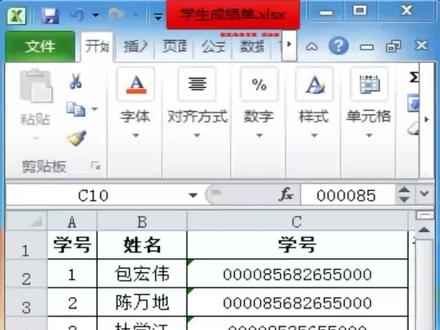
像这样的表格,单元格左上角有绿色小三角错误标志,怎样去除呢?我们把单元格选中,出现摊号之后,我们点击下来菜单,在弹出的快捷菜单当中,我们点击忽略错误, 这样就去除了,你学会了吗?关注超哥,学富五车!
 01:19查看AI文稿AI文稿
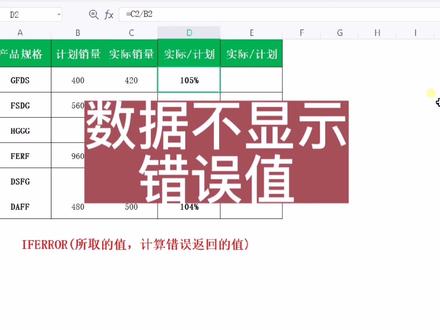
在工作中我们制作报表时会有这种情况,就是我们这是一个产品规格的各类产品规格的这个计划销量表看到没有? 这是月初的计划,然后实际的销量,然后实际处以计划,这种计划完成比对不对?但他因为这个像这种产规格的产品,他在计划的月初计划的时候没有计划的,但他实际上有完成额,看到没有,但他实际处于计划的时候,这个数据就是错误的,然后我们这样,如果这样成绩报表呢,就是显得很不美观,那么如何把这个错误值给去掉呢? 这时候呢就可以用到这个 eviro 函数来解决,我把这个 eviro 函数的参数写在这里, eviro 参数有两个参数, eviro 的函数有两个参数,第一个呢就是 他所取的值,就比如说我们这个实际处于计划就是所取的值,然后第二个参数呢,就是我们就是当他出现错误的时候,我们希望他返回的值,那我在这里给大家实际演练一下哈,在这里等于 if iron。 然后呢我们是实际处以计划,实际处以计划就是我们实际想取的值,如果他是错误的时候,情况呢?我们让他返回空,就是双引号,然后按按这键, 不要让我们来在这填充一下,看到没有?当他是错误值的时候,他就显示了一个空白,就是不是这种错误值,这样看起来就相对来说美观一些,你学会了吗?加个关注吧。
 01:15查看AI文稿AI文稿
我们在此列进行求和时,发现结果显示是错误的,此时我们检查单元格的部分数据,有错误提示,点击提示按钮,可致该单元格数字为文本类型,因此导致错误结果。 该如何批量修改呢?首先,框选中需要修正的单元格,此处需要注意,首选的单元格必须是有错误提示的单元格,否则无法批量显示错误提示。 接着直接全选至最后一个需要修正的单元格,此时在单元格左上角依旧会显示错误提示,点击错误提示,选择转换为数字就可以了。但有时 我们需要数字以文本形式显示,但又不需要错误提示,该如何设置呢? 点击文件选项,选择错误选项,然后勾选数字以文本形式存储的复选框, 此时表格内就不会有此类型的错误提示了,你学会了吗?
433谭文杰 00:26查看AI文稿AI文稿
数值显示乱码这种情况真的经常遇到,输入一个大数字,他就变乱码了,这就麻烦了,要这样设置一下才行,按 ctrl 加一,这里改成文本 确定,双击一下显示正常啦!学会的朋友请点个赞,关注我,教你更多办公技巧!
3983Excel办公教学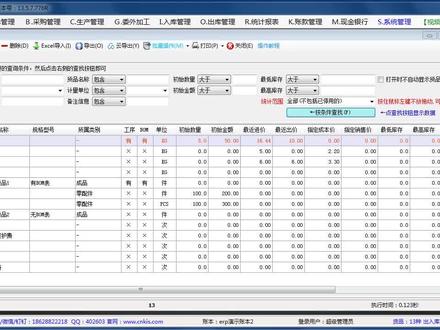 05:11查看AI文稿AI文稿
大家好,今天我们来给大家讲一下大家在进行那个 ex 导入数据的时候会经常遇到的一个问题。在我们讲这个之前呢,还是老规矩啊,希望大家 关注我们,然后这样子在我们发布了新的视频教程之后,你可以第一时间的看到,这样能够方便你进行学习。另外的话也希望大家多多转发和点赞我们的视频教程,这是我们做更多视频教程的动力 啊。然后现在呢,我们就来开始给大家讲这个遇到这个遇到的这个问题,比如说我们在进 进行伊克赛导入的时候,不管你是导入货品资料还是导入单据,还是导入其他的什么数据,然后那么我们第一步都是要选择这个伊克赛文件 excel 文件呢?有这个 csa sv 格式的,还有这个 xls 格式的,就是呃, excel 格式的,还有的就是伊克萨尔,他有很多种版本,有高版本,有低版本啊,那么比如说我们选这个 csv 的,选了之后, 他并没并没有办法把这个一个一个上里面的这个数据给读出来,这下面这个表格里并没有显示你一个上里面的数据。 遇到这种情况呢,呃,我们需要转换一下这个 你的那个伊克萨文件的格式,把它另存为一下就可以了啊。除了像现在的遇到的这种情况之外,那么我们还有一种情况,就是选到这个伊克萨文件之后,他提示你 那个你导入的这个一个赛表格不是外部预期的表格 之类的这么一些提示,就是不管他出现什么提示,那么都是因为你的这个 excel 文件的这个 excel 表格的格式不正确的原因引起的,那么我们只需要把你原来的 excel 文件另存为一个 符合我们软件要求的这个格式就可以了,那么现在我们就来给大家演示一下怎么操作。 那么我们在电脑上打开你的这个这个文件,这个要导入的一个赛文件,我们先把这个关下来,这个就是我们要导入的那个文件,我们先打开它, 打开它之后我们点这个它上面的这个文件,然后有个另存为 练成为之后,他在这里他会会让你选择一个他 有个保存类型,保存类型也就是说你要你要把它保存,为什么格式在这里呢?我们选择这个仔细找找一下, 里面有一个叫做一个笑九七杠二零零三的这么一个格式,我们选中它, 选中他之后,然后把这个文件名改一下,不要重名就行,随便改什么都行哈,只要不重名就行啊,我们加个 a a a 啊,还是保存到桌面, 我们点保存就可以了,注意这里的保存类型一定要选一个哨九七杠二零零三这个格式啊,注意哈,就是这个就是我现在选中的这个,不要选错了,然后我们点保存, 然后我们再把这个关掉,这个这个文件就是我们刚才保存出来的 这个文件,看一下他的格式是 xls 啊,他是这个格式,现在我们再来在软件里重新导入一下,试一下看,选择一个是导入, 然后我们选择一个三文件,然后选择我们另存为之后的这个新的文件,然后点打开, 看到没有他的数据就读出来了,这个时候我们就可以进行导入操作了。然后关于具体的导入操作,我们 另外的视频教程里有专门进行讲解,大家可以在我们的主页上进行查看。 好,今天这个视频我们就 讲到这里,希望大家多多点赞,多多转发,多多关注,谢谢大家,再见。
 02:05查看AI文稿AI文稿
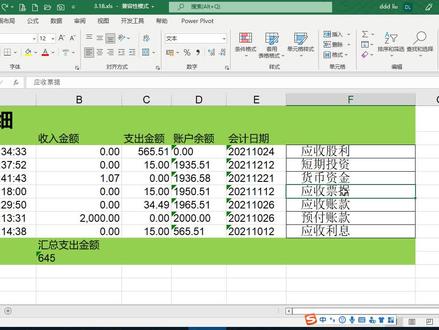
大家好,我们来看一下 excel 当中的错误提示,大家看在这些单元格数据当中的左上角都有一个小的绿三角,这说明 excel 认为你这里的数据是存在问题的,我们看一看, 点开这个三角,旁边有一个叹号,点开之后告诉你问题所在,以文本形式存储的数字,也就是说我们当前这列看着像是数字,其实呢它是文本格式, 如果你想修改,那么我们可以点转换为数字,转换完之后,大家看这个零呢,就变成了数字零,那我们如何区分他是数字还是文本呢?你看前面这两个是数字,他默认都是靠右对齐,那么这个是文本, 那么他文本的默认对齐是靠左。好,那么有如何让他不显示这个错误提示呢?我们可以点开这个三角,点开忽略错误,那么他只会忽略一个,剩下的这些呢?如果都想忽略的话,我们可以点开错误 检查选项,点开之后呢,在这个里边到拉到最下边,对于我们这个错误,把这个对勾去掉就可以了,然后确定他就不显示这些绿箭头。不过呢,我还是建议 打开错误检查,那如何打开呢?在文件菜单中,我们找选项弹出的对话框里找到公式,拉到最下方,找到错误检查规则,我们把这个对勾还是要打上确定。 那有同学说这个会有什么危害呢?我们看一看,做一个求和运算,我们点求和,那么我们求这几个数的和,大家看一看,它的结果是零, 因为这些根本都不是数字,而是看着像数字的文本,所以求和之后呢,他就会是结果就是零。好了,我们今天就说到这里。
209简易办公 01:10查看AI文稿AI文稿
复制数字到 excel 出现一堆乱码,你知道怎么解决吗?首先我们要了解一个基础知识, excel 默认对超出十一位的数字,以科学技术法表示,对十五位以上的数字,超出部分按零显示。先看第一种情况, 当数字数据长度大于十一位且小于等于十五位时,例如这种订单编号, 我们只需要选中数据, ctrl 加一,打开,设置单元格格式,在数字选项卡中选择自定义类型,这里输入零,点击确定,就可以把订单编号正常显示啦! 第二种情况,当数据长度大于十五位时,列入最常见的身份证号码。因为超出十五位以上的数字,超出部分会按零显示,所以如果复制 过来之后,按照第一种方式设置的话,我们会看到这个身份证号码后面都是零,并不是原来的数据。正确的做法是这样的,先把单元格选中后, ctrl 加一,打开,设置单元格格式, 在数字选项卡中选中文本,再将身份证号码复制过来,这样就可以正常显示啦!你学会了吗?
581胖胖讲Excel


