excel表格如何打印侧面标签
制作文件夹侧标签制作这样的文件夹侧标签只需要四步,这个呢可是文员、财务、 hr 相关工作小伙伴的必备技能。 第一步,录制好所有要做标签的文字。第二步,框选所有标签单元格文字,加出边框,下拉菜单,选择所有框线,选择一个自己喜欢的字体, 然后在字体前面录入一个艾特符号回车,这样呢,就可以将文字向左旋转九十度。第三步,设置标签的尺寸, 先打开视图选项卡,点击页面布局,接着选中这一整列,点击鼠标右键列宽,这里我们将标签的高度设置为十六厘米确定。接着选中标签所在的所有行,点击鼠标右键行高,这里我们将标签的宽度设置为 五厘米,点确定。第四步,在列标签里点击任意一个单元格,然后 ctrl a 选中所有标签,接着按 ctrl e 在水平对齐里面选择分散对齐,收紧设为二, 接着将垂直对齐设为居中,点击确定。最后在开始选项卡里将字号设为五十回车,这样呢,车标签就做好了,我们按 ctrl p 预览一下,没问题,需要打印的就可以直接打印出来使用了。

粉丝1.5万获赞16.2万
相关视频
 02:14查看AI文稿AI文稿
给大家讲一下如何用 excel 表格打印标签。首先我们打开一个 excel 表格,那这里呢我们可以根据需要进行一个表格,一个单元格的一个拆分合并,那我现在给它合并一个单元格,输入我们一个打印的内容,比方说我现在打印一个固定资产 啊,输入我们的打印内容, 熟完之后,我们就可以调整一下我们的字体以及这里的大小,要调大一点,然后我们再给他设置一下一个边框, 确定之后我们框选我们要打印的内容,我们点击这个页面布局打印区,设置打印区,然后再点击打印预览这里呢我们点进去这个页面页角这里 把我们的页边句全部改成零, 上下左右全部改成零,好点确定。 然后这里呢我们就可以看到他的位置是这样的,那我们可以来给他做一个调整,我们点击页边距这里再给他做一个微调, 调整好之后我们就选中我们打印机啊,点击设置,首先 检查一下我们的一个纸张宽高,这里是六十乘八十的点确定,然后输入我们打印分数点打印即可,首先我们打两分点确定 标签就已经打印出来了。
2015黑米办公设备专营店 02:49查看AI文稿AI文稿
我们在办公过程中呢,如果有很多的这样的一个档案盒的话,我们需要的这个档案盒呢给他贴上标签,以便于我们能够快速找到我们想要的档案, 那么这样的一个档案和侧标签的话,我们如何制作并且打赢?下面我们就来操作一下。首先呢我们先进个空白的页面,我们可以将这个页面呢重命名为档案和标签,然后在这个 这个里面呢,我们输入我们想要制作的这个标签内容啊,把这内内容打上去,打上去之后呢,我们单击一下这个全选按钮, 来调整一下我们这个表格的含高以及列宽。我们全选之后呢在这个含高上面啊右击选择含高, 然后我们将这个含膏呢设为五十五, 然后我们在这个单击这个 a 列的啊,在这个 a 列上面右击是指列宽,将这个列宽呢我们设为六锁 好,这样设置好之后呢,我们来调整一下这个字体的一个部分啊,我们可以选取这个内容,然后单接字体,首先呢我们把这个字体呢进行横向那个设置,然后我们在这个前面加入一个艾特 啊,回车一下,我们可以看见他已经变成横向了啊,接着呢我们就可以给他加粗一点,然后呢给他字体呢加大一点啊,这里可以选的,我们也可以呢直接在这个地方输 录,我就直接输入一个吧,输入三十八。好,这样我们就把这个肢体呢部分全部设置好之后了, 如果以后呢我们需要修改啊,我们打印好之后呢,需要修改的话,可以直接在这上面双击啊,修改我们的标签的,这个可以作为一个模板, 我们呢给他加上一个背景颜色哈,会好看一点,我们单接字体,然后在这个位置呢有个填充色,我们就选这种蓝色吧,模仿我们档案盒的一个颜色,然后加上一个边框啊,这样的话以便于我们打印出来进行拆迁。 这样设置好之后呢,我们就可以进行打印了,通过文件菜单打印啊, 我们打印之后呢就可以在这个位置呢就可以预览到我们这个打印那个效果了,打印出来是这样的,那么我们只要用不干胶打印出来,或者我们用这个 a 四纸打印出来,然后把它粘到我们这个档案盒上就可以了,你学会了吗?
483国国办公室技能 02:36查看AI文稿AI文稿
快快快,答案和侧标签作一千个下午,领导要用好的。首先打开 excel, 用鼠标选择 a 列,压住 ctrl 键不松手,再选 e 列,鼠标放在列的右侧,把列框缩小一丢丢,不要特别的小了。 接着选定 b 列和 d 列,把列框调整的比 a 列和 e 列要小, 然后选定第二行和第八行,把行高调窄一点, 选定第五行,八行高,像我这样压住鼠标左键不松手,向下拖,拖到和档案和的高度差不多就可以了。接着选定 b 二到第八这一块单元格的区域, 在田字格边框中选择粗的外边框,再选定 c 三到 c 器单元格这块区域, 同样的点击田字格添加外边框,在这里输入公司名称,在菜单狼字体处呢,选择一个自己比较喜欢的一个字体,在 c 五单元格输入档案盒的标签名称 标枪输入好以后,选定单元格,在菜单栏选择自动换行,再设置一个比较粗的字体, 然后增大字号,增大到合适的大小即可。然后把标枪取中,下面输入年份和档案盒的编号 号,再把年份和编号单元格给居中一下框选这块区域,把背景色填充为蓝色,把字体颜色设置为白色,填字格中像条颜色设置为白色, 在这里画两条风格像,还有下面也画两条风格像。接着选定 a 列到 e 列, 把鼠标放在右上角黑点处,压住鼠标,左将不松手,向右去拖动,这样呢就可以复制出很多的标签, 只需要修改标枪名称就可以了。这么漂亮的标枪制作,你学会了吗?关注成哥,学习更多办公技巧!
1528辰哥办公 00:55查看AI文稿AI文稿
首先测量文件,加测标签长度为十八厘米,宽度为三厘米。然后在 excel 中录入所有的标签内容,选中标签文字,鼠标右键添加所有框线,再加粗文字。然后选择合适的字体,将光标定位到字体前方, 输入 at 符号,按回车,文字方向就改变了。接着选中这一列,鼠标右键设置列宽,也就是文件加标签的高度设置为十八厘米,点确定。再选中这几行,鼠标,右键设置行高,也就是文件加标签的宽度设置为三厘米,点确定。 接着再点击左上角的倒三角,全选表格,鼠标右键设置单元格,格式点对齐,这里选择分散对齐, 缩进值改为二点确定。最后调整字体大小为四十八,打印出来,根据边框线裁剪下来就可以了。你学会了吗?关注我,学习更多办公技巧!这种文件夹册标。
226空๑❛ᴗ❛๑心 00:51查看AI文稿AI文稿
小龙把这些文件夹的标签做一下,这个简单,大毛教过我。选中标签文字,在左上角字体前面加上一个艾特符号, 文字就可以倒过来打印了。打出来是什么文件夹这么大,发现这么小?不用着急,我已经帮你准备好了最合适的打印比例。请说好。我们用了四种不同尺寸的文件夹来测试,量出每个文件夹标签的实际宽高,宽度分别为一点三厘米、一点六厘米、二点五厘米和四点六厘米, 高度都按照十五厘米算,因为文件夹高度都差不多,而且同一高度方便打印。最后按照一像素等于零点零二六五厘米的比例换算,比如说高度十五厘米,划算成像素就是五百六十六。接着设置字体大小,这里以最常用的送体做测试。 最后打印裁剪贴上,大家可以把这张表截图保存,记得自己用我之前教过的方法倒过来呦!
3.4万Excel之光大毛 00:33查看AI文稿AI文稿
像这样的文件夹侧标签,你知道怎么制作和打印吗?来十秒钟俊杰教会你!首先我们输入好文字,将字号改为四十送体尺寸,以常用的二点五厘米乘十五厘米为例,选中所有行右键行高行高的单位设为厘米,设置为二点五厘米。再选中所有列,列宽改为厘米,设为十五厘米。 然后居中和对齐文字。最后关键一步,在字体前面添加一个爱的符号,然后回车,这样文字就全部躺下了。之后就可以打印了,你学会了吗?更多小技巧,我们下期见!
793俊叶不加班 08:10查看AI文稿AI文稿
如何快速打印标签呢? 我有一组这样的记录,现在呢,我想把它分别输送到我这个标签上,然后呢实现快速打印。如果说我们要是一个单元格一个单元格的往这里面复制的话,显然这个方法呢太笨拙,有没有什么批量 打印的方法呢?有,我们在这编个公式就 ok 了。好,我们在这开始写,等于 off set 啊, 以记录表的 a 单元格为起,指定位点,然后按 f 四键啊,让他呢先添加上 dollars。 之后呢,我们向下移动一行,向右移动零列, 看一下结果是什么?是第一个名称啊,那么这个公式的意思呢,就是以记录表的 a 单元格为定位点,向下移动一行,向右移动零列,也就是说向右不移动。 好,结果呢,来看一下,以 a 一为定位点,向下移动一行,向右不移动,刚好就是我们的这个配件名, 那么数量是什么呢?数量呢?还是这个公式?然后呢,我们把后面的这个向右移动零列的零改成一,哎,他就变成了数量了, 改个数看看是不是能过来确认没有问题。那联系人呢,就是把刚才的这个零改成二啊,联系电话呢,就是把刚才的零改成三啊,地址呢,就是把零改成 ok, 你看他是不是就自动的把这第一条记录取过来了呢?那么这个公式啊,我在这做了个截图,我们可以看一下啊,很简单, 品名就是第一个公式啊,第二个,第三个,那么他们这个相同点呢,都是向下移动一行一行一行一行都是一行,但是向右偏移的是 配件啊,这个偏移的呢,是零啊,这个数量偏移的是一,然后以此类推,一二三四,那通过这种方式,我们就把这个记录从这个表里取过来了,但是呢他还是没有这种自动啊,所谓自动呢,就是 那么如果要是到了这个呢,到下面呢?再有呢,如果要是我们的这个呃记录把这十个 啊,因为我这里面一共是十个啊,呃,用 a 四纸打印啊,假如说 a 四纸打印一次,我们要打印十个标签的话, 那我们打印完这十个了,到下一组怎么办呢?我们是不是还得需要修改公式呢?当然不用了啊,我们只需要呢在这做一个切换,输入一, 他打印的呢是第一到第十条,输入二打印的是第十一条到第二十条。那这个是怎么实现的呢啊?这个怎么实现?我们来看一下啊,假如说呢,我们输入一, 然后下面的这个呢,分别是一二三四五六七八九啊,一直到十啊,一直到十。好,那么那怎么能够我这输入一个一,他呢这些记录取的呢?是一一到十啊,那我 如果输入一个二的时候,他能不能变成十一到二十呢?能吗?能啊,这个是可以的啊,那这个怎么实现呢?来看一下啊,我先把这个格式复制过来,然后呢我们在这输入一个公式,用 他啊,用它减去一个一,然后乘以一个十,也就是说我们在这设置一个切换的这么一个单元格勾一啊,我给他加上 dollars 啊, 让他呢先减一乘以十,然后呢我们看一下这个结果啊,当我输入一的时候呢,这些数字是什么呢?都是零啊,当我输入二的时候都变成十了, 哎,十加上一二三四五六七八九,是不是就变成了十一、十二十三了呢?那我要如果改成三,改成四,改成五,你看 他是不是自动的在往上加十呢?那再看看这个公式是不是其实并不复杂啊?就是,呃,勾一减一乘以十,就等于放大了这个数的十倍啊,放大这个数十倍,那接下来呢,我们只需要把这一段公式给他 植入到我们刚才的这个一的后面啊,让他加啊,加上后面的这个内容啊,加上后面的内容,我把这个还改成一啊,把它改成这个样子啊,两个我们对照一下啊,这是前面的那个没有添加跟勾一关联的这个呢是关联的的啊。好,我们继续来 把后面的这个我们都给他加上啊,都给他加上用一啊,用一呢,去加。刚才的这个公式啊,都是这样,用一去加加上他,好,最后一个 再用一加上它, ok, 这样呢,我们如果要是切换啊,改成二,他就会自动的,你看这就变成十一了啊,这就变成十一了,好, 那么操作完这个以后呢,这个单元格的问题解决了啊,就说我这输入一,他这是第一条记录,输入二这是第十一条记录,那这些怎么办呢?我一个一个的往里边添加,是不是也挺麻烦的呢?好,那我来 带大家操作啊,我们只需要把它复制粘贴啊,然后再选中这两个,再复制,再粘贴,粘贴, 粘贴,粘贴。好了,十个全部都操作完了,那么操作完了以后我们来看啊,在这公式当中呢,我们有一个一加一加呢,指的就是如果这是一的话,那么这个勾一减一 是零,零乘以十是零啊,那么这是第一条,那这个呢,这个是不是就应该是二加,那这个呢就是三加,这个是四加,这个是五加,这个是六加,以此类推。所以接下来呢,我们需要借助一个功能,就是 ctrl h 啊, 然后调出查找替换兑换框,输入一个一加,然后呢替换成二加啊,这个单元格里面这个单元啊,这个打印的标签单元里面是都是二加的点全部替换。 哎,我的公式呢就变了,就都变成了二加了,然后接着呢再到第三个单元,把这个一加呢改成三加点全部替换。我们再来看一下,这个里面就变成了三加了,那他就是第三个了,以此类推。这呢 就改成四甲啊,全部替换好,下边不再演示了。那你看啊,我们在放大的话,这会就能看清了,这是第一个, 你品名啊,一二三四。好,那我输入一的时候,这个地方是配件一,配件二,配件三,配件四,那我要是把这个改成二呢, 配件十一,配件十二,配件十三,配件十四,他呢就可以整体的变化了。之后呢,我们只需要对这个呢,呃,区域啊,一,当然了,一直到这啊,对这个区域,我们再给他设置一个打印区域, 这样的话打印的时候呢就不会受到旁边的这个勾一的影响了,只打印这个区域,然后通过输入内容,输入一个一,打印,一到十条,点击打印,然后再输入一个二,然后再点打印啊,再输入一个三,再点打印。 那这个时候你会发现,其实能否快速打印的最大的障碍已经不是如何把这个记录取过来了,而是取决于你的打印机的速度了,因为你只需要在这输入一个数字, 然后呢回车点打印,那这个时间远比你打印的那个时间要短得多啊,所以呢, 打印个几百个的话,其实在这操作呢,已经很简单了,也就是操作几十次而已,怎么样,这个你喜欢吗?
1722EXCEL财务达人郭辉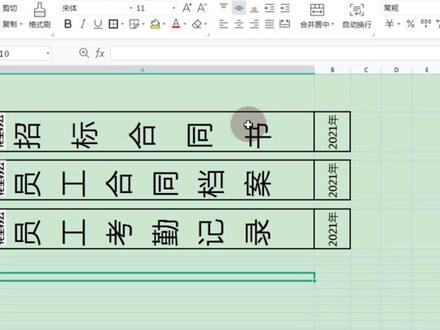 01:55查看AI文稿AI文稿
像这样带有 logo 和年度的档案和侧面标签怎么制作呢?我们先把内容和年度输入好,选择内容字体设置为微软雅黑,在字体前面加一个 f 符号,按回车,把字号设置为 48 行高设置为 70, 变宽设置为一百点,分散对齐,再点四次增加缩进量,缩进四个字符,选中年度字体设置为微软雅黑,字号设置为十八。 再点击鼠标右键,设置单元格格式,把文本方向拉到最上面,列宽设置为十, 再点一下水平居中。这个时候我们插入两个空行,目的是为了打印出来方便裁剪。调整一下高度, 再选中这几个单元格,添加粗暇框线。 这个时候我们再插入提前准备好的 logo, 插入选项卡下的图片,本地图片,找到 logo, 打开, 我们点上面这个旋转按钮进行旋转,再点这个小圆球,调整 logo 大小, gogo 和字体粘到一起了,我们再把单元格增加一个缩进量,把下面的单元格也增加一个缩进量。 这个时候我们复制 logo 粘贴到下面两个单元格中, 带 logo 和年度的侧面标签就做好了缩小界面,看看你学会了吗?
1.6万沈同学WPS表格 03:43查看AI文稿AI文稿
制作我们念夹侧标签,首先我们用尺子量出标签的长和宽,比如说我们量数宽是四厘米,长是二十厘米,先记录一下, 在这个单元刚好右键设置单元格,格式对齐里面选择这一个 确定,这样蚊子就变成竖向的了,所有的单元格居中对齐一下 是懂的,长度是二十厘米,上面留一个,下面留一个空白的,一共总的是二十厘米,能给他分配一厘米,二厘米,一厘米,二厘米, 然后这里还有个一定,那总合是八,二十减八,还有十二,说明这个玫瑰分配十二厘米,这样总的就是二十厘米,上面是四厘米啊,这这里就可以 有的分配三厘米,这个竖向的分配零点五,这分配零点五,然后我们设置一下, 发现这里这并不是厘米,我们需要切换到视图 页面布局,然后在在这的时候调整他就会发现他可以设置成厘米了,这里设成十二厘米,这是一米 行,双键选中所有输入一厘米的各种行高输入,一确定 两厘米的环保输入法,然后这是需要列方输入三厘米,这两列输入零点五厘米。 选中所有的切换一个比较,切换一个打印容易识别的字体, 调整一下蚊子大小 同时处理, 把这些数字全部删掉。选中所有的,添加一个颜色, 右键设置单元格格式,边花选择两个红,双红线,外边黄,内边黄, 当在选中设置单元格格时, 选选中虚线,然后再点击外边黄色就变成虚线了。确定在上面选中 所有的裂,当把鼠标移到这个小小点点,这里变成十字形的时候向右拖动, 这样我们只需要修改下内容就可以了,我们打印出来之后,只要沿着虚线给他裁开就可以了。
8268忘言


