好,这一节呢,我们继续来研究有关视角的一些内容。在前面的教程当中呢,我们是通过了收他给你们这个实力啊,来去分析了一下他对这个 视角以及手臂矩阵的一些这个代码的实现。那么目前来说,我们对输的 game 研究的这个程度呢,仅限于呃这个有关视角的内容。 接下来呢,我们仍然研究这个视角,只不过呢是通过另一个实力,也就是之前创建的这个第三人称 ctps 啊。使用这个呢,他首先代码要比较少,然后呢,场景也比较简单,这样我们研究起来呢,更清晰。我们还是通过 vs 来启动。首先双击这个解决方案 好。首先来找到这个摄像机,因为这个 ctps 它是使用的摄像机组建,所以呢,它没有 player camera 这个类。但是呢,他会默认的使用这个引擎下面提供的 这个 a player camera manager, 在 sauce around time in 整下面找到 private, 按一下 p 键,直接导航到 player camera 在这。 然后呢,我们在这边找到啊,不对,他没有他这的这个函数好在这啊。其实在这呢,我就可以打一个断点啊。在打断点之前呢,我先来启动一下。 好先运行。 我们看到现在这个视角呢,是在这个人物的周围,这样可以旋转,围绕着他旋转。然后我们切换到代码处看到啊,这个地方呢,他默认的呢是有几个 视角模式,一个呢是固定视角,一个是第三人称。现在我们先来打一个断点,在他的这个代码的一开始,然后再运行程序,断点断开,按下 f 时间一步一步的走 啊。我们来到这个 f 下面呢,他先声明几个字不串变量。在这呢,我们可以查看这些 f 内幕的内存值。 然后 camera style 呢,现在目前是 default 默认,那么这些 lsf 呢,都是不成立的。我们进入到 elsa 里面,直接通过 update 他这个 internal 这个函数去更新我们的摄像机。然后呢,进入到 blueprint update camera, 那他返回呢,其实是一个 false。 在这呢,我们并没有使用这个蓝图脚本去这个更新我们的摄像机。然后 这个变量是返回为 boss 的时候,他会进一步的去通过啊。每一个 actor 下面的一个函数叫做 cactulatecomer, 就是计算摄像机。 那么我们的当前的角色 cracker 也是继承子 actor, 所以他下面也有这个函数。我们按下 f 十一进入到这个函数,那么发现他并没有这个 覆盖开出来的 camera, 所以直接跳转到他的负累艾特下面,然后他去寻找我们这个啊,艾特下面有没有添加任何的摄像机组件。 如果找到之后呢,他就直接通过这个组件里面的啊,有自自由的一套计算摄像机的方式。然后呢,最终来水特 返回。我们先看一下这个 camerabcompolnant get camera view 直接进入。 然后我们进入到这个组建的计算方式。首先它有一个变量比较重要,就是 beautycontrolviewtwo testing。 那它的意思呢,就是说我们啊,是否 把当前的这个摄像机组建的旋转量跟我们的 ctrl 的旋转量保持一致,如果保持一致,那么我们就啊通过获取这个 poor 下面的一个 vivo 推审来最终设置给当前这个摄像机组建的旋转量。那在这呢,他显然这个变量是不成立的,所以他没有跟他保持一致。然后我们直接获取当前组建的位置,以及组建的旋转量来复制给我们的传 传入进来的这个摄像机,也就是 desitard view 这个数组里面的 lokison 和 roton。 它其实就是指着我们的摄像机的位置啊。除了这些呢,还有其他一些 fov 视角,一些传唤笔等等。这是啊 component。 好,这样呢,我们就是直接 retired 掉了啊。直接返回到这个凯克瑞的凯美尔就已经执行完毕。我们继续好,这样呢,啊,这几个 fl 这些东西呢就执行完了。那么我们再把断点先去掉, 回到这个蓝图脚本。其实刚才啊,之所以我们这个并没有添加 procamer manager, 然后就能够实现这样一个第三人称环绕视角呢, 原因就是在于他在组建里面添加了这样一个 follow camera, 这样一个组建就可以实现。但是呢,之前这个收台 game 里面他是没有组建的,是通过代码来实现的。 好,这是他的默认视角 default。 我们其实可以通过一个函数啊,一个命令啊来设置这里的 camera style, 把它设置依次设置为 fixed, third, person, free camera 等等。我们先来测试一下, 然后先运行按下这个键盘上的啊这个波浪线。这个按键就是在 eic 下面呼出这个控制台,然后输入 cmeia。 我们看到他有一个提示,让我们输入一个 副内幕类型的,这个字不串,那就是妞 mode, 也就是我们设置摄像机的类型。我们类比到这边,先输入一下 facet, 然后输入 f ix, e, d, 按下回车。好,这时候你在移动我们的角色,发现我们的视角呢,不再跟随角色移动了。 我们继续打断点,看一下他这次呢是走到哪一个地方。按下 f 十好 care of star 呢,我们看到已经是 fakes 了。然后他当然会执行这个 f 语句里面的内容。 我们看到在这呢,很简单,他只是更新了一下 fov 脚,其他的什么都没做。只是啊,把这个摄像机保 保持在原有的位置。然后剩下的就是其他的啊,直接 set actor location location。 这样 好,我们把啊锻炼去掉,再改一下,改成色的拍散,看看有什么样的变化。我们呼出控制台,按一下这个键,这个向上的箭头。直接啊,继续输入叫色的 person, 按下回车。我们看到啊,我们的这个视角好像是跑到了人物的正下方。 然后呢,我旋转我的鼠标,它是没有反应的。旋转完之后再按一下 w 键呢,它会有一个转向 的过程。这说明呢,我们旋转鼠标啊,并没有对及时的对这个摄像机的旋转进行更新,只是呃更新了这个人物所绑定的 ctrl 这个控制器的旋转量。然后我现在往右滑一下鼠标,这个视角并没有动。然后按下 w 键,他有一个 转向到我们当前控制器指向的方向。这样一个过程。好,这是 sort of person。 我们可以继续调试一下看看。啊,走到 啊,这个 sf 呢,就成立了。然后首先呢,他先啊获取到当前角色的位置旋转量, 然后判断一下当前这个摄像机类型呢,是不是 freecom, 如果不是 是,那么他就继续跳过。然后呢,首先把当前的位置啊,跟这个啊 offset, free camera offset 进行这个相加,那这说明呢,我们可以通过啊这个蓝图脚本呢,去设置一下 freecomer offset 这个变量,待会我们去测试一下。 然后呢,在这有一个 free camera distance, 这是一个啊摄像机距离,那么当前这个距离呢,应该是 啊,是二百五十六啊,他的意思就是说在这个 loks 的这个位置的基础上,那沿着某一个方向向亮啊,相加一个二百五十六的距离,那这个方向向亮呢,就是这里的 rotate, 现在呢是零零零。然后我们得到了 啊一个新的位置,新的位置,然后做一个射线的检测来看一下啊,从我们原始的距离到新的距离之间有没有啊什么障碍物, 如果有障碍物呢,我们就返回跟这个障碍物这个发生啊碰撞的一个点啊,这个 swives single 呢,就是做这样一个视线检测,只不过呢,他不是视线了,他是一个一个 macbox, 是这样一个粗体检测。 然后呢,去看一下这个啊,检测到的这个 actor 是不是空,如果为空呢,说明我们没有碰到任何物体,直接返回这个 pose, 否则呢,就返回这个碰到的这个点。 那么啊,总体来说呢,这一步呢,就是啊,给他先是相加一个 free come offset, 然后在这个位移基础上,向某一个方向啊,发射出一条这个这个项链,然后检测一下有没有碰撞。那我们再回到这个 程序当中啊,但是啊,虽然做了这一系列的计算,我们发现啊,我们的这个摄像机呢,始终是在这个角色的这个腰部这样一个位置, 好像出了什么问题。但是啊,之前通过代码运行,我们看到在这呢有一个 free 啊 free camera camera offset 这样一个变量。看一下这个变量呢,他是 blueprint read write 啊,是可以通过蓝图脚本来修改的。那么我们就先修改一下这个 free camera offset, 通过任职呢是零零零,我们看不到任何效果。 首先来到这个角色的蓝图脚本的构建脚本。然后在这呢点一下右键,我们获取到 pony 啊,获取到这个 playercomermani。 这啊搜搜索这个 个 player camera manager get player。 然后呢,从这个地方返回,直引出一条线。我们输入找到啊 cm offset, 看到他有一个 set 方法。 然后我们把这个 offset 值呢给他改成八十,就是沿着我们角色的位置呢,朝上偏移八十个单位。然后把这个勾线脚本连过来。 好编译一下。我们看一下改到这个奥塞特之后会是什么样。仍然改变成色的 person。 我们看到这个刚才跟刚才有一些区别,我们跑到这个人物的上方了, 那这时候这个 camera offset 就起作用了。我们再来设置一下 free cam distance, 同样是从这个地方引出来,搜索 distance 啊,在这有一个 set free 开门 distance, 我们给它改成一千,把这个直接连过来,然后编一下 改造 siri parson。 但是呢,并没有任何的变化。我们用断点的形式看一下。 好,这里的 freecomer offset 已经变成了零零八十啊,这样没问题。他长偏移之后呢,然后朝着这个 rota 的方向再偏移啊,一千个单位,我们看到已经变成了 一千了。得到新的 phase, 然后做一个粗体检测,但是为什么没有什么变化呢? 啊,原因我觉得应该是这个粗体检测失败。为什么失败呢?是因为他从我们当前的这个 loki 上这个位置啊,发出射线之后呢,直接就碰撞了我们这个角色模型身上。然后直接返回他原有的位置。 因为这是啊,不是一个 debug 版本。因为这个 playcam manage 现在在引擎代码下面,所以我们调试的时候你会发现这个 loks 呢,他是一个 非常小的数。这很明显是错误的,因为这个引擎代码已经优化了,所以我们无法查看它的内分值。我觉得它这呢应该是直接返回 resilt lucas。 所以呢,就我们看上去就没有任何的变化。好,这是四的 person, 我们再来改成 free cam。 好,改成 freecom 的区别呢,就是我来通过旋转鼠标可以旋转我们的视角, 然后我们的这个角色总是改向我们当前转朝向的方向。哎,你看到啊,这时候我们的这个 啊,开门第三次就起作用了。很明显现在是啊,一千个单位啊。这样就应让我们刚才猜想他是啊,直接跟我的这个模型角色发生了碰撞。 好,这时候我们再来调试一下。 首先他是呃这里的 freecom, 然后我们看到这 freecom 这个 f 语句呢,就成立了。在这做了一个非常重要的这个运算,就是他把我们当前的控制器的旋转量复制给了啊,这里的 rotten。 这样呢,我们在旋转鼠标的时候就会啊直接更新到啊摄像机的旋转量,这样我们就可以用鼠标来旋转视角了啊。在这呢啊 free camera distance 是一千 啊。然后呢,在这个地方他有时候会发生碰撞,有时候没有发生碰撞,在没有发生碰撞的时候,他就直接返回这个新的位置。 position 就是从我们角色的这个位置朝向 这个 rotate 方向相加一千个单位。 那么下一个就是 free camera default, 其实 freecommer default 呢和 freecomer 啊。从这个啊代码区呢,我们就可以看到他是其实是完全一样的 啊,完全一样的。然后最后就剩一个啊 first person。 first person 呢,我们来试一下啊, 好, first person 它的位置呢 是在这个人物的这个头部方向,然后我们可以旋转视角啊,依然来调试一下。 这次呢,他会在啊这个 lcf 这,然后呢,还是获取到这个角色的眼睛的位置,然后直接跳过了。那之前我讲过他是获取人物角色的位置, 这个 actor 位置啊,与这个眼睛的高度 ire ips hate 相加。那么这样我们通过调试的方式呢,就来了解了一下引擎默认为我们提供的这几个视角的模式是如何实现的。那么通过这些代码呢,我们 完全可以去模仿着他去实现。我们要做的也就是多视角切换。 好这一节呢,我们先到这下一节我们继续就尝试着为这个 fs game 添加一个自定义的 player 啊 player camera manager 来去计算我们的这个视角。

粉丝1672获赞3677
相关视频
 12:17
12:17 03:36查看AI文稿AI文稿
greetings and welcome in this video i'm going to talk a bit about moving objects around with the camera now there's a couple of different ways that you can mean that and i'll cover them both the first one is that when you move objects around you can bring the camera along for the ride and that's done by holding down the shift keep so for instance you see this table i add here in the middle of my view if i hold down shift, while i move this object you'll see that the camera comes along without shift the object just moves like normal as soon as i start holding down shift the camera follows the object along which is very useful when trying to move an object great distances and you don't want to have to move a little then move the camera, then move more and move the camera so if i wanted to put this table in the opposite corner just hold down shift drag and take us right there very quick very easy now the second way you could mean that is to actually use the viewport as a way to position certain actors most notably cameras and lights and that's something else entirely so what i'm going to do is come over here to my placement tab and go under the lights category and i'm going to drag in a spotlight and we'll move this up into the air now in the details panel i'm gonna make a few changes to this light just to make it a little more apparent that it's even here let's kick the intensity up quite a bit let's also take the attenuation radius and i'll push that up somewhere close to around ten thousand all that means that this light will be visible from very very far away in case, i start to really move it kind of far from my scene i'll also just for the fun of it take the light color and make it something a little more glaringly obvious like a bright red light now, i can move this light to any given location i want i can use the move tool i can rotate it around and rotate it into any orientation i like, but if you're positioning a light or a camera in the real world you tend not to do it just by saying like you won't have a spotlight in your room and you're like well, i want to rotate that up and x and then a little bit and why no you're just gonna walk up and kind of aim down it you'll like stick your head near it and you'll you'll site almost like it was a rifle and you can do that here inside the unreal editor viewport as well so here inside the options drop down you'll see the option for lock viewport to actor and my currently selected actor is spotlight three which is what i want, but you'll also see any other cameras and lights that exist in your scene will also be listed here as well, so we'll go ahead and choose spotlight three and what happens is the viewport jumps to the location of that actor so now i can just use my regular viewport controls to move that light around and the light as you can see is following me around almost like it was a spotlight or a flashlight that was attached to the view and you can see that's also designated by the padlock icon in the upper left hand corner of the viewport when i get this positioned into a location that satisfies me i can simply turn that back off again by left clicking and choosing unlock from spotlight three from the menu and there we go now the viewport is back to normal and the spotlight is positioned exactly where i wanted it to be so it's a very natural way to position things like lights and cameras around in your scene that's all i wanted to show you is just the way that you can use your viewport while moving objects around so again we explored that a bit by moving objects while holding down the shift key and also by using the lock actor to viewport option that will wrap things up for this video thanks a lot。
5自在侯 00:52查看AI文稿AI文稿
今天给大家分享一下如何锁定我们的摄像机视图。好,我们在创建完一个摄像机之后,不小心按住滚轮会平移了这个视图, 那么如何锁定摄像机,让视图无法移动呢?好,我们切换到顶视图,选中我们的摄像机 框,选一下,同时选中目标点,切换到层次面板,我们点击链接信息,将锁定移动里面的 xyz 勾选上,这时候你会发现摄像机就无法移动了。 我们再次切换到相机仕途 c, 这时候我们按住滚轮就会发现这个仕途已经无法平移了。
 00:37查看AI文稿AI文稿
使用锁定渲染窗口功能,可以保持相机画面不变,同时调节相机角度内的模型和灯光,并且可以实时得到渲染结果。只需要一个操作,打开渲染面板,使用查看到渲染功能,将后面素颜菜单选择为需要绑定是口的相机名称,并点击后面的小锁图标,蓝色表示已启用。之后在界面中选择绑定的是口,开启 交互式渲染,这时可以在另外一个适口中进行操作,调节模型、灯光等信息都可以在下面的旋转窗口实时得到反馈结果,不需要调节模型,反复切换到相机适口进行测试。需要取消锁定的话,只需要在渲染面板再次点击小锁按钮,之后渲染就是默认的跟随适口中的画面了。
1018冯派3D课堂 04:17查看AI文稿AI文稿
超级干货,大家好,我是源哥,请先别着急划走,接下来的内容,我相信对你一定有帮助,里面有详细的操作过程,赶紧收藏,方便日后用的时候观看。 这段内容比较长,希望大家耐心看完。首先我们下载一个官方提供的虚拟演播厅的工程,在这个工程中一共有三个摄影棚, 我们在基础物体创建中找到一个模型片,将它拖入到场景中,旋转九十度。接下来我们在资源浏览器中导入一个滤幕素材。 接下来我们在资源浏览器里面点右键创建一个媒体播放器, 双击媒体播放器下面的绿木素材的名称,绿木素材上面的动作将会进行表演。接下来我们在资源浏览器中创建一个媒体纹理, 我们将我们的媒体播放器拖入到我们的媒体纹理的字幕录下。然后呢,我们再用我们创建的媒体纹理拖拽到我们创建的这一个模型片上, 他就自动生成了一个材质球,我们调整他的比例大小,适应我们这个场景。接下来是很关键的一步,点击材质编辑器 右键输入,这个就是我们的 u 一四里面的一个扣向的节点。我们将颜色 rgb 颜色连接到 epple ctrl, 然后在输出上面呃,连到基本颜色和自发光颜色。下面的透明呢?我们要连到他的透明度上, 接下来我们将透明连接到不透明度的这个节点上,然后保存。 这个时候我们可以看到我们的背景已经有一些变化,但是并没有,并没有过滤掉我们不想要的绿木的颜色。点击深层的材质球,按右键 创建一个材质实力, 我们点开材质实力的材质球,我们可以发发现右边的 菜单栏里已经有了一些我们可以调节的设置。首先我们将颜色选择为我们的背景颜色绿色,这样他就将背景的绿幕抠除了。可以看到我们的小伙伴已经融入到了这个场景中,欢快的跳起了舞蹈。 接下来我们在过场动画中添加关卡序列,起一个名称保存,我们将打开 sex 面板,呃,我们首先调整好我们需要的一个距离,然后创建一盏摄像机,我们在这个摄像机里面可以设定 当前的焦距,当前的光圈,手动焦距,手动距离,手动焦距的距离可以调整一些紧身模糊来让我们的场景看起来和我 我们创建的这一个绿木的这一个人物的片能够更加的融入,更加的融合。我们选择相机和我们创建的这一个 人物的这一个片,呃,将人物的这一个片呢在属性里面设置成移动,然后呢将这个片移动到我们创建相机的植物录像,这个时候我们在进行相机的视图操作的时候, 那这样一个片就会跟我们的相机成为了一个涌对面,无论我们试图操作怎么移动,他都会跟随着我们的相机进行移动。大家可能觉得现在的人物有点飘,而且跟场景里面的光影并不融合, 那这个就是我们下一期将要讲到的,谢谢大家,我是源哥,谢谢你的关注,你的关注是我前进的动力。
2495源哥哥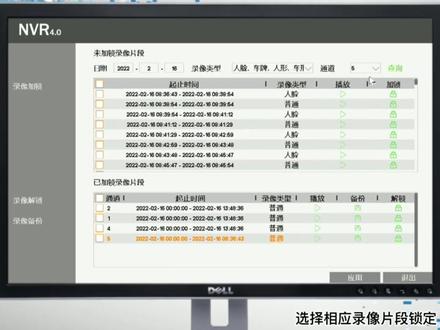 00:36查看AI文稿AI文稿
点击鼠标右键,选择录像回放,点击录像锁定, 选择需要录像所在日期, 选择相应通道,点击查询,选择相应录像片段锁定, 点击解锁可以解除锁定。
208深圳市天视通技术有限公司 03:28
03:28 01:28查看AI文稿AI文稿
六一四中的角色模型如何实时同步呈现出真人动作?六十秒,让你学会这期视频将用以下这三个工具,就可以让你的自有三 d 模型实时驱动起来。驱动前模型需要按照虚拟动力模型标准制作,进行谷歌绑定、刷权重等制作后才可以适应动补设备 步。下一步就是让真人穿上这套动补设备。 vd suit full, 每个节点背后贴图人的朝向正立的为正确方向,根据左右区分提示按顺序穿上后,再将各部位的设备通过数据线相连接,就可以打开蓝牙控制器 以及动补系统。猫凯点击连接动补设备,两个单 pose 标定动作,双腿伸直平行站立,双手垂下,伸直,双脚指向正前方。双手平行且手心相对。手臂伸直,双手平放,掌心朝下, 除大拇指外,四指平行并拢,大拇指与食指呈现四十五度。打开动补系统中的实时广播功能。打开 ue 四,点击 ue 四的运行窗口,将动补系统 mocab 中的 ip 地址复制粘贴在 ue 四的 ip 地址中。点击请求数据高帧率、低延迟的动作捕捉驱动模型就搞定了。
51广州虚拟动力 00:28查看AI文稿AI文稿
在 brander 里,现有在调节摄像机角度的时候,可能会一时半会调不到合适的角度,导致反复去调试。其实可以在建立完摄像机之后,按小键盘的数字零进入到摄像机视图,然后打开侧边的菜单栏,找到视图选项,找到视图锁定, 把锁定摄像机到视图方位勾上,这个时候去移动或者去缩放视图的位置到你想要的角度,然后再把这个勾给点掉,这样子就会快速设定好摄像机了。如果有更好的方法,欢迎评论。我是白昼,这是我的学习频道,我们下期再见。
690白舟 29:49
29:49 00:15
00:15 01:32查看AI文稿AI文稿
两种方法都可用, 添加摄像机 常常因为误操作会将视角打乱, 可以给摄像机添加一个保护标签, 这样就可以不怕音物操作调乱视角了, 不过应添加了保护标签。在使用摄像视角时较为不便, 可以在零针的时候记录一下摄像机的关键针,这样无论如何调整摄像机, 点击播放即可回到记录关键的视角。 您用哪一种方法呢?
116花生逗 04:19查看AI文稿AI文稿
同学们好,欢迎来到思路营课堂,一个专注 cd 视觉设计的在线学习平台。我是本节课的主讲老师张老师,今天给大家带来的课程是优衣四软件基础。首先我们先来看一下 pvt 啊,我们先看下 pd 的一个目录啊,今天这节课的话,我们会讲哪些内容?我们这边后面有三个内容,第一个我们会介绍优衣四是一个什么样的一个软件,然后第二个内容是优衣四打开和新建项目的一个操作,然后第三个是优衣四的一个试图的一个基本的一个操作。 那我们先来看我们的第一个内容,什么是优衣四引擎,对吧?优衣四的话,他其实也叫 切换四啊。嗯,我们先来看第一个又一次的话,他是一个什么样的一个软件,简单来说的话,这是一个 拥有强大的开发功能和开源策略的一个有限引擎,并且这块引擎也提供了更好的一个视觉的一个体验。那近几年的一个威亚的话,它是一个很热门的一个元素, 目前有很多的一个 vr 项目都将 vr 元素引入到优衣四中,而优衣四引擎的话就是 vr 游戏的一个首选的一个平台。 那优衣四能做什么呢?那优衣四引擎的话,首先他不仅能涉及到主机游戏啊, pc 游戏,手游等游戏方面的一个应用,还涉及到什么高精度的一个模拟,然后战略演练、工况模拟、可视化与 建筑表现,无人机巡航等诸多的一个领域。那虽然说游戏的 ip 不是一款引擎能够走用的,但是, 呃,一个决定决定性的要素就是什么呢?有一次的一个非常重要的一个因素是他一个嘛,画面是非常棒的啊。那,呃,那这些东西的话,他其实都是必须要靠的虚幻四这样一个过硬的引擎作为一个支撑,对吧?那有一次的话也必定是将来 的一个发展的一个趋势,也是如今人才缺口,呃,非常大的一个重要原因啊。然后下面我们这两张图的话,就是用优衣四已经做了一些项目,比如说这个我们很熟悉,也是目前这几年比较火的一个游戏,叫什么保利职业风奈特, 然后这个的话就是用优衣四景鞋做了一个室内的一个可视化的一个效果。那优衣四方 面的一个应用,呃,举几个例子吧。在游戏方面的话,就比如说一些出名的,比如说鬼器舞剑灵、绝地求生、小米枪战质量效应,然后战争机器街霸舞铁拳等,当然他还有很多,我这边就举了一些比较知名的一些东西, 然后他不光是可以做游戏,还可以影视,刚才我们也说过,对吧?还有很多一些其他方面,然后在影视制作方面的话,他有什么斗罗大陆、秦时明月、枪神记、帝陵曲等等,对吧?可以说大众所熟悉的一个主流游戏啊,动漫啊,在制作流程中都少不了有意思的一个身影, 所以无论在现在还是将来,掌握虚幻引擎技术的人才必将是炙手可乐的。然后这个这张图的话就是大家应该很熟悉,对吧?吃鸡的一个绝地求生,然后这边的话就是一些上面是 四个是游戏,然后这个的话就是他的一个做了一个动画,动画的一个效果。 然后第二个我们会讲有一次打开和新建项目的一个操作,具体会讲什么呢?就是说打开有一次项目的一个操作方法,然后有一次新建蓝图的一个选择和新建项目的一个设置和注意事项。 然后第三个我们会讲,呃,有一次试图的一个基本操作,然后我们会讲试图上面的一个旋转,旋转啊、平移啊,选择移动直接的一个基本操作,然后包括物体之中最大化显示的一个操作。 然后的话我们先打开我们的优衣四项目。啊,我这边已经打开了我们的优衣四一个软件。那首先的话我们打开映入眼帘的就是两个最大的一个选项,一个什么项目?一个是新建项目,对吧?那这个项目的话就是打开你之前已经做好的一个项目,那第二个。
147丝路教育 08:12查看AI文稿AI文稿
大家好,我是夏夏雨。关于做游戏,基本上最开始我们都需要创建地形,创建环境,那么怎么才能够又快又好的创建属于我们自己的地形呢?今天给大家带来一个小的技巧,那么我们今天就使用 word clad 这个软件来快速创建一个看上去还不错的一个游戏地形,并且 我们把它导入到优衣四五二的 vroge, 是一个非常不错的创建地形的软件,他比我们直接在优衣四里面慢慢的去刷要效果好很多,并且速度快很多很多效果,实际上我们在优衣四里面用笔刷慢慢的刷很难刷出那种效果的,那么我们今天就用最快的速度创建一个地形。 首先我们先这样一个空白的场景,空白场景默认他就有一个默认的地形,在视图里面直接编辑这个地形就可以得到我们想要的一个效果。首先第一步就是确认我们地形的尺寸, 这个地方有五幺二幺零二四二零十八这样的尺寸,我们先选五幺二吧,就创建一个较小的一个地形,然后它的比例是以米为单位,这个样子我们可以看到下边就是五幺二乘五幺二,我们点开网格看一下,一个格子是十米,如 我们以一米为单位的话,那他最终就是五百一十二米乘五百一十二米这样的一个宽度。大家在做地形的时候,一定要对自己做的地形的大小有一个概念,不然你倒进优衣室里面,最终和你的玩法呀这些都是不匹配的,我们要根据我们的玩法和需求来 来设定我们的地图尺寸,这个是非常重要的,大家一定要注意,接下来我们开启自定义形状,它上边有一个手柄,这个手柄就是用来调节我们地图形状的,由于我们的尺寸过小,所以说他是只有一个手柄,最下面这排, 我们把这个手柄往左拉,他就可以得到一个细分层级。把第二排的手柄也往左拉,这样我们就得到了第二个细分层级,第三个层级也往左拉,这样可以看到我们的手柄就更密集了,这样就方便于我们对地形的边际可以调节笔刷的大小和衰减, 最终达到我们需要的一个效果。然后我们就可以进行对地形的一个调节,首先我们可以用大一点的笔刷进行调节,用大一点的笔刷调节地图的大型,然后再慢慢的缩小笔刷, 了解他的细节。调节的原则就是从大型开始,然后慢慢的细化。我们根据我们的需求,包括游戏设定来创建我们的地形,游戏的故事主要发生在中间位置,那么我们就把四周做成高山,然后我们可以拉到游戏视角来感受一下,比如说 远处的高山不够险境,我们可以再把高山提高一些,根据我们的游戏视图去调节整个构图,把这边也加一个小山峰,而整体感觉,这样我们整个游戏的构图就比较良好。 接下来进入我们的滤镜,点开以后,我们可以看到我们有很多风格化的一些预制效果啊,我们可以选择我们需要的一些效果,调节到我们需要的雪山山峰的一个效果,并且他下边的参数都可以调节他的形状,点击添加,添加以后,他下边的参数依然还可以对他进行细节的一个调整。 接下来还可以继续添加,之前的基础上再添加一个沉积的效果,边缘堆积了一些沙尘,当然也可以是土堆积在下面的一个效果,下边有一些参数,调到我们需要的一个效果,适当添加一些堆积效果就好了。要点击添加 关闭,接下来我们到这个游戏刷这个标签栏,接下来给我们的地形指定一个诺克岩石的一个材质,点击添加,这个时候我们的地表就已经铺上了岩石,我们把网格打开,这个样子我们就可以看到他的一个大致效果,调节他的胎能, 并且可以调节一些它的质感, 还有对比饱和。接下来添加一张草的贴图,添加并关闭, 这个时候草就已经添加到了我们的画面当中,选择草这一层,同样调节它的胎领,让它的重复度看上去更自然一些。我们需要添加一个高度,也就是说我们在多高的位 位置不长长,高度直往左拉,并且添加一些渐变身体的顶部,由于空气稀薄,我们不让他长长,再添加一个 los, 这样显得自然一些,那是可以调节一下他的参数,这参数的比较简单,大家可以自己调节一下看。 接下来勾上 snop, 地形的顶部能够长草,侧面就不让他长草,这样显得比较自然。接着再添加一个 sno, 添加一个雪的材质, 同样调节一下他的胎,能让他看上去更自然一些,他的质感也可以稍微调节一下, 什么是 nice, 包括对比亮度,我们都可以进行一个调整好这个地方,同样的我们需要添加一个高度,设置他的一个高度,甚至选 的一个位置,让雪山的顶部有雪,雪山的底部没有雪,并且调节他的界面衰减,再添加 los, 让他显得更自然一些。好。现在咱们的材质基本上就制作完毕,整体 效果看上去还是比较自然的,而且非常的快速,不用像咱们在优衣室里面一笔一笔的去刷,这样效率是非常高的。好。接下来我们到他的区域细画标签栏,点开以后可以看到一个红色的框, 我们可以调节这个红框的位置,并且把中间红色的部分取消,只显示这个红框,这个红框的意思就代表我们可以在这个红框里面进行一个操作,其实就是相当于在这里添加一张高度图, 我们勾选拥有高度图,并且在下边点击编辑高度图,这个时候可以看到有咱们的笔刷,并且还有 有一些阿尔法,可以选择一个咱们喜欢的笔刷。现在的操作就和咱们在优衣四里面一样,对地形进行一个绘制,可以看到我们现在画出来的地形也是带一个自然生长的一个效果非常的自然,比我们在优衣四里面笔刷画出来就更省心和自然。我们可以用 一些其他笔刷进行一个调节,画完以后我们可以拖拽他的手柄,可以看到他其实就是一张高度图进行了一个叠加,我们可以挪动他的位置,发现这样的操作非常的快捷,方便挪到我们需要的位置, 接下来我们还可以再添加一层同样的调节我们的位置,取消他中间的红色填充,点击拥有高度图,并且切换他的混合模式为添加同样的编辑高度图。 我们可以对地形继续进行细节的绘制,可以看到我们现在整个效果非常的快捷,调节出来的地形非常的自然,并且我们的贴图也自然的跟随着地形进行一个变化,调节笔刷的大小进行细节的绘制,我们这个地方可以画一个湖泊,当然 也可以画一个河流,使用其他工具配合笔刷的大小和强度进行地形的细节调节,越细的地方越需要我们更有耐心的去慢慢绘制好。可以看到我们现在用几分钟时间就创建了一个非常不错的地形, 如果我们在优衣室里面慢慢的去画的话,这个工作量相当的大的,并且同时我们还可以继续添加滤镜调节我们的一个效果,可以看到我们的贴图和之前绘制的一些效果都进行了一个继承,效果上还是非常的不错的,非常棒啊。地形的细节非常丰 丰富, word clod 制作地形效率非常非常的高,但是大家一定要注意的就是控制好地形的比例和尺寸,因为你的比例和尺寸如果失调了,这样就会造成你无法使用,所以确定他的比例是非常重要的一件事情。 是沃尔的库尔特,他的功能非常的简单,并且非常的好用,他的其他功能后续有时间再给大家扩展讲解一下,那么 那么下一集我们就讲怎么把这个地形导入到咱们的 r 四里面,并且匹配他的贴图材质和进行一个优化,做视频博弈。请举起你的小手帮我点赞、投币、收藏、转发,你的支持是我继续努力的动力,那么这期的节目就到这里,我们下期再见。拜拜。
876o下下雨o


