联想t410屏线更换教程
哈喽大家好,好久没给大家分享关于电脑维修的一些细节及方法了,那么今天我给大家分享一台关于联想 t 十四换屏应该注意的一些方法及技巧,来跟我一起看看。 这是联想的 t 十四的一个锐龙版的笔记本,他这个屏呢从可以看到从侧方撞击导致整个屏幕破裂了,那么现在呢,我跟大家拆解一下,让大家看看如何来更换这款屏幕, 因为屏幕已经完全碎了,那我们开机以后呢啊,已经看不到可以来的关机了,我们就按住开关键六秒钟不要松手, 当他全部灭了之后,我们再来进行下面的操作。这款机子呢,我们开开的时候呢,我们一定要从旁边轻轻的 推动, 如果你指甲不够尖的话,你可以借助一个外的比较薄的卡片进行滑动, 不用太用力,因为他的边框比较薄,如果太用力的情况下会导致整个边框的一个破损,我们只需要轻轻的用力就可以了,轻轻容易拿掉外边框, 他整个一个整个一个外边,他是一个双面胶进行的一个粘合,粘粘除的,轻轻的滑动 直接划开就可以了, 这样我们就拿掉了一个外边框, 因为这个屏幕比较薄,里面的四边也是没有采用螺丝固定的,在右侧左右两侧的上方有个黑色的小的小的胶,我们用力慢慢往出拉,这方也一样 用力慢慢拉出,这样的话呢整个屏幕呢他就已经掉了,现在呢我们只需要更新上新的屏幕就可以了, 后方在下方的位置,我们把它打开,拿掉这个胶纸了以后, 在这个地方他有一个卡口,一个小的,我们把它这个这个这个排杆把它拉起来,拉起后轻轻的向后一推,他就掉了。 现在呢我们换上新的屏幕,先进行一个测试再固定,也是一样的,把卡口对紧位置插紧, 对准方向后轻微用力,再把这个排线杆按上来。现在呢我们开机通电测试一下, 我们一定要先通电测试,确定 ok 了以后再把它接上开机,非常的完美,没有任何的瑕疵。那么我们现在接下来呢,就把它后面两方 用双面胶固定,在两边固定好了以后把它贴紧,再上上外壳,可以的, ok 的非常的完美。 我们把双面胶在两个侧方把它固定好,两边双面胶固定好了以后,把 平平放上去,我们把两边的双面胶都固定好了以后,然后把屏幕放上去,对准位置重新粘贴好对准位置以后把它平推上去, 接着我们在这个边框的外边要加一层双面胶来进行固定,因为他这个双原本这个双面胶我们撕下来以后他已经没有用了,所以我们需要重新补上双面胶。 固定好双面胶以后,我们还是和前面一样,从上往下先把上面固定好,再来固定最下面的,轻轻用力向内按压, ok, 现在整个屏幕的更换工作我们已经完成了,是不是非常的简单, 其实像笔记本呢,这些换屏的,换键盘的都是非常简单的,那么我们在更换的过程中多注意一下细节就 ok 了。如果你的电脑在使用中有什么不明白的地方,欢迎随时给我留言或来电。

粉丝1.4万获赞8.8万
相关视频
 02:53
02:53 04:04查看AI文稿AI文稿
今天给大家分享一款嗯,联想手机的 setpen t 四四零 p, 看看屏幕,客户通过这个线,是吧?今天跟大家教大家一些教程,注意事项啊, 我们在线要把电脑关机了, 一模一样, 然后呢我们那些不对的地方, 然后呢 这个 克里马从内 我们仔细观察开机的空间的时候,你仔细观察一下他也有没有亮点或者是缺陷。 看好了,大家如果自己动手的话就是小心点,其实也不难,很简单的,不要带电操作,会烧机器的。还有就是说在家拆的时候就当心不要把屏幕给压坏了,也有的,那就坏了。好,今天就到这里,谢谢大家。
121上海特优手机电脑 04:51查看AI文稿AI文稿
联想 t 四二零是一台非常经典的笔记本,它的内部结构如何呢?我们一起来拆解它,还是拿出我的拆解好搭档 得力牌三十三件精密拆机维修套装,三十个和金刚材质的披头电子产品的拆装维修非常的方便,有需要的朋友可以点击左下角链接。先拆下电池, 然后拆下光区,光区只要把两个锁扣拨开就可以拆出来。现在我们来拆下硬盘,硬盘盖子只有一个螺丝, 拆下盖子就可以把硬盘抽出来,硬盘要小心轻放。现在来拆开 内存盖子,里面有一个键盘螺丝,我们把这个键盘螺丝拆下来, 然后翻过身来,打开笔记本,把键盘往前推,键盘就可以拿起来了。拆下键盘的排线,然后把电脑翻过来,把底壳的螺丝全部拆下, 底壳的螺丝长短是不一样的,我们要注意区分,放好,记住他们的位置,以免装错螺丝导致损坏笔记本 底科罗斯全部拆完之后再把电脑翻过来, 现在我们拆下 c 格的螺丝, c 格这边的固定螺丝一共是三个,触控板旁边两个,散热器上方一个。 拆下固定显示屏排线接口的小铁片,这是他的无线网卡,我们把它拆下来,无线网卡只有一个螺丝固定, 然后我们就可以把 c 壳取下来了。 现在我们来拆下显示屏的排线,再拆下右边的摄像头的排线。 显示屏里面内置了很多的天线,其中有两条是穿到背面的内存盖子里面, 把全部的天线都理顺。现在我们来拆一下平轴的固定螺丝,平轴是两个螺丝固定,一边一个,然后我们就可以把显示屏拿下来了。 t 恤进行下一步的拆解,我们把它的两个喇叭拆下来, 现在我们来拆下 cpu 散热器, 这款电脑的 cpu 是可以拆的,拆 cpu 需要更换一次,劈头逆时针扭松 cpu 的固定螺丝, cpu 就可以轻松拿下来了。拆装 cpu 一定要非常小心 转回去,我们只要把螺丝顺时针拧紧就可以了,这款电脑的 cpu 是可以升级更换的。我们拆下电源街头的排线, 右边的 usb 接口小板也拆下来,现在拆下防滚夹的固定螺丝, 这款电脑采用了金属的方滚架,这样可以更好的保护主板和里面的部件, 不得不说这是一款做工非常不错的笔记本电脑。拿出侧面的这个塑料塞子,然后我们就可以慢慢的 分离底壳和防滚架,这里要把音频接口的排线拆下来,发现还有一个小螺丝也要拆下,现在可以把底壳分离了。 主板是固定在房滚架上的,我们现在拆下主板的固定螺丝,拆主板请一定小心谨慎, 还要拆下李 j 接口的两个固定螺丝,然后就可以把主板拿下来了。 拆解完成有什么问题可以留言,欢迎点赞关注,谢谢!
1467开拓者 05:20查看AI文稿AI文稿
大家好,我是阿斌,刚刚一个客户拿过来一个笔记本电脑过来修,现在我们去看看什么情况。就是这台笔记本啊,是个联想的,现在我们打开看一下, 你看一开机 这个屏幕上面有很多竖线,看到没有?像这种问题啊,一般的都是这个屏幕不好,想要维修的话就要更换这个屏幕, 现在我把这个屏幕给他更换掉,其实啊像这种屏幕更换是非常简单的,关机过后我们把屏幕给他抬上来,他这个笔记本电脑,情况是 t 四四零 s 的, 我们更换屏幕也是非常简单,它的前面啊有一层塑料纸,我们把它翘起来,然后我们先把这一层给它撕掉, 然后我们 准备一把螺丝刀,你看他四个角上面各有一个螺丝,我们把它拆 掉, 拆掉过后他这个四周还有这个塑料卡扣,我们把它翘起来, 前面这个就是 拆下来了,然后我们就可以直接把这个瓶给他拿下来了,然后瓶子里有个排线, 我们把它拆出来,我们可以直接这样拔就可以了, 你看很轻松,看到吧,这个屏幕拿下来就是这么简单,你看我这个新的屏幕啊,也已经买回来了,现在我们把这个新的给它安装上去, 安装方法都是一样的,先插排线, 然后这样放好 安装边框, 这把四个螺丝给他固定上去,这把这个贴纸, 这个贴上去就可以了。 ok, 这个屏幕就安装完成,你看这个不想要啊?撕掉好了,现在我们开机试一下,看看怎么样, 看到吧,联想的 logo 已经显示出来了,这电脑就没问 了啊,好了关掉吧,这电脑也没什么电了,这电脑就完美搞定了。 其实啊,像这种笔记本电脑啊,换屏幕是非常非常简单的,我刚刚也没用什么,只用了一个撬棒,一把螺丝刀就搞定了。就是这么简单,自己在家里动手啊,也可以完美的搞定。好了,今天的视频就到这里了啊,再见。
3241阿兵电器维修 04:10查看AI文稿AI文稿
古董 gt。 四幺零经典包错, 直接开拆!从 t 四零开始,这个故障就一直流传至今,真是铁打的故障,流水的畸形。 haptie van fought lord indian vincous walked 我们在一起 i was feeling uncover often via similar to who 取一下散热模块,拆掉故障风扇,换上全新,最后涂上新导热灰汁装机测试 各位看官请用发财小手,长按点赞三秒,感谢!
197蓝鲸维修师 00:24查看AI文稿AI文稿
分享 t 四九零升级更换屏幕敲重点!二、更换平线,主板端接口安装注意师傅的动作,重点 连接好心的平线。
12杭州液晶屏优选 04:03查看AI文稿AI文稿
联想笔记本开机屏幕无显示,认真看完学会后能省几百块。插电开机屏幕无任何图像,仔细看键盘大小写切换键,说明机器已正常运转。 haptie van fought lord and infincus walked on silent。 关键 断电拆开。 i was feeling uncover often via similar to who。 学会的老铁们,感谢长安,点赞三秒。
952蓝鲸维修师 00:59查看AI文稿AI文稿
联想第四百九十升级更换屏幕敲重点五,拆掉所平轴,取下旧平线装好新平线,装好平轴 安装注意走线不要被平轴及螺丝压住。 对你有帮助的话帮忙评论点赞、收藏哦!
17杭州液晶屏优选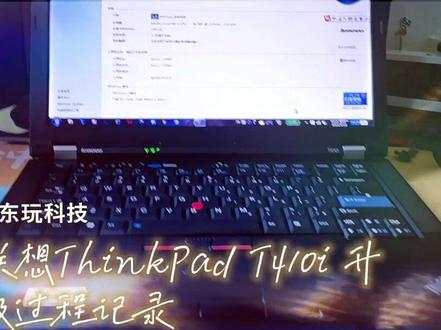 00:49
00:49


