
粉丝840获赞1.2万
相关视频
 07:51查看AI文稿AI文稿
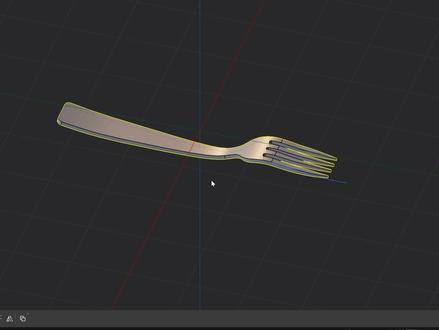
啊,今天晚上做一把叉子,一把这样的叉子。好,开始吧。 首先我们先拖入一张这样的贴图,一张这样的图片直接拖进来就行, 这里我们挪动一下,挪动一下,那尽可能居中一点点。好嘞,然后现在开始会这样调,这里我们用一样条曲线吧, 你把电稍微调一下, 来,胖一点点。 选中这个点之后,按一下 g 键,它就可以移动了。然后呢, 直线工具,而这里自动自动吸附,我们可以按住 ctrl 键, 让他不 shift 就好了, 这里我们给它细分一下,再多分出两条样条来,两个点出来,这里要 shift, 手放尖,给他手放一下。啊,那看起来是个圆的。嗯,这三个点给了一个倒角。 嗯,这里的话呢, 来一个大概。好,也给他一个点,这里挪动一下,让他变得胖一点点,看起来胖一点点。今天给他打个假, 按一下 tab 键,嗯,所有的都选了起来,然后按一下接键,让他把两烟条都给合并起来。这时候呢,我们选择烟条模式, 按一下 alt 加 x 键,看一个镜像。啊,这样子过来了,看到没?现在我们把这个隐藏掉, 然后再给他一个,按一下 j 键,让他让他合并起来。 链条基本上已经绘制完了,现在我们给它绘制它的 他的弧度。我们这个叉在这边,叉子一般是这样的,或者说是这样子, 这样子,或者说是这样子,反正怎样都可以。这里的话,我们往上吧, 大概是这样子,然后给它一个挤压,这个,这个功能键挤出, 按一下看不见双向的,然后选择上面这个叉子的烟台。嗯,这个 csd 习惯了,就要这样调了,这就暂且这样调了,按一下 c 键,直接给他一个切割,切割到下面的一个面上去啊,右手边右键确认,现在我们将所有的两条都给藏起来, 然后把这个多余的边删掉。这里的话呢,我们选择面膜式给他一个挤出, 大概这么厚,对吧?大概这么厚 啊,这个要再确认,然后呢,其实这里的话应该是会说有一点点的啊,就是这样太圆润一点点啊,这种 我们切换到正面视图这里, 按住 ctrl 键,让它不要这样去选 好,我们显示两条,直接用这一条边来去切割掉这个模型,按住 c 键选择模型切割掉啊, 然后这多余的模型选中了,现在我们把样条都给你拆掉,这样子到了这一步 我基本上算做完了,我们选择他所有的边,给他一点点倒角 打不成功,所以我们需要的都是讲我们一些技巧,单个选,单个选的搭配,这样子 现在我们在选择外面的一圈边,也给他一个大奖, 这个大家可以弄大一点。好了,到了这样子算是基本上做完了,然后打出就可以了。
16大柱 00:33
 05:23查看AI文稿AI文稿
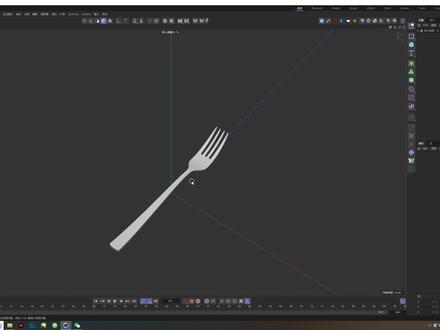
今天呢我们用粉丝的要求做一个叉子,好,我们给它关掉,先来一个立方体,立方体呢我们给它缩小一点,好,小一点 调整一下尺寸吧,好,然后按加 b, 我们打开相框, as 周呢,我们给他来七个分段,好,这种给他来两个。 然后呢我们把立方体给它撕掉,撕掉之后呢,我们首先要把这些多余的边, 多余的面给他删掉,扔掉,现在是 不是出来了叉子的形状。然后呢我们给他右键做一个敲击。 好,现在这个做完之后呢,我们选择这些边 来到顶视图,方便我们观察。 好,给它复制出来一个题件,缩小 再小一点点,好,我们给他拉出来。 好,现在叉子的大致形状我们就做出来了,再拉长一点, k l 循环切割,我们给它中间呢卡一条边,然后我们选择哎, k l 在这呢,我们给它来一刀,好,居中一下, 然后我们再点模式,就可以把这些给他删掉一半。 好,删掉, 删掉之后呢,我们给他来一个对称, 好在模式呢,我们给这两个面 t 键给它缩小一点, 整体给他压扁,现在有点太厚了。 然后呢我们给他做一下卡片, k l 悬纹切割, 这两边呢给他稍微的锋利一些,下个。 好。然后呢我们给这个手柄做一下, 来三段吧, 我们选择这条边,梯键给他做一个,先看一下他的一个轴在哪个地方, 我们需要把它的轴移动到这个中心。 好,第一件给它稍微的缩小一点吧,让这个地方变得窄一点, 我们给他连接对应键,删除吧,又进来又换。这条边呢,我们可以稍微的放到宽一些, 这个根据实物来就可以。好,就这个样子, p l 巡航结构,我们在这儿给它开一条边添加个细 分,我们看一下 n 加 a, 然后呢 k l 循环切割,我们在这个地方给它改掉边 来一个三级细分,点击重复切割,然后呢我们给这个立方体来一个弯曲的效果器, 给这个地方做一个弯曲点, g z 走匹配到负极 好旋转,迷你给它旋转一下, 现在这个地方呢, 他是一个特别值,这个这个时候是因为这个地方的分段太少了, 让我们给他添加一些分段。 好,现在呢一个弯曲的叉子就做好了,你学会了吗?
123向日葵C4D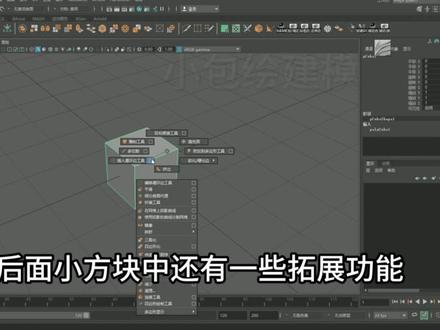 01:09查看AI文稿AI文稿
妈呀,建模基础五,多切割循环边工具一、多切割工具选择基础模型, shift 加右键显示热核,选择多切割,蓝色显示代表已选上。 选择我们想要切的地方,单点鼠标左键进行切割操作,切完直接右键结束操作, 我们也可以点注 c、 t、 r、 l 加左键进行快速循环切割。 二、插入循环边工具选择基础模型, shift 加右键,选择插入循环边, 在物体边缘处单击鼠标左键,这样我们就可以快速插入循环边了。 这个工具后面小方块中还有一些拓展功能,点开 还会有一些选项,最常使用的就是这个多个循环边,点上以后我们就可以自由的加边的段数了。 今天的案例你学会了吗?
351小包绘建模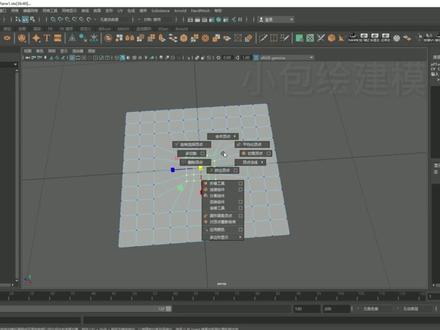 01:40查看AI文稿AI文稿
妈呀,建模基础九点功能下的合并顶点,平均化顶点,绘制选择顶点。今天我们来继续学习点工具下的其他一些功能。右键选择点工具, shift 加鼠标,右键选择合并顶点到中心,这样模型上的点就合成为一个点,并会在这两个点的中心位置。 右边的这个合并顶点也有类似一样的功能, 下面这个目标焊接工具大家可以看一下我的操作,简单的意思就是先点击一个点,然后将这个点拖拽到想要合并的点的位置上,变成一个点。二、平均画顶点,选择 选择点, shift 加鼠标,右键选择平均化顶点。每使用一次都会把选择到的点进行一次松弛,让点和周围的点尽量保持一致。 这里补充一点,我们在使用过一次这个工具后,直接点矩键就可以重复上一次操作,这样会更加的快捷。 三、绘制选择顶点。有些时候我们一个一个的选择顶点非常的麻烦, 这时候我们可以利用这个工具点住 b 键,加鼠标,左键上下移动就可以控制圆圈的范围,然后你就可以快速的选择你想要的点了。今天的案例你学会了吗?感谢点赞关注!
70小包绘建模 18:48
 02:11查看AI文稿AI文稿
ok, 那么今天啊,我们再来学习啊,我们这个合并和分离的工具啊,那么一般啊,我们创建一个基础的物体,对吧?啊?我们 ctrl 加 d 啊,复制一个,你看我们复制多个啊, 像一般我们要,对吧?最后做完一个成品啊,我做出这样一个模型之后还需要导出去,我们选择四个模型啊,点击下工具架上面这个什么合并工具啊,他就可以把我们这个物体呢合并成一体啊, 注意啊,他是合并成一体,他和我们的这个什么呢?他和我们这个打组,按住 ctrl 加 g 啊,这个打组呢,他不一样啊, 打组只是把它暂时的进行什么呢啊?进行一个分组啊,分成一个组,对吧?啊,但是呢,他组里面还是单个的这样一个单独部件,那所以我们这个物体呢,你选择他组 点击下合并,对吧,他就是完完全全的这一个物体啊,不管是我们对他编辑丁点,对吧,或者说编辑编啊以及面呢啊,都是一整个物体啊,对吧? 啊,这个就不一样啊,这个我们编辑的他就只有一个,但是他还是这个组里面的一个一个整体,对吧? ok, 那么我们合并之后啊,他会在大纲殊途里面啊,默认给我们创建出来这么多这个空组啊。啊,这个是他默认会创建出来这种空组,对吧? ok, 那这种空组呢,一般我们是不想要的啊,所以是比较麻烦的,那么我们合并之后啊,给他做一个什么呢?删除历史,哎,他这个空组呢就不见了啊,这就是我们啊,比较常用的,那么我们要分离呢,也是同样点击这个合并工具旁边的这个分离, ok, 点击一下, 对吧?他就可以并进行分离啊。那脱离分离之后呢,他也会给我们多出这一个组啊,给我们,给我们,就是,哎,给他打好这个组,然后我们一基本上呢就选择这个这个模型啊, 选这里面的模型,按住 shift 加 p, 哎,踢出来,踢出来之后呢,再删除一下历史,哎,他又不在了,对吧? 啊?这个就是我们所常用的这个合并啊和分离的这个命令啊,所以你们看情况进行使用,对吧? ok。
29小白学建模


