ug工程图里面标题块如何取消

粉丝8.0万获赞46.2万
相关视频
 01:23查看AI文稿AI文稿
阿个修改工程图标题栏新建图纸,确定显示不了部件,引用要打开产品图, 打开要做图纸的产品图,这里就以凳子为例。 ok, 确定确定完成 部件导航器图纸,点右键把单色关掉, 这样图纸就有颜色了。双击西门子产品,发现修改不了格式图层设置,激活一百七 时再来双击修改,输入东升模具学校。 如果觉得尺寸小,右键按紧 a e 设置高度,可以自由修改 颜色也可以修改操作方法,按根修改字体一样。
76模具之家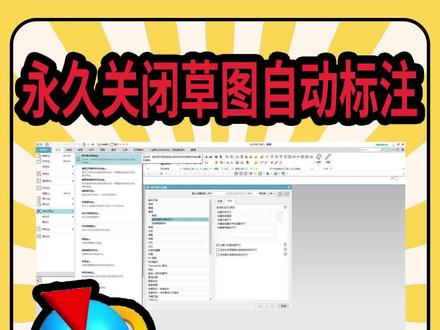 00:59查看AI文稿AI文稿
刚接触游击的朋友有没有遇到过这个问题,草图老是自动标注,密密麻麻的,非常影响我们绘图的效率。今天打工人教你一招,永久关闭草图的自动标注。进入草图后,如果只是把草图中的这个连续自动标注尺寸给取消的话,这个操作也只有当前草图受影响,下次创建草图还是会自动标注。 每次画草图的时候总不能重新设置一次吧,虽然不麻烦,但是完全没有必要。想要永久更改,只要点击文件使用工具,用户默认设置。在草图这里找到自动判断约束和尺寸, 点击这里的尺寸分类,把下方这里的在设定应用程序中连续自动标注尺寸的勾给去掉,点击确定后,他会提示要你重新启动软件,只要重启软件后,我们每次新建就不用再单独取消自动标注了,你学会了吗? 刚装好游击准备学习的话,这样的设置还是非常有必要的,没有安装包的朋友记得找我来领取啊!
233UG产品设计-达龚仁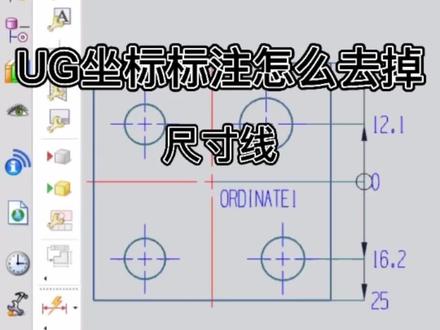 00:45查看AI文稿AI文稿
大家好,今天跟大家分享一下,在 ug 标注的时候啊,坐标标注的时候出现这种尺寸线,我们怎么样给他去削掉,点击中间这一个圆点,右键点击设置, 然后把这个显示尺寸线给他打勾就好了。好,目前他这个位置就没了,是吧? 那如果说把这个原点消掉了,同样右键设置,把坐标机名改为五,好,那这个坐标机名也就没有了。今天就跟大家分享到这里,感谢大家的点赞,关注、转发。
254郑州闫工教育科技有限公司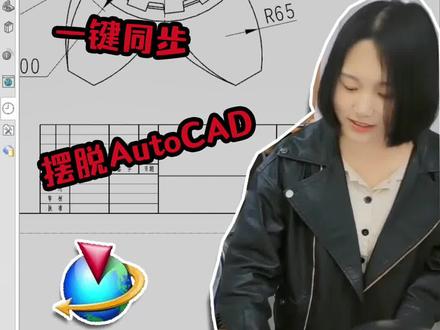 01:56查看AI文稿AI文稿
来,工人,工作做完了吧,这里五百张工程图,你把标题来填一下。什么?这五百张工程图不是上一句 工作做完没做完,没做完也要做,我教你几个快速填写工程图标题栏的方法,保证你今晚不用加班。看好了,工程图绘制完成后,标题栏又该如何填写?这里面能分为三个等级,来看看你是哪个吧。 第一集,青铜段位使用注视命令,在对话命令框中输入我们需要的文字,例如图号二零二二零五幺七,然后点击放置在合适的位置即可。这种方法的弊端就是文字与表格都是独立存在的,只不过是手动放在了这个位置上而已。 第二集,黄金段位,这一级别使用的是双击表格填写信息,首先我们 ctrl 加 l 打开图层设置,把幺七 零图层打开,然后我们就能双击填写我们的表格信息了,例如这里可以输入零件的名称以及这里图号的信息,这样文字与信息就是一体的了。 最后一种就是铂金段位了,对于一个使用 ug 软件的老师傅来说,前面的操作都太麻烦了。其实 ug 工程图中的表格也是有属性的,有属性的话也就意味着可以进行属性同步。首先我们打开原模型,在菜单中打开 gc 工具箱,使用属性工具。 然后我们填写一些需要填写的属性数据,例如名称、图号、比例、重量的。 当我们填写好属性数据之后,打开工程图文件中的 gc 工具箱,在属性工具这里还有个属性同步功能,点击应用后,之前 心中填写的属性数据就同步到工程图中来了,这种方式就是最规范也是最高效的方式。同样的,装配明星表也能用这种方式来做,你学会了吗?好了,你赶紧做,我还有别的事情要做,等下去吃哪家烧烤?
594吾思UG知识分享君 00:29
00:29


