cdrx8表格序号怎么自动排序

粉丝729获赞1444
相关视频
 02:14查看AI文稿AI文稿
大家好,这一节给大家接着讲 c、 d r 插件。第五十二例可变数据自动生成自动编号, 在我们当前四点二中,现在我们现在有个要求,需要用这个圆圈里面生成自动编号,然后零零一到一百这个编号,然后并导出每个编号的图片, 这个方法可以用我们这个华字软件里面这个喷绘下面有一个根据模板批量生成。 首先我们要创建编号,我们在选择我们这一个编辑数据园那个地方插入连续编号,然后输入起始编号,比如说中指 变了一百,然后样式是三个样式,是零零零零的这个样式,插入这里会就已经插入好了,然后点击保存, 这个数据员就已经编辑好了,然后我们进行一个添加到列表中,选中这个编号,然后点击添加到这个列表中,设置他的对齐方式居中,然后是选择我们刚刚的这个零零一, 设置完了以后,然后我们设置他每排生成十个,然后间距是十毫米,点击开始生成,正在生成中, 好,已经生成好了,这个就是已经生成的一百个编号的图片,现在我们需要把这个生成好的编号与图片导成为单个的图片的话, 选中这个范围,然后点击我们华字软件里面这个导出图片,有个 j、 b、 g 执行就可以了, 就已经全部导出到了单个图片,在这里面通过这个方法就可以快速的生成这种自动编号的这种形式,然后进行魔切啊,怎么方都可以用这个功能。 好,这一节就给大家介绍到这里,谢谢大家。
 03:28查看AI文稿AI文稿
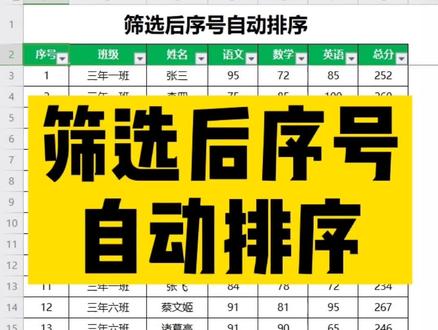
在筛选数据的时候,我们会发现序号出现错位的现象,如何实现筛选后序号自动排序呢?思路来了,认真听哦! 筛选的过程就是显示我们需要的内容,隐藏不需要的,所以我们需要使用下不抽抽函数,我们在 a 三单元格输入等于下不抽抽, 可以看到他有两个参数,第一个参数是函数,序号是什么意思呢?是因为三不偷偷包含了很多的函数,这些函数又分成了两类, 序号为一至十一的函数为一类,一百零一至一百一十一的函数为一类。 其实这些函数都是一样的,比如他们都包含了勘察函数,这里他的序号为一百零三,我们往上看 可以看到在这里他的序号却为三。那为什么要分成两类呢?这是因为序号为一至一十一的函数,他们包含了手动隐藏的,而另一类则不包含。那什么是手动隐藏呢?我们最后说 在这里,因为我们需要统计序号,所以我们需要用 ctrl 函数来计数,我们找到序号为一百零三的 ctrl 函数,双击选择,也可以直接输入一百零三。第二个参数是引用区域,我们可以 选择任意列表头下的第一个单元格,然后按 f 四进行绝对应用, 输入冒号,再点击这个单元格,形成一个区域。注意后面这个 b 三是不需要进行绝对应用的,这是因为当我们双击填充公式的时候,形成一个从 b 三单元格开始往下的区域。 现在我们回车再点击 a 三单元格,双击填充公式,这样子就设置好了自动排序, 我们来筛选看一下,可以看到序号都自动排序了,现在我们来说一下什么为手动隐藏。手动隐藏就是 当我们手动选择了某些行,然后右键点击隐藏,这就叫手动隐藏。注意看,刚才我们手动隐藏了行,而这个单元格他的序号为六, 这是因为编号为一百零三的康差函数,他没有统计手动隐藏行的数据,我们把上面这一行填充颜色做一个标记,然后来修改公式, 将一百零三的 ctrl 函数改为编号为三的 ctrl 函数回车,然后填充公式。 可以看到,从这个单元开始往下,所有的序号都发生了改变,这是因为隐藏行的数据也被统计进来了。好了,点赞加关注,蔡敏敏,一个饲养教你更多小技巧哦!
1.0万蔡敏敏Excel 01:32查看AI文稿AI文稿
姐妹们在工作中是不是经常会遇到这种情况,领导要求我们把表格里面的内容进行筛选并打印,这个时候你会发现筛选以后我们的序号是断号的,那么我们如何避免这种尴尬呢? 今天我和大家分享一个函数 subtle。 首先我们在原来的序列旁边新建一列,我们把它称为序列二, 给它加个颜色,然后我们在第一行写上我们的函数 subtle, 第一参数写上三逗号,然后我们再选择行数,从第一行选择第二行括号减一回车,这个时候你会发 我们的函数已经写上了,但是呢,还有最后一个关键一步,我们选把 c 第一行选上,然后绝对引用啊, f 四绝对引用回车再填充。好了,现在我们的函数已经全部写上了,那我们再进行筛选, 看到没有?筛选以后,我们的序号是从一到十,十到二十,二十到三十,中间没有任何的断号, 那么我们也可以其中删除几行,删除以后我们的序号还是连号的,一到十,十到二十。好了,今天的分享到此为止,你学会了吗?
10芳姐姐🌻 00:44查看AI文稿AI文稿
cdr 自动编号超级简单秒杀! welcome to the back then five four three two one go three two one break three two one go! 伙伴们快去试试吧!
590徐柏柏广告设计 01:45查看AI文稿AI文稿
大家好,这一节我们接着讲 c、 d、 r 自动化第五例,点一下插入一个编号,然后这个编号会自动递增。 在我们当前四点二中,我们现在在这个每个图片上插入一个这样的编号,可以用到我们这个华字软件里面,这里面有一个自动编号的这个功能, 可以打开这个界面的时候设置他的起始值,还有他的样式。比如说我们现在是要 a 零零零幺,就是把 a 就用引号引起来,然后这后面就插入他的这个几位数,就写个几个零, 嗯,点这个手动点击,这个时候我们去点一下,他就会插入一个编号,当我们点下一个的时候,他的编号就自动会递增, a 零二二零三,二零四,二零五,二零六二零七。当我们把这个要退出的时候,按 ysc 键这就退出去了,下次我们再点击这个工具的时候,他记录的这个 编号又会重新开始。如果你需要这个编号,呃,锁定的话,就是每次点击出来的是同一个编号的话,就把这个勾选值勾选一下, 勾选的锁定编号以后,每次点击后都是同一个编号, a 零幺, a 零幺, a 零幺, a 零幺, 通过这个方法就可以快速的对记这种进行编号进行累积或者递增的这个效果, 如果你工作中需要这样的功能,可以参考一下,好,谢谢大家。
 00:41查看AI文稿AI文稿
如何筛选后序号自动排序?我们平常在筛选自己所需要的数据的时候,序号他都不会像这样自动排序,那么我们在 单元格当中输入 sub, 选择 super 函数,再选择康特函数,输入逗号,定位 b 二单元格,再定位一下 b 二单元格,在第一个 b 二输入货币符号刀乐进行锁定,定位确定, 然后再双击一下自动填充,这样的话我们再去筛选所需要的。呃,数据的时候,数据都会自动填充的,你学会了吗?学会,记得关注收藏哦。哇哦,不错哟。
 01:38查看AI文稿AI文稿
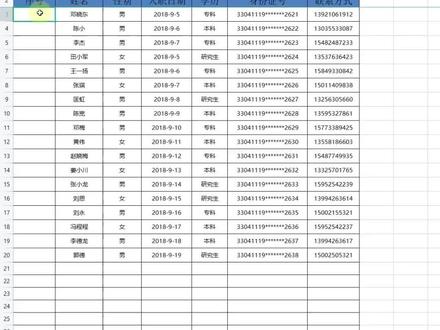
你添加表格序号,还是在用这种单个输入或批量填充的老方法吗?今天教你一种序号会自动填写或删除的方法。以此表为例,当输入内容时,其对应的左侧序号列会随之自动添加序号。当删除内容时,对应的序号也会自动删除,方法如下,记得收藏! 将输入法切换成英文状态,再序号列,输入等于 f, 双击选中姓名,列单元格,输入等于双引号,输入逗号,隔开输入双引号,输入逗号,隔开 输入中函数,并补齐括号,减去上一行的行号。二,补齐后括号按按着键确定,再点击右下角小十字向下填充公式。这样当输入内容时,序号也会自动输入。当删除内容时,序号也会自动删除。你学会了吗?先别急着划走,后面还有高技能 如此表,正常状态下,当删除或隐藏内容行时,序号便会错乱,需要重新进行排序。 下面教你实现像这样当隐藏或删除内容行时,序号会自动重新排序的方法,点个赞!教你让序号自动更新排序的方法,将输入法切换成英文状态,在第一个序号单元格内输入等于 saptoto。 在第一个参数的对话框中,选择一零三,输入逗号,隔开第二个参数,选中 b 三到 b 三这个单元格, 将前面的 b 三、 f 四锁定无其后括号,点击 enter 键确定,在双击小十字向下填充公式,这样,当隐藏或删除内容行时,序号便会自动重新排序。关注我,学习更多 xl 办公技巧,记得点赞关注哦!
10小鱼儿工作室 02:38查看AI文稿AI文稿
首先打开需要排版的门牌号模板, 将模板除文字以外的图形都群组起来, 选中图形进行阵列,我们横竖军阵列实拍 排一百个号码,注意阵列时指阵列图形,不要阵列文字。接着打开 sl, 将需要排列的号码进行自动填充, 注意形和烈要和 cbr 里面的对应 号码填充完成,点击打印预览,确保所有号码在一个页面上。然后点击另存为 pdf 格式的文件,之后切换到 core 装里,将刚才的 pdf 文件导入到 cd 二中。 导入 pdf 时,选择文本模式进行导入,将文本大小调整到和模板差不多大小, 解散群组,点击编辑复制属性字,将所有属性全部勾上, 然后点击模板中的文本, 将文字大小调成为和模板中一样大小, 然后进行对其操作结合。 当然号码不多的情况下,只针对一列是最为快速的, 整个过程非常简单吧, 虽然没有使用插件那么快速,但胜在稳定,大家说是不是呢?
170巧帮手餐车 01:44查看AI文稿AI文稿
大家好,你们在做会员卡优惠券时,还在用手一个一个的把编码敲上去吗?这样很是浪费时间,而且如果数量有几百或者几千张编码的话,那岂不是要敲数字都要敲个几天?大多数朋友可能不知道,随着二也是可以自动编码的, 方法也很简单,下面请一步一步跟着我做。首先我们点开文件菜单栏,下面有个合并打印,然后右边有个黑色小箭头,点开创建,再入合并打印。直接下一步, 在数字域这里随便添加一个标记数字,右边点击添加,选中下面框中当添加的像数字格式,选择你想要的类型,取消持续增加数据与前面的勾,设置其指值和中指值,点击下一步就可以 可以看见自动排序好的数值了,我们在这里只做几个示范就好了。选择好之后直接下一步,下一步 我们软件上方就多出了一个合并打印的菜单,我们点击插入合并打印,自断插入到提前预留的位置,设置好字体大小和颜色,还有间距, 调整好位置,现在就设置完成了,点击执行合并打印。预览一下是不是每页的数值都自动编码好了呢?砸门再排列一下就可以直接打印了, 是不是很方便?平时做几天的时间,现在几分钟就搞定了,你学会了吗?
664江龙 00:27查看AI文稿AI文稿
从零零一到零四八,一分钟搞定文本处理,一键调服参数,按照这个设置, wps 表格输入 f 零零一,拖动填充笔,拖到零四八点,右键复制,点右键粘,点击一键调服。 这一列都是巨型优牌,五毫米巨型优牌,哎呀,没选中,全选,然后点击巨型优牌。
91柳林方圆文创 01:15查看AI文稿AI文稿
w p s 序号怎么自动填充排序?方式一, w p s 表格中先输入一个初始序号,比如数字一, 然后双击单元格右下角的小矩形,在左侧有数据的情况下,就会自动填充递增排序的序号。方式二, wps 表格中先输入一个初始序号,比如数字一, 然后鼠标放置在右下角的小矩形符号上,下拉到需要的单元格处,放开,即可自动填充递增排序的序号。 方式三, w p s 表格中先输入一个初始序号,比如数字一,再开始菜单栏下点击填充,点击序列,序列 产生范围选择列类型选择等次,序列不长值设置为一,中指值设置为序列的序号总数,比如十三, 点击确定,就可以自动填充十三个递增排序的序号了。
197互联网实用攻略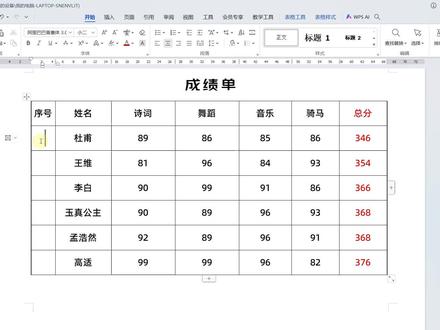 02:29查看AI文稿AI文稿
本期视频跟大家分享一下 wps 文字文档表格自动编号与排序实战技巧。先来看表格自动编号,自动编号的好处是可以根据表格中行的增减自动调整数字序号,还可以统一调整数字编号在单元格中的位置, 选中表格中要添加数字编号的所有单元格。在开始选项卡段落功能组中单击编号按钮,下拉箭头,在下拉列表中选择合适的编号样式,这里选择第一排第四种样式,这样表格中被选中的单元格就一次性批量添加好了。自动编号数字, 如果不想要自动编号数字后面的小黑点,可以在编号按钮下拉列表中选择自定义编号。打开项目符号和编号对话框,单击自定义按钮,打开自定义编号列表对话框。在编号 格式编辑框中删除于后面的小黑点,单击确定自动编号,后面的小黑点就统一删除了。选中所有数字编号,在窗口上方的标尺中 选中左上方的首行缩进滑块,按住鼠标左键不放,往左或右拖动,可以统一调整数字编号在单元格中的位置。 为表格添加好自动编号后,如果在表格中新增加一行,新增行下方所有行的编号,数字就会全部自动加一。如果我们删除表格中的某一行,下方所有行的编号数字就会全部自动减一, 是不是非常方便呢?下面来看如何对表格中的数据进行自动排序。以当前看到的文档表格为例,我们想实现的排序效果是,先按总分降序排序,总分相同的情况下,再按诗词的成绩 降序排序,选中所有数据区域。在表格工具选项卡下的数据功能组中,单击排序按钮,打开排序对话框,设置主要关键字为列七,因为总分列是在表格的第七列,类型为数字降序排序,设置次要关键字为列三, 也就是诗词成绩所在列类型为数字降序排序。 在列表下方勾选有标题行,因为前面将表格第一行标题行一并选中了。最后单击确定按钮,返回文档。可见表格中的数据已经按我们的预期进行了排序,总分降序, 总分相同的情况下,按诗词成绩降序排序。本期分享就到这里,感谢观看!
238静心办公


