
粉丝107获赞633
相关视频
 02:36查看AI文稿AI文稿
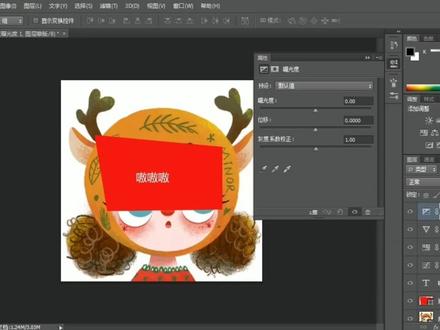
像我们第一个图腾,你会发现他有些格子,这个图腾就是像素图腾,像素图腾是可以随便的各种各样的乱画,所以操作。 第二种叫做智能图腾,比如你拖过来一张图片进去,会有一个这样的小图标,这种呢就是属于智能图腾,或者右击转化成智能对象啊,都一样的, 虽然他在 ps 里面叫做智能普通,但却跟智能搭不上什么标,他的作用只是锁定原来的像素, 可以在他原来大小里面,原来的尺寸,原来的框架缩小后再放大,原来的大小不会变得模糊,没有转向成只能对象的像素图腾,你缩小 后再放大,圆的大小就会模糊掉,对比一下就会啊。很明显, 智能对象他还有一个用处,比如我们有很多很多速腾,这么看可能会影响到我们的管反操作,但他们又属于一个东西,我们就可以选择他转换成智能对象, 转换成至尊对象后,双重一个,类似于文件夹一样,双击打开,他会重新新建文档出来,我们可以给他进行修改,更加 s 进行保存,他会在原来的文档里出现。 这个用处也是特殊情况,特殊对待。 第三个,形状图同和智能图同一样,他都无法用画笔修补工具 啊,修改你们的内容,需要先删个画,转换成像素图腾,他可以用到钢笔工具,按住 ctrl 键进行修改。他的轮廓非常非常的银杏,方便 形状图层他也有一个好处,你放大缩小都不会模糊,可以理解为 ps 里面的十张图,他这个轮廓在 ps 里面镀完了也可以放大,比如其他的 cdr, 哎呀进行编辑。 第四个就是完美图腾,这个图腾就非常简单,打字啊,就是打字最后一个是 是调种图统,就是调种类的工具,后面都会有一个蒙版,比如曲线四大平衡、饱和度四阶这些东东。关于这块后面会给大家带来更详细的讲解。
83阿旺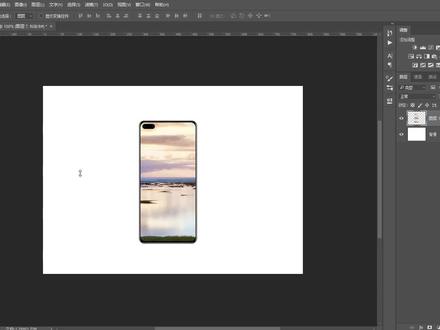 01:43查看AI文稿AI文稿
好了,那么我们现在呢,就来说一下路径怎么转成这一个形状啊?首先比如说我这里有一个手机,对吧?它是普通图层,对不对?比如是说我载入选区,然后在这里面创建了一个路径,就好比你自己画了一个这个路径,对吧?光有路径,但是它没有形状。 好,那我们怎么把这个路径变成形状呢?首先你在画布当中随意的去画一个形状,不管他是什么形状都没有关系,我们只是要借用他的路径, 比如说我画了一个圆,对吧?然后选择路径面板,选中这一个路径,就是说你刚刚的路径图层啊,这个路径啊,然后选择你的这个路径,用小黑公去选中它,然后 ctrl 加 c 复制,然后回到这个圆的路径,也可以 回到图层,也可以 ctrl 加微粘贴,这样子他就变成一个形状了呀,然后我们再把这个刚刚利用一个这个圆给他删掉,不就可以了吗?对不对?还有一个可以把路径转成形状的一个方法, 比如我在这里选择路径的情况下,刚刚说的是一种方法了啊,现在我们再说一下第二种方法,比如说我现在不小心我选择了路径,我画了一个形状, 对吧?那怎么办呢?在这个上方属性里面有个形状,你直接点就可以了,对吧?点了之后你会发现他反了,没关系,在这里选择合并形状图层就可以了啊, 好,这样子就可以,那如果是上方没有的情况下,那说明你的这个路径已经不能直接转了,所以我们就用刚刚说过的这个方法去转一下就可以了。好,那这个我就讲解到这里啊。嗯。
187Ps教程-慕薇 05:42
05:42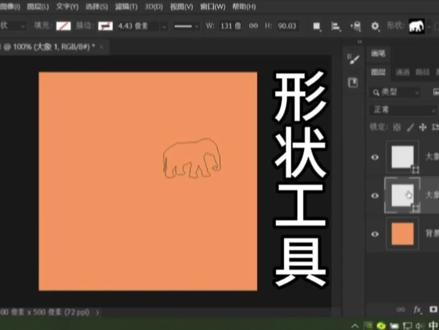 05:37查看AI文稿AI文稿
ps 的形状工具是怎么用的呢?单击左侧工具栏的形状工具,在放大镜的上边就是形状工具,第一个工具就是矩形工具,拖动鼠标画一个矩形出来,想画正方形,按住 shift 键就可以。好,我们特效一下, 现在我们来看第二个工具,第二工具是圆角矩形工具,画出的矩形工具是带圆角的,而且这个圆角的大小也是可以修改的,我们看右侧的属性对话框, 那这里圆角每个圆角都是十像素,我们可以更改每一个圆角的大小。在链条不点击的情况下,我们想修改任意一个圆角的大小,其他 他的圆角都不受影响。比如说改左上角,我们把左上角的圆角改成是三十像素灰色, 那我们看到左上角圆角就变大了,但是其他圆角都没有变化,我们现在还给他改回指向数,那现在我们把中间的链条单击一下,单击一下,我们再次把这个左上角 圆角给他改成三十像素回车,那现在我们看到其他三个圆角也跟着发生了变化,就因为我们点击了链条, 在点击链条的情况下,改动其中的任何一个圆角,其他的几个圆角都会跟着变化,这是大家要知道的。如果想画正方形的圆角 进行,就按住 shift 键,这样就画出来了,现在我们把这个清除一下。好,我们下面来看第三个工具,椭圆工具,椭圆工具就是画椭圆的,按住 shift 键可以画正圆出来。 好,我们给他清除一下。下面我们来看多边形工具,多边形工具我们画出了一个圆角的六角星,那是因为这里边是六,然后设置这里 星形和平滑拐角我们都勾选的,平滑圆角和星形都不勾选的情况下,我们画出来的就是一个正儿八经的绿边形,但是在勾选了星形的情况 下,他就会画出一个六角星,然后再勾画平滑拐角,他就会画出一个平滑拐角的六角星,这个就是多边形的使用清除一下, 下面我们来看一下直线工具。第五个工具就是直线工具,我们现在画一条直线出来,那现在这条直线是带一个箭头的, 原因就是这里设置单击设置设置的这里有箭头,箭头中点前面的这个对勾我们勾选了, 所以他画出来的就是带箭头的线,如果把这个终点前面的这个选项的这个对勾给他取消,我们现在按住 shift 键就画了一条横线出来, 那么线的粗细我们可以通过改变这个像素来实现。呃,右上,呃,这里设置的后面,这里有粗细,我们粗细,比如说我们给他改成一个八像素, 那我们再画出来的这个直线,他就是八像素的直线, 那这个线的形状也是可以设置的,单击这里可以设置 这样的形状,也可以设置这种点的形状。 如果想两边都带箭头,那我们就把这个啊设置这里起点终点前面的 对勾都给他勾选上,然后我们把这线给他选择成普通的直线,这样就画出了一个两边都系带箭头的直线出来, 这就是直线的应用。下面我们来看一下自定形状工具,最后一个选项就是自定形状工具,自定形状工具在这里设置的后面,那这里 有很多的选项,有叶子的树,野生动物、小船、花卉,然后我们还可以载入自定形状,右键单击 就可以导入形状,那需要我们前提是我们设置一些形状,然后把这个形状的文件给他载入就可以了,这里就不演示了,这里 系统自带的形状。我们来看一下有叶子的树,这么多的树,我们淡季其中的任何一个树,然后鼠标组件在图片上拖动, 就会出现树的形状,我们再来看一下,再画一个野生动物,比如画这个啊, 画这个大象吧,我们就会拖动,拖动鼠标就会出现一个大象,这就是形状工具的简单的使用。
173PS入门学习 03:52查看AI文稿AI文稿
介绍一下创建形状图层,那么用户可以使用工具箱中的形状工具,在这个位置,我们点击鼠标右键,在他的最下方,快捷键呢是优键,我们选中他之后,可以看一下他的这个 属性栏哈,要看一下这个形状,我们点击一下形状呢,在这里边啊,有很多种系统自带的, 在这里呢,我可以选择花卉,还有小船等等之类的啊,你们选择一个形状,然后呢来到新建的花布哈,在这呢进行拖拽, 这样呢一个小花就绘制出来了,这个呢就是形状图层,他在我们图层面板呢,以这种形式,并且呢是以形状命名,并且以这个数字为编号哈, 出来出来这个形状之后啊,我们如果想给他改变颜色,这里呢有两种方法,第一种方法呢,就是我们直接在这个位置啊,双击这个图层就会弹出一个实射器的面板,我们双击一下呢,这个实射器面板就挑出来了, 然后我们在这里拖拽,就可以调整他的一个图层的形状颜色啊,然后我们点击确定就可以了,那么还可以用这个命令面板啊,我们复制一份安卓奥特拖拽, 然后呢我们来到图层,在这里呢我们点击这个图层内容选项,同样也是出现一个实热系面板,我们只需要在这个位置啊,同样是调整颜色,然后就可以点击确定,这样呢这个 形状图层的这个颜色也就设置好了,我们可以看哈他在这个图层里边,他不是普通图层,那么我们如何把这个形状图层转化为普通图层呢?我们有也是两种方法,那第一种方法呢,直接在这个上面点击鼠标邮件, 这里边呢有三格化图层,我们点击一下,这个时候我们可以看哈下方这个是形状图层啊,没有改变啊,上方这个呢被我们三格化了, 在这个右边右下角这个小位置可以看到呢,和下方的这个形状图层呢有有这个这样的一个区别,很好区分啊,下方呢还是形状,上方是普通图层,那我们选中下方这个图层,我们来到图层,在这里呢我们选中这个三格 三个画,这里边呢选中形状,这样呢他也就变成了普通图层,那么形状图层与其他的普通图层,调整图层还有填中图层是不同的,只能利用这个路径选择工具组里边的 直接选择工具呢来进行调整形状或者是移动位置,我们可以再绘制一个哈,在这里呢我们再绘制一个这个哈, 然后在这里拖拽按住 seve 呢,他是等比的哈,等比之后呢,我们可以把它放下边一点啊,然后呢把这个往这边挪一挪啊,改变一下位置, ctrl 加 t 调整一下大小, 然后我们双击,这个时候呢,我们使用这个直接选择工具来改变一下他的形状啊,我们点击一下呢,在这个位置可以看到出现了很多这种毛点, 我们可以放大哈,放大之后呢,我们选中其中这么一个毛点,向下拖拽,可以看哈改变毛点的位置呢,这个形状也就发生了改变哈,可以看 这里的这个毛点呢,可以多选啊,也可以这样框选这里边这种啊,红色的实心点呢,就说明已经被我们选中了,我们拖动他呢,就改变了他的位置,然后形状也就发生了变化,那么这就是创建形状工程在这里边说讲解的啊。
58老杨艺设计 03:43查看AI文稿AI文稿
第五十课,形状工具形状工具组当中包含了六种不同的形状,根据实际需要来选择不同的形状使用。选择其中一个形状之后,先确定一下选择哪种模式,分别是形状、路径和像素, 这三种模式将会在以后专门有一节课详细讲解,现在先大概讲一下这三种模式的区别。形状模式可以绘制出形状图层,形状可以设置和修改,填充颜色,描边 形状可以随意放大缩小,都不会影响清晰度。形状的性质是适量的,路径模式绘制出来的是路径,路径的性质也是适量的,绘制的路径根据需求在 进行下一步操作。像素模式绘制出来的图形是由像素组成,需要在普通图层上进行绘制,性质是未图,所以不能随意放大,会对清晰度有影响。 在绘制之前就要想清楚这个图形要绘制多大。这是三种模式,根据不同的需求选择一个适合的模式。在选项栏中,模式选项的后面是形状的参数设置选项, 不同的形状,不同的模式设置选项都不同,大家在使用的时候要仔细看一下,我选择几个形状工具给大家演示一下使用方法。模式都是选择形状。圆角矩形选项栏中的半径就是圆角的半径大小,数值越大, 大圆角越大。绘制好之后可以在属性面板中调整圆角的大小,不要点选这个小锁链的图标,就可以分别调整四个角, 这样就可以调整出四个角是不同数值的。圆角。矩形可以作为一个文本框来使用。 多边形在选项栏中可以设置边的数量最少是三,绘制出来的就是三角形,如果输入六,就会绘制出六边形。 点开这个小齿轮的图标,有个平滑拐角选项,勾选之后绘制出来的角是圆角,这样就可以绘制出一个圆角的三角形。除了绘制多边形,绘制 星星也用这个点开小齿轮,勾选星星,设置缩进边数值,边数设置为五,这样就可以绘制一个五角星了。还有一个平滑缩进选项,勾选之后效果是这样的, 再把平滑拐角选项也勾上,效果是这样的。直线除了可以绘制直线,还可以绘制箭头,点开小齿轮,这里有绘制箭头的选项和参数,设置好之后就能绘制出箭头了。 自定义形状自定义形状可以绘制出不规则的图形,可以选择软件自带的形状库里的形状,也可以自己建立形状。 建立形状的方法是先绘制出形状或者路径,然后选择形状或路径,点击编辑菜单, 选择定义自定形状,将形状保存,这样在使用的时候从形状库中选择即可。
397老姜Pro 06:35查看AI文稿AI文稿
大家好,我们今天要认识一下形状工具,形状工具通常有两种,第一种是刚刚看的那种矩形啊,圆形啊,六边形啊,心形啊,还有就是多边形,还有就是我们的钢笔工具也经常用来画形状, 我们可以把背景色填充为黑色,然后我们用矩形工具画一个矩形出来,我们把填充设设为无,然后给他一个白色的十个像素左右的描边,我们主要看他是怎么使用的和他的一些属性。 我们看一下它的填充方式,有实线填充和虚线填充,虚线呢,又分普通的虚线和圆点的虚线。对齐方式有三种,第一种是居内、居中和居外三种形式,我们看一下啊它它的虚线的对齐 和他的实线的对齐都是一样的,就是沿着路径的句外句中和句内端点,端点主要是针对我们的钢笔工具画的线来进行来来进行的一个参数。角点呢?角点就是对我们的这种有拐点的呀,扭方角的呀来进行的。 好,我们看一下他的角点,我们先把他的描边稍微大一点,第一种就是直角的角点,就是原石的,第二种是什么呢?圆是圆角的角点啊,第三种就是我们切角的角点,这就是三种不同的方法,大家可以看一下他的区别, 而我们再画一个圆形处来,按住 shift 的键就可以得到一个正圆。 好一样的,我们把填充设 填充为无,然后描边给他一个白色的描边,我们也看一下他的属性, 那也是可以分为虚线和圆点。虚线,那这个虚线我们可以点一下更多选项,我们可以修改他的虚线和间隙,虚线和间隙,嗯,用往左边拖动,他就是他的值,越小,他就是越密集。 根据需求来,我们还是把它定义为直线,我们看一下它怎么把一个点去掉,让它变成一个半封闭式的形状呢?我们用这个是 路径选择工具,然后选择,然后进行一个删除点,然后我们再把它的这个角点变成圆点, 第一个是方方角,第二个是圆角,最后一个又是延伸的一个方角,这就是它的用法,端点的用法, 我们可以用钢笔工具画一条直线出来,然后强制结束。是按住 ctrl 键,然后点鼠标左键,我们给他一个描边一样的,我们也可以设置他的端点是为圆点呢还是为方点呢?一般我们都选择圆点,你看上去更柔和一些。 好,我们再说一下它的其他的属性,我们把 b 减色填充为白色,画一个圆一样的,不要给它填充, 给他一个秒变色,那第一种秒变是无色,就是秒变,第二种是纯色,第三种是渐变色,最后一种是图案填充, 我们可以给他一个渐变色, 界面上里面有很多颜色都是可以选择的,系统自带,嗯,好几百种,根据大家根据自己的喜欢来选择,我们把它的填充在海的填充为无,我们通过描边来看,因为描边的属性和它的填充的属性是一样的, 我们给它一个亮色的这一种渐变色的填充,我们把它的属性拖过来我们看一下,这样更方便于大家来观看它的变化。 我们可以点一下描边里面,然后看一下它里面的属性,它渐变的属性,第一种是它的颜色的变化, 然后第二种就是自己修改颜色自定义的变化,比如说我要修改这一种颜色怎么办呢?我们可以直接在上面添加颜色,就是直接点击鼠标左键,然后先想选取自己所要的颜色,他就会自动填充到我们的这个图层里面 使用。在鼠标在我们的色板上单击,然后找到我们要的颜色删除的话是怎么办?鼠标左键,然后点击我们的色标, 然后拖到我们的这个社标图外的部分,就可以自动删除。复制是怎么样子的呢?复制就是当我们要把要想要的社标复制的话 话,就按住 alt 键,然后拖动点击就是进行一个社标的复制 删除,把它拖走。好,我们看一下上面的不透明度是怎么使用的,不透明度就是颜色他就为零,就是不清楚, 让颜色不显示出来。不透明度可以为当他全部为白色的话,就是透明度为零,让他为灰色的话就是半透明的效果,当他为黑色的话,就是他是一种实色。不透明度是百分百 线性,我们一般都是用线性填充,然后我们看一下后面的这个角度,他是看我们的变化的角度是怎样的,是从上到下还是从左到右,还是说三百一百三十五度,斜线式的说放 双方的值越往右拉就是它的颜色可能就越将越相近,过渡的越柔和。 我们一般缩放都填百分百,就是整个图层从左向右或者从上到下各个角度的一个渐变,如果缩放值越小是啥意思?就是它过渡的很明显,看中间那条线就出来呢?就是它,它的过渡是很很明显、很陡然的。
17玉霞姐姐 02:10查看AI文稿AI文稿
第五十六课形状、路径和像素形状、路径像素是 ps 中的三种形态,在使用形状工具绘制图形的时候,可以看到有这三种形态的选项, 根据不同的用途来选择相应的选项。路径的性质是适量的,图形由封闭的或者不封闭的线构成, 路径没有颜色,没有宽度,只是适量的线。路径可以用钢笔工具、形状工具创建,也可以将文字选区转换成路径。 创建好路径之后,基于路径再进行下一步操作,比如沿路径描边,将路径填充颜色,创建路径文字等等。关于路径的详细教程, 可以翻看第二十二节课程的视频。像素是组成位图的最基本元素,像素就是一个个方形的小色块,是组成位图的最小单位, 在改变图像大小之后,就会改变像素的数量,特别是将图形放大, 软件会自动计算出一些像素来补充,这样就会形成我们常说的图片放大变虚了、变模糊了。所以在选择像素这个形态绘制图形的时候,图形尺寸要绘制到位, 可以适当的绘制大一点去缩小尺寸,不要绘制一个小的图形再去变形。放大形状具有适量图的特性,可以随意放大缩小,而且形状具有颜色和描 描边的属性,并且可以编辑修改。绘制形状之后可以在选项栏或者属性面板调整填充颜色、描边颜色和描边宽度也可以调整描边线条是实线还是虚线, 还可以调整节点的样式。所以在绘制一些简单的几何图形的时候,形状是优先选择,既可以随意放大缩小、修改颜色和描边也非常方便。
296老姜Pro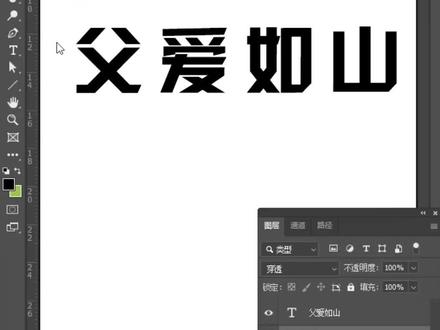 02:04查看AI文稿AI文稿
今天呢我们讲一下这个文字变形,首先呢我们打上文字,我选的这个字体呢是迷你减龄星, 我们在文字图层上单击右键转换为形状,切换一下输入法,按 a 键,这样的话就会出现很多锚点,我们根据这些文字的这个锚点去调整框,选这两个点,然后给他稍微做一下变形,按住移动工具 上下左右的这个箭头去给他移动,然后这边呢也移动一下,为了让这个文字, 我们在这里添加一个锚点,然后选中最上面这个点,给他做一下变形,然后在这个地方再加一个锚点,还是选择最上面这个点来产生一个对称效果。下面这个呢我们可以把它 把这个锚点给他删除掉,在这个锚点上直接单击一下删除锚点,我们可以在这个地方添加一个锚点,选这个点,也给他稍微做一下,做一下这个变形。接下来呢我们就选中这个这两个锚点,让 让他们两个进行连接,按住 shift 键加选这个点,按下箭头,稍微有一点没对齐的情况。接下来呢我们把这个爱字进行变形,选中上面这一横,可以把整个没选中的就按 shift 键加选, 直接给他删除掉,删除掉之后呢我们来给他绘制一个像胡子一样的形状,但这个我们可以随意翻绘啊, 我们可以根据自己的这个情况去稍微做一下调整,变换一下形状,然后再 复制复制出来的这个我们给他进行一个水平的这个形状呢,我们不用再动, 接下来呢我们就是把这个 i 字下边变成一个心形的形状,我们可以按住 shift 键把这些点加选给它,直接删除掉。感谢收看,下期再见。
2221影子~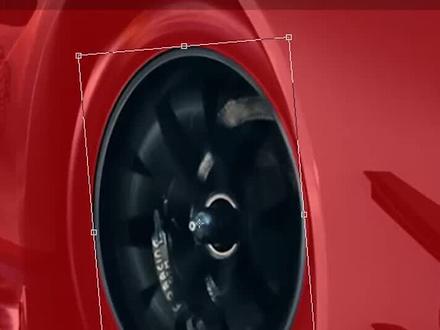 00:35查看AI文稿AI文稿
如何改变选区形状呢?我们来看一下,我们如果要把这个车的车轮轮毂给扣下来,那么可以直接选择椭圆选择工具,这时我们会非常纠结,调来调去一直选不中,因为这个的话他是有透视关系的,怎么办呢?我们只需要按下键盘上的 q 键 即可进入快速蒙版,然后再按 ctrl 加 t, 在蒙版里面对选区进行变形,就可以很方便的改变选区的形状了,然后按下回车,再按 q 键退出快速蒙版,那么这样的一个有透视关系的轮毂就被我们选了出来。
65北晨青年


