ubuntu中打开notebook
当你用了半处办公室。

粉丝2.1万获赞24.4万
相关视频
 05:07查看AI文稿AI文稿
哈喽,大家好,我是娟妮,这里呢,我给大家分享一个非常简单的如何在五公主系统或者是利暖系统下来运行 exe 格式的程序。 ex e 文件呢,也叫做可执行操作文件,默认是在 window 系统下或者是微软磁盘设置系统下操作,而五本土系统或者是利润系统是无法正常打开 exe 格式的程序的。 首先呢,用类似的命令,呃,简称 ls, 这是利用的系统和五公主系统下非常常用的一个命令行来显示呢我现在所处的路径下所包括的所有的目录。然后呢,我想到我的呃 主目录,我就是我的红 work, 所以呢,我会用 cd, 也就叫做圈子 啊,命令来切换到我想要到的主目录位置啊,这里呢,我打错了,应该是 cd 两点。然后呢,能够切换到我的红, 对,然后现在我已经到了我的红达瑞克里我的主目录。 然后呢,呃,我想用,这里呢,我想用,呃,叫一个叫做 one 的一个派克纸来啊, 呃,实行,呃,我本土系统下打开 usb 文件,然后呢,我这里就会用一个权限,呃,首都方讯,来啊, 安装这个网瘾派克纸。 嗯,你看这里,我可以看一下。这是一个非常简单的一个命令行, 然后呢,现在要做的是啊复制该命令行,然后呢到我的呃,特密拢下面来啊,安装这个 money 的一个这个拍 kit, 嗯,然后,嗯,复制粘贴,然后就, 然后 antel, 然后就可以开始下载该拍给他,然后现在已经完成了,成功的安装了这个拍给他, 然后下一步呢就是,嗯,执行下一行命令,然后呢,嗯, 首先呢,我们打开一下该文件看一下,呃,下一下一个执行的命令就是 worn i 加你的 work redow, 嗯,就是你所要运行的一个文件夹所在的一个位置。 然后呢,我们现在找到啊,我想打开的 exe 程序的一个所在的一个位置。 然后呢,复制, 复制粘贴啊,我想打开的文件的 一个路径,但是我觉得写错了,因为我忘了加在后面加那个我说想打开的程序的一个名字和扩展名, 嗯,可能都一 x e。 对,然后我们现在去核对一下这个路径和扩展名是否是正确的。 嗯,确认文物之后呢,点击 antel, 然后呢,这就是我想打开的一个 exc 程序啦。 然后下,接下来我想给大家简单介绍一个如何在我蹦迪系统下来打开麦乐。嗯,用过麦乐的小伙伴应该知道。呃,如果在 window 系统下或者是 io s 系统下安装麦乐,你可以很简单的点击打开,但是到了五公主系统下呢,你是无法直接点击打开的,你必须要在你的命令行里面运行啊。首先呢,到打开你的 tomel, 然后直接输入啊麦乐,然后点击安特,他就可以实现打开麦乐的一个功能了。 嗯,现在已经跳出来了,我们可以看到一个麦赖的一个界面,嗯,现在已经可以像在 window 系统下或者是 io 系统下一样正常的使用这个麦赖。 然后关于麦乐的在无播五分组系统下如何安装呢?后期我会另外出一个视频,而当你想终止麦乐的一个运行哦,你直接可以点击啊,关闭这个 tomel。
201Jenni@🇩🇪@🇳🇴 12:51查看AI文稿AI文稿
哈喽,大家好,我是文物老司机啊,今天给大家简单分享一点东西啊,这个东西呢就是 vsco 的啊,然后远程连接无版图进行开发的一种方法啊。那么先简单介绍一下 vsco 的啊,这个东西呢 是微软开发的一个文本编辑器啊,那么它呢,功能还是挺丰富的,尤其它的扩展还比较丰富。 呃,咱们用它写写代码还是挺方便,而且现在用的人也比较多啊。另外一个呢是无版图啊,这是一个 linux 操作系统一个发行版啊,现在也比较流行, 因为很多时候这个做线目开发或者写代码,不一定非得都是在 windows 下,对吧?那么 linux 下呢, 做代做这个代码开发的也是很多啊,那么很多人呢,就是基于这个原因就选择鲁班图,那么鲁班图这个东西呢?嗯,往往会安装在这个 vivr 的虚拟机里面,就像我这样啊,安装在这个虚拟机里面, 那这个时候呢,嗯,你如果直接就在乌班图的下面啊,虚拟机里面安装个 vs 口的做开发也是可以啊,但是呢,这个有的时候呢会出些小问题。问题什么呢?像最近我遇到了啊,就是我的乌班图的 zsh 和我的这个啊, 这个搜狗拼音呢,这输入法发生了冲突,这样的话呢,在这个无版图下就没有办法这个输入中文,那后来呢,我一看就算了, 干脆通过 windows 的 vs code 远程连接的文图里面去做开发,然后使用 windows 下的这个中文输入法,这个问题就解决了,对吧,这样的话比较方便。为什么呢?因为如果说啊,你有一个自己的云服务器 啊,里面不输无斑图,那这样的话呢,你就不用在本地不输寻机了,你随便到个地方,你用你的这个 vsco 的远程连接就可以连上就可以做开发,对吧?啊,所以说这种里远程连接的方式呢啊,他一共场景还是比较多 好,那么闲人少居,咱们就前面的介绍就先说到这。呃,接下来咱们进入正题,那么就是说啊,要想实现啊,这个 vsco 的和乌班图的正常连接需要做什么事情?好,那第一件事情呢,就是要让乌班图 正常的开启 sss 服务啊,这是第一步啊,第二步呢,使用 vsco 的的 sss 扩展啊,来远程连接一个开启了 sss 服务的弯度系统啊,就这两步。 好吧,咱们先完成第一步啊,先把无版图系统的 s s h 啊服务给他开起来。好,咱们进入系统。 好,我把它这个模式调一下啊,好, 那么打开这个终端啊,你可以上来先看一下啊。嗯, 首先看一下这个 ssh 啊,就是这样的啊,你刚把一个无门图装起来之后啊,那么他呢是没有这个默认没有安装 sss 服务的啊,那需要你额外的手动安装。 那么关于这个安装乌斑图系统呢,给大家一个小建议,就是安装的时候你可以选择最小化安装,然后呢再给予你开发的需要啊,安装什么模块啊,额外的话你可以再按需安装,这样的话可以保证你的系统比较经典 啊,否则你装一堆没用的也显得比较累赘对不对?嗯,好,那现在咱们遇到这问题了, ss 是没有安装,那咋办呢?咱们就装一下啊,呃啊对了,在正常安装之前咱们还得先确定一下这个速度的密码。呃,我这个系 这种不是新安装的啊,所以说我得把新安装的这些遇到的问题都给大家环印出来啊。 你新安装的系统呢,需要先定义啊,超户就是 read 用户的一个密码啊, 你在这边按照自己的这个习惯第一个入他的密码就可以了啊,因为你在安装的时候呢是需要入他超乎权限的啊。好,有了这个密码之后,嗯那么咱们就可以安装了啊,叫做 open s s h 的 server。 好 y 啊,这个地方是 y, 不要忘记点啊。啊,过去了还挺快,这个地方是 y, 不要忘记点。 好,这安装完成了,安装完成 之后咱们来看一下啊,然后咱们要把它这个服务开起来啊。 start s h。 好,这开起来了,那开起来之后它的状态到底运行怎么样?咱们如何查看呢? 啊?咱们还是用刚才那命令来查看好,你会看到当前 s s 的状态呢,是 active 啊,并且是 running 对吧? running 好,看上去也正常,但是这边有个哎比较突兀的 disable, 这是什么东西呢?是这样的,就是说当前啊,你的这个系统 ssh 服务确实开起来了,但是呢你没有设定他开机次启动。 那什么意思?意思就是说你每次启动无版图之后你还需要手工的敲这个命令来把这个啊 s s s 看一下,那样的话就比较麻烦。那有没有办法让他能够呃开机自启动呢?哎有,咱们可以使用这个命令 啊。 in enable s s h。 好,你用这个命令哎,敲完之后他设置开机四启动了,然后咱们再查看一下他的状态,好回车。哎, ok, 这个地方看到是 enable 了,对吧? enable, 这样的话 ss 这边的服务他就已经搞定了啊,没什么大的问题。好,然后呢,咱们再做一些准备工作啊,一会 vsco 的连过来的话呢,咱们还要有一个代码测试,对吧?啊, 那么咱们要准备工作,第一个啊,是要先查看本地的 ip 地址啊。好,先查看 我无斑图系统 ip 地址,幺七二的幺六点八点幺二八啊,这是我的虚拟器的 ip 啊,大家可以先记一下,一会我要连这个 ip。 好,这是第一个,第二个呢,要在啊桌面,咱们创建一个项目测试的一个目录, 看一下当前所在目录呢,是我的家目录啊,我的用户下,然后呢,里面有我的桌面对吧?有我的桌面,咱们进到桌面里面去啊,然后呢,哦,这边有目录,我已经创建好了,咱们先给他删掉啊, 好像给他删掉啊,现在没有了,是空的,对吧?好,咱们呢现在创建一下,请注意创建的时候呢,不要用速度 m k t 啊,不要这样,为什么呢?你这样创建完了之后,这个目录啊是是基于 跟用户我就超乎了创建的,但是一会咱们远程连接进来使用的。是啊, wintering 啊,这个普通账号啊,来登录,那普通账号是没有权限访问超户设定的目录,所以说你在创建这个目录的时候千万不能压苏斗啊。 好,那怎么办呢?就直接 mkda 啊,使用当前账号的权限来创建这个目录,那就可以了。 ok, 那这个目录创建好了啊,尽量的目录下 发现是空的,对吧?咱们没有在里面创建一些文件,那所以说他是充的空的啊。好,那么乌班图这边的话,基本就是已经,哎,完成好下一步呢,咱们来看这个啊, viscode 这边我已经安装好了, 刚刚安装完之后呢,他是英文的,怎么办呢?去到这里面啊,找一下这个中文的扩展包啊,好,这个单号写没关系啊,小写也一样 好,找到这个中文简体啊,给它 install 啊。安装,安装完之后,这边会给你个提示,你要改变语言的话,需要重启 vs go 的好点,重启 好, vsq 都充起了是吧?好,现在都变成充满了, ok 了。然后呢,再点这个扩展,再搜索一个叫做 remote 啊 dv, 你发现有这个东西啊,这个东西它里面呢,它这个主的后面还有四个松鼠的,咱不用管松鼠的,把主的装了啊,剩下的松鼠的跟你一起装啊。 remote diy moment 啊啊,点安装,这是一个扩展包,没有这扩展包的话,你没有办法远程连接到这个无版图啊。安装完了,安装完之后,你发现这个地方,哎,多了一个远程资源管理器,对吧?啊, ok, 点它。 点单之后呢,咱们找到 s s, h 这一项啊,找到这一项,找到这一项之后呢,哎,咱们可以把它先关掉,找到这一项之后点这个加号, ok, 到这个地方就是输入一些代码来远程连接无班图,那么他的格式呢?啊,他这边给你举了个例子,就是 ss 是空格,这个 hello 怎么理解呢?就是登录你无班图的那个账号, 然后 at 后面呢是你无斑图的地址啊,这就可以了,然后咱们可以如法炮制啊, s s h 啊,它是我, 我的无版图账号,对吧?刚刚那地址,幺七二零幺六点八点幺二八回车。好,他是让你选择一个 ss 配置的保存文件啊,咱们啊,就选择第一个,因为我装的是 user 版的啊,放到第一个。好, 这样的话,弹一个对话框,他问你要不要连接呢?点连接好,正在插上连接,这时候他让你输入啊,以这个账号登录这个无斑图的密码。好,这个大家肯定你装完了系统之后都会有密码输入你的这个登录密码就可以了。 好啊,他让你再登录,再再输入一遍啊,那咱就再来一遍啊,直到他开心为止是吧?好,输入完了,那边看已连接到远程,对不对?已连接到远程啊,这就 ok 了,并且中度 端呢,也显示了远程的啊,这个目录啊,就在 veteran 的这个加目录当前账户下。好,这个时候呢,咱们就可以打开文件夹。 打开什么呢?打开 desktop 下面的这个咱们刚刚创建的 py 啊,这个 python test 啊,这个项目的一个测试目录,确定 就打开了,是吧?啊,输入个密码, ok, 咱把这个关掉,登录进来了,还要输密码,就再输一遍啊,他开心最好,对不对? ok 了, 好,终端啊,已经进到了这个 python test 这里面去。然后呢,好,咱们在就这个啊, python test 这个项目目录,对, 对吧?咱们先选第一个,叫做新建文件,咱们新建一个 python 的文件啊,很简单的,咱们就做个测试用,叫做 hello word 是吧?点儿 p y, ok, 这里文件有了这个扩展,咱们暂时可以不用装啊。 好,如果你是专门做这个啊,拍摄开发的啊,那么就建议你装一下啊,现在咱们就做个简单测试,不用装,咱们先写一个啊,很简单的 hello word 好保存。保存之后呢,咱们看一下当前目录,哎,就有了 hello word 点 p y 对吧?哎,你刚刚在这个目录下创建的文件,它里面就显示了。然后呢,咱们用 python 三运行 这个啊, pass 代码 ok, 结果都已经出现了啊, hello word, 对吧? 啊,那这样的话,咱们就已经完成了通过啊 vsq 的远程连接无版图来做开发的啊,这么一些基础功能。好,今天就给大家分享到这啊,拜拜。
 10:20
10:20 00:12查看AI文稿AI文稿
欧本兔,二十一秒切换文本和图形界面。 c, t, r, l 加 alt 加 f。 三、切换到文本界面, c, t, r, l 加 alt 加 f。 二、切换回图形界面。
66小企鹅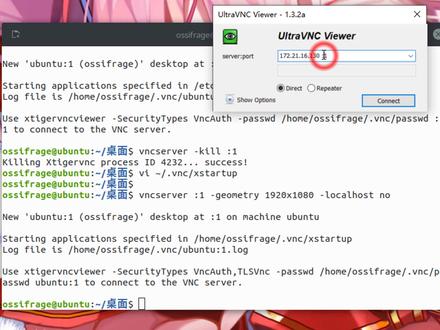 04:48查看AI文稿AI文稿
大家好,我是你们的东方老师,欢迎收看乌斑图雷牛子系列教程。今天我将要手把手的为大家讲解如何打造基于 vnc 的乌斑图二三零四的远程桌面。那么废话少说,先来第一步,安装并设置 vip。 我们先打开中端,然后使用命令下载并安装 vnccir。 现在我们为 vnc siri 来设置 密码, 先设置我们的密码,再次输入我们的密码。此处呢,我们选择 n 设置密码,完成之后我们输入这样的密码, 记住这里有空格一个冒号,这是英文字母的冒号,然后写个一。 现在我们使用这个命令来杀死这个进程。 我们来配置 vnccebook, 我们输入以下的内容。 此处呢,我们使用 notm 这个桌面,就是当前的这个桌面,用他们这个飞雪 设置好之后,我们退出,然后我们使用命令行来重新启动 vs 四二。 此处呢,我们设置这个桌面的远程桌面的分辨率是八百乘, 我们现在可以改一下,一般情况下我们一 k 的屏幕是幺零八零的。 ok, 启动成功。 第二步,我们下载并安装 otrovic, 我们记住这个网页,然后下载最新的版本,点击即可。下载完成之后,我们得到了这样一个文件, ex e 的可执性文件,我们双击,然后安装。 我们此处,选择一个历史,直接点 ok 就行, 然后这 xx 我们接受这样的协议,然后 nice 继续 nice, 此处我们可以选择奥特曼 c vivoron, 也就是我们只需要这个客户端就行。我们 nice, 然后一步一步执行。 此处呢,是提示需要重启电脑,主要的原因是我的电脑本身就有已经安装了这个软件, 所以说会出现这个问题,如果你的是全新安装的话,肯定不会出现这个问题。我此处呢,我直接选择这个, 现在我们打开 vnc 客户端来远程连接我们的乌班图二三零四,当前的这个系统, 这就是那个奥特曼基地,哦, 这是我的当前 的这个乌班图的 it, 也就是幺七二点二幺点幺六点幺三零,记住这里面有个空啊,然后英文的冒,然后一, 然后弹出这样的两个对话框。此处呢,我们输入密码,也就是我们刚才输的 vnc pasword 设置那个密码, ok, 我们现在已经连接成功, ok, 感谢大家收看今天的视频,到此结束。
150东方鹗 01:59查看AI文稿AI文稿
使用,我不用图应用商店安装软件。大家好,在上节课呢,我们介绍使用软件包进行安装的操作步骤。那本节课呢,我们来介绍一下另外一种安装方式,也就是使用无版图的应用商店来安装软件。那我们在桌面上左侧啊,单击无版图 这个运营商店,单击左上角的搜索按钮,我们来搜索一下,我们搜索一下 wps, 也就是金山 wps, 嗯,前提呢就是大家要配置好人员啊,然后在这里呢有一个 wps office 二零一九,我们来安装他, 进入到软件介绍界面以后,可以看一下他的啊,截图下面有评论等等内容。好,如果要安装的话就非常简单了,单击安装按钮,验证一下再取消。下面啊有他的下载 安装进度条。好,我们稍等一会,等他安装完毕。好,到这里呢,我们这个软件就安装完毕了,我们看一下所有程序里面, 最后有 wis 表哥, wps 文字和 wps 演示勾选已经阅读啊,同意,然后就可以新建文档在里面进行编辑了,和他界面是英文的。 好,那如何去删除他呢?那我们也可以在无版图商店里面单机已安装啊,在这里我们找一下, 好大。 ps, 我们单击删除按钮,确认删除,也就是确认卸载,他就会从我们的系统中卸载掉。好,卸载完毕, 这就是使用无版图商店的好处啊,就是图形化操作界面,然后我们鼠标点一点就可以安装,可以卸载了。好,那本节课就介绍到这里,感谢大家观看。
115玩转PC 10:30查看AI文稿AI文稿
大家好,我是你们的东方老师,欢迎收看无斑图雷尼克斯系列教程。今天我们要讲解的内容是在无斑图雷尼克斯上面安装 ss h siri。 最终我们要实现的功能是使用 p u t t y 这个终端软件,能够登录到这个雷尼克斯主机上面去。然后呢,我们使用 wis c p 这个软件,我们能够实现 豌豆子和雷克斯之间进行文件的传输。第一步,我们来判断无版图雷克斯系统中是否安装了 ss h sorry, 首先我们输入 ssh 这样的命令, 如果底下提示的是这样的内容,则说明系统已经安装了 ss h 的客户端。如果提示的是 ctrl 的 ss hnot 放的,比如说啊,我们输入一个命令,比如说随便输入一个这样的命令,他提示的是 我妈的这个 note 放的,那么这说明这个程序呢是没有安装的。如果我们输入这个 ss a 的话,他提示 come on 的什么什么 no 的放的的话,那说明这个 ss a 就是他的客户端,是没有安装的, 此处呢,我们这个已经表明是安装了啊。再次呢,我们使用 s s h 幺二七点零点零点幺这个命令来判断一下,这个 s s a g c 本是完整,他们提示的是 唐代克托耗子,也就是幺二七点零点零点一,这个,呃,本机啊,耗子是二二十二,这个呢是连接被拒绝,这样的情况呢,就说明 ss h suv 呢没有开启,我们需要使用一个命令来判断一下,就是这个命令速度, c t m c t l 刚 t s y s 然后 g r e p s s h 那么我们看到这里面没有任何提示,这样的情况下所说明我们的这个雷尼布斯系统没有安装 s s h s w。 那么现在呢,我们就是要使用这样的命令 来安装一下我们的 s s h s w。 这前面的由于是我复制的啊,这有个空格,我们需要去掉,现在呢回车, ok, 这样就开始自动安装起来,这个 opps ss h sorry, 稍续等待一下啊,这个网络连接可能比较慢一点。 ok, 现在安装完成了,下面我们试一下啊,还是用这个 s s h 幺二七点零点零点幺,这个命令, 现在我们提示了,是啊,需要找到这个灭,我们提示啊,需要 yes, 我们的啊,输入这个本机的密码啊,就是当前用户,这个 off 这个当前用户,我的密码就是我的本机中的这个用户啊, 因为我们现在这个登录的就是登录到本机上去,所以说我们输入我的当前用户的密码, ok, 说明我们登录到当前用户了,到此呢,说明我们这个 s s h c 位安装完成了,我们退出 好,我们连接就要注销了。第二步呢,我们使用 p u t t y 终端软件来登录无版图类似系统。 首先呢,我们确定一下雷尼克斯系统的 ip 地址,也就是这个蓄尼机的 ip 地址,我们使用 ip a d d r 这个命令,我们看到呢,这里面的 ip 地址幺七二点二幺点幺六点幺三零,那么我们要记下来这个幺三零这个 ip 地址。下一步呢,我们来确定一下这个温度子主机的 ip 地址, 此处呢,我们输入 dm, 找到命令提示符,然后出来一个这个命令提示符这个对话框,我们在此处呢输入 ip c, 因为我们这个用的是无线网络,所以呢我们看到这个 id 地址是幺七二点二幺点幺六点幺二七,这个是幺二七,我们的这个熏鸡的类似系统呢是幺三零,说明他们是在一个局域网内, 为什么在一个局域网内呢?我们看这个设置选项,稍许等待啊,有点慢,我们看到这个网络识别器,这个我们选的是桥阶模式,所以呢这个温度的主机和这个雷尼克斯蓄力机,他们的 ip 地址呢是在同一 一个局域网内,所以呢此处我们就可以使用 p u t t y 软件来登录了,现在我们打开 p u t t y 软件,就这个打开之后我们输入我们要的,嗯,幺七二 二点二幺点幺六点幺三零,这个 ip 地址,也就是我们这个云集雷克斯系统的 ip 地址。 此处呢我们直接打开 oppo 这样提出来一个对话框,但是他提示,首先我们需要这个安全的密钥啊,这此处呢直接接受是, 那么我们提示 logo, 也就是我们要登录登录的用户名呢,就是这个 oss prade, 我们就这个雷尼克斯主题的当前用户,我们输入 os sorry, 然后回车,然后需要我们输入这个密码,也就是这个 o s s frig 这个密码我们的收入 之后呢,很多小朋友说啊,我输入这个命令的字符不显示,这呢就是类似一个特性,你尽管正确的输入即可,输入完之后直接按住停车, ok, 现在已经通过成功了,输了你就可以输入相关的命令,比如 ip idd, 那就显示出来这个当前主题的这个 ip 好,就是幺六点幺三幺三零,或者呢你输入什么 e w d 啊?增添我们的用户的目录, 这输入 ls 目前目录下面的一些文件或者文件夹,你就可以在此处执行,那就是个命令行。 ok, 这个 p u t y y 软件的登录我们就介绍完这块了。 第三步,我们使用 wifi c p 这个软件来实现 windows 和雷纽斯之间进行文件传输。首先我们在雷克斯系统中和 windows 系统中分别新建两个文件, 我们在类型系统中新建一个文件,先确定一下当前目录是在后某 oss 福瑞经里面,我们使用 v i 来新建一个文件,比如说类型是 txt, 然后我们在此处输入,我们使用中文的话,这是零六系统中的文件。 ok, 我们保存。 比如说我们在第一盘里面新建一个文件,新建一个 txt 文件,这叫做 windows, 然后里面内容我们写入若是豌豆子文件,然后我们保存。 下面呢,我们就打开 windows icp 这个软件,这就是 windowsscp 的软件。 此处呢我们需要输入主机名,也就是这个类似主机的 ip 地址,这是幺七二点二幺点幺六点幺三零, 我们的用户名,也就是我们的类似主机的用户名。 o i s s i frazing 密码呢?就是我们这个 officebook 的这个密码,我们登录一下。好,然后此处呢,我们要接受密码,就是是 现在验证成功,我们看到这个呃 wis c p 这个软件啊,左边呢这是 windows 下面的目录,右边呢是我们登录的类似主机中的目录,这是 home o i c s frig, 这是雷尼斯, 我们此处呢,我们刚才是在呃温豆子的第一盘,那么我们现在找到温豆子的第一盘,第一盘下面呢有温豆子 这个 t s t 的这个文件,这个呢类优势,下面的后面 os 是 fri 的这个呃路径下面呢有类型,是首先类型的 tst 这个文件,我们首先呢,我们要将这个类型的 tst 这个文件呢抓取到这个文字下面,我们直接就这样拖在到左边即可。 ok, 我们打开这个温度的这个目录,我们看到底盘下面啊新建了,除了有这个温度子这个 tst 文件之外,现在有了这个类型的 tst 文件,我们打开之后,这是类似中的文件,说明我们将类似中的文件 抓取到了温度下面,那么我们要将这个温度的下面的这个文件呢放到这个雷就是主机上面,那么我们就直接把左边的这个温度的 tst 文件拖拽到雷就是下面。 ok, 那么我们看这个呃美女的主机里面,我们看到 l s 我们 当前目录下除了这个雷子店 tst 这个文件之外,又多了一个 windows 店 tst, 我们打开,我们看到里面的内容啊用开的命令 windows 第二 txt, ok, 这里面内容,这是 windows 的文件,说明呢,我们用这个 windowsscp 这个软件 已经实现了将温度的系统和类似系统之间的文件传输,那么这个文字 cp 这个软件的使用也讲解完毕了。
83东方鹗 03:46查看AI文稿AI文稿
大家好,今天我们了解雾斑图系统终端的功能和常用命令。打开终端,字体显示比较小,我们来调整一下,点击配置文件首选项,新建配置文件, 文件名输入一,进行创建,调整自欺大小。在这里我选择二十,选择配置文件,选择刚才创建的一,好了,自欺已经变大了。 在终端中输入 ls 显示当前目录。 clair 进行清屏。 mkdir 创建空目录,现在创建一个名称为 abc 的文件夹, 文件创建完成,查看一下 abc 文件夹已经创建成功。 cd 命令可以进入到目录名下, cdabcpwd 显示当前位置 cd 空格两个小点可以返回当前目录的上一级目录 mv 移动文件或修改文件名。现在我们将 abc 目录名更改为 abb, 查询一下,我们发现 abc 文件名已经更名为 abbc p, 可以进行复制操作。我们将 f 点 txt 复制一份,命名为 f 一点 txt, 查询一下,我们发现已经有了 f 一点 txtrm 可以删除文件,现在我们将 f 一点 txt 进行删除, 显示一下,我们发现 f 一点 txt 已经被删除掉。现在我们进行清屏, 终端输入软件名称就可以运行,比如文字处理软件 library。 office 好文件已经运行了,文本编辑器 emacs 好也可以运行。在这里给大家介绍一下终端使用黑部键的功能。首先我们进入茶掌的目录, 好,假定现在我们已经进入到要查找的目录,查找文件是以 zf 开头的文件。 ls 输入 z, 按一下 table 键, 我们可以看到显示以 z 开头的所有文件。再输入 f, 按一下推波键,已经只显示两个文件了,假设第二个文件是我们要寻找的文件,我们再输入哦,按一下推波键,自动 补齐回车,这样就找到我们所需要的文件。这个推部键的用法可以在复制移动、修改文件名等命令时经常使用,非常方便。好了,这期的视频就到这里了, 更多的命令和用法大家可以访问我的个人微博,网址,链接就在视频的下方,感谢大家观看,欢迎评论区留言。
600freebsd 02:47查看AI文稿AI文稿
文档的编辑,大家好,本节课呢,教大家介绍文档的编辑操作。 好,我们打开中单窗口。在之前呢,我们一般使用 vr 命令来进行文档的编辑,嗯,后来经过了升级,使用的是 vrm, 但是呢,默认并没有安装,我们可以先安装一下,我先调整一下窗口大小, 安装 vm 可以使用 su 度 apt installvim gtk, 这样的话,我们安装的可以在图形界面下使用的这么一个工具和在中间窗口使用的工具。 因为我之前也安装好了,所以他并没有呃取下的安装。嗯,在所有城市中,我们可以使看到一个 gvm, 后面有一个 vmgvm, 就是我们图形界面下,这个工具可以更加的灵活方便啊。但是我们一般 可能会在 mini hum 模式下使用,所以我们使用的还是 vim。 mini hum 是这个界面好,我们首先看一下,里面创建了一个 test 点 tit, 这个文档我们编辑它,我们可以使用 sutovim test 点 tit 好,进入以后呢,默认是处于命令模式,在命令模式下,我们可以使用各种命令对当前文档进行处理,那比如说我们双击地可以删除这行啊, 然后可以斜杠查找某一号,比如说查找 stap 还会高量显示。如果我们要对文档进行编辑的话,我们可以输入 i 键,在当前位置进行插入,然后就可以输入内容了。 输入完内容以后呢,我们按 usb 键返回到命令模式,我们输入冒号键进入 护航模式。嗯,比如说编辑完了,我们可以 w, 就是写入,写入原文档啊,就是保存的意思,或者是 q 可以退出,如果我们对文档节能更改,就需要强制退出,如果不保存的话,可以使用 q 感叹号。那么一般保存退出了么?使用 wq 啊,保存退出就可以了, 这是几个简单的,这个方式就可以满足我们啊编辑所有文档的需求了。那么在乌斑图里面,除了我们安装 vim 以外呢,还可以使用 nano, nano test 第二 tit, 这是 nano 的编辑界面啊,这是另外一个编辑器。那下面已经有各种操作的这个快递店给大家告诉大家啊,除了 nano 以外呢,我们在误判图里面还经常会使用稳稳兵器,就是节点 对文档进行编辑啊, gid 他,但现在最新版可能已经把 gita 给默认给取消了啊,需要的话大家可以安装一下就可以了。好在无版图里编辑文档的操作就介绍到这里。
94玩转PC 01:54查看AI文稿AI文稿
文件的常见操作,大家好,那本节课呢?将大家介绍文件的常见操作, 好,我们仍然启动中端窗口。文件的常见操作呢,包括创建文件、复制文件、移动文件和删除文件。我们先来看一下当前目录中的文件,好,我们踏实一下, 一二三点 tst, 我们再来一次下,可以看到一二三点 tit 被创建出来了,复制文件可以使用命令 cp, 比如说我们将一二三点 tit 复制并重,命名为二三四点 txt。 ms 一下可以看到两件,他们内容肯定是相同的。接下来介绍移动文件,那首先我们创建一个文件夹, mkdrpx 的,还有 s 移动 按键 ma, 我们将一二三点 tlt 移动到 test 的目的当中, irs 一下,一二三已经消失,我们再 irs 一下 test, 可以看到里面有一二三点 t i t 这个文件呢,这里使用的是相对路径,比如说当前路下这些目录呢,我们不需要带,如果想写完整路径呢,那就是从根开始后末 wlysys 的,那这是他的绝对路径。 相对路径呢,就是我们操作起来比较快。删除文件,删除文件可以使用二 mim, 我们可以使用通配符啊通配符,然后使用星号 点 tst, 以点 tst 结尾,这些文件我们全部删除掉,我们 ls 底下以后,二三四就已经消失了。如果想删除台词的和其中的文件,我们开始 用上节课介绍的 im 看二开始的好有回归的初始状态啊。点击和内容就介绍到这里。
237玩转PC 01:28查看AI文稿AI文稿
在使用污不出过程中可能会遇到一些常见问题,下面是我为您整理的一些常见问题及解决方案。一、 无法连接无线网络解决方案,首先检查无线网络开关是否打开,确保无线设备正常工作。 然后尝试重新启动网络管理器服务。可以在终端中输入命令速度 service network manager result 二、找不到安装的应用程序 解决方案,在欧布注重一些应用程序可能没有添加到启动器中。您可以通过应用程序搜索功能找到并打开它们。如果仍然找不到,请尝试在终端中使用命令安装或重新安装应用程序。三、 软件安装失败或依赖问题解决方案,在安装软件时遇到依赖问题很常见,可以尝试使用中队命令 shredo alpha kinsof 来修复并安装缺少的依赖项。如果仍然无法解决, 可以考虑添加其他软件员或使用软件包管理器,如是 not take 来管理软件包。四、无法播放多媒体文件解决方案,某些多媒体文件格式可能需要 y 的解码器才能播放。您可以尝试安装 opturi strict 来说是软件包, 其中包含了常见的多媒体解码器哈弗 plus 插件。使用命令苏斗 up guiding style 不出被 strict alex 进行安装。五、 无法调整屏幕亮度或音量解决方案,如果无法调整屏幕亮度或音量,请检查您的电脑是否支持相关功能键,并确保驱动程序正确安装。您可以尝试在系统设置中的显示和声音选项卡中配置相关设置。
142华科云商-金木 03:54查看AI文稿AI文稿
如何查看电脑的 ip 地址, mark 地址以及电脑硬盘序列号?我们在电脑桌面空白处右键点击,在中端中打开, 打开窗口后,我这边给大家放大一点,这里我先教大家怎么查看电脑的 ip 地址以及哪个地址。在窗口中敲 if con f ig, 然后敲回车键,在窗口中滚动,我们鼠标中间的小滚轮可以将窗口往上滑。 然后我们这边可以看到第一张网卡的硬件地址,硬件地址也就是我们的那个地址,然后第二张网卡我们没有配 ip, 所以我们只能看到硬件地址,也就是我们的那个地址,硬件地址就是我们的那个地址,地址的位置就是我们的 ip 地址。 第二种查看电脑 ip 地址及 max 地址的方法是电脑右下角的小型器图案,我们鼠标右键 点击连接信息,然后我们窗口可以看到我们的硬件地址,也就是我们的那个地址,在 ip v 四的位置下面有一个 ip 地址,也就是我们的电脑 ip。 接下来教大家怎么查看电脑硬盘序列号,还是在当前的窗口中敲 sudo 空格 h d p a r m 空格杠 i 空格斜杠 d e v 斜杠 sdb 一数字一,不是 l 命令输完后我们直接回车,然后我们这里输电脑的开机密码,密码输完直接回车,因为这边是密码,是不显示出来, 这里提示错误,没有找到文件或者目录,也就是我们 sdb 一没有找到。这里我们先查看一下第一块硬盘的序列号,把 sdb 一改成 sdae, 然后我们可以看到我们硬盘是二百五十六 g, 然后这个是我们的硬盘序列号,我们可以在左上角的我的电脑,然后右键属性可以查看到我们的硬盘容量, 硬盘容量是二百五十六 g, 加一 tb, 等于说我们有固态硬盘加机械硬盘, 指导大家怎么查看第二块 etb 硬盘的硬盘序列号。在当前的窗口中敲 fdisk 空格杠 lu, 还有提示没有存线,我们在面 你的前面加 sudo 空格, fdisk 空格杠 lu, 然后我们电脑回车键按一下,就会显示出当前电脑上硬盘所有的信息。当前的界面我们可以看到我们的九百三十一点五 g 就是我们 etv 硬盘,也就是我们的数据盘,这里可以看到我们是 sdce, 也就是说我们前面的 sdbe 要改成 sdce, 这样子我们就可以看到我们需要查询的硬盘序列号了,上面这个 sdae 就是我们的固态硬盘,我们可以看到这边是二百三十八点五 g, 可能有一些朋友会问这上面的 sda 一二三四五六是什么意思?他这说的就是第一分区,第二分区,第三分区,以此类推。 接着我们查询一下 etb 硬盘的硬盘序列号,上面我们已经知道了 et 硬盘的设备名称就是 sdce, 所以我们这边的尾数改成 sdce, 然后敲回车键这边我们可以看到这个就是硬盘的序列号, 你的坏脾, 然后这个呢是我们硬盘的型号。
304逸学己用学习网


