抽拉式动画怎么制作包装

粉丝5.5万获赞31.5万
相关视频
 01:44查看AI文稿AI文稿
一分钟学会 ppt 隐藏抽拉式效果!这么有意思的 ppt 你不学,你还要学什么呢?一分钟教会你!首先插入一个椭圆,打开,设置形状格式,去掉线条,填充为灰色。选择效果里的柔化边缘大小二十五 c t r l 加 x 剪切椭圆,鼠标右键粘贴为图片。点击裁剪,裁剪掉一半,保留右侧椭圆。 在椭圆的左侧绘制一个矩形,去掉线条,填充为白色。接着把两个形状组合 放到发部左侧,接着绘制一个小矩形,去掉线条,填充为灰色。放上文字内容, ctrl 加 g 组合,复制三份出来,排列整齐,更 改文字内容。然后把对应的文字和内容都置于底层,并往右移动到合适的位置,在画布右侧放上对应的图片和文字内容, 竖着排成一列,再将第一个矩形往右移动,露出文字,复制这页幻灯片。把右侧第一部分内容都画布外,将第二部分移到画布内,接着把第一个矩形挪回去,再把第二个矩形往右移动,再次复制这页幻灯片,移动文字内容, 更改矩形位置,剩下的页面也按照这个办法做好。最后选中这几页幻灯片,添加一个平滑切换就好了。看看成品,你学会了吗?记得关注我,我是,哇塞,励志让你成为 ppt 杀手!
3368哇塞PPT 02:51查看AI文稿AI文稿
教师必备 ppt 技能之便签抽拉式动画教程来了, 准备好了吗? 准备好了吗?
348今日说课定制课件ppt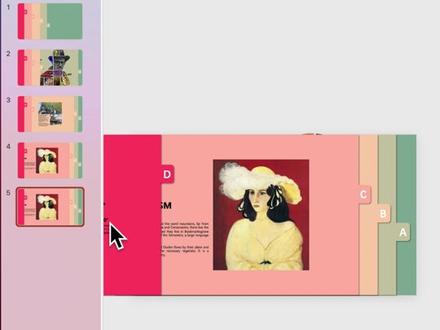 01:43
01:43 02:58查看AI文稿AI文稿
ppt 技巧网红抽拉动画像这样的网红抽拉动画效果你知道怎么做的吗?很简单,快来跟我一起学习吧! 首先插入一个圆角矩形,设置大小,高度二点五,宽度时设置轮廓为白色。设置形状格式,添加一个阴影, 然后复制出一个矩形,选中左侧矩形,设置形状格式,填出一个北京相关的图片, 再插入一个圆形,放置右侧矩形上, 先选中矩形,再选中圆形, 在形状格式里找到剪除,然后设置形状格式,填出一个颜色,利用取色器吸取图片主体颜色, 再添加上文字标题, 然后全选进行组合, 将组合形状置于底层, 放置左侧图片下方, 然后添加一个向右的动作路径, 拖动红色圆点,调整动画停止的位置, 设置为与上一动画同时打开动画窗格,设置效果选项,将平滑开始和平滑结束都调为零,弹跳结束调为零点五。 然后复制三份, 将其余三个分别填充为上海、天津、重庆相关图片。给右侧矩形吸取一个主体颜色, 全选右侧矩形,置于顶层,然后分别编辑标题 内容, 然后将编辑好的标题置于底层,将下面三个动画都设置为上移动画,之后 在右侧添加需要的文本内容。这样就做好了,你学会了吗?关注我,学习更多小技巧!
 01:48查看AI文稿AI文稿
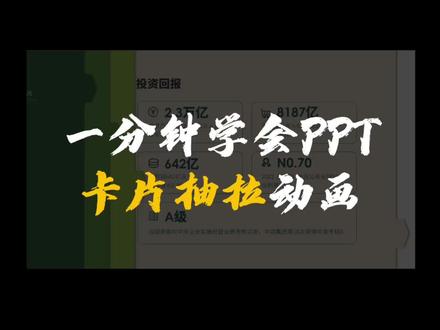
一分钟学会 ppt 卡片抽拉动画,你把 ppt 做成这样,老板怎么会满意?掏出这个卡片抽拉动画,给他一个惊喜。一分钟教会你 首先绘制一个矩形,笔画部略小一点就好。然后复制三份出来,把三个矩形重叠在一起, 打开形状工具栏,找到五边形箭头,绘制一个同样复制三份出来,调整一下位置, 让他们分布整齐。先选中矩形,再选中箭头,点击形状格式合并,形状结合,剩下的矩形和箭头也按照这个办法挨个结合,结合完成后, 全选所有形状。打开设置形状格式,去掉线条,在效果里设置一个向右的一 并给每个形状都填充不同的颜色。将需要排版的内容放置在卡片上,把内容和卡片 ctrl 加 g 组合,按照这个办法做好剩下的卡片,并按照这样排列好位置, 放到画布左侧,右边放上文字内容作为,所以记得把文字内容置于底层。 设置好后,把这页幻灯片复制四页出来,来到第二页幻灯片,把第一张卡片抽出来,第三页幻灯片抽出第二张卡片,第四页抽出第三张卡片,第五页抽出第四张卡片。 设置好后,全选午夜幻灯片,添加一个平滑切换就好了。看看成品,你学会了吗?记得关注我!我是哇塞,励志让你成为 ppt 杀手!
778哇塞PPT 00:53查看AI文稿AI文稿
o 推的选择当然是 o 印,就这样端水把所有人放进去。那么今天来做这个抽拉弹出机关卡。图纸如下,边框用双面胶粘贴 pvc 片,随后在背面粘贴另一张同大小卡纸折叠最长的抽拉条,粘贴十七乘五卡纸加固,这部分居中粘贴七乘十卡纸 边框粘贴在一厘米处,这样抽拉可以自动弹起,旋转过来搓揉中间一厘米部分,背面边缘一厘米涂胶,正面朝上,这里的折叠线对齐卡纸边缘,把涂胶的部分贴上去,这部分翻过来阴影处涂胶,对折后的卡纸贴在涂胶处。翻开卡纸,在抽拉条上做标记,涂胶贴上去, 转回来慢慢合上去。抽拉弹出结构基本完成。接下来是小卡装饰时间,放好小卡后,翻到背面纸条中间涂胶穿过中间贴上去,首尾粘贴起来,只在小纸条上涂胶,贴在底卡上,这样抽拉弹出机关卡就完成了。你学会了吗?快给你的亲友做起来吧,我们下期再见!
184-噼里啪啦熊崽


