matepad11.5标准版拆解

粉丝1.2万获赞2.9万
相关视频
 02:07查看AI文稿AI文稿
今天收到个粉丝寄来的华为平板,这是个华为 mate, 二十一,纸条上写着要换屏幕和寄回去的地址,其他啥也没说,我们一起来开机看看,居然没有关机,估计是屏幕坏了,关不了了, 触摸没有用了。那我们直接开始操作吧,这个屏幕也不贵,两百多米就能换好了,先取下套,看我如何拿捏着二百多米手机。有什么问题可以评论区留言,也可以直接私信,看到第一时间回复大家。
130陈信通讯 02:55查看AI文稿AI文稿
海鲜市场收了一台坏掉的华为 matepad, 整个平板弯了,后盖这里还有裂缝,屏幕直接开了,不过好在肉眼检查过屏幕没事。那我们首要任务先来换个后盖,然后边拆边检查内部是否还有损坏,所以我们还是老规矩,先拆了再说。 先来加热屏幕,这一步倒是省事,屏幕有一半已经开胶,很轻松的就把屏幕分离, 然后慢慢的把屏幕立起来。先来拆掉两颗固定板螺丝,拨开电池排线,再拨开屏幕排线。先来看看整个结构,这一边主要是巨大的扬声器和 type c 接口,但是两边还有很多空余的位置, 中间是电池,这一边可以看到主板存储卡槽、震动马达以及扬声器,整个机器一共有四个扬声器。我们先来拆掉所有能看见的螺丝, 然后拨开为数不多的排线。先从四周开始拆顶部保护板,这里还集成了无线充,应该是给手写笔或者键盘供电,我没有仔细研究,如果参数方面说错了, 请大家指正。再来拆掉其他的固定板,主板位置的固定板上还集成了电源按键和音量按键,这个好评方便维修更换。然后再来拆掉顶部的连接副板和前置摄像头, 八百万像素,支持面部解锁,拨开这里的同轴线,还有排线卡槽就可以拿下来了,模块化设计,可以单独更换,最大支持 etb 的扩展。接着主板就可以拿下三星的内存和硬盘, cpu 是高通的骁龙八六五原漆件,没有密封胶, btb 没有防尘垫,后置 摄像头为一千三百万像素,然后扬声器就可以拆掉,这个马达非常小,震动效果不怎么样,不过总比没有的好。然后是另外一边先来拆 type c, 借口,同样没有密封胶和防尘垫,另外的两个扬声器拆掉,扬声器占据面积很大, 外放效果应该还不错。最后这里还有个连接天线的小板,然后电池加热个三分钟,直接上翘片,没有快拆设计,电池容量七千五百毫安时,基本上就全部拆完。原来后盖不止一处裂痕啊, 这里还有一条,内部塑料组件都断了,我推测应该是一屁股给坐裂了。好在内部重要的元器件都完好,整体也不算脏,就是扬声器口这里有一丢丢的灰尘,简单清理一下。接着我们拿来全新的后盖,将所有元器件安回去。 someone i really get to click it, but i'm looking for the sister too, but i can win kiss up。 安好了,我们开机试试。 哎,怎么会有密码呢?这个必须要找卖家好好问问。
519锦匠制作 03:11查看AI文稿AI文稿
一位粉丝寄过来的华为 matepad 十一屏幕总成更换加后盖的一个更换。首先我们将平板功能全部测试一遍,然后放在加热台上加热五分钟,用刀片配合拆机片将屏幕拆开, 取下平板的屏幕,然后将屏幕的排线取下,安装到新屏幕上面, 断开尾部连接排线,然后将下半部分的充电尾插和扬声器移植到新的外壳上面, 移植平板左 左右两侧的信号部件。 拆下主板上所有的固定挡板, 拆下内存卡扩展卡槽,拆下前置摄像头挡板, 拿下主板,然后将上半部分的扬声器移植到新的外壳上面。 装上主板,装回卡槽,装回主板的固定挡片。 加热配合酒精将电池拆下, 将电池装到新的外壳上, 扣好主板上所有的连接排线以及电池排线。 装上我们已经测试好的新的屏幕总成。 开机测试好平板的所有功能, 使用橡皮筋将平板固定好,等待胶的固化。视频制作不易,喜欢可以点赞关注, 记得点赞关注哦!
 11:34查看AI文稿AI文稿
我记得在半年多以前啊,在拆联想小星 pad pro 十二点六的时候呢,我说过期待火龙八八八在大尺寸平板上的表现,那不知道哪家厂商能满足我这个心愿啊,那今天呢,华为 matepad pro 十一英寸性能版他来了。 相比上代啊,新款呢,基本是进行了全方位的升级, 在屏幕大的零点二英寸电池从七千二百五提升到八千三百毫安时的情况下,这个厚度呢,反而从七点二毫米大幅缩减到了五点九毫米。厚度减薄很大的一个原因呢,就 把屏幕从 lcd 换成了欧莱,那得益于欧莱的发光特性,观影体验大幅提升,并且呢,前摄的阴影也随之消失了,那参数方面该有的都有了,高杀、高频、 p 达、热门调光。但这块欧莱的像素的排列方式非常少见, 结合各方面的消息来看,这块屏幕供应商呢,应该是来自合辉光电这种像素排列啊。其实早年三星和京东方都用过蓝色像素多颗并排放,这么做的原因呢,首先是蓝色像素材料的这个寿命 相比这个红绿像素要更低,其次呢,是可以提高蓝色像素的开口率,但这种排量一般会用在对显示要求不怎么高的穿戴产品上。用在 pad 上我还真是第一次见。从实际屏幕的观感来看啊,正面看呢,没什么问题的,字体边缘都还算清晰,但可是角 就一般了,稍微侧一点就能看到屏幕变绿,还伴随有这个彩虹纹。那这个情况啊,我猜测呢,大概率是微枪结构上的缺陷导致的, 华为的产品总能在关键的硬件上给你来那么一兜成分,控制的很有自家特色,那你要说非常影响体验吧,其实也还好,毕竟谁没事拿着平板那么侧着看呢。只是个人觉得啊,作为自家的旗舰产品,这么重要的屏幕用料呢,确实差点意思啊。 影像方面,后置镜头升级到了双摄镜头的袋口上呢,也有了华为旗舰系列的味道。取消了平板上没什么软用的无线充电,充电功率也来到了六十六瓦。 不过我想吐槽的是啊,咱既然都支持六十六瓦快充了,你随机标配的这个四十瓦充电头是几个意思?这成本控制的实在是有些令人费解啊。 那至于其他硬件部分的情况,我们边拆边聊。第一步,关机后取出卡。哎,不对啊,忘记买的是这个 wifi 版。第二步,拆卸屏幕机身呢,为熟悉的三明治结构, 根据之前两只手数得过来的平板拆机经验,判断了拆解应该从这个屏幕入手。九十度加热,三分钟后使用吸盘配合拆机片划开屏幕四周的粘胶。那这里提醒一下大家,千万不要从屏幕短边开始,别问我怎么知道,你们看一下老王的手就知道了。 打开一条缝隙,发现屏幕排线预留的非常短,看到这种情况呢,只说明一件事,就是我们的方向又错了, 那此路不通,那就再杀回来。拆后盖,加热后轻松拉开一条缝隙插入,拆几片,划开粘胶即可将后盖与寄生分离。后盖呢,是塑料材质镜头保护盖呢,通过四颗螺丝固定在 后盖上,摄像头、闪光灯以及左下扬声器的对应位置处都覆盖有缓冲泡面,后盖中间覆盖有超大面积的三人模。那主板的对应区域也有一片主体部分放弃了上代的三段式结构,使用了平板里更加常见的布局。 主板放置在机身顶部,旁边是摄像头模组,扬声器分布在机身两侧,中间呢是一块巨大的双星电池, 左下角还放置了一块天线小板,右下角呢被一块金属盖板所覆盖呢,从外部还暂时看不出是什么功能的模组,等会拆了再说。底部呢是有一条金属片,那估计是为了提高整体平板的这个结构钢性,防止平板出现弯曲变形的情况。 卸下两颗螺丝,取出盖板,挑开电池接口进行断电。观察发现啊,主板被扬声器和多个盖板压在下方,想取出主板呢,就得先解决这些盖板。 卸下三十三颗螺丝,取出所有盖板和四个扬声器,挑开主板上所有的接口,取出所有摄像头。那由于华为将零部件信息全部都做了隐藏处理啊,传感器型号呢,我们就不得而知了。基础参数上,后设相比上代多了一颗 八百万像素的广角镜头,那可惜不支持自动对焦。前摄呢,从八百万像素翻了一番来到了一千六百万,那其实在疫情当下的今天啊,平板上大家用的更多的还是这颗前摄镜头, 毕竟打工人要时常进行远程会议,学生党更要面对遥遥无期的网课。对此呢,我也实际用了一下啊, 效果呢确实要比上代好了不少。回到拆解拆出的洋圈记上呢,还沾有 nfc 线圈大的这块盖板上集成有开机键、音量键以及两个麦克风,全部通过触点和主板连接。小的盖板上集成有 mp 陈守的这个磁吸充电线圈,线圈通过接口与主板连接。卸下一颗固定主板的螺丝输入主板。那主板打眼一看是单层设计,但翻到背面后发现啊,这里还堆叠有一小块的 pcp。 从外观上看呢,没有发现有什么特殊用途啊。 pcb 的制造商来自方正,旁边 soc 的对应位置处呢是有导热材料,主板接口的四周没有发现防护措施,闪光灯、后置麦克风以及前置的环境光传感器是直接焊接在主板上的。主板的薄弱位置处还有金属片进行加固。 打开 soc 上方的屏蔽照,清掉导热材料。 rem 和 rem 的均来自三星,规格是 lpdr 五加于 wifi 三点一。那 rem 下方就是首次在平板上出现的火龙八八八了。那从我们实测的游戏数据来看,王者目前只支持六十张,三款游戏呢都能非常流畅 的运行,那这颗爸爸显然是撒开腿跑了。从温度和工号的表现来看,火龙终究还是火龙,依旧呢,是会有一些偏高的中框上对应 soc 的位置还可以看到 vc 君热版, 这回的散热用料还是挺到位的啊。第三步,拆卸副板和剩余扬声器,挑开主排线的接口,卸下五颗固定扬声器的螺丝,取出剩余的扬声器。那新款 maypad pro 相比上代升级到了六扬声器,并且还做了分屏处理。 上方的两个体积相对较小的是高音单元,下方四个体积较大的就是低音单元了,那我们直接来感受一下它实际的外放效果吧。 美丽 国药拆解,挑开 tapc 副板上方的接口,取出副板, tapc 接口呢,直接焊接在副板上,结果内侧没有发现防尘防 水的措施。副板的 pcb 制造商来自鉴定科技,那卸下两颗螺丝,取出盖板,马达的触点还压在旁边的天线小板下方。卸下三颗螺丝后取出小板,那小板上可以看到同轴线接口的焊盘,那由于我们这一台是 wifi 板,接口部分并没有出料。 小版的 pcp 制造商呢,和主版一样,来自方正。取出圆形的 z 轴现行马达,那看这个尺寸是有些寒酸,但各位不要忘记啊,大部分平板是没有马达的啊, 有总比没有强啊。卸下七颗螺丝,取出盖板,发现内部呢空空如也,还没有任何零部件,通过中框的形状和角落的净水标基本可以确定,这个位置呢,就是为斯姆卡卡槽所预留的。 那我这台 wifi 版没有呢,也正常。卸下右上角一颗固定麦克风排线的螺丝,取出麦克风排线,那新款 mapad pro 整机 一共有四颗麦克风,相比老款砍掉了一颗,不过这个数量也不算少啊,日常使用过程中其实不会有太明显的差异。第四步,拆电池观察电池四周,没有发现快拆设计,这么大个电池 以下,粘胶的面积肯定不会小,直接上加热电,稍微加热一下电池,再用拆机片划开粘胶即可取出电池。那你别看我现在拆的那么轻松啊,这是报废了五张拆机片后才取下来 电池呢,为双电信设计,电池上仅标注有额定容量八千二百毫安时,找了半天也没有看到这个典型容量八千三百毫安时的标注啊。 电池供应商呢,来自 nvt 东莞新能源。这个名字大家可能不是很熟啊,其实呢,就是老朋友 atl 的全资资公司。最后一步,拆屏幕那由于刚开始选错了方向,把屏幕四周的粘胶提前划开了,导致现在拿起 同款屏幕就自动分离了。那屏幕背面是全覆盖的缓冲泡面,触摸排线上集成有一颗来自慧顶科技的触控 ic, 型号呢是 gt 七九八六 p 私家驱动版上的隔热胶和散热膜。打开屏蔽照清掉内部的导热材料后呢, ic 上印有 hx 五三二九字样,那全网也查不到任何有效信息啊。猜测呢,是一颗显示相关的芯片,来到中框上方覆盖有一大片的散热膜,撕下散热膜就可以看到完整的 vc 均热板了,那虽说面积不算大, 在派的品类里有 vc 啊,已经是鹤立鸡群的存在啊,这也能看出华为也是想尽可能的去压榨这颗火龙粑粑的性能。 好了,拆点就到这里,整机有三种,共五十八颗螺丝,重次归位。 视频到这里呢,还缺个鸿门三点零的体验,这块我就不多说了,鸿门三点零呢,确实给华为生态链的产品体验带来不小的提升,针对一些常用的功能呢,都做了整合,一定程度上提升了用户使用的便利性。 那基于生态的软件体验,在安卓阵营里毫无疑问这个是老大哥了,那如果后续能把硬件也做到七件水准就更完美了。好了,那以上就是本期视频的全部内容,我收冰,我们下期相拆,再见!
5433微机分 04:07查看AI文稿AI文稿
哈喽,大家好,我三十,今天我们又来修平板了啊,这是一台什么平板呢?老演员了啊,这是一台没拍的 十一啊。嗯,我说的最多的一个型号啊,他这个平板什么问题呢?这是一位来自于江苏大学的粉丝寄过来才寄过来的啊,然后他描述的问题,我们看一下平板屏幕触摸无反应,更换屏幕啊,看一下他的屏幕什么问题, 我们看到这屏幕表面没有摔,也没有干嘛啊,都没有,包括他显示都是正常的,但是他就是没有触摸,我刚刚尝试重启过,都是还是没用啊。 嗯,但是我也不知道为什么他会突然间不触摸啊,那个有没有看看下有没有刷,不知道有没有进水,这个问题也不排除于这个主板的问题啊,所以一切还得要等拆开之后我们看一下啊,因为充气失火了,没用啊。 好,现在呢,我们把这个平板放到夹在头上夹了一下啊, 好,摄像屏幕已经拆开了,然后我们把这个屏幕再给他重新装一遍试试看啊, 还是一样,但是刚刚加热的时候是偶尔偶尔可以触的啊,可以可以触摸的,我们再给他加热试一下,一加热屏幕就不行了,这屏幕就开始化屏了,屏幕说明还是还是有问题的, 然后我们垫着屏幕啊,把这个新的屏幕给他换换上去看一下啊, 现在我们把这个冰封胶给它处理干净啊, 好,剩的差不多了啊,把这个牛奶放一边,然后把这个瓶装的那个排线给装起来啊, 好,这个绝缘胶带已经给他拆了 啊,这苹果真好吃, 五二零二零一九啊,是瞎说的啊。 好,我们写字 ok 啊,来测试一下摄像头, wifi 也有啊,停不能坐正常我们把它装起来啊。 好了,现在刚好已经给他贴上去了啊。请在评论区下到这里,功能都测过了,正常没问题啊。 感谢大家收看,如果选钻石的话可以点点关注收藏并转发,当然也希望大家可以点点赞啊。如果有手机或者平板的相关问题可以私信或者评论我啊,谢谢大家,我们下期再见!拜拜。
 05:12查看AI文稿AI文稿
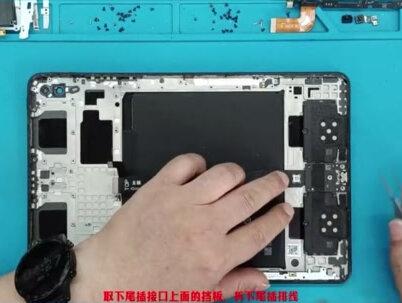
华为 matpad 十一平板更换屏幕和后壳的方法,将屏幕边缘加热后,使用塑料薄片沿屏幕边缘慢慢划开, 屏幕从左侧向右侧慢慢掀开。注意屏幕下面的排线。 拆掉屏幕排线接口挡板上面的螺丝。取下挡板, 拆开电池和屏幕排线接口。拆开屏幕背面的屏幕连接排线。 拆掉尾插排线接口挡板上面的螺丝。取下挡板。 拆开尾叉和前置摄像头排线接口。 拆掉主板和副板挡板上面的所有螺丝。 取下主板上面的白色挡板。 拆开 sim 卡座排线接口。取下 sim 卡托。 取下 sim 卡座和主板。 取下主板下面的两个阵铃,注意阵铃触点下面的粘胶。 拆掉前置摄像头小板上面的挡板。 拆开前置摄像头排线接口。取下小板。 取下前置摄像头,注意摄像头下面有粘胶。 取下尾叉接口上面的挡板。拆下尾叉排线。 拆掉下方两个阵铃, 沿电池两侧注入少许酒精,再使用翘片将电池慢慢撬开。 取下音量键上面的挡板,取下音量键。 拆下振林马达。取下闪光灯镜面后格上的所有配件拆除完成。 在新屏幕背面扣好显 是连接排线接口。 扣好主板端屏幕和电池排线接口。 装上挡板,安装螺丝固定。 撕掉后壳平框边缘的双面胶薄膜, 在屏幕背面排线接口处贴上胶条, 粘好屏幕,沿屏幕边缘轻轻挤压一下 平板开机完成。
92福森通讯器材店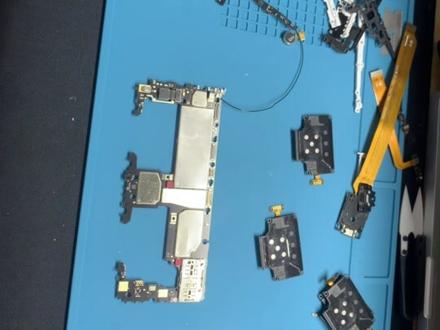 01:15查看AI文稿AI文稿
今天给华为平板换个壳,旧壳多处断裂, 来看心可怎么样? 准备开工。此处省略一万个步骤, 拆机完成开始装新壳。又省略一万个步骤, 更换完毕,看成品 装上屏幕完美修复。
10同城手机电脑维修 01:41查看AI文稿AI文稿
第一步,查询包装盒上显示的 sn 码,如果手机是华为手机,那么我们可以点击我的华为,然后点击下面的智慧家,再点击右上角的加号就可以进行扫,如果没有扫描成功,也可以手动输入序列号, 输入完成后,点击最下方的按钮加载,然后找到平板, 点击更多,然后查看平板的型号以及三包凭证是否显示为保内,可以看到我这里是显示保内的,说明还没有被激活过。第二步,打开塑封,检查里面的 sm 是否与包装盒上的 sm 一致, 可以看到平板背面贴的标签, 将它与包装盒上的 s m 码进行核对,再将包装盒内标签纸上的 s m 码进行核对。最后一步,查看配件是否齐全,都没有问题,就可以宣布安全下车啦! 官网艳居不住, 输入序列号和验证码,点击查询即可。
2416蒲公英 01:27查看AI文稿AI文稿
华为平板更换屏幕总成需要多少钱?大家好,我是小刘,今天我们拆来看一下啊,这是宜州同城的 华为平板 matepad, 十一,他客户说的是这里,萌萌的,然后体验不是很好,看视频不是很好,有一种线条横横的线条,呃,我们看了一下,外观还是很好的, 今天给大家换一个屏幕总成,拆下屏幕,取下螺钉,把这个旧的屏幕给它取下来,然后把旧屏幕上的排线把它安装到新的屏幕上面, 装好这个之后我们可以处理干净。呃,这个框的这个 旧的胶水我,然后我们打上我们新的胶水,这个胶水是比较好的一种结构胶,他的这个填缝也是很好的,我们把新的这个屏幕给他装好, 这个缝隙也是很小的,基本上没有缝隙,最后我们还会贴上一张钢化膜给他,保护他的屏幕,看见没有效果来了,再也没有弄一条一条的线条了。关注小刘啊,以后你的手机问题我来帮你解决。
38宜州实力通讯小刘 02:18查看AI文稿AI文稿
这个是华为昨天刚刚发布的 matepad 十一点五 s 的平板,这个平板呢大家在看到售价之后啊,非常非常的惊讶,只需要两千出头,看到它里面的配置和功能以后呢,更加的惊讶,因为两千出头算上优惠,只要一千多块钱就可以买到华为 最新的科技,这最新的科技呢包含这几个,首先第一个是芯片,第二个是星闪,还有呢大家也有一个疑问,就是他的充电功率到底是多少?那我们就这三个问题呢来解读一下。首先第一个是关于他的芯片,这个灵动款呢,我刚才看了,他用的是麒麟九千 wm 的芯片, 这个也是麒麟最新的芯片吗?也是挺不错的,性能也是挺好的。那其次呢,这个灵动款也是支持星闪连接的,配合这个星闪的手写笔,那用起来也是非常非常方便。那其次呢,这里面是最新的鸿蒙四点二的系统,所以它里面也有天生绘画的软件,还有这个 wps 的 pc 版,这里面也是有的。还有一点的话呢,就是 它的充电功率到底是多少,因为原配的是二十二点五瓦的这个充电功率,你用二十二点五瓦的充电器给它充,那肯定只有二十二点五瓦嘛,但是它实际上是可以支持更高功率的,这是华为的一个八十八瓦的充电头,最高 max 六十六瓦, 超级快充,呃,你还可以去按着它这个启动这个超级快充的这个 turbo 的能力,这样的话充电的速度可能会稍微更快一些。 这是灵动款,就是镜面屏幕的这个版本,那这个这一次发布呢,还有一个柔光版,这个柔光版呢屏幕是一个柔光的一种感觉,所以呢,你在看 东西的时候呢,后面有反光的话呢,就没有那么强的反光,会看起来更舒服,那其次在手写笔在上面写字的时候也会更舒服。那这个柔光版呢,他的这个芯片刚才我也看了,是麒麟九千 wl 的芯片啊,这两个芯片也是有一点点区别的,他也有星闪啊,也有这个天 绘画也有这个啊,鸿蒙四点二系统,这些都是没有什么区别的。然后充电的功率呢,他也是支持啊,这个六十六瓦的充电功率的,可以启动这个 turbo 的充电能力,那所以职业四的话,这两个平板确实还是挺划算的。这个灵动款的官方的价格呢,是两千出头,但是你算上那个首发的权益哎,还有一些优惠,他只需要 一千多块钱啊,不到两千块钱就可以买到。那当然如果让我推荐的话呢,其实我个人还是比较喜欢柔光的,这个版本透过光线反射的时候呢,这个柔光版看着没有那么强的反光啊,书写的时候体验也会更舒服,那只需要贵那么几百块钱吧,所以给大家参考一下。
1.3万科技小辛 01:17查看AI文稿AI文稿
换一个华为平板 matepad pro 十一寸的屏幕需要多少费用呢?今天我们简单的介绍一下更换这一款屏幕, 喜欢自己动手的小伙伴可以了解一下。这款平板大部分内屏坏了,但是呢,外屏是好的,原因是内屏太薄了,稍微力道大一点的磕碰他就容易损坏, 正常其官方售后更换和重新买一台区别不大,如果自己动手更换的话呢,价格就比较划算了,九百左右就搞定了。下面我们看一下更换这款屏幕需要注意哪些问题。首先加热后拆下后盖, 或者先拆屏幕也可以,然后用薄的刀片划开屏幕下面四周的胶。屏幕本来就是坏的,可以稍微暴力一点。松开屏幕排线保护盖和螺丝,这边 的触摸保护盖和螺丝也拆下,这样就把屏幕拆下来了。准备好原装的新屏幕,事实上这款屏幕它只有原装的,你想买普通的便宜的你也买不到。装好屏幕排线,撕掉保护膜, 最后装好后盖,测试一下效果,显示触摸图和原来一样。 ok, 维修完成了。
135西安红达折叠屏


