et怎么更改线条上的点
我们今天跟大家分享 et 服装鞋底固定起线长度调整,修改起线的形状,还有一个起线点数的修改,主要分享这两个部分, 正调整曲线,就是使它在调整这条曲线的时候,使它尺寸不变化,那我们怎么操作呢?我们可以在笔状态下,在这个长路这里哦,在这个长路这个地方 给它输进去我们需要的尺寸,我这边输一个九十八公分,九十八公分,然后呢把光标移到这个线上, 单击鼠标的右键,然后在九十八上面呢进行调整,他就永远都是在九十八,他不会变化,长度不会变啊,这个长度不会变,看到没这个长度就是不会变的, 如果要让他进行变化,那我们这里删掉删除,然后再进行调整,这个时候他尺寸就 变化了,修改尺寸的变化了,这就是两段固定调整曲线的用法,都用在修容以及领签这些地方进行调整。调整曲线的弧形, 那么我们接着讲定于起线点数,我们首先使用点打断工具,选中这条线,把它打断 好了这个点把它打断,按住右键,那么这条线打断了,打断之后我们找到笔工具,然后单击鼠标右键关标语录到这里,单击鼠标右键,这个时候我们发现他的起线点变了很多, 有很多的曲线点,那么这样就造成我们那个修改曲线弯度弧度的时候很难修改,那么我们可以在 他这个变得这么多了,曲线的目的呢?就是说保持你的线段的弧形不变化啊 啊,我们也可以进行修改点数进行修改,但是你要注意一点,如果说修改的太少,他这个期限是会变化的,我们这里输入 十个,单击鼠标右键, 那这个就是这条线就平分成十个起线点了,然后我们就是然后我们要调整的话就比较好调整了, 这边一样我们再来操作一遍,在这点数输入二十,单击鼠标右键, 那么这个线也就平分成二十九个,会给你增加二十九个起线点,这就是定义起线点的用法。 下一个我们学习直直线变曲线,直线变曲线呢,我们画一条直线,这个时候呢他是两个端点的,左边一个,右边一个,两个端点, 两个端点为一条直线,我们下要修改起线呢,只需在鼠标右键在比状态下,鼠标右键单击这条线,他在中间这个地方会增加一个起线起线点,那么这个起线点呢,我们可以进行移动, 移动和修改,这个功能主要用在领签、 秀仓以及那个 修容线这里。假如说我们在画修容线的时候, 画这条绣龙线的时候呢,我们经常会这样,呃,绣山景点 到腰围这个点,这里直接拉一条线,这个时候呢按住鼠标右键,他这里根据他他这里的曲线点进行拖拉,这样就变成一个修容线了, 这样就变成一个秋龙泉了,这样的话筒比较方便。好了,我们今天就跟大家分享到这里,感谢大家观看,再见,希望这个视频对你们有所帮助。

粉丝4626获赞1.4万
相关视频
 06:13查看AI文稿AI文稿
我们今天要调,今天讲解的是调整曲线,使用智能工具调整曲线以及曲线上的点缀,加和曲线上面的点减少以及点琴修改。 首先我们在真的工具的状态下, 先画一条领毛线,假如,假如我们这个领毛线要紧紧修改, 那么我们要点鼠标上的右键,不是左键啊,鼠标上的右键点, 记一下,我们可以看到这个线选中这个线的时候,他线是红色的,我们可以看到上面有起线点,像这个起线点,我们这个鼠标呢对准这个起线点, 这样呢就可以进行拖动和调整以及编辑。 如果我们要修改它的曲线点数的话,我们也可以在这边在点数这里进行输入,比如输入八,然后选择右键, 我们看到这个起线点变成了八个,变成了八个也可以,也可以把它把这个起线点进行剪掉,选择二 他就变成直线了, 这就是调整曲线。 下一个我们讲增加起线点的位置,假如说我这个点数进行直接在这里点追加的时候,他是以这条线的经点平均点进行追加的,那 我不想要这个平静点,我想要在我随意的位置进行添加或者修改的话,我该怎么做,怎么操作呢? 我们可以在想要加点的位置,比如说我想在在这个鼠标 光标点中的这个距离添加一个提现点,那么可以按住 ctrl 键播放,然后用鼠标的右鼠标的左键点一下,这个时候我们这个点就增加了,增加了一个点, 我们再来操作一下鼠标的右键,点击这个线条,它会出现很多的起线点,然后我们再想要 最佳的地方,按住看看,出了键就看到键,然后再单击鼠标的左键,那这个起这个起线点就追加上了, 这就是点缀夹,这就是点缀夹, 那么有最佳,他就有减少,那么我想在这个曲线上 等那个取件点,把它减少掉,我不需要这么多,那么我该怎么减呢?取件点减少也很简单,直接按住 shift 键,然后呢选择左键, 当然关键的位置是你必须把关标移动到你的起线点位置,然后按住 shift, 然后再按住左键,那这个起线点就没有了,我们再来试一下, 按住 shift, 关标移动到这个起线点的位置,再按鼠标的左键,那这个起线点也没有了,这就是减少起线点。 那么点琴修改是怎么修改的呢? 点击修改呢,就是我们要选择这条曲线进行修改的时候呢,在他之前我们就应该 按住 ctrl 键,记住哦,在修改之前就必须按住 ctrl 键,然后再按右键,这样进行激活, 这个时候呢我们把它移动,他这几个起线点呢就会跟随着移动,就会这样跟随着移动。我们再来操作一遍, 我在按这条起线点之前,按住 ctrl 键,然后起线点,这里呢我选择鼠标右键点一下,然后把 ctrl 键放开,这个时候呢我就我再修改 这个线条,那他所有的起线点会跟随着移动,这就是点琴修改 好了,我们今天就跟大家分享到这里,感谢大家观看,再见。
161互怡祥服装CAD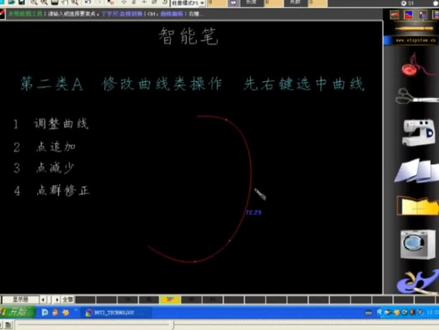 01:28查看AI文稿AI文稿
加多一个曲线点如何操作呢?这也就是我们所要讲到的点椎加的操作,再加点的位置,再加点的位置,按住键盘上的砍臭键不放啊,切记,按住键盘上的砍臭键不放, 再一次点鼠标的左键,然后松开键盘上的砍出键。哎,大家看到了,接下来这个地方就已经变加多了一个旗舰店,当然您在这个时候可以对这个旗舰店随时的编辑 再看一遍操作啊,先按右键激活这道起线,然后按住键盘上的 ctrl 键不放,再加点的位置,点鼠标的左键,马上松开键盘上的 ctrl 键,然后拧, 再对准这个起线点,这个起线点就已经被添加进去了,这个呢是叫点追加的操作,当然有时 说竟然有加,肯定有减。好,那我们如何去操作减呢?好,选中,选中这道曲线以后,用右键去选中这道曲线以后呢, 对准要减少的起线点,按住键盘上的 shift, 按住键盘上的 shift 不放,然后对准起线点,点鼠标的左键,哎,这个点就被消失了。好,大家再看一遍。起先第一步是 先激活这道曲线,然后对准要被删除的曲线点,按住键盘上的 shift, 按住键盘上的 shift 不放,点鼠标的左键,曲线点就被删除了。最后呢,按右键确定,最后按右键确定。
100ᯤ⁵ᴳ 04:48查看AI文稿AI文稿
这节课我们来讲智能笔的第二类操作,它是先点右键开始,我们称之为修改曲线类的操作。 a 一,调整期限,先用智能笔,我们确定好作图状态呢,我们随意的画出一道修容线,随意的画出一道修容线, 确定好这个线以后呢,接下来有师傅就会问我,这个修容线呢,我现在对他进行修改,那我们就可以用到这个修改曲线的操作了, 在操作之前呢,选中只能比确定好状态。对准,对准要被修改的曲线,按鼠标的右键对准要被修改的曲线,按鼠标的右键激活这道曲线。大家看到了,选中这道曲线以后呢,这道线会变红,他还会出现 三个紫红色的点,这个点呢,我们称之为曲线点,当然我们现在呢是要调整曲线,接下来激活这道线以后呢,鼠标,鼠标对准曲线点鼠标对准曲线点,切记啊, 好,按住左键不放,拖动鼠标。哎,大家看到了,现在呢,我就对这条线呢进行编辑了,对这条线进行编辑了,确定以后,再一次按鼠标的右键结束。好,大家再看一遍操作,大家再看一遍操作啊, 选中智能笔,确定好状态以后呢,对准要被修改的起线,按鼠标的右键激活起线,激活起线,然后对准起线点,按住鼠标的左键不放拖动鼠标,按住鼠标的左键不放,拖动鼠标。这个时候呢,您就可以对这条线进行编辑,当 有师傅就问起,哎,我在修改的过程中,我想要在这个地方加多一个曲线点,如何操作呢?这也就是我们所要讲到的点追加的操作,在 加点的位置,再加点的位置,按住键盘上的砍臭键不放啊,切记,按住键盘上的砍臭键不放, 再一次点鼠标的左键,然后松开键盘上的卡住键。哎,大家看到了,接下来这个地方就已经变加多了一个曲线点,当然您在这个时候可以对这个曲线点随时的编辑, 再看一遍。操作啊,先按右键激活这道起线,然后按住键盘上的 ctrl 键不放,再加点的位置,点鼠标的左键,马上松开键盘上的 ctrl 键,然后您再对准这个起线点,这个起线点就已经被添加进, 这个呢是叫点追加的操作,当然有师傅说,竟然有加,肯定有减,好啊,我们如何去操作减呢?好,选中,选中这道曲线以后,用右键去选中这道曲线以后呢, 对准要减少的起线点,按住键盘上的 shift, 按住键盘上的 shift 不放,然后对准起线点,点鼠标的左键。哎,这个点就被消失了。好,大家再看一遍。起先第一步是 激活这道起线,然后对准要被删除的起线点,按住键盘上的 shift, 按住键盘上的 shift 不放,点鼠标的左键,起线点就被删除了。最后呢,按右键确定,最后按右键确定。 接下来我们再来看第四个点晴修正。什么叫点晴修正呢?我们先来看边境 起线啊,激活这道起线,然后呢,您再对准这个起线点,按住左键不放,拖动鼠标。哎,大家发现我在挪动这个起线点的时候呢,其一的起线点他是一动都不动,原地踏步。好,那现在有师傅就说我现在呢要挖大夹圈,我想呢, 在移动某一个点的时候呢,其他的起线点呢,根据都能够跟着这个点按一定的比例挪动, 那接下来我们就要用到点晴修正的操作,点晴修正要注意的一点是在按鼠标的右键之前,当然这个是要先激活起线,在激活起线之前就是先按右键之前,按住键盘上的砍臭键不放 好,然后呢右键去激活这道曲线,接下来松开键盘上的 ctrl 键,然后呢您再对着某一个曲线点,按住鼠标左键不放, 在挪动鼠标,大家看到了没有,接下来你在挪动这个点的时候,其一的点呢都会跟着跟着挪动,跟着挪动这一个呢就是典型修正的操作,再看一遍操作啊, 再按右键之前再对准这个曲线,按右键之前按住键盘上的砍抽键不放,对准这个曲线,按右键 松开键盘上的 ctrl 键,然后您再对准某一个曲线点,按住鼠标的左键不放,挪动鼠标这个曲线,现在呢就进入了典型修正的状态,最后确定了按鼠标的右键结束。好这节课呢,我们就讲到这里。
46热带&雨林 07:09查看AI文稿AI文稿
大家好,今天跟大家分享一个 e t 不用打板 c a t 智能笔的操作,这也是我们的第一节,而且还有很多,咱们先一步一步来把这个 e t 完整的讲下去。智能笔呢,它分为三大类的操作。 d 类属于作图类, 他是先点鼠标做图,点鼠标左键,然后拉长,再点鼠标左键,就这样就放了一条直线要做图类,例如画线或者是画直线呢,也倒是点鼠标的左键,再点鼠标的左键来拖动, 再点鼠标的左键在右键取消,右右键结束,那么这个期限就发好了。第二类呢,是属于极限修改类,他是对某一些极限进行形状的编 编辑,他是先点鼠标的右键,点中之后呢,我们可以在起起线上啊,或者是直线上看到他有一些关键点显示出来,这个时候我们拖动关键点,那么就可以修改这一条曲线。呃,直线变曲线倒是可以的, 我们也可以进行任意的编辑,最后呢,编辑完之后一定要单击鼠标的右键。 第三类呢,属于宽选型,也就是属于调整紧线的,紧线的调整线类啊,宽选高度这根线,这个时候呢就可以进行调整了, 我们可以调整 剪个五公分,那这样他这个线段就剪短了或者加长,都是这样来改的。 接着我们来详细来讲这两种操作。第一类作图类,我们 在做图的时候呢,其实它有三个小功能,这三个小功能一个叫直线操作,就是我们刚刚讲的,其实很简单,就是鼠标选中这种啊,智能笔的状态,然后点击鼠标的左键,然后拖动鼠标 找另一点,再点鼠标的左键,然后再点右键结束,这个时候就形成一条线,叫直线, 接下来我们画直线, 就是直立的那个直线,或者是竖直的直线,这条直线呢我们要长度,要这条线我们需要他是直的,不带一点斜度的,你看我们平常画的话,我们这样子单击鼠标左键,然后这个时候线他是呃三百六十度, 可能是在每个角度上面而形成的一条线,那么我们想让他做一条直线,平行直线, 这个时候呢我们要单击键盘上的 ctrl 键,就是 cti 老键点一下,我们就把这个 按键放放松,放开,这个时候画出来的线,它是一个直的线,也就是一个一百八十度的线, 或者是竖指的,或者是竖指的线,或者是四十五度线,四十五度的线, 这种线呢长度我们也可以设置,只需要在菜单栏上找到长度,这里我们把它输入我们需要的长度,比如说五十公分,那我就写五十公分,然后拖动它单击鼠标的左键,可在任意位置 任意长度上点点左键,这个时候他画出来的这根线就是 五十公分的,我们来测量一下,这是五十厘米的单击切量,我们再画一下,比如说我要画一个四十五度角的直线,五十公分的,那么我在笔的状态下 选择按,按住按一下 ctrl 键,然后在四十五度的位置呢,这里长度,这里输入五十,然后单击鼠标的左键, 那这样四十五度角的这条直线就画出来了,我们可以测量一下,决定是四十五度角的五十公分的线,这样呢就操作完毕了, 这个呢也叫丁字尺,我们可以把它看作是 ctrl 键,在比状态下, ctrl 键是丁字尺的那个快捷键快捷操作。 有些有些朋友问我们在我们按 ctrl 键的时候,为什么要点一下,而不是按久一点啊,或者是多按几下呢?其实他这个快捷键呢,取消跟关闭,实际上都是 ctrl 键。 我们如果是按一下 ctrl 键啊,它这个是直的线嘛?然后呢你如果再按一下的话,它就取消了,它就变得不直了,不是不是一个一百八十度的键,是这个样,所以呢一定要 按挡住键的时候,一定要点一下,就把它松开,它才能成为定制尺的那个线画法。 然后画起线呢,也比较简单,这是最简单的一个线,三点嘛,成一条起线嘛, 这个画曲线我们能不能固定一些长度呢?我们可以试一下,假如说我们点的选择三个点,现在是一个曲线了,然后我在这个长度输入六十,然后我再点击鼠标的左键,然后我们测量一下这条线是不是六十, 这条线是一百九十一点七,所以这条线它不是六十公分,那么也就意味着我们画曲线的话,它长度的话那是没法控制的,没法就是没法固定的。 好了,我们今天的曲线一啊讲解的啊,智能笔一讲解的,就讲到这里,咱们下期再跟大家分享奔驰奥的 e t 服装 cad 打板工具的使用方法,再见。
76互怡祥服装CAD 04:50
04:50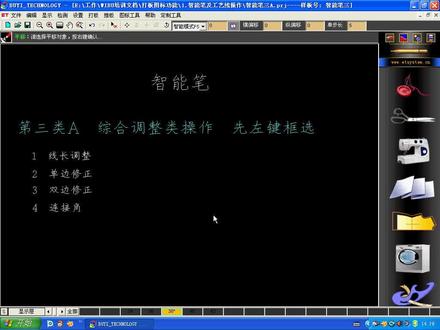 07:41查看AI文稿AI文稿
这节课呢,我们来讲智能笔的第三类的操作,第三类呢,我们称之为综合调整类的操作,我们先来看 a, 他是先左键框选开始,什么是先左键框选呢?选中智能笔,然后呢点鼠标的左键不放,拖动鼠标,拉出一个红色的方框,这个红色的方框呢,我们就称之为框选好,我们先来看第一个现场调整, 随意的画出一条任意的直线,然后通过皮尺呢测量出这道线的总长,我们放到它,我们现在来来学现场调整,现场调整呢,它有两种调整方式,我们先来看第一种, 那假设呢,这个线现在是六十八点二一,我希望呢在这个基础上呢再加出十公分, 那我们是怎么操作呢呢?选中智能笔框选框,选要修改的端,框,选要修改的端,然后直接在调整量里面输入你想要的长度, 直接再按鼠标的右键结束。哎,大家看好了,现在呢就被加长了十公分,当然大家要记住的是这个功能呢,它是有七分端的,什么叫端呢?也就是说这道系统呢,现在它能够自动找终点。 当我要修改的是这一端的时候呢,我框的是这一边,当我要修改的是另外一边的时候呢,我鼠标框的是这一边,只要不超过二分之一就可以,也就是二分之一是他们端的界线,当端的就是他们端的界线啊, 我们再来看选中智能比框,选要修改的端。接下来你激活这道线的时候,你也会惊喜的发现, 原本的长度和宽度呢,现在就变成了长度和调整量,我们直接呢在调整量里面输入想要的数值,假设是十公分,然后呢直接按鼠标的右键,现在呢他就被加长十公分了,假设我现在要修改这一端呢,那我们呢是框选修改的这一端, 直接呢在调整量里面输入你想要的长度,假设是二十公分,按右键结束,现在呢这一端就被加长了二十公分,总长呢现在就是一百零八点二一, 假设我要缩短呢啊,刚才我们看到的正数他是加长啊,负数呢,他就进行缩短,那我们框选要修改的端,然后直接在调整链里面输入负的,假设是三十公分,直接按鼠标的右键,哎,大家看到了,现在呢这端就被缩短了, 缩短了多少呢?就在原有的基础上缩短了三十公分,这是调整,这是现场调整的第一种方操作方式,那我们再来看第二种方操作方式。第二种操作方式呢,是这样子的,就当我的师傅。不知道我应该在这个基础 加长或缩短多少的情况下,我只知道这个线应该修改,怎么改,我要改哪一端,我知道是要改哪一端,但是我改完以后,我只知道线的总长等于多少,我不知道 他应该加长或缩短多少,那这种情况呢,我们就可以用到这个现场调整的第二种操作方式,框选要修改的端,记住还是有这个修改端啊,框选要修改的端, 直接在长度里面,而不是在调整量里面啊,切记直接在长度里面,不是在调整量里面啊,直接在长度里面输入总长, 是,我现在是要修改,修改完以后,现场总长呢是五十公分,然后呢直接按鼠标的右键,哎,大家看到了没有,现在呢,这一端就被修改了,修改完以后,现在总长呢,现在就是等于五十公分,我们再看操作啊, 光想要修改的端,直接在长度里面输入线,修改完毕以后,线的总长是多少,直接给他假设是七十公分,然后按鼠标的右键结束,线被修改完毕,这个呢就是线长调整的第二种操作方式。 我们再来看第二个当边修正。第二个当边修正,什么叫做当边修正呢?当我们的纸样师傅在操作的过程中呢,有某一些线呢,是画多了,画出了超过某一道线的界线,或者是画少了,那这种情况下呢,怎么办呢?我们就会对他进行修正。那 选中智能笔框选框选要修改的端,切记还是有修改端的,你说我这一端长了,那就应该是二分之一偏右这一边,那你如果说是这一边呢,我就是应该偏左这一边啊。 框选要修改的端,然后呢左键左键点选参考要素,也就是我们的界限啊,左键点选参考要素,按鼠标的右键结束。看好了,现在呢他就已经修正过来了,我们再看一遍 框选修改的要素端,然后左键点选参考要素,直接按鼠标的右键结束, 这就是单边修正。再看框选修改的端,左键点选参考要素,按鼠标的右键结束啊,这个呢就叫单边修正,当然在这个单边修正呢,也可以多线进行一起操作,也就是说这两道线呢,我想 想要一起修正,也可以一次性呢,框选着两道啊,要修正的要素,端左键点选参考要素,按鼠标的右键结束,接下来呢,这个端呢就一起被修正了。 那我们再来看双边修正,我们刚才所看到的呢是双边修正,双边修正,也就是说当我现呃单边修正,刚才我们所看到的是单边修正,也就是修正一端,现在呢,我们来说这个双边修正。 什么叫双边修正呢?双边修正的意思就是说,当我这两道线在画的过程中呢,超出了两道要素的界限,而不是一道要素的界限,也就是两头不到案的情况下,怎么操作呢?那我就选中这个双边修正。双边修正的操作啊, 那第一步呢,选中智能笔框选要修正的要素,框选要修正的要素,当然这个呢跟单边修正 有所区别的是,他框选的时候呢,不需要考虑端,因为他两头都要进行修正,所以呢,只要框中要数就可以了。框选要修正的要数,左键点选参考线一, 左键再点选参考线啊,按鼠标的右键结束。接下来呢,这个双边修正就完毕了。我们再来看一遍啊,框选框选要修正的要数,当然也可以多线一起操作啊。框选啊框选要双边修正的要数,左键点选参考线一,左键点选参考线二,然后按鼠标的右键, 这个双边修正呢就操作完毕了。我们再来看第四个连接角。第四个连接角连接角是什么情况呢?就是当我们在做纸样的过程中呢,有两道线都超出了界限,甚至呢有两道线呢碰 不到啊,这种情况呢,会导致一些刷新的刷新不到,所以呢,我们就要用这个用到这个连接角的功能, 选中智能笔框,选啊,操作是框选连接角的这两个端,然后按鼠标的右键结束。好,再看一遍框,选要连接角的这两个端,按鼠标的右键结束框选要连接角的这两个端,按鼠标的右键结束好, 这个呢是连接角的操作,当然这个地方呢,大家要明确的地方是你要保存哪一个角,像这道线呢,他的是有四个角,四个角一二三四。 您在操作的过程中一定要很明确的是你要保留哪一个角,假设呢是我要保留这边左手边这个角,那我要连成角的这端呢,是哪两个呢?是这个端和这个端,切记不能 超过二分之一啊,是这个端,然后按鼠标的右键结束。好,他就能够完整的形成一个连接角。好,这节课呢我们就讲到这里。
37热带&雨林 05:37查看AI文稿AI文稿
这节课呢,我们来讲智能笔的第二类比修改曲线类的操作,它是先点鼠标的右键开始,那我们先来看这个第五个两端固定调整曲线, 那我们随意的在这个地方画出一个秀山的曲线化妆秀山曲线以后呢,我们会对他进行修改, 修改的时候呢,有时候就会提到说,我在修改这个秀山的形状的时候,我不希望呢这个长度呢随着我形状和变化,我希望呢它是指定的数字,这样的话呢我就能够永远保持到秀山跟秀荣之间的这个荣位呢,保持一致。 这个操作呢相当简单,第一步呢选中智能比确定好这个状态以后呢,对准这个曲线按右键去激活它,按完右键激活以后呢, 接下来您在长度里面输入您希望这个秀山弧线的总长是多少的数值,假设我现在是希望他是四十五公分,直接在长度里面输入四十五公分,接下来您再对准起线点,按住鼠标的左键不放, 拖动鼠标,大家会发现现在不管这个锈钢的弧线怎么个变法,它的长度永远都是四十五公分,永远都是四十五公分, 最后按右键确定,当然师傅说我现在还要近视,再近一次的修改,按右键,当你在这次近视修改的时候呢,你就会发现这个尺寸呢已经没法保持了, 也就是说我们刚才那个长长度呢,只认一次,如果你希望还有这个长度呢保持,那我们还是直接在长度里面输入这个长度。接下来呢你再去调动这个受伤的 无限,这个呢叫固定两端调整曲线,当然有师傅说我现在这个长度呢,能不能梳成十公分,但是师傅您一定要记住 这个长度呢,输一定要合理,也就是说现在这两点是固定的,当你这个长度小于这两点的直线距离的时候呢,他是会出错的,所以大家要记住这个长度不能乱输,一定要输的合理。 接下来我们再来看定义曲线的点数,定义曲线的点数,当然这个定义曲线的点数呢会用于什么情况?我们先来看仍然是一道秀山的弧线, 当我呢对这道秀山弧线呢进行打断的时候,再对着这道起线按右键,大家就会发现 这道线呢,现在密密麻麻都是起线点,为什么会这样子呢?这是这套系统的一个智能性,当我对这道线进行破坏的时候呢,系统会认为为了保持你这个线的形状,他会认为应该加多很多个点, 然后帮你保持这个线的形状,当然在这个时候呢,师傅说我这点数太多了,我很难以调整,当然也可以用到这个点减少,但是呢师傅想希望说我想要一次性把这个点数呢减少,那我们呢 我们就可以这样操作了,对准这个起线按右键,接下来呢在这个点数里面输入你的总点数,假设是十个,然后呢按鼠标的右键结束这个线呢,再次按右键的时候呢,他现在就是十个点,而这十个点呢是平均分布的。好,我们再来看一遍哈 右键,然后呢直接在这个点数里面输入二十个,然后按右键结束,再一次对着曲线按右键啊,这个呢他就是二十个点,当然这二十个点呢,记住在计算的时候呢,要包括两个端点啊,包括两个端点, 当然这几这二十个点呢,现在是平均分布的,大家也要注意点,就是说当你对这个起线的点数修改的时候呢,这个点数他会平均分贝,这样也会 间接的影响到这个线的形状,所以大家要注意,在定义曲线点数的时候,一定要注意,他会破坏到线的形状,所以你在定义点数的时候一定要注意这一点。好, 再来看第七个,直线变曲线,直线变曲线呢,操作相当简单,大家也知道两点确定一条直线,我们先 现在呢随意的画出一条直线,重建,再重建右键结束。那我想问大家现在呢,它是多少个点呢?它是两个点,为什么呢?它是一个起点,一个终点,两点确定一条直线,当我当我对准这个直线按右键的时候,当我对这条直线按右键的时候呢,他会 系统会自动的在终点这个地方加上一个起线点。那我再想问一下,这道线呢,现在是直线吗? 已经不是直线的,为什么呢?因为它现在是由三个点构成的,系统会自动在这个地方加上一个曲线点, 也就是说直线变曲线,操作相当简单,只要对准曲线按鼠标的右键,他就会自动的在直线的终点上加多一个曲线点,而这样就会导致这条直线变成了一条曲线。好,那这种操作呢,会用一 什么地方比较多呢?比如我们画这个绣龙无线,或者是我们的这个烂位,那我以前呢通过曲线是这样的,好,左键,左键,左键一步一步的去画,那现在呢,我们学会了这个直线变曲线以后呢,我们可以直接在这个夹直这个地方直接拉出一条夹直线, 然后呢对他按右键,然后对准起键点,按住主键不放,直接拖动,甚至呢还可以点追加加多一个点,这样操作起来呢就相当方便的,好,这一个呢就是智能笔第二类操作的 b, 好,这节课呢就讲到这里。
26热带&雨林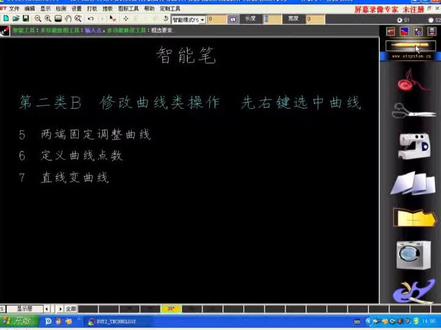 05:39查看AI文稿AI文稿
这节课呢,我们来讲智能笔的第二类 b 修改曲线类的操作,它是先点鼠标的右键开始,那我们先来看这个第五个两端固定调整曲线, 那我们随意的在这个地方画出一个秀山的曲线化妆秀山曲线以后呢,我们会对他进行修改, 修改的时候呢,有时候就会提到说,我在修改这个秀山的形状的时候,我不希望呢这个长度呢,随着我形状和变化,我希望呢他是指定的数字,这样的话呢我就能够永远保持到秀山跟秀龙之间的这个荣位呢,保持一致。 这个操作呢相当简单,第一步呢选中智能比确定好这个状态以后呢,对准这个曲线按右键去激活他, 按完右键激活以后呢,接下来您在长度里面输入您希望这个秀山弧线的总长是多少的数值,假设我现在是希望他是四十五公分,直 接在长度里面输入四十五公分,接下来您再对准起线点,按住鼠标的左键不放,拖动鼠标,大家会发现现在不管这个袖上的弧线怎么个变法,他的长度永远都是四十五公分,永远都是四十五公分, 最后按右键确定,当然师傅说我现在还要近视,再近一次的修改,按右键,当你在这次近视 修改的时候呢,你就会发现这个尺寸呢已经没法保持了,也就是说我们刚才那个长长度呢,只认一次,如果你希望还有这个长度呢保持,那我们还是直接在长度里面输入这个长度。接下来呢您再去 调动这个秀伤的弧线,这个呢叫固定两端调整曲线,当然有师傅说我现在这个长度呢,能不能梳成十公分,但是师傅你一定要记住 这个长度呢,输一定要合理,也就是说现在这两点是固定的,当你这个长度小于这两点的直线距离的时候呢,他是会出错的,所以大家要记住这个长度不能乱输,一定要输的合理。 接下来我们再来看定义曲线的点数,定义曲线的点数,当然这个定义曲线的点数呢会用于什么情况?我们先来看仍然是一道秀山的弧线,当我呢对这道秀山弧线呢进行打断的时候,再对着这道曲线按右键, 大家就会发现这道线呢,现在密密麻麻都是曲线点,为什么会这样子呢?这是这套系统的一个智能性, 当我对这道线进行破坏的时候呢,系统会认为为了保持你这个线的形状,他会认为应该加多很多个点,然后帮你保持这个线的形状, 当然在这个时候呢,师傅说我这点数太多了,我很难以调整,当然也可以用到这个点减少,但是 呢是不想希望说我想一次性把这个点数呢减少,那我们呢我们就可以这样操作了,对准这个曲线按右键,接下来呢在这个点数里面输入你的总点数,假设是十 十个,然后呢按鼠标的右键结束这个线呢,再一次按右键的时候呢,他现在就是十个点,而这十个点呢是平均分布的。 好,我们再来看一遍哈右键,然后呢直接在这个点数里面输入二十个,然后按右键结束,再一次对着曲线按右键啊,这个呢他就是二十个点,当然这二十个点呢,记住在计算的时候呢,要包括两个端点啊,包括两个端点, 当然这几这二十个点呢,现在是平均分布的,大家也要注意点,就是说当你对这个期限的点数修改的时候呢,这个点数他会平均分配,这样也会 间接的影响到这个线的形状,所以大家要注意,在定义曲线点数的时候,一定要注意,他会破坏到线的形状,所以你在定义点数的时候一定要注意这一点。好, 再来看第七个,直线变曲线,直线变曲线呢,操作相当简单,大家也知道连 点确定一条直线,我们现在呢随意的画出一条直线,左键再左键右键结束。那我想问大家现在呢,他是多少个点呢?他是两个点,为什么呢?他是一个起点,一个终点,两点确定一条直线, 当我当我对准这个直线按右键的时候,当我对这个直线按右键的时候呢,他会系统会自动的在终点这个地方加上一个曲线点。那我再想问一下,这道线呢,现在是直线吗? 已经不是直线了,为什么呢?因为它现在是由三个点构成的,系统会自动在这个地方加上一个曲线点,也就是说直线 线起线操作相当简单,只要对准起线按鼠标的右键,他就会自动的在直线的终点上加多一个起线点,而这样就会导致这条直线变成了一条起线。好,那这 种操作呢,会用于什么地方比较多呢?比如我们画这个绣龙弧线,或者是我们的这个烂位, 我以前呢通过曲线是这样的,好,左键,左键,左键一步一步的去画,那现在呢,我们学会了这个直线变曲线以后呢,我们可以直接在这个夹直这个地方直接拉出一条夹直线, 然后呢对,他按右键,然后对准取件点,按住左键不放,直接拖动,甚至呢还可以点追加加多一个点,这样操作起来呢就相当方便的。好,这个呢就是智能笔第二类操作的 b, 好,这节课呢就讲到这里。
19华睿智能裁剪 01:23查看AI文稿AI文稿
本节讲解用智能笔调整线条。第一,加长及剪短, 选中智能笔,比如说要把这条线加长五公分,那就按住左键,拉出红色虚框,选中他变红了以后,调整量里面写上五,这点右键就加长五公分了。 如果要把它再减短十公分,同样的操作框选在调整,这里面写上减号十,再点右键。 第二,我们讲直线变曲线,假设我要把这条线变成曲线, 很简单,右键单击,拉着他们的红色节点进行调整,他就变成曲线了。如果调整不满意,我们可以再进 行加点来调节。怎么加点?按住键盘上的 ctrl 键,不要放哪个地方,要加点就单击一下, 每单击一次就会增加一个点,然后拉动这个节点进行调整,达到我们想要的效果。 如果上面点太多了,也可以把它进行删除,按住键盘上的炫酷的键,不要放哪个点,不想要了就单击哪个点,这个点就会消失。好了,本节就讲到这里,再见。
105龙益服装课堂龙博士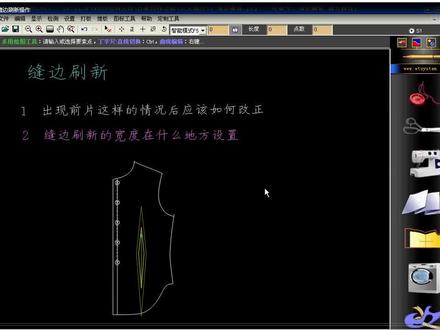 04:10查看AI文稿AI文稿
这节课我们来讲逢边刷新的操作,打开逢边刷新的培训文档,我们仍然是不去看字里面的问题, 那我们现在呢先来说明缝边刷新了,他有三大作用,三大作用我们先在这个空白的位置呢,拿起智能笔随意的画出几个矩形,随意的画出这个几个矩形,然后呢故意的把这个矩形呢他的 这个拼接的地方拼接乱了哈,好,缝边刷新第一个,大家记住了,缝边刷新第一个作用呢是 他是将屏幕上闭合好的图形刷新成裁片,记住缝边刷新第一个功能是将屏幕上闭合好的图形 刷新成裁片。好,这个为什么刷新不了裁片,是因为他没有闭合完毕啊,没有闭合完整,那这种情况呢,我们可以通过智能笔把它呢连接成一个角,再点缝边刷新好,记住了,缝边刷新的第一个,第一个作用是将屏幕上 闭合好的闭合好的图形刷新成彩电,这是第一个。第二 个呢是当我们在做纸样的过程中呢,修改纸样的过程中呢,我们可能会把镜边呢修改,但是这个时候大家就会发现这个缝边没跟着走好。接下来呢,这里要讲到的就是缝边的第二个,第二个作用是 一刷新缝边以后呢,这个缝边就能够跟进边一起修改,那第二个作用呢,就是让我们的 红边跟着镜边刷新,让我们的红边跟着镜边的修改刷新啊,这是第二个, 第三个呢,我们再来看啊,假设我要在这里呢添加多一个袋子,添加多一个袋子,添加完毕以后呢,我再通过 这个平移,通过这个平移移动这个裁片,我们就会发现,哎,这个袋子没有跟着这个裁片移动,这是为什么呢?这是因为他没有刷新,那好大家要记住了,第三个刷新的第三个作用就是让 刚添加进气的这些要素或者是工艺线刷新成裁片上的线。好一点击缝边刷新以后,你再去移动这个裁片,你就会发现哦,这个呢现在就跟着一起移动的,那大家要记住了,缝边刷新的第三个作用就是刷新 将刚添加进气的这些要素或者是工艺线成为这个裁片上的内线哈,这个呢就是缝边刷新的第三个作用,那我们再把这些材图形呢把它删除掉。那接下来我们再来看这里面的一 出现前篇这种情况后呢,应该如何改正好?大家来看这个地方,他为什么缝边刷新刷新完以后呢?这个万有轮廓呢?不加止口啊,反而是这里面要加止口呢,大家看到了没有?这个就是我们刚才所讲的。第一个就是 缝边刷新呢,是将闭合好的图形刷新成裁片,但这个为什么刷新不了裁片呢?是因为他没有闭合好,我们把它闭合好以后呢再点缝边刷新,这个呢就正常了。第二个缝边刷新的宽度呢,是在什 地方设置的?那我们现在再来看这个缝边刷新啊,我们呢现在随意的画出几个矩形,然后呢点缝边刷新啊,这个刷新上去以后呢,这个纸孔大家都会有一个疑问,这个缝边宽度到底是多少呢?那我们可以撤销一步,我们现在来看这个地方 文件里面系统属性设置的操作设置,他有一个切审缝边宽度,这个切审缝边宽度呢?也就是说我们缝边刷新以后, 这个裁片加的这个缝边宽度默认的宽度是一公分,那我们现在呢是一公分为点,缝边刷新以后呢,这个呢?现在就是加了一公分。那我们要修改 也是在文件里面系统属性设置里面的操作设置,在这个切审封边宽度里面进行修改。好,这节课呢我们就讲到这里。
27辰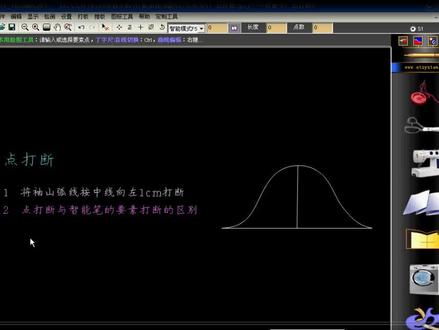 03:37查看AI文稿AI文稿
这节课呢我们来讲点打断的操作,点打断呢,他是大剪刀里面的第一个功能,他的操作呢也是比较简单的,我们现在随便的先画出一道线, 然后呢选中点打断的功能,第一步呢选中要被打断的线,第一步呢先选中被打断的线,然后呢找找到,找到要被打断的位置点鼠标的左键右键结束,这个时候呢这两道线呢, 这个线呢就被打断了,他被打断成两道两道线。哈,那接下来呢,我们来看这个例子, 第一呢是将袖山弧线啊,按中线线左偏一公分的位置打断,好,这个呢他们这个例子里面所要说的就是说我们要如何去找到打断的位置,那我们现在呢可以把这些线呢不要删除掉。选中这个 点打状的功能,然后呢在这个地方,在这个地方找到二分之一偏左或者是偏右的啊,一公分的位置,那我如何去操作呢?在这个地方你可以输零点五,零点五, 然后呢在这个英文状态下,在这个英文输入状态下呢直接输零点五,逗号一公分, 这个零点五表示什么意思呢?他表示的是二分之一,逗号呢是表示他的偏偏多少呢?偏一公分,那我们现在第一步呢,这呢是选中要被打断的线,然后呢找到要被打断的位置, 大家看到了没有?这个呢零啊,这个黄色的点呢为二分之一,而这个红色的点呢就是二分之一偏左还是偏右的位置。然后呢现在我们是假设是偏右的位置点鼠标 的主见,这道线呢现在就被断开了,我们现在呢可以通过智能笔可以看到,现在呢,这原本是一道一整一条完整的线,现在就被打断了啊,分成两两两条啊,不同的线。 那我们再来看第二个是点打断,与智能笔的要素打断有什么区别?那接下来呢,我们现在就要学到智能笔呢,他也有一个打断的功能,那我们现在呢,先拿起智能笔, 确定好做的状态以后呢,随便的画出一道线,他的打断呢,他叫做要素打断,怎么操作呢?我们来看哈 智能笔的打断,要素打断哈,第一步是框选要被打断的线,然后呢,左键点选参考线,按住键盘上的 ctrl 键,按鼠标的右键。好,这个时候呢,他就被要素打断了。好,咱们再来看一遍 框选要被打断的线,左键点选参考要素,直接按住键盘上的砍出键,然后按鼠标的右键。这个时候呢,刚才我们所选中的被打断的线呢,就被这道线的延长方向给打断了。 那我们再来看点打断,点打断呢,他是选中要被打断的线,找到要被打断的位置,点鼠标的左键,右键结束,现在这道线呢,也就成为连结连接了啊,也就被打断了。那我们现在来看刚才的操作,点打断与智能笔的要素打断有什么区别呢? 打不断是可以自己打断的,也就是说一整条线你可以任意位置打断,但是呢,智能笔的要素打断呢,他必须得通过线外的某一道线的延长方向去打断,他是要靠某一条要素来打断的, 所以称之为要素打断。大家要记住了,点打断呢,他是随意的,他可以在一条线上啊,不需要其他线都可以自己打断。但智能笔呢,这个要素打断呢就必须得通过向外的一点来打断,好,这一个呢就是点打断的操作啊,这一刻呢,我们就讲到这里。
25辰 01:44查看AI文稿AI文稿
首先我们看一下点打断,这边有个工具啊,这个工具很形象,就像一把剪刀,这个呢就叫做点打断,点打断工具呢,它的主要用途就是来打断一条线, 比如说我们现在要把这条腰线呢,在这中线的地方给他打断。方法, 首先单击鼠标,单击这条线变红了,红了以后呢我们就需要在打断的地方,比如说我们现在在这个点上打断,那我们就在这个点上呢,单击鼠标左键, 当我们单击以后呢,这条线就变成一条红线,然后呢还有一条绿色的线,这里就表示他已经被打断了,他现在不是一条完整的线,他现在是两条线了, 我们用这个移动工具移出来看一下对不对。点打断呢就是打断一条线,打断以后的线呢,其实他也可以再把它拼起来,这里有个工具叫做要素合并, 这个工具呢就是要把打断了线,然后再给他接起来,其实这个很形象啊,他就是一个图标,一个图标,他是两条线,然后呢打了一个结,看到没有?那么现在呢就就要把这两条线给他接起来。方法,首先选中你要接的线中以后呢 单击鼠标的右键,但是要用这个工具啊,要素合并,选中他,选中他以后呢单击鼠标右键,就这样,那这条线呢就被接起来了,看到了吗?成了一条完整的线,那好了,本节我们就为大家讲到这里。
19千叶石


