vscode怎么开发Linux桌面程序
今天给大家推荐一个开发 linux 的神器 visual gdp, 它是 visual studio 的一个插件,使用它,你可以像开发 windows 程序一样开发 linux。 上面这段程序的编译和调试全都是在数媒派上运行的,它是通过 s h 连接目标机器,再将运行结果返回给主机。 传统的妞妞的学习路线一般为,先选 c 五幺,再选 s t m 三二,再选 r t o s 瑞 r t o s 不 u c l s。 学完之后呢,再选 networks, 选 networks, 又要先选命令行, 再选六六 c。 编程 make file g c c g d b 这样的学习曲线,除了自认为的学习 砸死外,狗听了都摇头。使用维修 gdp, 它会自动生成 macfl, 让你回归到代码本身,而不再是一些命令工具。关注我,分享一些企业及代码和软件。

粉丝259获赞649
相关视频
 07:46查看AI文稿AI文稿
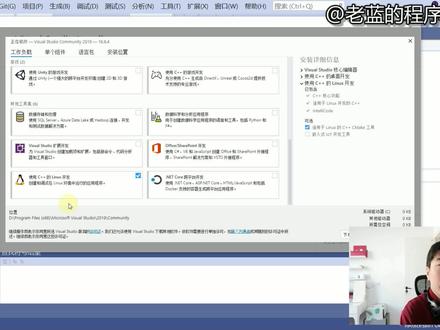
哈喽,大家好,在第一期视频 vcostudiu 二零一九安装与卸载中, 我们安装了这个功能,使用 c 家家的拎六个字开发,今天就来演示一下这个功能创建和调试在拎六个字环境中运行的应用程序。 在开始功能演示之前,请大家考虑一下这段代码能否执行,如果执行需要什么样的条件。 之前的视频每一步的讲解都非常的详细,后续的视频就不去对那些基础的操作呃做具体的讲解了,有不熟悉的朋友可以看一下。之前的视频 开始演示使用 c 家家的拎六开发右键解决方案,添加 新建项目,选择控制台应用程序,在零六式终端运行代码下一步 创建。 看这里面他给了一个非常详细的一个提示,指导我们一步一步的 进行这个开发方面的配置。但其实这里面还是有一点啰嗦,可以按照我提供的步骤来,比这个还要简洁一些。先写代码,先不要去 看这段代码他是干什么用的,嗯,给他运行起来。在视频的结尾会提供这两个项目代码的下载方式。现在点这个工程,右键 readendex, 右键点击他选择设为启动项目,然后再右键点击他调试启动新实力, 或者直接点上面的播放键,这时候他提示我们连接到 linos, 需要提供零六四的主机名、端口号、用户名和密码这一部分知识。我在前面提供了两个视频,一个是安装乌班图的虚拟机, 一个是 s s s s h 工具。这两段视频里都有过讲解啊,不太熟悉的朋友可以先看一下那两段视频,我们先取消一下,先进入这台另一部主机, 需要在这台主机上安装三个工具, 首先运行 在运行 这条命令,安装 g 家家 gdb, gdb 十二网,安装完我们再回到微收十六点,这时候 点上面的播放键,输入这台零六四主机的主机名其实就是 ip 地址 端口号默认是二十二用户苗, 这是密码点连接好看下面的 输出, 运行之后在输出窗口没有显示任何的输出,这个需要点调试选拎六个空 台输出,其实是在这里面,这个输出结果有点很怪异,是吧?我们需要进入 linex 看一下, 在这个目录里面有一个 pro, 我们在微 收石丢丢创建的这个工程被完全拷贝到了这台拎丢式主机里面, 这就是在利牛斯控制台里运行的结果。 再切换到微搜十六的油,我们看一下元代码,它其实是一系列的红的定义, 那么之前我说过这段代码如果要让这段代码执行的话,需要什么样的条件,其实也是很简单的,他就是红的定义, 如果把这里每一个图形的符号对应到 妹函数,那是不是他就可以执行了,对吧?我们看一下这个投文件,这个妹 他被定义成一个红,是这样的一个符号,现在我们可以执行一下 是吧?可以执行是吧?输入一套中文是吧?辛丑流年,万事顺意按空格退出。 这两个项目的源代码是可以下载的,只需要转发关注并发送私信,有趣的红。如果大家还有其他的问题,可以在评论区留言,再见!
22老蓝blue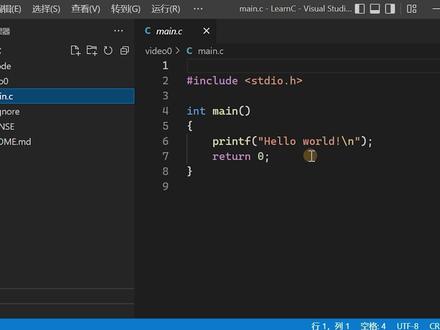 05:26查看AI文稿AI文稿
大家好,我是营部族。上期视频咱们在 windows 下使用 vs code 搭建了一套 c 语言的学习环境,本期视频我们再接再厉,将这个环境搭建到零九个字,和 mark 下。 wes code 下载,跟 windows 一样,打开 wes code 的官网,根据你的系统下载对应的包即可。我用的是 linux mint 系统,下载第一 b 包,红帽系的请下载 rpm 包。 macos 选择 mac 版,如果网站没有正确识别你的系统,点其他 下载自己需要的版本即可。 linux 需要根据你的版本来安装 vs code db 包安装使用这个命令。 rpm 包安装使用这个命令。如果你使用的是其他的 linux 发行版,可以参考 vs code 官方的文档。 当然,对于蝶变系的很多发型版都可以直接双击 db 文件安装。 我前面已经安装过了,这里就不再重新安装了。 对于 mark 下载后的包,直接解压即可使用。 拎牛哥斯下的 c 变异器安装很方便,我们直接使用系统的 c 变异器,很多系统默认已经安装了 c 变异器,所以首先需要检查一下 c 变异器有没有已经安装。 可以打开命令行测试一下,输入 cc 命令,看看输出的结果。如果出现给我界面类似的 no input fires, 则表示有可用的变异器。 如果没有,请安装 tcc, 在叠变系的 系统上执行这个命令。 好的 gcc 安装成功。对于红帽系的请执行这个命令。 好的安装成功了。如果你不清楚自己使用的发行板该怎么安装,那么请每个命令都执行一下, 只要有一个成功的就可以了。另一个字,发行版太多了,在这里没办法都照顾到, 如果你不能成功安装,请在视频下留言,大家一起讨论。 mark 下则可以用比较简单的方法,直接从 apple star 下载插扣的即可,也可以不安装插扣的,只安装命令行编辑工具,打开命令行执行这个命令,下载安装即可。 请依然到我的小站。这次需要下载 linux mark 版, 同样的下载后解压到纯英文无空格的目录, 用 vs code 打开目录后,跟 windows 下的操作是一样的, 拎牛股四下,同样是按 shift ctrl 加 b 变异执行, mark 侠士 shift come on 加 b 编意执行。 至于写代码和文件创建等操作,跟温度之下完全一致。可以查看我的上一期视频了解一下。 好的,今天内容就先到此为止了,请您点赞关注,以后内容会更精彩!
348盈不足 12:51查看AI文稿AI文稿
哈喽,大家好,我是文物老司机啊,今天给大家简单分享一点东西啊,这个东西呢就是 vsco 的啊,然后远程连接无版图进行开发的一种方法啊。那么先简单介绍一下 vsco 的啊,这个东西呢 是微软开发的一个文本编辑器啊,那么它呢,功能还是挺丰富的,尤其它的扩展还比较丰富。 呃,咱们用它写写代码还是挺方便,而且现在用的人也比较多啊。另外一个呢是无版图啊,这是一个 linux 操作系统一个发行版啊,现在也比较流行, 因为很多时候这个做线目开发或者写代码,不一定非得都是在 windows 下,对吧?那么 linux 下呢, 做代做这个代码开发的也是很多啊,那么很多人呢,就是基于这个原因就选择鲁班图,那么鲁班图这个东西呢?嗯,往往会安装在这个 vivr 的虚拟机里面,就像我这样啊,安装在这个虚拟机里面, 那这个时候呢,嗯,你如果直接就在乌班图的下面啊,虚拟机里面安装个 vs 口的做开发也是可以啊,但是呢,这个有的时候呢会出些小问题。问题什么呢?像最近我遇到了啊,就是我的乌班图的 zsh 和我的这个啊, 这个搜狗拼音呢,这输入法发生了冲突,这样的话呢,在这个无版图下就没有办法这个输入中文,那后来呢,我一看就算了, 干脆通过 windows 的 vs code 远程连接的文图里面去做开发,然后使用 windows 下的这个中文输入法,这个问题就解决了,对吧,这样的话比较方便。为什么呢?因为如果说啊,你有一个自己的云服务器 啊,里面不输无斑图,那这样的话呢,你就不用在本地不输寻机了,你随便到个地方,你用你的这个 vsco 的远程连接就可以连上就可以做开发,对吧?啊,所以说这种里远程连接的方式呢啊,他一共场景还是比较多 好,那么闲人少居,咱们就前面的介绍就先说到这。呃,接下来咱们进入正题,那么就是说啊,要想实现啊,这个 vsco 的和乌班图的正常连接需要做什么事情?好,那第一件事情呢,就是要让乌班图 正常的开启 sss 服务啊,这是第一步啊,第二步呢,使用 vsco 的的 sss 扩展啊,来远程连接一个开启了 sss 服务的弯度系统啊,就这两步。 好吧,咱们先完成第一步啊,先把无版图系统的 s s h 啊服务给他开起来。好,咱们进入系统。 好,我把它这个模式调一下啊,好, 那么打开这个终端啊,你可以上来先看一下啊。嗯, 首先看一下这个 ssh 啊,就是这样的啊,你刚把一个无门图装起来之后啊,那么他呢是没有这个默认没有安装 sss 服务的啊,那需要你额外的手动安装。 那么关于这个安装乌斑图系统呢,给大家一个小建议,就是安装的时候你可以选择最小化安装,然后呢再给予你开发的需要啊,安装什么模块啊,额外的话你可以再按需安装,这样的话可以保证你的系统比较经典 啊,否则你装一堆没用的也显得比较累赘对不对?嗯,好,那现在咱们遇到这问题了, ss 是没有安装,那咋办呢?咱们就装一下啊,呃啊对了,在正常安装之前咱们还得先确定一下这个速度的密码。呃,我这个系 这种不是新安装的啊,所以说我得把新安装的这些遇到的问题都给大家环印出来啊。 你新安装的系统呢,需要先定义啊,超户就是 read 用户的一个密码啊, 你在这边按照自己的这个习惯第一个入他的密码就可以了啊,因为你在安装的时候呢是需要入他超乎权限的啊。好,有了这个密码之后,嗯那么咱们就可以安装了啊,叫做 open s s h 的 server。 好 y 啊,这个地方是 y, 不要忘记点啊。啊,过去了还挺快,这个地方是 y, 不要忘记点。 好,这安装完成了,安装完成 之后咱们来看一下啊,然后咱们要把它这个服务开起来啊。 start s h。 好,这开起来了,那开起来之后它的状态到底运行怎么样?咱们如何查看呢? 啊?咱们还是用刚才那命令来查看好,你会看到当前 s s 的状态呢,是 active 啊,并且是 running 对吧? running 好,看上去也正常,但是这边有个哎比较突兀的 disable, 这是什么东西呢?是这样的,就是说当前啊,你的这个系统 ssh 服务确实开起来了,但是呢你没有设定他开机次启动。 那什么意思?意思就是说你每次启动无版图之后你还需要手工的敲这个命令来把这个啊 s s s 看一下,那样的话就比较麻烦。那有没有办法让他能够呃开机自启动呢?哎有,咱们可以使用这个命令 啊。 in enable s s h。 好,你用这个命令哎,敲完之后他设置开机四启动了,然后咱们再查看一下他的状态,好回车。哎, ok, 这个地方看到是 enable 了,对吧? enable, 这样的话 ss 这边的服务他就已经搞定了啊,没什么大的问题。好,然后呢,咱们再做一些准备工作啊,一会 vsco 的连过来的话呢,咱们还要有一个代码测试,对吧?啊, 那么咱们要准备工作,第一个啊,是要先查看本地的 ip 地址啊。好,先查看 我无斑图系统 ip 地址,幺七二的幺六点八点幺二八啊,这是我的虚拟器的 ip 啊,大家可以先记一下,一会我要连这个 ip。 好,这是第一个,第二个呢,要在啊桌面,咱们创建一个项目测试的一个目录, 看一下当前所在目录呢,是我的家目录啊,我的用户下,然后呢,里面有我的桌面对吧?有我的桌面,咱们进到桌面里面去啊,然后呢,哦,这边有目录,我已经创建好了,咱们先给他删掉啊, 好像给他删掉啊,现在没有了,是空的,对吧?好,咱们呢现在创建一下,请注意创建的时候呢,不要用速度 m k t 啊,不要这样,为什么呢?你这样创建完了之后,这个目录啊是是基于 跟用户我就超乎了创建的,但是一会咱们远程连接进来使用的。是啊, wintering 啊,这个普通账号啊,来登录,那普通账号是没有权限访问超户设定的目录,所以说你在创建这个目录的时候千万不能压苏斗啊。 好,那怎么办呢?就直接 mkda 啊,使用当前账号的权限来创建这个目录,那就可以了。 ok, 那这个目录创建好了啊,尽量的目录下 发现是空的,对吧?咱们没有在里面创建一些文件,那所以说他是充的空的啊。好,那么乌班图这边的话,基本就是已经,哎,完成好下一步呢,咱们来看这个啊, viscode 这边我已经安装好了, 刚刚安装完之后呢,他是英文的,怎么办呢?去到这里面啊,找一下这个中文的扩展包啊,好,这个单号写没关系啊,小写也一样 好,找到这个中文简体啊,给它 install 啊。安装,安装完之后,这边会给你个提示,你要改变语言的话,需要重启 vs go 的好点,重启 好, vsq 都充起了是吧?好,现在都变成充满了, ok 了。然后呢,再点这个扩展,再搜索一个叫做 remote 啊 dv, 你发现有这个东西啊,这个东西它里面呢,它这个主的后面还有四个松鼠的,咱不用管松鼠的,把主的装了啊,剩下的松鼠的跟你一起装啊。 remote diy moment 啊啊,点安装,这是一个扩展包,没有这扩展包的话,你没有办法远程连接到这个无版图啊。安装完了,安装完之后,你发现这个地方,哎,多了一个远程资源管理器,对吧?啊, ok, 点它。 点单之后呢,咱们找到 s s, h 这一项啊,找到这一项,找到这一项之后呢,哎,咱们可以把它先关掉,找到这一项之后点这个加号, ok, 到这个地方就是输入一些代码来远程连接无班图,那么他的格式呢?啊,他这边给你举了个例子,就是 ss 是空格,这个 hello 怎么理解呢?就是登录你无班图的那个账号, 然后 at 后面呢是你无斑图的地址啊,这就可以了,然后咱们可以如法炮制啊, s s h 啊,它是我, 我的无版图账号,对吧?刚刚那地址,幺七二零幺六点八点幺二八回车。好,他是让你选择一个 ss 配置的保存文件啊,咱们啊,就选择第一个,因为我装的是 user 版的啊,放到第一个。好, 这样的话,弹一个对话框,他问你要不要连接呢?点连接好,正在插上连接,这时候他让你输入啊,以这个账号登录这个无斑图的密码。好,这个大家肯定你装完了系统之后都会有密码输入你的这个登录密码就可以了。 好啊,他让你再登录,再再输入一遍啊,那咱就再来一遍啊,直到他开心为止是吧?好,输入完了,那边看已连接到远程,对不对?已连接到远程啊,这就 ok 了,并且中度 端呢,也显示了远程的啊,这个目录啊,就在 veteran 的这个加目录当前账户下。好,这个时候呢,咱们就可以打开文件夹。 打开什么呢?打开 desktop 下面的这个咱们刚刚创建的 py 啊,这个 python test 啊,这个项目的一个测试目录,确定 就打开了,是吧?啊,输入个密码, ok, 咱把这个关掉,登录进来了,还要输密码,就再输一遍啊,他开心最好,对不对? ok 了, 好,终端啊,已经进到了这个 python test 这里面去。然后呢,好,咱们在就这个啊, python test 这个项目目录,对, 对吧?咱们先选第一个,叫做新建文件,咱们新建一个 python 的文件啊,很简单的,咱们就做个测试用,叫做 hello word 是吧?点儿 p y, ok, 这里文件有了这个扩展,咱们暂时可以不用装啊。 好,如果你是专门做这个啊,拍摄开发的啊,那么就建议你装一下啊,现在咱们就做个简单测试,不用装,咱们先写一个啊,很简单的 hello word 好保存。保存之后呢,咱们看一下当前目录,哎,就有了 hello word 点 p y 对吧?哎,你刚刚在这个目录下创建的文件,它里面就显示了。然后呢,咱们用 python 三运行 这个啊, pass 代码 ok, 结果都已经出现了啊, hello word, 对吧? 啊,那这样的话,咱们就已经完成了通过啊 vsq 的远程连接无版图来做开发的啊,这么一些基础功能。好,今天就给大家分享到这啊,拜拜。
 05:10查看AI文稿AI文稿
in this lesson, i will show you how to develop c sharp to build net applications using wishes studio code i will guide you on how to use the code editor and how to develop build anti buck net applications with visual studio code i will use visual studio throughout the course but i will give you a head start by explaining everything you need to know to be able to follow the course using visual studio code you will see me often debugging an application we write during the course debugging means going through the program code step by step in visual studio code we have a dedicated view for debugging that we can access using the toolbar on the left when using the debugger for the first time we need to click on the generate c sharp assets for build and debug button next we click on the green play button to start the debugger the program will stop at the first break point we can set break points by clicking on the left of the line number on any cold line in the editor a break point is visible as a red dot you can also use the f9 keyboard shortcut to toggle a break point on your current line within the editor when the depoker hits the brake point we can access the content of the variables on the left below we can add custom expressions to watch and we see the applications call stack we can use the toolbar or to keep or shortcuts to navigate the debucker for example f5 or the continue button continues the program we can also go step by step using f10 or the second button in the toolbar we will often create new projects using different project templates throughout the course initial studio i will use the integrated project creation dialog initial studio code you can use the dotnet cli to create projects using the dotnet new command we get a list of the available project templates we will mainly use the console app further in the course, we will use the class library as well as create a test project, we can use the dotnet dash dash info comment to access a lot of information about the development environment including the dotnet sdk version creating a test project works similar to creating other project types we create a new folder hello net test and navigate into the folder next we use the dog net new comment and provide ms test as the pro check template the dog net cli will create a project for us within the directory, we're currently are using the name of the directory as the name of the project next we use the open folder item in the file menu to change the folder in visual studio code after change the folders we now see the code of the test project in the explorer you can structure the projects as you like for example you can also open the root folder that contains all projects to access the code quickly without changing the folders in the unit test one to cs file you see the same code that developers using visual studio we'll see we use the dot net test comment in the terminal to run the tests in visual studio, we add project references using a dialogue in visual studio code you can use the top net clr to add a project reference using the following comment we first reference the project we want to add the reference to in this case the test project followed by the reference keyword and the project that we want to reference as you can see in the project file of the test project the reference to the hello net project has been added throughout this course we will do many operations in visual studio using dialogues if you ever encounter an operation you do not know how to do open the documentation of the net cli, there will be a command that you can enter in the terminal to achieve the same result as shown in the course you are now perfectly prepared to continue this course and to learn c sharp and to net with me。
4你不回家 04:13查看AI文稿AI文稿
搭建 linux 内核网络调试环境, fisco 加 g d b 加 kim 一环境, makehouse 加发膜加物泵组加 g d b 加 kim 加 linux corner 调试环境是跑在虚拟机里的,相信 windows 也能搭建起来。 二流程下载 open to 范木尔按中物泵土虚拟系统磁盘空间尽量给大一些,例如一百机 通过入权线安装 linux 内核 安装常用工具 下载编译 linux 内核下载内核源码 安装编译依赖组建 设置调试的编译菜单, 下面选项,如果没有选上的选上点击空格键,然后 save 保存设置,退出 exit 编译内核 原版安装 gdb 原码安装高版本的 g d b 八点三删除 g d b 安装其他组件 安装高版本 g c c 下载解压 g d b 修改 g d b remote c 代码 gdb 调试内核通过 gdb 远程调试内核安装 kim 模拟器以及相关组件 虚拟机进入 linux 内核源码目录, 从 get 下载内核测试源码,进入测试源码目录, 通过 kim 命令启动内核测试用例进行调试 gdb 调试命令 fiscal page fisco 插件 remote, 避免 remote 工作过程中频繁要求输入登录密码,最好设置一下是免密码登录 miss disco 可 tools 项目调试配置 搭建网桥安装相关更新组件,修改配置文件, 刷新网络,重启虚拟机修改测试原码 ip 网络参数批模网络参数配置运行命令 调试命令 ternion 测试网络设置情况 下面 telene 的这个局域网 ip 是我工作环境的局域网 ip, 你在测试时应该填充你的局域网 ip。
25cpp_Evan 15:09查看AI文稿AI文稿
好了,那从现在开始的话,我们正式进入旧一班的课程哎,在基础班我们学 htmlcr 三四的时候,我们用的开发工具是撒布拉姆,同学们也会发现它是一个非常轻量级,非常好用的软件。 那到了就业班的时候呢,我在这里面呢拼课老师再给大家介绍一款新的哎编辑器哎,就是我们的大码开发软件,叫做 vs code, 那之所以多交给同学们两种编辑器啊,是因为同学们如果毕业以后进入了我们的公司,那公司里面原来有的是用撒布拉姆,有的是用 vs code 的,有的是用 vip, stomp 等等的各种软件,各不相同, 在这里面呢,再给大家介绍另外一种,那这样同学们掌握的更多,以后进入工作开发的时候呢,可以立即使用就行了啊。那但是呢,整体来说,这 vs code 和撒布拉姆有很多的相似点,大同小异 啊。好,那么我们给同学们来介绍一下我们的 vs 扣的这个软件,那我们在这里面呢,主要讲解这么几个知识点,第一,那么我们讲解一下那么什么是 vs 扣的以及它的一些哎,由来, 再来一个呢,给大家介绍一下我们 vs code 呢这个软件怎么安装,那么安装完之后呢,我们看 vs code 怎么去使用,那最后呢,我们来看一下 vs code 的插件是怎么来进行安装的。哎,这是我们接下来学习的四个内容, 那修完之后呢,同学们能够掌握啊,第一,能够自己安装啊 vs code, 把 vs code 装到你自己的电脑上去好。第二个呢,能熟练的使用一下我们的 vs code 这个软件 好,第三个呢,哎,学会给我们 vs 扣子安装一些我们最为常用的插件,那后面的还肯定呢,有许许多多插件,我们边学边用好了,这是我们的教学目标哎,还有我们学 内容,那秀完之后呢,我们接着来看一下我们的 vs code, 简单给大家做一个介绍。好,这是我们的 vs code, 简称 vsc。 那么这个 vs code 呢,是我们微软公司推出的一款免费开元的轻量级的代码编辑器, 他里面呢,有许许多多的啊,比如说他几乎支持所有主流的开发语言啊,什么 jm 呀, pgp 呀,咱们的 gs, 他全新通通能够支持的啊,是非常好。 那需要同学们注意的是,谁推出的?是微软公司推出的啊,那到底他有什么亮点呢?哎,在这里面呢,皮克老师既然给你们推荐,肯定有推荐的理由啊,第一个,他比撒布拉姆要开远, 因为他嘛,这是一个开源的啊,因为竟然免费开源的。第二个呢,他比 websterm 更轻,一会安装你就知道了。这个 vs code 呢,大概呢,只有四五十兆,非常小啊,非常小 一个软件,那 websdom 上百兆的啊,几百兆,而我们的什么呀,哎, vs code 只有几十兆,所以是非常小的啊,所以打开速度会更快。第二个呢,提示功能很强大哎,我们写的时候,同学们最喜欢的代码提示功能,它比着我们撒布莱姆还要强大, 好自带我们的艾米特语法。那这个呢,我们说过啊,就自动补充嘛,我写个 div, 按下踏步键就可以生成。那我们撒布拉姆为什么哎,可以直接生成呢?因为我们撒布拉姆,我已经预先给同学们装好了插件,同学才这样子,而我们 vs 扣的你下载下来之后呢,不需要装插件,这个软件本身就自带的这些东西的啊, 好了,那再一个呢,有插件的安装非常方便哎,后面呢,我们知道我们有许许多多非常好玩的好用的插件,而你用 sco 的安装非常简单,傻瓜似的你,你学了就可以了啊啊,你学了你就懂了。 然后你要是用撒布拉姆的话,安装还是挺费劲的好,那自带强大的调试功能,你会发现还会有的。再有一个软件是跨平台支持温系统啊,麦克系统,零六个系统,这软件呢,都可以支持的哎,所以说呢,他他软件开发的比较全, 而且呢,我们这个 vs 扣的本身就用 no 的来开发的,咱们后面是不是要学 no 的呀,这个软件呢跟我们前端关系很紧密的,还是推荐大家去学习的啊,当当里面推荐旅游呢,还有若干点,反正我们推荐最大旅游是什么呀?免费开源,这是我们最喜欢的。 好了,那么我们了解了解完了之后啊, vs co 呢,就是微软公司推出的一个免费轻量级的编剧器啊,开发起来呢,它里面有非常多的好用的一些功能,我们一点去研究好了,那介绍完毕之后呢,下一个呢,我们看一下 vs co 的怎么去安装。那首先呢,我们安装的方法呢,是这个样子,那这呢,有个官网的下载地址 是他,那下载完之后呢,我们只需要找到里面的这个叫做什么呀,当劳的就可以了,直接下载,那你要是 windows 系统呢,你就选当劳的 fall windows, 如果你是麦克系统,就选择里面的当劳的 fall mac 就可以了。好了,我们来看一下怎么下载, 大家只需要点击一下我们这一个网址,好集中该我们在浏览器之后呢,进入我们这个下载页面,在下载页面里面有个叫做当烙的包。 windows, 那你我说了,刚才你可以选择你们的 windows 六十四位的啊,苹果系统的呀,或者是其他的, 这里面都没有的话,你可以往下面去滑,下面的里面也有一些我们要的啊,那你温度死的这里面的你是六十四位的还是三十二位的啊?然后呢,你再再下载一些一些其他的系统的,麦克系统的,零六的系统之类的都可以,如果三十二位同学下载三十二位就行了。好了,因为我是六十四位的,所以说我就可以直接点击我们上面这个下载 就行了。好,那么我们点击一下, ok, 那点击完之后呢?现在呢?稍等片刻啊,这是给我们做了一个介绍说明,那你不用关心,你只要看一下这个地方呢,正在有一个下载的过程。好,那下载完之后你会发现,哎, 小不小就只有四十三点一兆呀,非常小哎,所以说呢,它是一个完全清亮剂的啊。好,那下载完毕安装的方法啊,这个点保留一下就 ok 了,安装非常简单,你只要单击一下它就可以了, 点击一下他。好,点击完之后呢,点击运行就 ok 了。那此时安装软件对我们来说完全不陌生, 你用了太多了,安装的画面完全是纯中文版的啊,然后呢,我们点下一步就 ok 了,然后呢我接受协议下一步是吧?然后呢我们默认按照 c 盘就 ok 了,然后点下一步,那么,哎,我们,嗯选择他啊,就先不用多管,再走一个,然后呢,我们 放点桌面快捷方式也可以啊,好,选择,之后呢,我们点击一下下一步,那么安装一下,我们稍等片刻,他很快就能安装完,所以说呢,这个软件的安装还是下一步下一步完成就行了啊。好了,那么慢慢的他正在安装到我们的计算机里面,那么我们呢,安装完毕之后就可以来进行使用了, 那同样道理呢,在这个官网上啊,让他安装一会,在官网上里面有一个叫做道士,就是文档,你可以点开看一看,它里面有一些说明,哎,当然里面纯英文的啊,纯英文的。好了,在这你看不明白也不要紧,因为这个软件你会发现是不是跟我们撒布莱姆是不是极为的相似啊? ok, 我们关掉。好,那下面马上安装完毕,然后我们启动就可以了,我点击完成,这时候呢已经完全打开了,这时候我们发现,哎,这个 vs code 呀,他的界面和我们前面写的我们的什么呀,撒布拉姆是不是特别的相似啊,你看也是一个黑点吧,哎,是这种 编辑器的啊,所以说我们学习来完全不陌生,那这样的话,我们就把这个软件呢安装到了我们的电脑上去,看,明白吗?这是刚才我们说的安装的方法。 好,那安装完毕之后呢,下面呢,我们给同学来讲一下我们这个软件的使用方法啊,其实呢,你有了撒布拉姆这个基础啊,撒布拉姆怎么使用,它使用起来基本也是一致的。好,我们看一看,它有这么几个强大的功能需要我们学习。第一个呢就是文件目录管理,它有很强的目录管理的功能, 比如说我们写的一个品用购,里面有很多的文件夹,这时候呢,他可以来管理我们这文件目录,是非常方便的,怎么做呢?非常简单,选择 file 里面这个 open photo 就可以了。好,那么就说文件里面打开文件夹,那比如说我们呢, 选择文件菜单, file 菜单啊,里面有个叫做 open farther 这个东西好,选择它之后,哎,那比如说我就以今天的还是案例为主啊,选择桌面上 打着他。哎,我们这是不是一个叫做小案例的东西,我们以这个案例作为我们的跟目录就行了,双击我们的案例,然后选择你们的选择文件夹,那么我们稍等片刻,会发现启动开。哎,这个案例是不是已经有了这个文件夹,那在这个文件夹里面呢,我们就可以来创建我们想要的各种各样的文件了,来看一下它的使用方法啊。 那我们创建完之后呢,里面有这么一个东西,按钮,那其中的第一个按钮,这叫做新建文件,哎,我们可以新建二维码文件呀, cs 文件呀, js 文件都可以用这个按钮来创建。好,还有一个呢,我们可以选择你们的新建文件夹,通过我们这个去创建我们的文件夹就 ok 了。好了,那么我们比如说我们来创建一个来看一下啊。 好,那么在这里面的话,我们选择这个按钮,点击一下,我们选择里面,比如说我们就叫做我们的什么呀? vs code, 然后呢点 atmr 就行了,还是要写上我们的后缀名 h 码,然后敲回车,这时候呢,会有了我们的 vs co 的,点 h 码就行了。还记不记得在我们撒布拉姆里面怎么使用的? 哎,我们想称骨架,是不是一个叹号呀?我们这个行不行呢?也可以,那叔按一下胎宝键,他也能生成我们的骨架 好吗?这也是一种骨架格式的啊,所以说呢,这是一种风格, ok, 选择它,那同样道理呢,你看它里面更强的地方在于它已经集成了一些我们的艾米特语法,比如说我写一个 div, 敲一下看不见自动补全,是不是我数第二位乘一个十,看不见也能自动生成? 其实你会发现这个东西呢,我们的撒布拉姆是安装插件才有的,而我们这个 vs code 是自带的啊,所以开发起来使用还是比较简单的。但是呢,你会发现在我们这个里面的话,新建就是文件,还有个新建文件夹,你比如说我在新建一个什么呀? c s s 的文件夹 呐,是不是一个 cr 文件夹,我可以在文件夹里面带新建的 cr, 三四就可以了啊,它里面都是可以生成一样的,所以说呢,你看它是文件目录管理还是比较方便呢。 好了,那学会了我们的文件目录之外呢,有个同学还会问,哎,老师,我们看了这个风格呢,是蓝色的字啊,然后还有橙色的,还有这种青色的,哎,我比较习惯我们撒布拉姆那种风格, 这个主题颜色能换吗?那答案肯定是可以的,他是能换的啊,那么想要换的方法呢?非常简单,那就我们选择我们这一个操作方法呢,是我们这个颜色主题给他更换一下 颜色主题呢,需要我们操作方法是在我们设置收选线按钮里面有个卡了, theme 好卡了,这个是不是设置收选线按钮在哪个地方呢?哎,来给我来看一下啊,是在我们左下角中的有这么一个按钮,哎,这个按钮呢,我们称之为设置收选线按钮,那么在设置收选按钮呢,会弹 这个框,来一个叫做卡拉 c 幕就行了,通过他来设置我们的主题颜色好了,那到底是还是不是呢?我们来看一看。打开他之后呢选择这个小按钮呢,说在这个地方呢,点开完之后有个叫卡拉 c 好,点完卡拉 c 幕之后呢,会弹出一个对话框,是这种对话框, 在这个对话框里面他默认的是这种大可,哎,地方的大可是这种风格的,有人说,老师我喜欢我们原来撒不拉姆那种风格,可以设吗?某问题啊,哎,在这个地方,哎,在我们这么一个叫做什么 monk 这个东西好选了他之后呢,我点了他,哎, 怎么样,是不是回到了我们撒布拉姆的风格啊,眨眼看上去还以为又是撒布拉姆呢,其实呢是我们 vs 扣的啊,好,这里面风格有非常多,你可以里面去选择啊,卡拉 see, 然后里面选择它,你比如说我们选拉艾特这个地方的拉,艾特选完它之后是这种白底儿的这种字的啊,看你同学喜欢什么样的风格,那我呢个人呢还 还是比较喜欢用这个啊,这我们的什么呀?摩托卡这个单面的这个东西,然后选择他这是我比较喜欢的那种风格。好了,那这个颜色主题呢?根据你自己的喜好去选择一个就可以了啊, 那么这个选择完毕之后呢?哎,我们刚才说过了,他说的方法是通过什么呀?是通过我们这个啊,打开颜色主题这里面他默认的这个,在这里面你可以任意选一个,你喜欢就行了。哎,那选择哪一个你选择哪一个就可以了,这是我们讲的颜色主题, 那其他的一些操作呢?还有哪几个需要我们注意的啊?那第一个呢就是如果放大和缩小仕途,因为有同学会发现我的电脑如果分辨率比较高,这个字会比较小,能不能放大一下呢?哎,只不过呢他不能像我们卡,呃,撒布莱姆的卡时间滚轮来放大了, 你可以简单一点,可以按住卡车键加上加号键。哎,是不是可以放大一下卡车加减号键是可以缩小的,看到了没有? 哎,这个样子啊,调到你适当的大小觉得你满意位置,那他快递键什么呀? ctrl 加加号放大, ctrl 加减号是缩小,还有一个呢,你如果想复制一份,复制一个单码,比如说我这写个 div, 然后写个一二三,你想要复制呢?非常简单,你只要这么做就行了,把光杯定过来, 只要把光杯定到这一行上他就自动选择这一行,你可以去看人家 c 复制这一行,看人家微展厅这一行,看人家微微微微微是不是啊?可以复制很多很多行了啊,不需要点击行后啊,或者是拖拉选中,只需要把光杯定到这一行上,就可以选定这一行了,直接复制和展厅就行了。 好了,那你如果说,比如说这样写了一个 abc 啊,我想把这个 abc 这一行复制一份,你可以复制在下面,也可以复制在上面,他有快捷键。那你可以按住什么呀? alt shift 加上下箭头,先把光杯定过来啊? alt shift shift 加上下箭头,哎,它就可以复制一个新的 abc 放到下面。好,如果你把光标定在这啊,好,你看啊,啊,这个呢,我随随便改一改,我把这个啊光标定在 abc 这,我按着 couch out shift 加上双箭头, alt shift 加摄像头走一个,他复制一份新的,是放到了 ab 原来的一行的上面, 这是这几个操作是不是可以一样的啊?好了,你看复制上上复制一行是二十四,加上镜头复制下一行他,哎,你只需要把国门定到某一行,他默认选定全行,可以直接进行复制剪切和粘贴操作就可以了。啊, 那这是他的一些其他的操作,那其余的一些操作呢?和我们撒布拉姆操作基本是一致的,其他的怎么操作,你就按照撒布拉姆撒布拉姆的操作方法去做就好了。好,那好嘞,那我们简单的对我们的 vs code 呢,它的使用呢?做一个总结,看看刚才啊, 我们讲了什么内容啊,记住第一个呢,我们知道 vs code 是哪个公司推出的哎,是微软公司推出的,它是一款非常轻量级的好用的编辑神器。那我们知道 vs code 它本身就才四十多兆,是不是特别小啊,打开速度也非常快的啊。 那再有一个呢,我们前面讲了他有新去做的优点,什么自己继承了艾米特语法呀,哎,然后呢,安装插件非常方便呀,跨平台呀等等之类的,还有很多好的一些优点呢,我们后面边学你就边更了解他了啊。 好,第二个呢,你要求呢?你会呢?是不是能去往官网上去下载这款软件,并把它安装到你自己的电脑上去?这个软件的安装我们讲过了,也非常简单。再有一个呢,我们要学会其中的两个功能啊。第一个呢,是学会我们的目录管理文件的功能,那我们说我们就可以选择 文件菜单里面的,打开就可以了,就是我们说 file 菜单里面的 open folder, 是吧?哎,就可以来打开我们的文件夹了啊,那这个功能还是非常常用的,以前咱们基础班里面学的,我们那个最后的项目的时候,用它来编辑是会非常方便的。 ok, 再一个呢,因为呢,呃,他默认的颜色主题呢,并不和我们以前的一样,那你可以去选择你自己喜欢你中意的那一款哎,颜色主题给大家学会去更改,那非常简单,是不是设置收选项按钮里面有个叫做卡拉儿 theme 就可以了。 最后呢,你能记住几个最常用的快捷方式,比如说我想复制,直接把光杯定过来,直接卡上加 c, 卡上加微就可以复制一行,无需选中。再有一个呢,那我们说了,试图那些放大和缩小是不是卡着加加号可以?放大是图,卡着加减号,放缩小是图就可以了。 那这是我们说了我们刚才讲过的几个哎使用的总结,同学们先把我列的纸条呢来体会完成它。
243黑马前端pink老师 15:25查看AI文稿AI文稿
大家好,今天我来教大家怎么做一个非常简单的桌面窗体应用。首先呢,打开微收四丢丢,如果你没有,我先教你怎么装,你就搜这个词。 嗯,找找哪个不像广告的微收私丢丢。微收私丢丢应该是这个。 哦,我好像找到了,但是这里我想下载页面啊,找到了,这里有个下载按钮,下载按钮蹦出来仨,哎,不懂英文都看不懂了。这个肯定的题就是免费版,剩下两个都是收钱的,所以我们就下第一个就好了, 然后他跳到另一个页面教你怎么入门的。他写的贼复杂,一小白一看就不懂啊, 所以,所以我们就不看他了。然后这里呢,我之前已经点了,他已经下好了。如果你想要在电脑上装这个维生素六六的话呢,你至少给他准备二十五个 g 的空间。 在你的 c 盘里面要二十五个 g 的空间,我不习惯于把它装到其他的地方,所以你要准备很多很多的空间。 ok, 我来给你们讲一下这个银丝刀的怎么用的,以防你们不会用,我先等待它准备好。 好的,他准备好了,这里能看到我已经装了一个。嗯,你们这界面的话,进来之后就就应该是上来上面有一个肯定 at 的,然后你得安装,然后跟我进这个修改的界面是一样的,然后里边呢,会有一堆东西让你。 你要开发的是桌面应用吗?所以你要把这个抖奈特的给点上,这个通用 windows 平台给点上。呃,其余的你可以都取消狗选, 你就直接点那个确定,然后他就会安装了。我这边是没修改吗?所以他就没有变, 比方说我,我每某一天我回来,我又想开发别的,我想在搞数据库,我把这给勾上,然后点一下修改,他就开始下载和安装,然后他会在这里提示你要多少的空间啊?好的,你装好了之后呢,他这个下载也是很快的, 你的空间满足,下载好之后,你的那个开始拆单里应该就有这么个东西了,这叫 vs 六六二零二二,他是最新版的,你不要去下什么老板啊,为什么要下老板呢?一定要下新版的,所以你在这里呢,新建一个项目, 新建一个项目的话,在这顶上选一选,你可以选这个 windows 平台的语言的话呢,就选这个, 然后项目类型的话呢,你就找一找,找一找,找一找充电。对,然后这底下还是有很多你要找到这个啊, danafry mark 的窗体或者下面这个拍两个都可以。那我们做这个比较基础啊,用哪个都一样,我们就用这个 danafry mark 的窗体应用吧。 然后呢,随便给你的项目起个名称,我就默认名称了。呃,下面的话会让你选框架,这个框架呢,你选的越早,他的支持越少,但是更多的机器支持他 一般默认选三点五,四点六,这往往后都可以选。选新的话,有可能别人电脑上没法直接打开你的程序,还要装一个东西,一般 你选四点六,他温室就自带这个依赖你就是把把你的诚信丢给别人,都不需要东西,不需要再装别的东西,我就选这个四点六的,然后我点一下创建, 非常非常的简单,上来之后他是可是画的,就给你个窗体,这个窗体呢?这顶上有两个按钮,有两个按钮,我们给你们讲一下哎,这两个按钮呢,一个是 f 五,一个是 ctrl 加 f 五, f 五是这个样子的,摁一下,卡一下, 然后他这个后面整个镜面都变形了,然后你可以他这后面应该还有一个统计的,不知道怎么不见了,反正你的窗口出来了,但是后面都变形了。这个东西是可以调试用的,平常一般情况下我是不用他的,因为他比较慢。另一个就是这个 呃,空的,空心的绿色按钮,就 ctrl 加 f 就直接运行了,非常快,后面的界面也不会变。 嗯,然后我们做一个非常简单的应用啊,我要做一个大按钮,在左边搜 button, 把它拖过来哦,它挺小的,可以给它拖大一点。 挺大的,但是他的字还是很小哎。然后他右边有他的属性啊,属性大部分都没有用。这个 text 是他的字,你可以改成 自己想要的字,可以写中文,把它变成中文了,然后这上面有个放的可以改字体。字体啊,还有什么颜色什么的。我先选择 黑体或者那个黑体,然后字号调大一点,可是九给它整成二十九还是小三十九,已经挺大的了。 ok, 这样我们就有个按钮了。然后我再来一个交互的东西, 我给他来一个 label。 label 是啥呢? label 就是一个小标签,它上面能显示些文字,这个文字可以在后面的程序里改,我同样把它的字体 变大一点。这个送体我觉得不好看,换黑体,黑体 内部的话,我处理数字给设成零。我这个程序呢,就是你点一下按钮,然后他这个数字就变大,嗯,就是这么一个非常简 的程序,然后你想写开始写代码的,这全都是界面啊,他没有代码的,所以我教你怎么找到那个代码,双击这个按钮,然后他就自动跳到代码里,然后他在上面就有两个蓝,或者你在这个蓝的时候,你按快捷键 f 七,在跳到代码里, 如果你双击按钮的话,他会自动给你创建一个新的函数,你就在这个框框里面写字啊,然后刚才我们创建那个叫 label elab label, 他就自动跳出来,按一下态度,他就出来了。 label e 点 tax 的,你就可以控制他的内部显示的字, 猎豹一点 tax 等于零,然后给你画了一个红线,因为这个零呢,他不认得,你要给他加一个英文的双引号,他才认。现在呢,我, 我最开始的话,我应该给这整个程序一个全局的变量,要不然他那个技术不好记,我就在这里加一个数字印,他可以 number, 然后就开始给他一个零,让他就是最开始这个是零, 应该就是数字啊,就是整形的数字,零,一二三四五六,他不能有几点紧。然后进来之后这个点击一下按钮,然后 nanbernanberg 加加, 那么佳佳的意思就是 number 变成 number 加一,本来他是零,进到这个按钮,他就变成一,然后 labour 一点 tax, 这个换,换成这个 number, n u m b e r ok, 他又爆红了,因为他要的是一个死菌,你可以在这里看到他的错误, 无法把硬硬态类型转为死证,反正你所有的东西如果要显示出来,你就要突死证, 你点一个点,他就这么蹦出来了,然后你兔子军人后面还要加一个括号,因为他是一个函数,就这么简单。然后这边代码写好了,我们来摁一下, ctrl 加 f 五。哦,我们的超级出来了, 好的程序就做完了,非常的简单是不是?但是我还要教你们一点点小优化。你看他这个窗体虽然出来了,但是他怎么不跟着我拖拽走呢?他就一直在那个圆尾待着对不对?所以我们要给他加一些猫猫点。 呃,正常来说呢,我想让他他跟着这个底下走,然后他呢?他跟上面走,在这个右边有一个叫道口,道口上面有个叫安口的 东西,他就是毛,他们都是跟左上角毛点,就相当于这里有个 x, 这里有个 y, 然后就确定了他的位置,他就相对左上角一动不动,如果我们给他右边加上毛点就可以看到。他怎么还是不动?难道没加上? 我加上了,他为什么不动呀?哎,我不懂,我给这个巴坦加个毛线试试。我要他和下面一起走,然后和左边右边一起走,巴坦就可以。那个那个那那个零不听话呀,不管 那个零呢?不听话怎么办?零不听话你可以给他加一个背景,他就听话了。加一个加一个叫拍脑的东西,拍脑就是一个面板,这是一个小背景,他把它挡住了,上面有一个按钮可以调整 他的就是上层还是下一层,把它放到下面,然后把这个放到潘总里面, 只要这样他跟着动,就代表他进拍到里边了,把它放中间一点好,把拍到的那个毛点设置好应该就跟着动了吧。那拍到跟着动了那个肋骨还是不跟着动这个死肋骨哎。 他为什么不跟着动呢?哦他跟着动了我把左右都去掉就跟着动。我只留了一个上。 好的我再重新设一下这个界面啊我把它弄的精简一点。嗯挪到左上角去弄小一点小一点。哎呀糟糕 我想把它的毛取消掉要不然我缩小不了整个窗口呜呜。哎不行你回来那缩小 调。呃调一调。 ok 把他的毛搞出来检查一下他俩的猫。 ok 这样应该可以再按一下 ctrl f。 好的这个界面呢。 嗯虽然还是有一些瑕疵但是已经比刚才好多了他不会停在那里不动了。我希望这个字母也能自动变大呀但是不知道怎么做哎。 你这个小程序就写好了你看得到你选中一个按钮的时候你按空格就相当于点这个按钮所以你按空格你就可以增加你的数字就非常好玩。你可以增加这个电脑里的数字对不对?非常厉害 这样我们一个程序做完了非常简单。嗯然后呢然后我再讲一下你怎么把它分享给别人。你这一个程序写好了你只能自己在自己电脑上玩还开一个这个程序是不是很费劲? 你就需要在这边右键他右键他他能找到这个这些文件所在的目录, 找到了这些是他所在的目录然后你进去进到这个并第八个里面就会有这个程序了你可以把它复制到复制到任何其他的地方然后你在任何别的电脑上双击一下 这个程序就出来了,就是这么一个分享的办法,你只要把这个文件给给他,通过 qq 或者任何东西分享出来,就可以把你的程序分享掉了。 嗯,我看看我还有没有什么要讲的呀? label textbook 是按钮哦,我还有一个 textbooks, 想讲 textbooks 这个东西呢,它就是,它就是一个输入框啊。 txt 搜一个 taxbox 出来,它就是一个这种短条条的 输入框,你可以给他调好,调好一些长度啊之类的。那这个输入框,这个输入框其实是挺常用的,一个空间,一个在里面写内容,然后用按钮就能读了。那我再先去改一下这个按钮的函数,我们刚才拖了一个 textbooks 么,就在这里叫 textboxe 一,然后你要他的字就点 text。 呃,顺序发 我,我在新建一个,新建一个变量, s j 类型, s t r s j 类型,一个字不串 s j a 等于 tigasbox 点 thics。 然后这个当时你点按钮的时候,这个 textbook 里面是什么内容,那就放到 a 里面了,然后你可以那个在 label e 点 text, 然后等于 a。 还有意思就是然后把上面备注掉,有快捷键 ctrl k, 然后再按 c, 还有备注掉了,他就不运行了。好,然后我们试一下,看看车间 f 五 好也没效果。他不是没效果,你要在这里输东西,输完字之后你点一下,哎,他就跑到上面去了,跑到上面去了,但是他就没有刚才那个动效了,其实不好了, 这就是 taxbox, 而且你也可以像刚才一样给他设字体啊,设大小之类的,就是马东东。好,我还是把我这些还原掉好,然后这个这个 taxbox 删掉 也有可能呢。你觉得这个窗口吧,不好看,你想弄个个性一点,你要弄个黑的,其实也很简单,你就你就点点这个窗体,点个窗 右边,选中这个凤梨就选中这个窗体,你可以给他改改颜色。呃,颜色在在,在外观里面,拜克卡尔就是他的背景颜色,我可以给他弄成黑的,然后这个字看不见了,点一下这个字,把他的 这个 flow 看了,是字体的前景色,反正就是颜色,你看他这里有显示的这是个啥色,可以给他弄一个,弄一个橘黄色, ok, 然后这个按钮按钮呢?也给他调个颜色 按钮的颜色,按钮的颜色在啊,好像是这个吧,这不是他自己的颜色吧,我觉得他的背景颜色 背景颜色背景颜色,这橘黄色,橘黄色, ok, 非常的好看,这个经典的配色 一眼就让人从别的地方非常醒目的看到这个程序。 好的,今天小程序就教你们这些吧。
385苹果阿杰 24:32查看AI文稿AI文稿
我们后面要写正式的商业项目,所以前面那种用浏览器和记事本的编辑方式就不行了,我们要有正式的软件和环境,这一切我主要讲一下 vs code 的安装和使用,以及 note、 zs 和 get 的安装。 好,我们来到浏览器这边,打开这个网址,可以用 vsc 点 midol 这一点 com 跳转到这里, 这个网址就是我总结的一些我们必修阶段需要的一些软件和环境。然后浏览器的话安装很简单,所以就略过,你们这边尽量用 a 值,用不了的用可用,我这边都有链接去下载安装就可以直接使用。 然后下面我先讲云环境,云环境就是在厂商服务器上的环境,当你的电脑配置不行,或者说你自己安 装有问题的时候,那么你就直接使用云环境,云环境会默认配置好所有东西,我们直接使用就行。来这里我们先看 colod studio, 这个是腾讯云的, 点击登录,注册后可以直接用微信登录。进来之后我们看下面这个新建工作空间,点击新建第一个 on one, 他就会包含所有的语言和环境, 然后我们给他命名二一零一,选择仓库为空,然后创建,创建好后双击进入,等待一下就会进入。 我们先把模板关掉,然后左边这个就是文件夹栏,右边是欢迎页,我们先关掉,点左边新建一个文件,命名为 ext, 点 html 可以看到创建了一个 html 文件,输入 html 有自动提示,选择这个 htm 五,点击后就会自动补成一个空的模板。 我们先写一个 h 一标签,然后为了在他这里面能看到这个网页效果,我们来这边的插件市场拓展安装插件,这边选择 live, 可以看到有一个 live preview 插件,点这个安装,呃,他这个有一点问题,就是不会实时改变,所以我们退出一下再进来, 然后右键就可以看到这个来无 preview 选项数,就是展示,点击后右边会出现提示,点这个三千端口信息,打开内置预览, 可以看到这个网页出现了,我们修改文字之后刷新一下,可以发现它实时的修改 好这个 live preview 插件,他会帮助我们在云环境上起一个网站服务,然后看到网页,我们也可以在这边创建一个新的 htm 文件,用同样的方式给他输入模板, 写个 h 一标签,输入我是第二页, 再回到 index 首页这边输入 a, 创建一个 a 标签,把他的网址改成第二页的地址,输入前往第二页, 在预览这边刷新一下可以看到这个链接标签,点一下前往可以看到 跳转到第二页了,这就是两个网页之间的跳转。然后还有一个是可乐的 id, 这个是阿里云的,用阿里的账户登录之后也可以创建新的空间,这边我就先提前创建了一个, 这边的扩展是 live silver, 前面那个在阿林不能用,但这两种插件效果是一样的。安装后点右下角这个 go live, 它会自动打开五千五百端口, 这个单口是什么呢?比如说 ip 地址是你的小区,那么单口就是你小区的门,北门、南门这样, 这样每个端口代表一个门,所有的网络请求会从这个端口中进来,出去可以看到这边也是一样,实时修改后刷新这个网页,这个域名是云环境给的,可以暂时。 另外这两个是国外的,英语和网络不好不要看,有需求的同学自行选择。 下面是主要的问题,就是很多同学下载 vs 扣的下载不下来,因为网速很慢,国外的地址,然后我这边就用了加速连接。你可以先选择你的电脑版本,然后点击这边匹配你电脑的版本,然后你就可以看到他这个下载速度非常快。 下载下来之后打开点击,我同意,然后勾选这个全部,然后再下一步,下一步安装,安装好后直接完成运行就可以。刚进 来的时候很多同学说全是英文,看不懂,其实你只要稍微等三秒钟,右下角就会出现这个安装语言包提示,并显示语言更改为中文简体,你点安装并重启就可以了,重启之后看到已经是中文。 另外在这边点击插件市场也可以看到这个中文插件,我们先卸载掉,假如说你没有看到右下角那个提示,那么你可以来这边插件市场,然后搜索 chinese 中文,然后点击安装,重启一下就可以看到中文了。 visco 的左边依然是文件夹栏,我们点打开文件夹,可以选择桌面文件夹,当然你们也可以选择其他文件夹。我这边为了显示方便,就用桌面点开后 勾选这个信任,这个暂时不用管,也不用理解,勾选就行。可以看到左边已经是打开了桌面文件夹,这里面有我们桌面上的所有文件 index 点 s t m, 在这边是我们前面写的那些东西,然后我们再来安装一下插件,让使用更方便, 可以按照我列的这个目录去搜索安装。首先安装 preter 代码美化插件, 这个插件的作用就是会格式化美化你的代码。我们写代码的时候要有空格,要有换行之类的, 我们自己写的时候如果一直按空格按回车太麻烦了,对吧?所以我们要用这个插一键,让他帮我们自动格式化。在文件夹中右键可以配置默认的格式,选择格式化文档。 如果我们用自带的格式化功能,他会格式化成这样子,我觉得这个自带的 htm 格式比较难看,然后用这个 party 插件他就更好看一点。 然后安装一个翻译插件 wsen translate, 这个插件呢是我昨天找到的一个神器,它有一个翻译悬浮功能,也有两个快捷键,我们看一下 就是双击一个单词选中,然后把鼠标移上去,就可以看到上面出现的中文翻译,换一个 单词也出现了翻译宽度,对吧?这个就非常非常方便,大部分的代码其实都非常简单,只不过是我们看不懂英语罢了。所以的话有了这个翻译插件, 我们就可以看懂代码。然后他有两个快捷键,一个是 l 特加 t, 可以自行输入中文,然后翻译成英文,也可以用 l 特加 w 把选中的单词翻译成中文。 还有一个比较常用的功能是搜索跳转,这个功能是什么呢?就是我们碰上一些东西不会的时候就要去搜索,对吧?但是每次复制粘贴太麻烦了。 这个插件安装之后就可以一键跳转到搜索,我们这里安装,然后回到页面,选择一个单词,右键可以看到它上面有个 sexy online, 就是在线搜索的意思,默认是用谷歌搜索,但是谷歌大部分人上不去,所以要选这个 switch 换到这个病,推荐大家以后用病搜索,然后就可以看到直接跳转到搜索页面,不用复制粘贴,非常方便。 还有一个传斯类唐恩赖自动打开翻译网站也是比较方便, 但是我们有了那个悬浮翻译就不怎么会用这个,我们因为刚安装他这个插件有点问题,需要重启一下,按 f 一输入 restart, 选择插件速度重启可以重启, 然后点这个设置小图标就可以打开这个插件的设置。我们这边把他的默认翻译情改成 并。然后还有一个配置是显示在状态栏,勾选后翻译会在最底下的状态栏显示,比如说我们现在双击单词之后,可以看到右下角出现了翻译,这个也是比较方便,但是有点乱糟糟的,所以我还是把它去掉。有需要的同学可以打开, 所有插件的自定义设置都是这样的,点那个设置小图标,然后还有一个来 preview, 就是我们前面语文环境刚刚使用过的,在本地更好用。 搜索之后安装插件,它相当于给本地起一个网站服务器。以前我们打开网页,其实不是服务器打开,是用文件系统打开,然后这个打开之后可以看到是用使用服务器去打开 这里幺二七点零点,零点一是我们本地网络的 ip 地址,然后这个网站服务器在三千端口上,端口呢?还是那句话,就是相当于小区的门,所有流量都要从不同的门里进来,出去 有八零端口,有四四三端口,有六千端口,有五千端口,有三千端口,这样都可以。 然后再安装一个 vs code icons 插件,这个东西就是美化我们的文件的小图标,可以看到我们这边的小图标就变成了这样美化的啊,但是我觉得其实也没有,所以我就卸载了,你们需要的可以自行安装。 除了功能插件,还有一些主题插件,比如我们可以搜索 theme, 会出现主题插件,按 fe 输入主题,可以打开主题的设置,他这边 有很多内置的默认主题,比如说如果你喜欢浅色,那你可以选择浅色,如果你喜欢红色,可以选择红色,但还有很多其他的颜色,你们可以按照自己的个性,自己的喜好去配置,然后搜索出来,有很多主题,你们都可以去查看它,然后安装使用, 比如你看这个 atom 就是这样。 还有 winter is coming, 叮咚将至, 还有这个 material 主题,反正各种各样的漂亮主题,你们喜欢哪一个就用哪一个,这个是看你个人喜好的,随便都可以。 ok, 大概就是这样。然后插件的话,我这 暂时说这几个。再就是一些小配置, 怎么配置呢?就是点文件,点首选项,点设置,然后就会打开这个 vs code 的设置页面,我们先把 auto sale 打开,它会自动保存,当我们写完代码后,让它自动保存,就不用按 ctrl 加 s 了。下面是 fun size 字体设置大小, 可以看到这边显示字体会变大,这个就看你自己的喜好设置了。 还有一个是 for my town see you, 公选之后,保存文件的同时会自动格式化代码,你按保存它就会自动美化你的代码,不用你每次都右键去 点击格式化,很方便。 由我们这边来试一下。先写一个 d 五标签,可以看到 ctrl s 保存后,他会直接换行,而不用我们去敲回车。 然后再写一个 p 表现,他和前面一样, ctrl 加 s 保存后他会自动换行,不用我们再按回车,这样你就很方便。 然后再设置一下默认的格式化插件,我们选择 preteer 就行, 然后再设置一个林可以迪厅勾选 之后他会有什么效果呢?比如我们写的这个 p 标签,他前后两个开始和结尾,有时候我们写完前面的标签就忘了改,后面会出错,有这个之后我们改前面,他就会自动把后面的标签也改掉,这个写 html 的时候非常方便。 还有一个问题就是新版的 vs code 会对容易造成误会的标点符号进行提醒,比如说我们中文的分号和逗号等。 出现这个黄色的小框,如果你想去掉它,那么鼠标移动到上面,然后点调整禁运就行。 好,说完了 vs code, 再说一下安装这个 no 的 gs, 它是运行加挖 scrap 的后端框架,我们 进来这个链接之后,可以根据你的电脑选择不同的安装包,我这边就选择我的电脑是六十四位,然后点击打开,哦对,我这边因为原先已经有,所以的话这边是不男装更低版本, 我们也可以去 no 的 gs 官网去下载,这边搜索 no 的 gs 就会有这个官网,这边可以下载两个版本,我推荐你们下载那个 lts 的小版本,因为像这个最新的,他有时候会有一些不稳定的情况。 然后我们这边下载下来之后,点击我接受,再一直点 next 就可以一路下一步,然后点 install 就行,我这边就取消了,因为我有你。安装好后记得重启一下电脑,然后再安装这个 gate。 get 的话是版本管理系统,我们以后写代码需要版本管理是需要安装这个的。好,进来之后还是按照你的电脑是三十二位还是六十四位去安装一下,如果你实在不知道是什么,那你就安装三十二位也是可以的, 因为六十四他可以兼容。算上好像下载太慢了,我就不下载了,你们慢慢等。重启完之后回来这边点击新建终端,可以打开这个中端框,然后输入 no 的杠 v, 他会出现一个版本号,就是说明 no 的 gs 下好了。 其实云环境那边的配置和本地差不多,云环境基本上都是基于 vs 扣的做的,我们来这里搜索 party 插件,然后点击安装。这边的话安装会慢一点,但有些插件不兼容,比如说这个翻译插件在云环境就没有, 可以找个别的反应插件,比如这个也不影响使用。如果你电脑不行,或者说不想安装或者安装出错,一律建议使用零环境,哪怕他有些插件不能用,但足够你个人使用了,稍微有一点不方便而已。 我再来讲一下 vs 扣的的文件系统,左边这里相当于一个文件夹,我们这边创建一个文件之后,可以看到桌面上也自动会出现文件,大家懂了没?然后我们在编辑器中把这个文件内容改变之后, 回到桌面用记事本打开那个文件,可以看到他会出现一样的代码,就是说你在这边所做的所有修改都是会同步到我们这个文件夹里面的啊,相当于高级的记事本嘛。 我们也可以创建一个文件夹,同时看到桌面上也出现了文件夹,还可以拖动把原先的这个文件移动到文件夹里面,所以有这个文件系统后,我们就不用再切过来切过去设置各种文件了。 另外再创建一个 a 点 txt, 说明他不仅仅可以编辑 stm 文件,其他的所有格式文件都可以编辑,我们用文件管理器打开后也可以看到出现了, 然后我们在文件管理器上新建文件,可以看到 vs code 中也会同步显示新建的文件。 还有一个就是切换文件夹功能,比如说我们现在不想用这个文件夹的文件了,我们就选择另一个文件夹,这边我打开一个新的文件夹,就会出现新的目录,这个就是我们前面放图片的那个文件夹,然后也可以回到这个桌面。 另外还可以新建窗口打开第二个 vs code, 在这个多项目写的时候会比较常见,有不同的 vs code 窗口写不同的项目,同时在他们之间来回切换。 也可以在一个窗口中打开两个工作区,一个工作区其实就可以理解为一个文件夹, 可以看到这边的工作区里面同时出现的桌面文件夹和那个视力文件夹,两个都可以同时使用,就可以把第二个窗口给关掉了,这样的话在一些情况下比较方便。我们也可以把这个文件夹从工作区删掉,不是实际删除 好,删掉之后再打开装备文件夹回来,然后点一下文件,打开编辑器。我们现在来说一下几个常用的快捷键, 平常写代码的时候会比较常用,首先是 ctrl 加 d 会选 选择下一个相同的字符,就是当你选择一个单词之后,按一下 ctrl 加 d, 他会同时选择下一个,然后一直按会一直选,比如说我们这里按了三下就会选择四个相同的 p 标签,我们改他的话会同时改四个地方,这样的话非常的方便。 再就是按住 alt, 再按一下鼠标左键就会添加一个光标,也可以添加多个,多个光标同时添加之后我们输入文字,他会同时改变多个地方,这个功能也是非常方便。 ctrl 加 s 保存之后, ctrl 加 z 是撤销。然后还有一个是复制一行,我们可以用 alt 加 shift 加上下 下键就可以快速的把一行代码复制到上面,或者是复制到下面,我们用 ctrl 加 c 复制,还要回车之后调整位置,在 ctrl 加为粘贴,这样比较麻烦,但是我们有了这个快捷键之后,按一下就会复制一行,比较方便。 接着是查找 ctrl 加 f, 当你一个文件中的内容比较多的时候,我们想找一个字符找不到,就会用这个 ctrl 加 f 查找, 然后输入字符就可以拉开这个小箭头是替换,我们可以把查找到的东西按一下替换,替换掉我们需要替代的字符,然后右边是全部替换, 左边是单独替换,意思也就是字面意思点一下单独替换,可以替换一个单词,点一下替换,全部可以全部替换。 再然后是全局搜索,点左边这个搜索图标就可以搜索我们打开的工作区里面的所有文件的字符。比如说我们现在有两个 html 文件,输入搜索 html 的时候可以搜索到这两个文件家中的字符,我们点开之后可以看到一个是在 index 里面,一个是在 hi 里面, 这个全局搜索比较适合在多个文件中搜索东西。然后说完这个之后,我们再来看一下布局。 vs q 的很方便的一个功能就是可以分开创客, 比如说把一个文件放在两个窗口,这样的话适合在同一个文件的同时查看,两个部分 也可以适用于多个文件的同时使用。比如说我们这里先演示把上面这个抬头复制一下,然后在最下面粘贴进来,或者在右边的话中间也粘贴一下,可以看到 可以同时看到上中下三个部位,写的时候就很方便。你也可以用这边的布置设置,把它设置成两栏四栏,然后可以看到有四个部分都可以同时编辑, 然后外观这边还有很多东西,他们有不同的作用,你用的时候可以自行尝试,当然也可以不动,我的建议是不要动,前期的话不要折腾这些东西,因为他默认的就很好了,我们只需要知道怎么把他这个窗口 拆分什么的就行,然后选择这边还有一些常用的快捷键的按钮,也可以用这边的鼠标点击使用, 再回到这边首选项有个键盘快捷方式,这个页面里面就是所有的快捷键,你们以后如果想要什么快捷键都可以在这边搜索到查看到,也可以去修改,双击他的这个键绑定,然后输入你想绑定的快捷键就可以。 然后如果你不想改或者是冲突了,就可以再去把右键重置,按键绑定会恢复到原来的状态。这个的话先不用看,我只是说一下,哦对,还有一个帮助,比如说你们不会的时候可以点这个帮助开始,然后 在这边有他的一个小教程,也可以看一下他这个小教程,教你们学会更好的使用 vs 酷的。再接着我们按 f 一打开这个设置选项,我们可以看到有不同的设置,这里面有非常多的设置,直接输入功能的字符就可以搜索。 我们这边打开 live preview, 可以看到是乱码,因为我们这个文件夹是中文的,他这个插件不识别中文,所以我们以后写文件夹写文件名尽量要使用英文,因为中文在这方面确实支持不好,我们改成英文之后他就可以正常显示了。 最后我们把这些不用的可以删除掉,右键删除到回收站就行。好,那么本期到这里,本期的作业就是配置好你的环境,然后好好练一练所有的快捷键使用之类的东西。 下期我再补充一个用四 ss 写真实项目的案例,帮大家解决 css 的疑惑,拜拜。
4568康文昌 02:40查看AI文稿AI文稿
大家好,我是旋律九九,本期视频给大家简单讲解一些使用 tomax 在安卓上安装 linux 桌面环境,让你的手机变成电脑,运行电脑软件的办法。 terminx 是运行在安卓的上的一个高级终端软件,可以直接安装 python, java, mexico 等常用软件,也可以安装比较完整的 linux, 并使用桌面环境运行 vs code, wps 等桌面软件, 并且得于大佬们的努力,我们可以使用脚本备份还原等方法很轻松的完成安装。今天给大家简单介绍其中一种使用 zero turn mix 加 tmoe 的办法。打开 zero turn mix, 左上方侧滑,调出菜单,点击切换圆,选择轻化圆并确认,一路按下回车,等待切换完毕,再次侧滑左上选择 moe 全能安装 tmoe, 按照提示一路输入 y 并按回车,等待出现菜单,之后选择中文,之后选 pro 的容器安装 pro 的环境,剩下的设置直接回车选择默认即可。环境配置完成后,我们就可以按照 linux 回车选择发现版列表,我们以五帮特为例,选择五帮特,随便挑一个版本,然后启动等待下载文件,下载完成后选择启动 pro 回收上载 rot。 用户输入用户名和密码之后的设置按照需要选择,一般只需要回车选择默认设置,会有一个比较漫长的过程,之后安装图形界面,并设置 nvc 密码, 安装完成后为提示开始命令截图,记下命令,然后返回退出,等待出现帮图图标去完成蓝装,输入命令 start vnc, 启动 vnc 服务,接下局网地址 安装 vs view, 点击右下角加号,输入地址和端口创建链接,点击链接输入刚才设置的密码,就成功连接到了桌面环境。如果想安装软件,可以使用命令或者回到 terminx 使用 tmoe 安装,也可以拿来当做服务器运行各种服务。还有一种非常简单的把手机变电脑的办法,就是使用向日葵等远程控制软件,它可以很简单的使用手机或电脑远程控制另外一台电脑, 实现回家后的应急工作,远程办公,或者使用配置不行的办公电脑远程打游戏。比如说下班刚回家,老板忽然让修改文档,但又不想回去,就可以使用向日葵来远程控制公司的电脑。修改使用起来也非常的简单,在公司和家里,电脑都提前安装好向日葵,登录同一账号,就能直接远程控制 另一台电脑,或者记下远程协助的识别码和验证码。在另一台电脑中使用远程协助功能输入识别码,点击连接,再输入验证码就能完成控制。如果下班走到半路,老板让你修改问道,你也可以直接使用手机端来远程控制电脑完成修改。在公司连接家里电脑摸鱼打游戏也非常的好用, 最高画面能跑到一百四十四帧,还可以使用手机设置虚拟按键,随时随地的控制电脑远程玩游戏。以上就是本期视频的全部内容,我们下期再见吧!
2960玄离199 05:14查看AI文稿AI文稿
大家好,我是营部族。 c 语言是一个基础的开发语言,很多人都想要学习一下,但是 c 变异环境的搭建比较麻烦,以至于很多人都卡在了如何开始的第一步。 今天我就来给大家提供跨国这第一步的方法,让你瞬间就可以开始代码的学习,而不必再为开发环境苦恼。本期视频我们先介绍 windows 下的内容, linega 色和 mark os 下的我们下次再说。 首先介绍一下要用到的软件,并且代码,我们使用微软的 whistle studio code, 这个免费的 vs code 功能非常强大,代码写起来还是很舒服的。我们打开它的官网,下载 网站会直接检测我们的操作系统,默认情况下一般就是适合的下载内容,如果显示的不是 windows, 请选择其他下载 下载 windows 版本,我这里显示是正确的,所以就直接下载了, 下载完成后安装它,安装过程和其他 windows 软件一样,一路默认即可。 变异器用的是 tcc, tcc 应该是全世界最小的 c 变异器了,想了解的请访问他的官网。我已经把 tcc 继承到了 我们的开发环境中,就不必单独下载了,直接到我的小站下载即可。选择 windows 下载, 下载完成把它解压到我们的代码路径下, 建议直接放到纯英文目录下,中文目录应该也可以用,只是某些情况下可能会引起不必要的错误啊,不要因为这个浪费我们的学习时间。 好的,现在我们就可以开始编写代码了。打开 vs 扣的会提示安装中文语言包,点安装并重启, 点击文件菜单,选择打开文件夹,选择刚才解压好的代码目录, 点击选择文件夹,这里会提示是否信任文件夹,点信任,这样就打开成功了。我们的代码开发环境就准备好了,选择 v 六零下的慢点 c, 可以看到一段最经典的 helloword 代码,按 shift ctrl 加 b 编意执行它,可以看到它正常编意执行输出了 helloword, 在这里就可以开始你的代码编写了。如果你需要更多的元旦码文件,可以在这个程序的代码目录上点右键选择新建文件,再创建一个 bur, 点 c 文件,写一个函数, 在慢中调用它, 再次按 shift ctrl 加 b 变异执行,此时输出的九就是调用八点 c 中函数的返回值。 在这里可以看到在同一个目录下的多个点写文件变异成了一个可执行文件。 如果想创建一个新的目录来编写另一个程序,在左侧文件资源管理器下面的空白处,点右键选择新建文件夹,给新的文件夹起个名字, 然后创建代码文件写上 放函数, 按 shift ctrl 加 b 直行它就行了, 执行成功。如果代码发生了错误, 会在中端的输出中提示,千万注意,因为边一脚本我没有支持中文和空格路径,所以代码文件和目录一定要是纯英文无空格的路径。 对于想了解这个环境是如何工作的,可以查看点 vs 扣的中文文件 linigus 和 mark o s 线, 跟这个操作基本一样,只是需要安装一下系统的 c 语言变异器,我们下期详谈。
272盈不足 01:54查看AI文稿AI文稿
hello, hello, 大家好,我是阿牛。呃,今天我来教大家怎么样用 vs code 这个工具来在我们的 linux 系统里面进行一些简单的操作啊开发之类的东西。首先我们把它 vs code, 对,是一个非常非常强大的工具,插件非常多,非常适合我们做 it 的开放。 像找到一个叫做 w s l 呃,插件,这个是我们需要连接我们的。呃,前面装好的这个 linux 系统需要的这个插件,很快它就可以找装好了。好了,装好之后呢,我们 control shift p new w s l window。 对,我们就点这个好了,你可以看到右下角它在写说啊, stopping s code in one to bla bla。 这就是我们前面装好的这个 linux 的子系统,他在做一些基础的配置,我们稍等一小下。 嗯,可以了,我们可以打开看一看啊东西, ctrl 加一左边的那个波浪线打开。哎,看到没有,这就是我们的命令行,是不是我们先创作好类似的。 是的,太棒了,所以我们就可以在这里做我们想要的开发啦。这就是一个特别方便的 linus 环境,即使你只有 windows 电脑,你一样可以在 minis 上 做很多学习啊,或者是练习的东西。 好的,今天的内容就是这样,希望你们能从今天起就开始练习这个练词技能,我们下期再见,拜拜。
43澳洲IT阿牛哥


猜你喜欢
- 1108蓉漂码农