sw如何提取边缘曲线

粉丝1.8万获赞2.8万
相关视频
 02:03查看AI文稿AI文稿
拔模,目前我知道三个知识点,第一个,选择拔模,点击手工环境,默认拔模,都是中面,将蓝色部分选择固定面, 拔模面选择相邻的,可以选择多个,也可以直接选择过滤外部的面,这样他会全部选中四周相邻面。第二个,在使用分形线时,我们需要在平面上创建分开的线段, 随便画一条线,点击特征,点击曲线分割线,点击平面,右键确定。那么这样我们分成两个面之后,可以捕捉到这个线段,再用分形线拔模,选择固定方向,选择这个线段, 这里我们可以开启方向,可以输入十度回车两下看效果。我们也可以画一个曲面草图进行拔模, 这里我们如果不勾选方向,就是单侧拔模,注意看这个黄色箭头,点击边线后,点击其他面,它会反转位置,点击对勾查看效果。第三个,阶梯拔模,首先它分为锥形阶梯和垂直阶梯, 锥形阶梯它只能为单边整体线段,什么意思呢?创建草图,绘制一个单线,然后分割线到面上,这样子之后再去进行拔模,选择固定面和它的分形线,注意箭头可以反向或正向, 然后查看效果。那么阶梯面呢?我们可以绘制阶梯形状,比如像这样 再去进行分割线,然后再进行打磨,选择垂直阶梯, 依次选中这三个边线,注意看三个边的箭头一定要保持在一个面上。
10473D易学方舟 01:46查看AI文稿AI文稿
只需一步,快速抽取产品的一个最大外型轮廓线,我们抽取一个产品的一个最大外型轮廓线,无论是我们在做这个编程,还是还是在做这个假肢去设计,都是来经常用的到的 啊,特别是呢,针对于这种呢,他的一个最大外形呢,不在同一个高度的时候啊,如果我们呢啊通常的做法就是抽取这个边缘线,抽取,然后把它投到一个平面上,这样做当然可以,但是非常麻烦,非常繁琐。那么今天的话呢,只需一步完成, 点击菜单插入,这里有个派生曲线,然后这里有个呢阴影曲线,首先给他一个方向啊,方向的话呢,我们让他朝着这一种方向, 就从那个投影方向体选择这个体,这里呢我们让他投影这个平面上,所以我这里选择了平面上的阴影,你可以指定一个平面啊,比如说我从这个面上去了啊,十个毫米都这个随便给啊。那么接下来投影这个平面上, 然后的话就是一个公差,公差涡轮,一个涡太小了,计算速度太慢了,我们呢比如给他一个十或者两个十,这个你可以自己调啊,然后的话我们直接点确定,这个计算有点慢,需要等待一下。好,那么这个投影出来了 啊,那我们来看一下把弓箭呢,把它隐藏,那这是个最大外径线,当然你也可以把这个线呢对进一个合并,比如复合曲线啊,然后这里呢,呃,连接,我们用常规公差呢,比如说给他一两个十吧啊,这里选择了相连的 点,确定好,那我们这个外径线呢就得到了,大家可以看一下,那么俯视图来看 是吧?这就是我们一个最大外形,最大轮廓啊,并且它是投影在这个平面上,所以我们只需要一步一个命令搞定好,大家学会之后呢,记得点赞关注,每天给大家分享一个 ug 使用小技巧。
2077卓越模具数控培训-技术服务 02:39查看AI文稿AI文稿
打开 solidworks 软件,新建空白文件。点击草图,绘制草图命令选举上市基准面,点击圆命令,以坐标圆点为圆心绘制三个圆。 点击矩形,命令类型位边角矩形,在小圆右侧绘制一个矩形键盘,按住 ctrl 键取矩形右边中心点和坐标圆点约束水平。 点击剪裁实体命令,剪裁掉多余曲线。点击智能尺寸命令,约束外圆直径为一百,中间圆直径为三十, 小圆半径为十五除二 矩形宽四 矩形,右边到圆点距离为十。 点击直线命令,以外圆左向线点为起点,向右绘制条水平线,中点在直径三十和十五圆轮廓内 退出草图。点击特征拉伸凸台命令,选取草图中间圆轮廓方向为两侧对称,距离为十七点。五、确定 设计术中,选草图一并显示。点击扫描命令类型为圆形轮廓,鼠标右击选择 selection manager, 选择闭环,选取草图外圆原直径为十确定。 点击扫描命令类型为圆形轮廓,鼠标右击选择 selection manager, 选择开环,选取草图直线原直径为七点五,确定 设计树中选取草图一并隐藏。点击基准轴命令,选取实体圆柱面确定。点击圆周阵列,命令方向为基准轴一,角度为三百六十除五数量五、 特征和面。选举扫描二,确定 设计树中选举基准轴一并隐藏,完成图形的绘制。
 07:27查看AI文稿AI文稿
今天我们来说一下 solo verse 里边关于这个曲面设计里边啊,其中有一个命令呢,叫做这个交叉曲线啊,这个草图里边呢有一个这个 啊,三 d 草图,然后呢这里面就会有一个转换字体引用,这里有个调查曲线啊,这个命令呢,实际上在我们啊曲面设计里边呢,会有非常常用的啊, 或者是在这个工具里边啊,工具里边啊有个草丛工具啊,草丛工具这里面也会有一个交叉曲线 啊,因为他呢这个,呃我们说的这个两个面之间的一个交叉曲线呢,他是属于什么呢?他属于草图的其中的一种啊,所以说呢,要么呢他把命令放在草图里边的这个三 d 草图里边呢,这有一个 这个交叉曲线啊,你到这来找,或者是呢你要是在工具里边呢,还是找到草图工具它属于草图一种吗?然后呢这里面就会有一些关于草图的一些呃调查曲线这个位置啊,啊,这个命令呢,我们知道他,呃就是有,有的时候你可能 是忘记他在哪个位置啊,因为有的时候可能你不常用的话找不到啊,那么今天我们就来看这个命令怎么去操作啊?点草图的话呢,呃,这里边呢就会有这个 啊,就交叉曲线,然后呢我们选择两个实体啊,这已经做好的两个面,一个是这个圆弧面,一个是这个呃,半圆的一个面,一个是那个多一线呢,这个样条曲线做的这两面,这两面交叉之后呢产生的这个条线呢,我们可以通过这 这个命令呢把它提取出来啊,啊,我们选交叉曲线之后呢,他让你选择实体啊,我们选择两个面,一个面是这个,另外一个面呢?直接选啊,就这两个面选完之后呢,我们确定, 那么这个这两个,你看这两个线就被选群众了啊,就被提取出来了,他就是这个三 d 草图,对吧?三 d 草图,呃,他生成了,也是以三 d 草图的形式出现的啊,这是其中一个那个,呃用法, 嗯,那么呢这里头我们要延伸一下呢,比如说把这个去掉呢,延伸一下呢,就是说我们可以通过面与面之间生成的香蕉的这个线啊,我们可以啊生成这个山内草丛的调查曲线。那么呢本身呢,他这个啊,这里面的这个一些参考评论 啊,前是面,上是面又是面,这个呢也是可以生成的啊,我们可以试一下啊,草图里边转化时期引用完了,我们调查曲线,然后这个时候呢,我们比如说啊,我们选择这个,然后呢我们再选择一个啊, 比如说这个,好吧?然后我们确定的话呢,你看这个这条线呢,中间这条线,对吧?这条这个面与与我们这个,呃,这个参考面生成的这个这条线也是可以生成的,也是可以生成的啊,那么我们再延伸一下呢,就是说我 我们先把它退出来啊,退出来之后删掉,删掉是另外一种情况,也是可以的,这个要知道一下,另外呢就是实体的实体也是可以的,实体, 因为这个是面,对吧?那比如说我们要新建一个实体呢啊,比如说在这个位置,在这个面上我们建一个这个啊, 先一个实体画一个草图,哎,选中啊,画个草图,比如说差不多这样子吧啊,然后我们退出来,退出来之后我们拉伸一下啊,拉伸一下,拉伸直体 啊,选择两侧对称啊,大概就这样画一下,我们确定之后呢,这个实体呢?那比如说我们这个实体的这个面与这个面,他可不可以?其实也是可以的,我们去啊看一下草图啊,还是在草图里面转换引用 敲杀曲线,然后我们让你选择实体,对吧?选择这个面,然后呢选择这个面,然后我们确定 啊,他也是行的,对吧?也是可以的,那么这个呢,就是说实体和这个曲面也是可以,那么实体与实体之间也是可以的啊,但是这里头需要注意一个问题呢,就说实体与实体呢,比如说我们现在这个实体做好了,对吧?那么我们再生成一个实体 啊,还是选择这个显示面,我们生成一个啊,圆柱啊,这样他是画一下, 然后买,同样是,呃,拉伸啊,拉伸特征拉伸出台,然后呢我们选择两侧对称啊,稍微长一点, 这样呢,那么你看这个实体和这个这个实体,他中间这个这个面, 这面可不可以呢?这个我们看一下啊,这个和这个啊,啊,听说我们选择啊草图里面的交叉曲线,然后呢我们选择这个啊,然后呢再选择这个,然后确定呢? 你看他就没有,对吧?没有没有,为什么呢?实际上是肯定是可以的啊,那为什么没有呢?是因为你在做这个实体的时候啊,你合并了这个结果啊,你把这个结果要取消掉, 取消掉,取消掉。我们再试一下,然后这个实体和这个实体啊,是两个啊,然后这个时候呢,我们还是在草丛里边,然后转换实体饮用,然后选交叉曲线,这个时候呢我们选择这个面和这个面,对吧?这两个面,然后我们确定 这个就可以了,对不对?那么为什么呢?为什么会出现这种平台不行呢?因为刚才如果你这个呃生成出台,呃原著出台的时候和这个和这个拉伸三和拉伸四,他两个,如果要是啊合并成 点这个合并结果的话呢,他生存完之后,他认为这个图台和这个啊,这个这个圆形的图和拉伸呐,和这个方形的拉伸他认为是一个了,他认为是一个零件了, 一个零件啊,一个特征,一个特征的情况下,那当然他这个地方他不会不会给你生成香蕉了,本身他不是香蕉的,对吧?他认为是一个, 他认为是一,所以说里头是打湿的,他没有香蕉的概念,所以说呢,这种情况下呢,他是不行的,所以说我们要注意的时候,如果想想要他们的这个香蕉的话呢,那么这两个直体啊,是直体一定不能合并啊,一定要分开,分开就可以了 啊。那么这个呢,就是关于这个我们这个啊,关于这个香蕉曲发曲线啊,基本上是的这些情况啊,呃,希望对大家有一些帮助啊,喜欢的老铁呢点个关注,谢谢大家。
 05:44查看AI文稿AI文稿
打开 solidworks 软件,新建空白文件。 点击草图绘制草图命令,选取前式基准面,点击矩形命令类形位边角矩形,以圆点为起点绘制一个矩形,点击圆弧命令类形位三点圆弧,其中点在矩形右边上。 点击剪裁实体命令,剪裁掉多余曲线。键盘,按住 ctrl 键,选取圆弧中心点和矩形右边端点约束数值,点击智能尺寸命令,约束矩形宽为六十四,除二 高为五十五, 矩形下边到圆弧中心点距离为二十七点五, 圆弧半径为十二, 退出草图,点击特征旋转凸台命令,选取草图旋转轴为矩形,左边确定。 点击草图绘制草图命令,选取前式基准面,点击直线命令,在实体内部绘制条水平线。键盘按 a 切换为圆弧,绘制两个相切的圆弧, 再向右绘制一条水平线。键盘,按住 ctrl 键,选取右边水平线和圆弧约束相切,选取线段起点和坐标圆点,约束数值,点击智能尺寸命令约束线段起点到圆点的距离为二十三 两,圆弧半径为六十, 线段高二十八, 线段总长一百。 第一个圆弧圆心到坐标圆点的距离为十三、 退出草图,点击草图绘制草图命令。选右侧基准面,点击槽口,命令类型为中心点值槽口,以槽图二的端点为起点,绘制一个数值槽, 点击智能尺寸命令约束槽宽为十, 槽长为十六, 退出草图,点击特征扫描命令类型为草图轮廓,选择草图二和三确定, 点击基准轴命令,选择实体圆柱面确定,点击圆周阵列,命令方向为基准轴一,角度九十度,数量四、特征和面为扫描一确定。 点击草图,绘制草图命令。选举前式基准面设计树中,点开扫描特征选图二并显示。 点击槽口,命令类型为指槽口。在草图上右侧水平线上绘制一个槽, 点击智能尺寸命令约束槽宽为二十, 槽长为二十八, 草左侧圆弧到实体边的距离为十。 退出草图,点击特征旋转凸台命令,选取草图,旋转轴为基准轴一确定 设计树下,选取草图二和基准轴一并隐藏。 点击草图,绘制草图命令。选取实体底面,点击圆命令,以坐标圆点为圆心绘制一个圆,点击智能尺寸命令约束圆直径为四十, 退出草图。点击特征拉伸切除命令,选取草图,拉伸距离为三十,确定, 点击倒角命令距离为二。选实体上面边确定, 点击圆角命令半径为四,选举扫描特征的上下边确定 重复圆角命令半径为五。选举实体中间圆柱和圆弧拐角确定, 完成图形的绘制。
 02:47查看AI文稿AI文稿
mask 软件加工这个,嗯斜的槽,我们之前呢已经把这个工件的出加工 运用优化动态书签呢完成了,接下来呢我们要完成他的这个四个小潮的加工,我们可以用什么方式呢?首先呢我们要把它生成一个曲面, 由实体生成曲面,我们选择我们这个四个的这个四个槽,让它生成一个曲面,好点击确定。 生成曲面之后呢,我们在草头当中呢找到抛切线,选择流线曲线,提取这个曲面的中心线,中心线呢我们提取呢大家要看,我们要选择这个数量,数量呢是三个,选择他的优微方向, u 方向或者是 v 方向,对不对?我选择 u 方向,然后继续这四个, 然后点击确定,确定之后呢我们这个工件啊,这个槽的底面,这个中心线我们就提取出来了,接下来呢我们进行出价工序,可以选择外形洗靴,串联这四个第四条线, 然后点击确定。这些呢我们选择一把像样的刀具,选择一把六个的球刀,这些呢在七削参数当中呢,我们选择斜插的方式, 让他以一个斜插的深度,然后在最终深处补平,这个呢我们补正呢我们就需要 关掉了,因为呢我们提取的是他的中线,然后我们把那个底边呢稍微留一点量,留精加工的余量,然后我们把那个进退刀呢,让他一个直线的方式进退刀就行,然后 我们设置他的参数,机器人呢,我们设置他的共同参数,空间表面是零,他的深度呢,我们只要抓取这一条里边这个线,就可以 开启圆弧过滤弓叉,点击确定,那我们这个斜插的道路呢?就已经生成了猪加工这个槽我们可以进行模拟一下。 好,我们这个出家工呢就已经完成。
147Mastercam sw 06:16查看AI文稿AI文稿
大家好,这里是 solidworks 每日一练基础篇,今天我们来练习会制这个模型,这个模型我们主要用到曲线和曲面,我们需要会制出来 这个盘子的边缘曲线,这个边缘曲线我们可以通过投影曲线来制作,然后盘体里面的这个曲面我们需要用到曲面的一些知识,然后 底部的这部分,然后这个底部我们可以用到拉伸来制作,然后盘子中间的字我们用到文本工具和拉伸切。下面我们来看一下会制的步骤。新建零件,我们选择上世纪里面找出位置,我们先来画一个圆, 而直径我们给二百做一条直线,裁剪掉多余的部分,然后我们做一个旋转, 把它变成一个球,然后我们做一个图形,把这个投影在这个球体表面上,我们选择上式极准面草图绘制,这里我们可以绘这一个五边形, 这里我们给内结圆,直径一百五,这条线设置水平,然后这五条线都作为构造线使用。直线把点点一点之间互相连起来,做一个五角星,裁剪掉多余的部分, 然后给这个五角星做一下圆角,嗯,这里假设圆角十二,自己定啊,确定。接下来我们选择插入曲线,这里我们需要先保存退出,然后插入曲线 投影曲线,我们投影到面上,就投影到这个球体上,这里我们让他投影到下面吧。反转投影确认,然后我们需要把这个球体,这个球体就用不到了,我们把这个球体给删掉就可以了, 这里我们选择工具啊,这里我们选择插入特征,删除,保留实体,我们这里选择删除实体,把球删掉确认。好,这样就只剩下这个曲线了。这个盘子的边缘部分 我们可以用扫描来做,这里我们用圆形轮廓,这里给个直径五轮廓选这个曲线 确认,然后这个曲面呢?我们可以使用曲面工具,一个填充曲面边界线的话,我们就选这条曲线确认,这里这个曲面其实只是一个面,他不是一个体,这里我们可以用, 可以看到他并没有,并没有体积,他只是一个面,所以这里我们可以使用加厚命令,曲面的加厚命令,这里我们给厚度三吧,这个厚度 是加加厚一侧,然后是两侧对称,然后加厚另一侧,这里我们选择两侧对称。曲面的话,我们就选择这个面确认,我们看一下。 好,这里加厚的太多了,我们改成二吧。接下来我们来做这个底,底部我们还是选择上上世纪里面草图位置,嗯,制作两个圆 五十四十,然后我们选择特征拉伸出台,因为这里我们需要让它拉伸到这个底部,这里我们可以选择 等距,距离呢,比如我们下面底部的射点五毫米,这个球的直径是一百,那么等距一百零五,我们让他方向向下,然后给定深度 方向,这里可以点呈现到面,呈现到这个面这个角度我们可以选择一下拔模,这里比如说可以我们可以给十度拔模方向,我们让它向外拔模确定,然后我们再给这底部做一下,做一个圆角, 圆角这里我们给半径二,选择这两条,这两条边线确认好,这样这个盘子主体结构我们就做好了, 我们想在上面打上字,该怎么做?我们可以选择上世纪里面操作绘制我们字是让它围绕这个圈,我们需要先绘制一个圆, 这里我们给个直径四十,然后保存退出,重新选择这个上市基本面操作绘制。我们这次使用文本工具,文字的话我们随便打一遍,打一遍啊,比如说学习使我进步, 要围绕这个圈曲线这里我们选择这条线,然后文字这里我们可以改一下,比如用黑体字号的话改大一点, 好确认保存退出,然后我们对这个字体进行一个拉伸切除, 我们的目目的呢是在这个盘子的面上让它切下去,比如说一毫米,这里我们可以选择从草图到记准面这里到指定的距离,到这个面指定距离一反转方向 可以这么做,也可以我们选直接从这个曲面,从这个面,然后给定深度, 给定深度一毫米,这样也是可以的,确定好看着可以看到这样这个上面的字体你就做好了,最后我们可以给它加个颜色,好,这样这个模型我们就绘制成了。
 01:40
01:40 01:49查看AI文稿AI文稿
解决一个编程常见的问题啊?咱们看程序,其实看程序他看不出来什么。那咱们看程序写完的工件在这里什么问题呢?也就是说咱们加工不到位啊,这两边 怎么去解决呢?我用一个新手可以看明白,也能听明白的话来解决。咱们首先这个道路它有点挡视野啊,咱们给它关掉,提取一个边缘曲线,上面不好提取,咱们提取下面的提取。这里 好,提取完之后咱们修改一下长度。为什么要去修改长度呢?咱们尽量道具洗出来一点嘛,它就不会再产生这个。嗯,余量这些东西了。 好,然后咱们给它封闭起来,用线段点,也就是封闭成一个矩形嘛,可以稍微长一些。 好,等我给它分割掉。好,咱们现在洗血就不会产生 多余的道路了,我就不留量了啊。 好,这样洗它就并不会再产生, 看,对吧?这把就没毛了吧。
 02:15查看AI文稿AI文稿
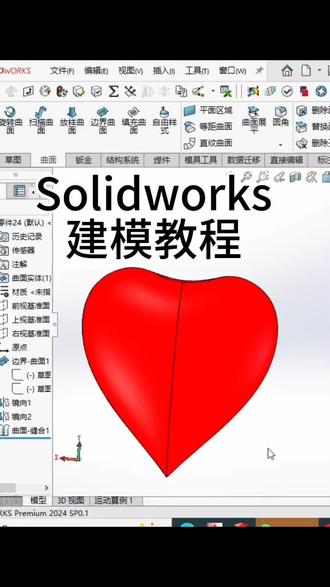
有学问,这个模型怎么建模?用输入很简单就搞定了,难度不大,没啥技巧,看完这视频你肯定就会了。来看操作单机文件,新建模板,点确定单机草图。草图绘制前视镜里面样条取线, 退出草图右视面草绘,继续样样条取线, 稍微拖动一下,拖远一点点, ok, 退出草图单曲面边界曲面方向,选择两个草图, 把这里小三角打开,垂直于轮廓,这里同样垂直于轮廓,点对勾。觉得讲的好的点个赞,咱们精彩继续啊!三个颜色 ok。
 01:11查看AI文稿AI文稿
大家好,今天给大家分享分形线拔模,首先我们点击新建,选择零件,点击确定,点击前视基础面,选择草图绘制启动中心点矩形命令,在左边点随意绘制一个矩形, 点击特征里面的拉伸凸台方向这边我们选择两侧对称,深度这边我们随意给个深度,点击对勾确定,然后点击曲线下面的分割线,分割类型我们选择交叉点这边我们先把这个拉伸凸台消除掉, 然后选择前式基本面,要分割的面我们就选择正方体的这四个面,点击对勾确定。接下来点击拔毛命令,拔毛类型我们选择分形线,拔毛角度这边输入十度拔毛方向,我们点击正方体上面这个面,分形线这边我们选择中间的这四条线,点击 对勾确定。好,我们就将分割线上面这一部分做了拔毛处理,接下来我们再次点击拔毛命令,拔毛类型还是分形线,拔毛角度这边我们输入十五度拔毛方向,我们选择下面这个面分形线我们还是选择这四条线,点击对勾确定。好,我们就对这个正方体通过分形线 对上下两个部分进行的拔毛,大家学会了吗?学会了在评论区扣个一,谢谢大家。
76建模老张


