Pdf导入CAD怎么置于底层

粉丝3.0万获赞8.5万
相关视频
 02:00查看AI文稿AI文稿
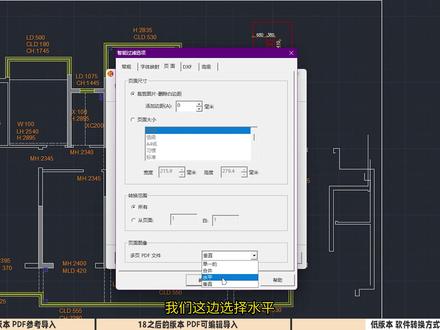
当你使用一八之前的 cad 版本,你可以在上方的小三角点开之后,选择最下方的显示菜单栏,并在菜单栏中选择插入有一个 pdf 参考底图,然后选择你的 pdf 文件打开,你可以局部的选择,也可以按 ctrl 加 a 全选,点击确定之后,就可以把我们的 pdf 批量导入进来了。 这个图纸只是参考作用,它没有办法编辑,但是我们使用指令的时候可以捕捉到它的上面,以此来辅助画图。如果你使用是一八之后的 cd 版本,你可以输入 pdfi 空格两次也是一样选择你的 pdf 文件, 那么他一次只能导入一张,那么右手边的选项就勾选屏幕上方指定插入点,那么图层按自己的需求就可以了。我们选择 pdf 图层下方,除了第一项的快,非常直观,要不要自己乘主,那么如果不用的话,你就取消剩下四项,包括上方的 pdf 数据,我们勾选起来,点击确定之后, 好点击左键就可以插入了,那么这个 pdf 导入之后就可以编辑了,并且它的文字呢也是可以进行更改的, 那么有时候文字也可能是一个拆散的状态,他每个字都是独立的,这个情况也非常正常。这个图纸不是你设计,他使用了一些非常规的字体的时候就可能出现这种情况, 那么低版本也可以使用软件来实现相同的效果啊。我们双击打开这个软件,然后在右手边选择添加也是一样,选择你的 pdf 图纸,点击添加之后,在右下角的选项中,我们需要在页面里面更改一下它的页面图像,那么我们只有使用下面三个才能把多张 pdf 合并到同一个文件里面,我们这边选择水平好,点击确定, 再点击下一步,他会给你选择保存的地方,那么如果没有要求,我们直接点击转换就可以了,转换完之后我们点击退出,那么在你保存的地方就会出现一张测试图纸,我们将图纸直接拖入 cd, 任意点击一下,点击三次空格好 就导入了,那么导入的文件目论是一个成组的状态,我们输入 x 空格之后把它截住,他就实现了跟高版本一样的效果, 但是它的文字是散的,所以我们只能把这个软件用作户型提取,我们可以选择另一个文字,右键选择类似对象,再使用一把它全部删除,然后这样子我们的户型就提取到 cad 中了。
1031杭杭/室内CAD教学(零基础课) 01:24查看AI文稿AI文稿
pdf 图纸如何导入到我们的一个 cd 里面呢?点击我们上方的一个插入面板里面,找到我们的 pdf 参照底图选择他, 那在这里呢可以找到我们导入图纸他的一个文件,点击打开,那这个是我们文件他所处在的一个位置,我们选择默认就可以啦,点击确定,然后我们来找到他, ok, 这里会出现一个底图,可以看到里面的一个对象呢,我们是选择不上的,但是我们选择好这个底图之后,可以看到上面方向个作为对象的一个输入,对吧?点击他, 然后选择我们的一个底图,这时候呢就会弹出我们下方的一个面板,我们竖 s 给他进行一个设置一下,可以看一下里面的一个书。设置呢,可以看到他是作为我们的 一个截图心,然后使用到他的一个图层,对吧?我们可以直接点击确定就可以了,这时候呢他会选择我们的一个方向,我们可以指定第一个点 到第二个点,在这里他会要我们要求保留我们的原对象,还是给他进行个删除,这边老师选择卸载给他删除掉, 这时候我们就发生了一个变化了,喂,我们来放大这边的一个文字,我们是可以选击他进行一个修改的,可以看到, ok, 同学们你学会了吗?
1980CAD学长 02:17查看AI文稿AI文稿
大家好,今天我们来说一下 pdf 文件怎么导入到 cd 里面。首先我打开一张图,这是自己画的两张图,我们现在要把这两张 pdf 文件里面的图导到 cd 里面。首先第一种方法, 让你选择文件,我们在这输入 f, 点击空格,然后在这输入这个文件,点击打开, 如果说你想要作为快,就把它作为快,输入好点,确定插入到这里面。好,大家就可以看到我刚才这两张图已经插入到 c 这里面了,大家可以对比看一下啊, 这就是一种你可以插入之后,你可以随意的编辑啊等等这些,比如说现在最终,然后完了之后你要改颜色啊等等这些都可以。那么同样的,如果说你要插入这一 部分,就比如说这是两张,假如说你想要插入右边这些部分,那么就会用到第二种命令,同样的也是 pdf 文件,我们现在插入 如何确定选择你要插入图,比如说这个我要插入右边这个好,点击打开, 我在这就是直接在屏幕上指定好,现在我们在这查 好,现在插入之后这个命令插入之后,然后完了之后,单击这张图就可以出现一个 pdf 参考图,我们可以作为对象输入,然后完了帮你 要插入这张图框,选好,现在他就会出现保留、拆零或卸载, 你可以假如说你现在要把它拆解,就是这两张图拆解开,然后卸载,就是把选出的这一部分保留,把这一部分卸载,保留就是两张,同时在我们把它点击卸载,大家就可以看到我们现在只就会看到一张图啊, 好,现在假如说你这张图我现在要保留这几部分,同样的我把它选择,然后刚才是卸载,我们现在拆一遍, 他就会把这一部分保留好。今天如何将 pgf 文件导入到 cd 里面,就讲到这,好,谢谢大家观看。
63卓越飞华 00:17查看AI文稿AI文稿
pdf 图纸如何导入 cd? 不用插件,一个命令搞定,输入 pdfi 空格两次,在这里选择需要导入的 pdf 图纸,点击确定,这时候 pdf 图纸就导入 cd 中了。图层图快,文字标注,所有内容都跟原图一模一样,还可以任意修改,你学会了吗?
4.2万室内设计学习助手 01:46查看AI文稿AI文稿
哎,你好,哎,你好,现在可以看到你电脑了啊,啊,就是你要把这个 pdf 文件插入到 cad 里面,然后去描图嘛,对吧?对对对,就这个意思。好,现在我们怎么操作啊?我先把这个 pdf 文件先给它关闭掉,然后呢在 cad 里面有一个插入菜单 啊,如果说啊,我们安装的高版本 cad, 他没有这个显示插入菜单的话,那我们可以在这个右上角这个地方啊,有个箭头,点开之后呢,看到没有,他现在有一个显示菜单栏,这样的话他就会显示出来,这是第一个,第二个,如果说 上面这一个箭头你也找不到了,怎么办呢?我们还可以输入一个命令啊,叫做 m e m u b a r 菜单命令啊,然后我们直接敲空格键,把这个菜 参数改成一个一,然后敲空格键,这样的话你看到没有,他也会啊显示出这个菜单,所以通过这两个方法啊,就可以让我们的 cad 显示这个插入菜单,然后这个时候我们再点击插入菜单啊,在这个里面他有一个 pdf 参考底图 五,我们直接点击它。好,然后我们再找到啊,我们需要插入的这个 pdf 文件啊,点击打开,那么啊再点击确定, 然后鼠标左键点一下,再敲空格键啊,那么我们这一个 pdf 文件就已经插入了,那他如果太小了,我们可以去调比例啊,我们可以输入一个 sc 空格,选择图形空格,然后鼠标左键单击指定一个基准点啊,然后再输入他的一个放大的倍数, 或者是我们可以拖动这个鼠标,他也是可以看到他的一个放大的一个状态啊,那如果我们觉得差不多了,我们就鼠标左键点一下就可以了,好吧?
201趣成CAD教学 01:05查看AI文稿AI文稿
哈喽,大家好,今天给大家分享一个干货啊,我们来如何把这个 pdf 图纸,然后给它导入进 cad。 那么首先我们可以看见我们桌面这个 pdf 图纸,我们先给它打开给大家展示一下啊,在这个 pdf 图纸里面的第三页啊,这个就是一个通风管道的这个图纸啊,我们该怎么进行一个 cad 操作呢?那么首先给它关掉,然后我们这边正常的打开 cad, 这边 cad 正常打开后啊,我们可以看见这里有一个开始绘制,然后我们点击这边 cad 的窗口,我们先给他缩小一点啊,然后我们直接把这个图纸啊给他拖动放进去, 然后我们在这个输入栏里面我们输入三,因为刚刚 pdf 它的图纸啊,它的风管图纸在第三页,所以我们要在 cad 里,然后这个对话框给它输入三,然后点击我们的空格键,点完之后,然后这边的话就成功的已经加载出来了,然后我们点击这个位置,然后稍微给它拖动一下,完了之后,我们现在可以把 cad 这个窗口啊整个给它 放大,然后给大家看一下,然后这边的话就已经成功把我们 pdf 这个封管这个图纸啊给他弄进来了,然后这份图纸我们就可以在 cad 里面给他进行一个正常的一个操作了,所以大家学会了吗? oh, my god。
369专业通风图纸预算 01:20查看AI文稿AI文稿
近期有很多朋友都在咨询这个问题,就是看了我之前发布的 pdf 转 cad 的教程以后, 然后跟着视频去操作,先输入 imp 命令,然后选择要转换的 pdf 文件,点击打开,在这里也可以看到这个预览图,但是点击确定以后,他却提示啊,未导入任何对象,那出现这个提示啊,就代表没有转换成功,为什么会出现这个问题呢?这里跟大家说一下。 出现这个问题是因为你要转化的那个 pdf 文件,它不是使用文件,也就是刚刚要转化的那个文件,它可能是由 图片转成 pdf 文件的,而不是直接通过 cd 打印成 pdf 文件的,那这种情况啊,它是转不了的,虽然转换不了啊,但是我们可以通过插入菜单, 找到这个 pdf 参导底图,然后选择这个文件,点击打开,把它插入到我们的 cd 当中,接下来啊,给它用 sc 参照缩放,给它缩放一下,根据我们这个尺寸缩放,比如说啊,我输入一个二进行参照缩放,然后这个尺寸是三百, 收入三百参照缩放以后,我们就可以根据这个参考地图,然后进行快速的描绘了,那这也是一种方法,如果大家有更好的方法,欢迎在评论区留言,大家共同进步。
3044CAD绘图技巧 01:52查看AI文稿AI文稿
大家好,我是李老师,这节课给大家讲一下 pdf 转为 cad 格式文件一个操作方法。那你像我们一八版本之后,可以用 pdfi 空格,然后 f 空格,我们去选择 pdf 文件, 然后给他导入进来之后去给他编辑之类的就可以了。那还有就是可以用这个 imp 空格直接选择 pdf 文件,这个也是可以的。那你像我我用的这个版本的话是二零一四,那我们去输入一下这个 pdfi, 他没有效, 无效怎么办?那这个时候我们就需要用法哈,第一个方法的话,他是针对于低版本的哈,我们 可以插入导入 pdf 底托,那这个插入的话我们怎么去找?大家看到上面这个地方有一个小三角,我们点开之后这个地方有一个显示菜单栏,点开之后这个菜单栏就显示了, 我们再插入里边,大家看一下下方这里有一个 pdf 参照底图 pdf 格式,点击打开之后大家看一下这个地方,我我就可以选择一下这个 pdf 文件,点击一下确定打开之后,大家看到那我们这个图纸就出来了。呃,在选择的时候,比如说 线,他可以有这个点的捕捉,但是他这个低版本他没法,就选择这个线去画,去编辑,这个是不行的,那他可以去参照这些捕捉点是可以的。 如果大家是用的二零一八版本之后的,包括二零一八,大家可以输一下这个快捷键啊,可以试一下直接导进来即可,因为我这里没有按,那我就不给大家演示了这个方法,等到后边有机会的话再给大家演示。那再就是大家可以说一下 imp 这个键的话是通用的,它其实是正儿八经的一个快捷键,你像 pdfi 在升级版本的时候有的,那 imp 它是一个呃快捷键,所以大家记住这样的话这两个操作方法都可以。好,那这节课就给大家讲,这里好关注李老师,每天给大家分享 cd 知识。
830李老师教电脑(东图私塾) 00:19查看AI文稿AI文稿
我是 pdf 文档,怎么插入到 cd? 输入 pd f i, 敲击两次空格,在弹出来的对话框里面选择你的 pdf 文档,点击打开,在弹出来的对话框里面点击确定,这样我们的 pdf 文档就导入完成了。
1516小白学习CAD 01:13查看AI文稿AI文稿
今天我们来学习一下在 cad 中如何导入 pdf 文件。首先我们输入快捷键 pdfi 空格,然后再进行一次空格,我们选择自己想要导进来的 pdf 文件,然后点击点击打开, 然后这里的话会有很多选项,我们根据自己的需求进行选择,这里的话我就点击默认,点击确定啊,然后把它插入进来, 进来以后我们能看到这个 pdf 文件已经进来了,进来以后我们来检查一下,看他的这个比例是否正确,我们输入快捷键 dli 空格,然后对他进行一个测量,看一下这个位置是否是对的, 那现在我们能看到他本来是一百七,现在是三,那肯定是不对的,那这个时候我们怎么办呢?我们输入 ctrl 加 a 进行全选,全选以后我们输入快捷键 sc 空格,对他进行一个比例 缩放,我们指定一个基点,给他指定一个基点,然后输入 r 空格,然后给一个参照的程度,我们点击两个点,第一个点,第二个点输入参照程度的参数一百七,一百七,然后空格, 这样的话我们来检查一下,我们现在发现这两个刚标注的尺寸跟原始的尺寸它是一致的,那这样的话我们就导入成功了,比例也是正确的,你学会了吗?
3157CAD小青课堂 00:28查看AI文稿AI文稿
在高版本 cad 的菜单栏中选择插入,选择输入 pdf, 然后在文件中找到响应的文件,然后点击确认,然后在这个位置直接确认就行了。然后现在已经导入 pdf 文件到 cad 中, 咱们看现在这个 cad 里面的这个标注,各方面文字都是可以更改的啊,这个是可以更改的,而且它的这个尺寸和呃,咱们 pdf 中的尺寸基本上一样,会错一点点。
191王二遇见胡大 01:15查看AI文稿AI文稿
同学们大家好,欢迎来到脸识 cd 课堂,今天我们来学习一项新的 cd 操作技能, pdf 如何导入 cd 呢?我们以这个文件为例给大家演示一下。 我们来看这是一个 pdf 的格式,我们打开 cd, 输入快捷键 pdf, 选择第一个 pdf rmpurt 这个命令,点击确定空格,两次 选择我们要导入的文件,点击至打开, 点击确定,这样就导入进去了,里面的图层也 也跟着导入进去。我们来测量一下导入的尺寸是否正确。输入 e l i 空格,指定起点,指定端点,九百比例也是我们输出的比例, 你学会了吗?记得关注我,每天分享 cd 小知识!
 02:21查看AI文稿AI文稿
ptf 文件如何转成 cd 图纸?今天姜老师来教你,那么我们现在呢,只需要借助到我们这个二零一八啊以及以上的 cd 版本,他就有这个功能啊,我们打开这个软件之后,点击开始绘制, 然后找到我们上面这个插入菜单,在这里有一个 pdf 文件输入啊,直接点击之后呢,在我们电脑上找到我们所需要转换的一个 pdf 文件点, 点击打开,那么这边的一个啊,这个设置的话,我们直接啊就把它默认就可以了,就不用去管他,然后直接点击确定,那么 这样我们的一个文件啊,就会直接啊变成我们的一个 c ad 图纸,并且的话他是可以直接来进行一个编辑和修改的,那比方说我们这里可以 tr 空格两下进行修 修剪等等操作,那么啊,在我们这个软件当中呢,他也并不是说所有的 pdf 文件都可以这样转换,这里我需要给大家提醒一下,因为有的学员说,老师我按照你的方法转换了之后还是不行,那是什么原因呢?有可能是因为你的 pdf 文件本身就有问题啊, 那么我们这种方法,他只有当我们的 pdf 文件他是一个使量图源的时候才可以转换。那么什么是使量图源呢?就是当我们把这个 pdf 文件放大很多倍的时候,他这个线条或者是文字他不会发生变形,这是使量文件, 那么如果是像我们这个 pdf 文件他是扫描界,那么你看你把它放大很多倍之后,他是一个像素格式,他会变形,他的 线条包括文字会出现这种啊,一格一格的一个像素,所以这种文件我们把它叫做啊这个像素 一个格式,然后呢啊是一个扫描键的话,那我们是没有办法直接去转换的,所以这一点大家一定要注意啊。然后最后面啊,很多人可能会讲,老师像我们这样通过这个 pdf 输入的话,我如果是有很多张这个 pdf 文件要 批量的去转换成我们的一个这个 cd 图纸呢,那么这个时候我们需要借助到一个 pdf 的一个啊转换一个工具,大家如果是没有的话,可以这个关注我之后私信回复 pdf 转 cd, 到时候我发一个给你。
2997CAD江老师


