如何让PPT中的音乐添加动画停止
哎,老子买了。

粉丝82.2万获赞234.4万
相关视频
 03:29查看AI文稿AI文稿
ppt 中插入的音乐如何控制播放和暂停两种方法。第一,用 ppt 音频自带的播放控制。在 ppt 中插入音频后,会自动出现一个声音的图标,点击顶部的插入,选择音频,然后 pc 上的音频,这里我选择一个背景音乐,然后插入, 在插入音频后,会在 ppt 页面当中出现一个声音的喇叭图标,我们把这个图标挪到右上方,然后呢, f 五,来做一个预览。 当播放 ppt 之后,把鼠标悬停在这个声音图标上,会出现播放暂停 进度调解以及音量大小的这样一个播放进度条,通过它呢,就可以点击播放或者呢进行暂停。好 e s、 c 退出。但实际我们制作 ppt 加了 声音之后呢,考虑到美观性,一般都会选取这个声音图标,然后在播放选项当中选择放映时隐藏,或者呢,干脆选择在后台播放,这样在播放 ppt 时呢,这个声音图标是不显示的。 f 五,播放预览之后就看不到对应这个声音图标,这样呢,我们就无从去点击对应的图标进行暂停和播放。好 esc 退出。 这种情况属于第二种方法,我们可以插入一个文本框或者形状图片来作为播放暂停的双重按钮。 以文本框为例,我们插入一个播放暂停的文本框,点击顶部的插入,然后选择文本框,绘制横排文本框,这里呢,我在右上方拖动绘制一个文本框出来,输入播放暂停这样的文字,设定一下字 号字体,然后我们在开始当中点击右侧的选择,打开选择窗格,现在选取了文本块,得知呢它的名称是文本块五好,关闭选择窗格,再点击这个声音图标, 然后点击顶部的动画右侧,点击动画窗格,打开动画窗格。声音图标啊,默认有一个播放的动画,我们再给他添加一个暂停的动画,选择添加动画,这里呢,选择媒体当中的暂停。 在右侧动画窗口当中就出现了一个暂停的动画,点击暂停动画选取,再点击右侧的下拉菜单,然后选择效果选项,直接切换到第二个选项当中。计时这里呢,有一个触发器的选项,点击触发器选择。单击下列对象时,启动动画效果。 在下拉菜单当中,我们找到文本块五播放暂停这个文本块。好,然后点击确定。 这样呢,我们再点击播放暂停这个文本框时,就可以控制声音的暂停与播放。好,我们 n f 五来做一个预览。 ppt 播放出来之后,背景音乐直接响起,因为我们隐藏了声音图标,所以看不到图标。把鼠标放在播放暂停的文本框上,点击 背景音乐停止,再点击呢继续进行播放。这样呢,我们就可以通过点击播放暂停来控制背景音乐的播放和暂停。我们可以把这个某某框换成任意一个图片或者形状,来控制对应声音的暂停和播放。你学会了吗? 如果想系统学习 ppt, 制作 ppt 动画和 ppt 背景音乐的话,可以点击我的头像,进入我的商品橱窗或专栏,选择我的 ppt。 二零二一办公百科视频课程学习。
1824Office讲师雅风 01:40查看AI文稿AI文稿
如何实现 ppt 内音乐在到达指定页后停止播放?假设我们的 ppt 有三页,需要在前两页实现跨页面播放音频,当切换至第三页时,音频停止播放。点击插入选项卡,点击音频,选择 pc 上的音频, 可以看到我们的音频时长是十一分钟的。 选中声音图标,点击播放选项卡,勾选跨幻灯片播放, 点击动画选项卡,点击动画窗格,在音乐元素后点击小箭头,点击效果选项, 在停止播放一栏中选择在第几张幻灯片后停止播放,这里我们填写二 来看下效果。
876勇 02:11查看AI文稿AI文稿
如何让年会抽奖环节和音乐完美配合?先看效果,只要点击抽奖按钮,音乐就会响起,并且开启抽奖。再次点击抽奖按钮,音乐骤停,并且公布中奖的号码,可以反复出发进行多人抽奖。 下面介绍制作技巧。我们先删除这个音频,那么由于抽奖动画在之前的课程中已经详细介绍,所以不再赘述。我们先插入合适的音乐,点击插入媒体音频, 然后在电脑上找到这个音频就可以了,或者我们直接将音频文件拖进来。现在我们可以点击动画动画窗格, 将这个新添加的音乐动画移到触发器的最下方,然后右击改成从上一项开始,也就是第一次触发这个抽奖按钮的时候,这个刚刚添加的音乐动画会跟上面这些动画同时开始。 现在我们还要添加一个停止的动画,所以点击添加动画媒体停止,然后将这个动画拖到出发器的最下方。 如果需要循环播放这个音乐,我们可以选中音乐图标,点击播放,勾选循环播放,并且勾选放映时隐藏,现在我们可以放映测试一下。点击抽奖按钮, 再次点击暂停。在开始抽奖的时候,这个音乐前面有一段空白, 所以我们可以再次选中这个音乐图标。通过播放选项卡剪裁音频,可以根据需要进行裁剪,点击确定播放测试一下。最后我们重新放映测试。 点击抽奖按钮,第二次点击暂停,第三次点击重新抽奖,再次点击暂停,并且公布第二轮的名单。 nice。
295MindOffice 02:37查看AI文稿AI文稿
简单一步,学会 ppt 里的音频设置,在演示文稿中如何来对音频进行设置?那对于音频的修改呢?主要是关于题目的理解问题啊,我们在这里通过这道例题,一起来看一下。 题目要求,在第一张幻灯片中插入背景音乐点 mid 文件,作为第一至六张幻灯片的背景音乐。 第六张换灯片放映结束后,背景音乐停止,音乐自动播放,且放映时隐藏图标。你看这里渲染了这么多内容,就代表这是我们的重难点所在。 我们在这里打开演说文稿,首先在第一张幻灯片中关于音频的插入,再插入选项卡下媒体功能组音频的下拉列表。我们选择 pc 上的音频,会弹出对应的对话框,我们选择题目要求的 背景音乐点 mid 文件,单击一下,插入音频是插入进来了,我们来看一下题目的要求,先将后面简单的给他设置一下啊,自动播放,解放意识隐藏,那我们在音频工具的播放选项卡下音频设置功能组中就可以看到。首先修改一下,它是自动播放的, 放映时隐藏,那这样够了吗?还不够对不对?他要求在第一至六章中都要作为背景音乐,那么起码他需要是跨幻灯片播放的吧, 不然我们这一张换灯片一结束,哎,第二张换灯片他立刻就停止了,所以这个命令是一定需要勾选的,以及我们还需要设置一下他的停止时间。你看一下我们当前呢,一共是七张换灯片,但题目要求的是第一至六张,我们也不知道要讲多少时间啊,所以这个设置是 时间是不可能的。那有没有什么方式呢?有,我们选中这个音频图标,来到动画选项卡下。是的,你没有听错啊,动画选项卡下,打开动画的对话框,我们来到播放音频的效果选项中。 停止播放中,设置一下,在第六张幻灯片后即停止播放,但记下确定。那这样的一个停止时间我们就设置好了, 他就会在我们的第一至六章中作为他的一个背景音乐。那如果同学们严谨一点啊,我们其实也可以在播放选员卡下把循环播放直至停止命令也勾选一下,因为你想一下,这个音频的时长是不是有限制的, 那我们讲演的时间是不定的,对不对?所以可能这个音乐放完了,我们还没有讲完。那后面岂不是没有音乐啦,不然怎么说这个音乐题目都是需要靠大家去理解的呢?那我们这道题就给大家讲完了啊,本次学习已完成,我们下次再见。
 00:46查看AI文稿AI文稿
史上最全的 ppt 背景音乐设置技巧!一、如何插入音乐,在 ppt 菜单栏里找到插入音频 pc 上的音频,找到音频文件插入即可。二、如何设置音乐自动播放, 在 ppt 菜单栏找到动画,点击动画窗格右键,从上一项开始即可。三、如何设置音乐一直播放,双击动画窗格里的背景音乐, 停止播放,输入在九九九张幻灯片后。四、如何设置背景音乐,只在几页之间播放,双击动画窗格里的背景音乐,如果要跨三页就输入。三、需要背景音乐可以私我,免费领取!
4729饮文精品课件 02:27查看AI文稿AI文稿
领导讲话无疑是年会 ppt 的重要环节,那么如何在领导讲话时暂停音乐,同时保留当前页面呢?假定领导讲话安排在第三页,可以在首页插入背景音乐。 我们先来看看常规的做法能不能实现。选中这个音频文件,在功能器的右侧就会出现播放音频格式等上下文选项卡,我们可以点击播放选项卡,在这里进行设置,比如设置为在后台播放 ppt, 就会自动勾选跨框单片播放,循环播放等等。 可以点开动画动画窗格,双击这个动画,我们来看一下他的参数。由于现在我们需要在领导讲话的时候停止播放音乐,所以在停止播放这里我们将这个数值改成三张,点击 确定。现在我们放映测试一下这第一页,第二页,第三页切到第四页的时候,音乐骤停,但是呢,我们的目的是要保留第三页的这个页面,那么应该怎么做呢? 其实方法非常简单,我们只要复制这页幻灯片,然后将切换方式改成无。如果后面的 ppt 仍然需要背景音乐,我们可以将第一页的这个音频文件复制 粘贴过来,比如现在粘贴到第五页,实际上现在已经变成了第五页,这里是第六页,后面是结束页。好,现在我们放映看下效果 好,这个页面会停留一会, 我们单击音乐就会骤停,同时又保留了领导讲话的页面,直到领导讲话完成,我们再次单击或者按空格,可以继续翻页, 同时音乐响起, 直到最后一页。值得注意的是,在第五页插入的这个音频文件,我们需要根据实际情况设置参数,比如这里又增加了几页,那么我们就要将参数改一下, 在动画创文里面双击这个动画,我们可以根据需要修改这里的参数,比如改成最大值,也就是让他一直播放到最后一张幻想片,然后点击确定就可以了。 nice。
167MindOffice 01:45查看AI文稿AI文稿
ppt 背景音乐如何设置?我们在制作 ppt 换成片的时候,如果想要插入一个背景音乐,该怎么操作呢?我们可以通过插入选卡选择下方的音频, 上面有四个选项,就是嵌入背景音乐链接,背景音乐链接到音频嵌入音频,这四个选项其实都是 相同的,就是我们可以选择之后通过我们电脑上存放的音频,然后插入到我们的换成片中,说这是嵌入音频。除了上面嵌入音频以外,我们也可以选择 软件自带的这个音频,就是说道口音频,有音效的、律动的、抒情的,也有免费的,可以根据我们自己的一个需要然后选择。比如说钢琴独奏,我们 选择立即使用,我们将这个音频文件下载下来之后,这有一个音频的按钮,通过这个按钮我们可以去进行一个控制,选用它之后这里有一个设置,弹入弹出的一个设置。 还有开始的时候是自动开始还是单机开始?我们是当前也播放还是整个换成片的播放?如果说你有午夜换成片,我们可以跨整个换成片进播放,也可以设置为循环播放,比如说一直让他播放着,设置好之后我们放映的时候, 他就会自动的去进行一个播放, 然后结束的时候我们可以看到这个音频文件,它就会自动的去进行一个魔方,这就是我们在 ppt 画轮片中如何去插入背景音乐?
117WPS课堂 01:42查看AI文稿AI文稿
在 ppt 幻灯片中,动画效果分为幻灯片切换动画和对象动画。幻灯片切换动画是指在播放幻灯片时,从一个幻灯片过渡到另一个幻灯片时的动画效果。 选中某张幻灯片,在切换选项卡下就能看到当前选中幻灯片应用的切换动画。 如果要取消所有幻灯片应用的切换动画,可以鼠标点击窗口左侧幻灯片预览窗格中的任意幻灯片,在同时按 ctrl 加 a, 选中全部幻灯片,在切换选项卡下单击五即可。 再来看对象动画。对象动画是指为幻灯片中的对象如文字、图片形状等添加的动画效果。选中某张幻灯片,在动画选项卡下点击动画窗格,在窗口右 右侧打开的动画窗格中,可以看到当前选中幻灯片应用的所有对象动画。如果要取消当前选中幻灯片中所有的对象动画,可将鼠标置于动画窗格中,同时按 ctrl 加 a, 全选所有对象动画,再按键盘上的 delete 键删除。 那如果是要取消所有幻灯片中设置的对象动画呢?一张一张幻灯片进行切换,再在动画窗格中进行删除会比较繁琐。我们可以换一种方法,在幻灯片放映选项卡下点击设置幻灯片放映,打开设置放映方式对话框, 在放映选项下勾选放映时不加动画,再点击确定,这样在放映幻灯片时,所有的对象动画将不再生效。学会了吗?更多实用办公技巧,欢迎关注账号,在个人主页查看。
2628静心办公 02:27查看AI文稿AI文稿
朋友们大家好,今天我们来学习的是 ppt 如何批量取消动画效果, 像这样带有动画及切换特效的幻灯片。如果我们想要批量取消动画及切换特效,有两种方法。方法一,如果只是暂时播放时不播放动画,并不删除动画, 我们只需要打开幻灯片,放硬,点击设置幻灯片放硬,勾选放硬,不 加动画,点击确定就可以了。 方法二,彻底删除所有动画,选中任意一张幻灯片, 点击动画,打开动画窗格,全选右侧的动画, 右击选择删除即可,剩下的幻灯片同样的操作就可以了。 但是这两种方法切换特效都还显示, 我们需要打开切换,点击最左侧的无,然后点击最右侧的应用到全部,这样才算真正把所有动画和特效删除了,是不是很简单呢? 以上就是我们今天学习的内容,想学习更多有趣的 ppt 知识吗?可以关注我们,更多精彩值得您期待!
243PPT创意大师 01:51
01:51 01:20
01:20 00:52查看AI文稿AI文稿
如何制作字幕滚动出现然后静止的效果呢?答案是使用直线动作路径或飞入进入效果。简单介绍一下直线动作路径的添加,先把文本移出 ppt 画面,再点击添加动画,选择直线。 绿色圆圈代表对象起始位置,红色圆圈则代表目标位置。拖动绿红圈的位置即可。任意改变文本开始停止滚动的位置,选中红圈,将其拖动到需要静止的位置。在这个文本不多的例子中,设置持续时间为五秒即可。 接下来说说飞入进入效果。选中文本,点击添加动画,选择进入效果中的飞入,调整持续时间为五秒。 另外还可以调整文本滚动的方向,点击效果选项,可以选择不同的进入方向,让字幕变得更有趣。
223微课研究社 04:17查看AI文稿AI文稿
大家好,我是龙龙老师。这节课呢,咱们来学习 pd 切换动画的一个音效。上节课咱们讲了这个切换动画里边的一些效果,还有效果选项,以及他的计时,还有他的切换方式。这节课呢,我们讲剩下的最后一块内容,也就是声音, 嗯,我们比如说插入的这个闪耀,然后我们想添加一个声音,比如添加一个,嗯,看一下,添加一个爆炸吧。好,我们来。 当然那个爆炸的声音和这个是不匹配的,一般情况下呢,他这个动画呢,需要和这个声音 匹配一些更好,但很多时候呢,他是不用这个声音的,就是像你平时的一些,呃,汇报个人工作的一些 ppt, 那是因为你必须要演讲,演讲你 ppt 的内容。这个时候呢,你可以不设置这个声音, 这有一个风。好,我们来看一下这个风,然后呢我们给他配个声音声音,给他配一个风,微风吧。好,现在我们 点预览,也就是这个风,然后这个效果呢是风,然后这 声音呢又是微风,哎,给他设置成三秒,也就是微风吹走他,然后还有一个效果,这个声音 我们给他设置成风铃吧,风铃和这个效果更配一些。 当然呢,这个比如说咱们把这个时间加长,咱们把它设置成五秒,四点九秒吧,设置成四点九秒的话,咱们来预览一下, 咱们的声音已经结束了,他还在播放,对吧?那这个时候怎么办?你可以把这个声音点这个播放,下一段声音之前一直循环,咱们来看一下,他会一直循环, 你可以点播放,你看一下他还在循环,一直到下一个微风的这个声音出现,他才不循环, 这就是声音的设置。嗯,声音的设置这些呢都可以自己去试一下激光啊,机长。 然后你要想把这些设置的持续的时间,还有声音,要想应用到全部 ppt, 你就点这个应用全部,最后讲 这个其他声音吧,其他声音这样呢,你可以添加,就是自己自己去准备一些声音,自己准备一些更好的一些音频,然后添加到这个声音这来。当然呢,添加的格式呢是要是 w a v, 如果那个添加的格式不是那个格式,他添加不进来,所以呢,你需要应用一些像转把工厂啊,或者说 qq 语音之类的,把那个他的声音 要转成这个 w a v 格式的,然后才能插入到这个声音当中。
215行知行ING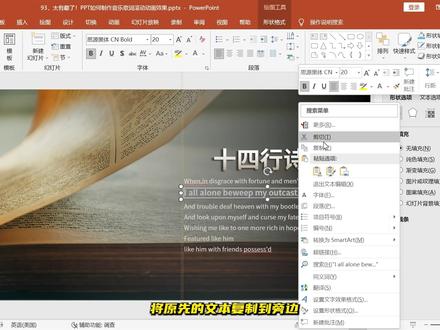 04:46查看AI文稿AI文稿
朋友们大家好,今天我们来学习的是 ppt 如何制作音乐歌词滚动动画效果,让我们看一下样例吧。 首先插入一张背景图,调整到充满页面, 再插入一个同图片大小的矩形,无轮廓。右击打开,设置形状格式,在形状选项下填充为渐变填充,调整为半透明。 插入文本,调整字体粗细、大小、颜色, 添加投影及更改数值。 选中文字填充改为渐变填充,调整数值。 再次插入文本,按照先后顺序进行排列齐, 更改颜色。 以中间文本为基准,前后文本的字号缩小,使用格式刷,可以快速应用其他文本上。 接着复制一页,将原先的文本复制到旁边。 先调整文本的顺序,以下一句文本为基准,往上移动顺序, 最后这两页都添加上平滑切换就做好了。 以上就是我们今天学习的内容,想学习更多有趣的 ppt 知识吗?可以关注我们,更多精彩值得您期待!
65PPT创意大师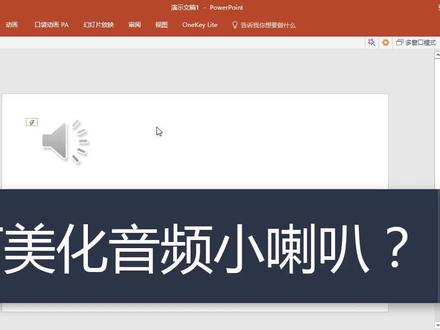 05:23
05:23 01:49查看AI文稿AI文稿
大家知道怎么在 ppt 内剪辑某段音频,在合适的时间设置播放暂停吗?今天就跟大家分享操作方法。首先打开一个 ppt, 点击插入音频,再点击嵌入音频,选择本地文件插入至 ppt 内,调整播放器位置, 点击裁剪音频即可剪辑音频文件。点击当前页播放,代表音频只在此页放映时播放,切换下一页自动停止。如果要设置音频,在特定几张幻灯片放映时继续播放,在音频工具可选跨幻灯片播放,选择要播放的页面即可 点击设为背景音乐,此时系统会自动勾选循环播放音频和放映时隐藏音频图标,这样音乐就会在放映整个幻灯片时都自动播放了。 今天的技能你学会了吗? 关注快投判,一天一个冷知识!
1.0万快投派 00:12查看AI文稿AI文稿
我们放映的时候不想要动画,我们不用一个一个手动删除,我们可以点击幻灯片放映,设置幻灯片放映,然后放映选项,这我们勾选上放映时不加动画,这样我们在放映的时候就不会,就不会有动画了。

