启庞kp3s怎么导入模型

粉丝515获赞1639
相关视频
 01:48查看AI文稿AI文稿
这是一台价格不到八百元的三滴打印机,我们只需要在网站上进行模型的下载,然后再导入到切片软件里面进行切片,再把文件放入到三滴打印机里面,就可以开始打印了,然后就可以从现实中拿出这个模型。 这台起旁 kp 三 s 三 d 打印机我已经拿到一段时间了,刚拿到手的时候,它的安装十分的简单,大家可以直接在 b 站上面可以看到它的安装视频,还是相当的简单的。 安装完成之后呢,我拿着三滴打印机已经打印了十分之多的模型,还是相当的不错的。在我刚上手的时候,我直接使用打印机里面自带的模型进行一个打印,这个夹子呢它是有那种反馈的力度的,而这个脓呢更是可以直接在手上进行一个把玩, 还是相当的不错。操作界面可以设置语言为中文,可以打印一百八十乘一百八十乘一百八十毫米的模型, plc 材料静端挤出 打印出来的模型十分的精细。三滴打印模型可以在起旁三滴打印里面,然后加入这个群,就可以直接获得很多很多的模型了,或者我们可以到这个网站里面来看到这里面有非常非常多模型,比如说我们随机点进去一个这一个,对吧? 然后呢我们就可以看到这里有下载所有文件,就可以把这个文件下载下来,然后导入到这个切片软件里面, 在这里面有一个一键切片的功能,对待进行一个一键的切片,那么在不然的里面的话,我们直接新建好模型之后,点击文件导出,找到下面的 stl, 点击一下, 然后导出为 stl 格式,再到切片软件里面进行切片就可以了。这台八百元不到的三 d 打印机,我觉得非常的不错。
 15:47查看AI文稿AI文稿
今天来开箱一台千元以内最值得入手的豪华线轨三 d 打印机,它的型号是起航的 kp 三 s pro, 同时我这个视频也会教给新手小白朋友们如何使用三 d 打印机,相信看完我这个视频的朋友都能入门三 d 打印。现在我们先来开箱, 这里就是包装内的全部物品呢,有三 d 打印机有一些配件和小工具,还有使用说明书,测试的耗材,还有电源线,它只需要两个步骤啊,就能轻松组装,我们现在装配一下,将机器翻到背后,将我们的 c 轴组件呢直接套路在我们的底座上方,然后我们翻过来使用包装内自带的螺丝啊,将它进行固定, 底部固定完成之后啊在背后也有两颗螺丝需要固定,这里提醒一下,包装里面有两个船型小螺母,我们在装入自己走主键的时候啊,前面这个地方要塞入船型螺母,这样我们自己走主键了才更加的稳定。第二个步骤,我们拿出包装里面的丝感,将它转到前 面来,然后我们将丝感从顶部套入,穿过我们 x 找主见。转到下方的时候啊,将丝感的底部放到我们连轴器这个地方,我们再装入丝感的时候啊,这个丝感不能凸起来,需要拆掉这两颗螺丝,我们拿下丝感固定做之后啊,用力往下拆,确保它能完全进入到我们连轴器里面,再装入好丝感固定做, 然后使用小号扳手啊将连轴器这里的螺丝固定,这里一共有两个螺丝。好了,这样我们这台三级打印机啊就要安装完成了,是不是特别简单呢?然后我们来对比一下他上一代起盘 kpcs 有哪一些升级?首先第一个升级,起盘 kpcs 升级为金格玻璃板,并且打印面积啊,由之前的一百八乘一百八升级为两百乘两百,现在的打印面积更大。第二个升级,将追轴的滑轮升级为线性导轨,这样我们在打印较高模型呢,也更稳定。第三, pro 版本还升级了断料检测以及追轴丝感固定做,这两 小细节啊,都是之前没有的。第四,现在 pro 版本的 x y 轴都增加了皮带调节旋钮,之前也是没有的,这样我们可以很方便的调节我们皮带的松紧度,避免出现沉稳。第五,现在 pro 版本啊,歪轴升级为双滑轮模式,之前的歪轴是一根单线过呀,有可能我们平台呀会左右晃动,打印的时候会出现沉稳,而 两条滑轨啊,我们的歪轴可以看到非常的稳定啊,这样也可以实现更高速的打印。缺点就是啊,它使用的是轮子,轮子有可能会磨损,如果对精度要求高的朋友啊,可以将这两个歪轴啊更换为两条线轨,这样就非常强大了。第六个升级,这是 pro 版本啊,将电源进行的内置,之前的电源呢是外置的,比较难放, pro 版本在保证机器体积较小的情况下,将电源进行了内置,不得不说真的很棒。第七, pro 版本啊,还升级了静音驱动,在打印的时候啊,更加的安静。总之这台 kp 三 s pro 啊,几乎完美的解决之前 kp 三 s 上的所有痛点啊,唯一让我觉得还需要升级的地方啊,就是这个歪轴,如果能换成两根线轨啊就更好了,那么这台起航 kp 三 s pro 到底有多强呢?现在我们就来开机体验一下,我们接入电源开机,开机以后啊,左下角的屏幕亮起, 我们选择这里的设置,选择这个 language, 他是支持九国语言的,我们选择简体中文,点击返回整个菜单,设置啊也非常的简单,我们首先要点击回零,点击哦,全部 点击回您之后,我们的 xyj 轴啊就会回到零点,我们首先第一个步骤就是调频,新手朋友啊,请一定看好我接下来的操作 平台。回到零点之后啊,我们可以看到喷嘴,就是这个黄色的物体与我们平台是紧紧挨着的,我们首先啊来转动这里的旋钮,将它往右边方向转动,这样我们平台啊与喷嘴之间的间隙啊就变大了一点,我们可以看到这个喷嘴间隙就变大了一点,然后我们象征性的将每一个旋 扭啊都往右边给移动一点点,这样是避免我们这个平台啊撞击我们的喷嘴。四个旋钮啊都拧了之后,我们点击返回,选择这个上面的调频,然后我们选择第一点, 选择第一点之后,我们的喷头会自动来到左下角的第一个点,然后我们找来一张 a 四纸,没有 a 四纸的朋友啊也可以使用说明书。我们将 a 四纸啊放入喷头与平台之间,然后我们来向左边方向来拧动我们这个旋钮,在拧动过程中啊右手不断的抽动这个 a 四纸, 好,当我们抽动 a 四纸的时候,感觉有一点阻力,就说明这一个点呢,调好了,我们再点击屏幕上的第二点,然后我们的喷头啊会自动的来到第二个点,第二个点呢也是同样的方式,往左边方向啊拧这个旋钮,然后抽动 a 四纸, 感受 a 是指的阻力好,当有阻力之后啊就调好了,然后再点击屏幕的第三点,也使用同样的方式来对第三点进行调频。当四个点都调频完成之后,我们点击屏幕上 第五点,我们的喷头啊会来到我们平台的正中心,然后我们将 a 四纸啊放上去,当正中心 a 四纸抽动的时候,刚好是有阻力的,就说明我们四个点都调好了,如 正中心,我们 a 四纸抽动还比较滑动啊,我们再重复刚刚的四个步骤,确保四个点呢都调平, ok, 我们的调平才算完成。当机械调平完成之后,我们这台三 d 打印机就可以开始打印了。打印之前呢,我们需要装入三 d 打印的耗材,三 d 打印的耗材是 pra, 我购入的价格是一公斤五十元,相当的划算啊,这个材料是非常环保的, 据说是使用玉米的合成材料制作好,我们现在来装入耗材。三 d 打印耗材装入啊,需要我们点击屏幕的预热,将我们的喷 头啊调整到两百度的温度,好,我们设置好两百度之后啊,就等待喷头加热即可,大概等待一分钟左右啊,我们喷头就加热到两百度了。随后我们用一只手啊捏住挤出机的这个地方,然后将耗材啊从这个孔里面穿过去, 我们当耗材有一定阻力的时候啊,再往里面送一点点,可以看到这个喷嘴地方啊,有耗材出来了,就代表我们耗材啊装入到位了,随后我们就可以正式开始打印了,我们拿出包装内附带的这一张 tf 卡,将 tf 卡装入到左侧卡槽,然后我们选择屏幕上的返回,选择打印, 选择 sd 卡,在这里就可以看到很多测试模型,我们选择第一个小船,点击确定好,这时候我们的喷嘴以及热床都会进行加热,我们的打印机啊就正式开始打印了,等待两到三分钟加热,加热完成之后,我们的三级打印机就开始打印了, 是不是非常神奇呢?其实三级打印的原理也非常简单的,它是将我们的材料进行融化,再通过喷头啊一点一点的叠加到我们的平台上,然后一层一层打印了,最后成为我们的食物。我们再换个角度来看一下它的打印过程,我们的喷头啊就一层一层的将我们的材料融化,然后打印到我们的模型上面, 经过一个半小时啊,我们这个小船打印好了,来看一下它的打印效果,我们可以看到这个壁是非常光滑了,拉丝也是特别的少的,我这个耗材也是几个月都没有用了,个人感觉效果还不错。我们三点打印呢,它其实是有多种颜色的材料,如 如果我们不想用这个材料啊,我们可以随时进行更换,更换材料的方式也很简单,我们先到预热这里啊,将我们的喷嘴调到两百度, 当温度达到两百度之后啊,我们用手捏住挤出机的地方,用力拔我们的材料啊,将我们材料拔出来,再将新材料啊使用同样的方式进行安装就可以了。而这台起航 kp 三 s 是有断料检测功能的,也就是说当我们材料打完之后啊,他会自动的暂停,我们只需要更换新的材料啊,就可以继续打印了。我们将耗材啊从断料检测工具这里穿过,耗材穿过之后啊,我们再用自带的铁芙蓉管将我们耗材啊穿过去,然后 再使用同样的方式啊装入到我们的起诉机的位置,这样我们这台打印机啊就能实现断料检测的功能了。随后啊,我们再来打印个模型试一下,点击打印 sd 卡,选择一个炮楼吧,点击确定好开始打印, 经过三个小时二十分钟打印,我们这个炮楼打印好了,可以看到打印的效果也是非常不错的。这个金格玻璃板呢,在烫的时候啊,我们这个模型是很难取下来的,等他冷却之后啊,我们再取下来看一下他, 然后我们三点打印啊,肯定是可以打印网上下载的模型,或者我们自己建模的模型,那么如何操作呢?我现在就去演示一下。我们将纯属卡从机器上取下来,搭配随机带着读卡器 电脑上进行操作,我们将内存卡接入到电脑上,这里面就是内存卡里面的全部文件了,机扣的文件就是三级打印机执行文件。而 st 二模型呢,就是我们在网上下载的模型图纸,我们需要将 s ti 的模型进行切片,然后输出机扣的文件给我们打印机进行打印,在这里也有使用手册,大家可以看一下,而起防官方推荐使用的是 qr 切片软件,其实切片软件也有很多种啊,我自己更喜欢用的是普鲁萨的切片软件,我们可以在某度搜索阿文君 eiusa 找到这篇文章,这篇文章详细的教给大家如何在几分钟之内呀学会这款切片软件,并且还有我的配置文件,大家可以参考一下,而我尽量也会详细解释一下我是如何来设置切片的。 我们还是根据这篇文章啊,来找到普罗萨的下载地址,并且下载安装它。打开之后啊,这个就是普罗萨的切面软件界面了,初次使用的时候啊,我们应该是配置在配置向导这个页面, 在配置向导这个页面啊,点击下一步,在这里啊,我们需要选择一台打印机,选择 mk 三系列的这一个,将第一个的零点四毫米喷嘴打勾,然后点击下一步,下一步,下一步,下一步,下一步,下一步,下一步,下一步,完成,这样就结束了。在右上角这里啊,我们 还要点一下这个专家模式,全部设置完成之后啊,我们点击打印机设置,在这里啊,有一个打印平台形状设置,我们点击它,我们需要设置一下这台打印机的打印大小。在某宝上我们可以看到 kbzs pro, 它的打印大小是两百乘两百乘两百毫米,那我们在切片软件设置里面将大小设置两百乘两百,然后高度也是两百, 这样我们打印机设置啊就差不多完成了,然后我们还需要点击一下挤出机,挤出机这个设置啊,启发 kpcs pro, 我们保持默认就够了,其他都不用变。然后我们点击这里的保存按钮,将这个配置改成 a p 三 s pro, 点击确认,我们打印机设置就完成了。随后我们点击耗材设置,在这里啊可以设置我们的材料,通常我们的材料是 pra 的, pra 它的打印温度啊是在两百度左右,我建议将这里改到两百度,热传温度使用的是六十。然后我们材料的温度设置啊就完成了,还是点击这里的保存好,材料设置也完成了。最后我们移动到打印设置。打印设置 这里有很多配置,其中层高是决定于我们打印效果的,层高越低打印更精细,但是打印时间也更久。通常我会使用零点一五或者零点二,我们就改成零点二,然后顶部和底部我们都可以改到五层。 填充,这里是设置了我们零件的填充率,我们零件它内部是空心的,通常我会使用百分之十到百分之二十,我们取中间值百分之十五。 然后在速度设置,这里啊,可以设置我们的打印速度,如果是新手朋友啊,我们保持默认的速度即可。当我们配置完成之后啊,我们也点击这里的保存,可以取名为 kp 三 spro, 确认好,这样一套配置就完成了。随后啊,我们只需要将 str 的模型文件拖 入进来,我们就可以进行切片打印了,点击右下角的现在切片好,等待一会就切片完成了。我们拖动这个滑块,可以看整个打印过程,在这里可以显示需要耗材啊,十三克,打印时间一个半小时,然后我们点击导出机扣的到我们的 tf 卡,就可以给打印机进行打印了,是不是非常简单呢? 接下来我将教给大家如何找免费的模型,我们可以登录到 t 站, t 站是全球三 d 打印人必备的网站,这里有无数个模型啊,而且经常在更新。如果您是新手朋友登录到 t 站了,我们可以在这里选择一个 otami, 可以看到所有时间内啊最热门的一些打 印图纸,可以看到这些图纸非常的丰富啊,我们现在来随便下载一个图纸打印下来,比如这个小恐龙,我们点击进来之后,点击第二页,这里有 str 的文件,我们点击右边的下载按钮即可。下载 好,我们下载完成了,将它拖入到切面软件里面,可以看到这是一个可以活动的小恐龙,然后我们设置好这个材料,设置好我们的配置, 直接点击切片就可以了,我们可以看一下整个打印的过程,中间这个格子就是它的填充率,我们如果将填充率改到百分之二十五,我们再来切片,就可以看到这个格子更密集一点,我们的这个模型呢也更结实一点。现在我们直接选择导出机扣的,然后选择到 u 盘改一个名字,点击保存, 最后我们就可以拔下 tf 卡去打印机上进行打印了。好,我们将切片好的 tf 卡接到打印机上,同时我们经过玻璃板冷却之后啊这个模型也可以很轻松的取下来了。再来看一下这个模型的打印质量,大家觉得这个打印效果怎么样?我个人觉得还是非常不错了 好,然后我们点击打印,选择刚刚的可动小恐龙,点击确认,这时候我们打印机就开始打印我们自己切片的模型了, 通过两个小时打印,我们这个小恐龙啊,打印完成了,他打印完成之后啊,直接可以活动,我们来看一下打印的细节,相当的可以啊,还有底部的效果是不是很好玩呢?这就是我们第一个自己切片打印的小模型, 我们在网上啊,还可以找到无数个三 d 打印的模型啊,现在我们去电脑上进行切片,我们玩三 d 打印,除了在 t 站找模型,还可以去 m 站上找模型啊,还有 c 站啊,这里的模型也是特别特别丰富的。而我自己啊也分享过我的 模型库啊,我的模型库里面的文件呢也非常的多,我也会在我的视频里啊,源源不断的来分享一些模型和图纸,而我现在就打算来尝试多打一些有意思的大家没见过的一些图纸。 首先我们来打印一个小虫子,我们将这个模型啊拖入到切片软件里,这个模型是不需要支撑的,而且它是可以活动的,可以看到这有角链式设计,所以我们填充率啊最好是给到百分之二十五,不然有可能会断。我们直接切片这个模型需要六十六克的材料, 需要打印六个半小时,六十六克的材料啊,其实际成本才几元钱,然而我们观察到这里啊,可以看到它的台阶纹还是非常明显的,如果我将这里的唇膏改到零点一,我们再来切片看一下, 可以看到当唇膏为零点一的时候啊,我们台阶纹就变得很细腻啊,这样打印出来啊,表面也非常的好看,但是打印时间多了接近一倍啊,需要十一个小时。我们现在就来尝试打印一个高质量的夹克, 玩一下,我们导出,接下来我们按迪尼特键删除掉模型,再来导入其他的模型玩一下,这个模型啊是可以活动的小火龙,而且他是一个钥匙扣啊,我们直接切片这个模型啊,在零点一层高下,只需要三个小时就能打印完成, 材料只需要十一克,如果按五十元一公斤的材料算呢,这么一个模型呢,才一块钱左右啊,我们导出除了组合类模型呢,我们三 d 打印还可以打印类似这样的盒子,当我们拖入进来发现它尺寸较大,我们则可以修改这里的缩放比例 如改到百分之八十哎,这样就可以完美打印了,如果我们要打印这种盒子啊,唇膏最好是给到零点二,像这么一个盒子啊,需要一百一十克材料啊,打印时间十二个小时。 除了盒子,我们还可以打印一个小鳄鱼的笔筒,这个墨镜好小一个,还是使用刚才的方式啊,我们来缩放这个比例好,现在需要两百克材料,需要打印十八个小时,我们来看一下这个填充率还是有点高啊, 我们将填充率改到百分之五,当我们填充率的值啊变小了之后,我们打印时间呢也变快了,只需要十四个小时就能完成,而且材料啊也减少了五十克啊,只需要一百五十克,接下来导出进行打印, 通过刚刚的演示啊,我主要想分享的是我们切面软件可以调整我们三粒打印模型,各种打印方式,不同的模型啊,就使用不同的参数,打印时间不一样,打印精细度也不一样啊,现在我们去打印机上啊进行打印, 好来看一下我们这两天打印的模型。首先是这一个盒子,我们可以看到这个盒子的孔啊,全都是镂空打印出来了,整个打印质量也是很不错的,不管是底面呢还是顶面都是非常好的,这个盒子也很结实,而且他还有个配套的支架,我们可以将支架用螺钉固定在我们的木板上, 也可以使用这种无痕胶将这个支架粘在我们墙壁上,这样我们这个盒子就可以很轻松的装在我们墙上,可以看到,是不是很方便呢?我们的一些模型呢也可以放在这里进行展示,这也是三里打印工具的一大乐趣。 然后再来看一下我们这个小鳄鱼鼻筒,这个可以装笔啊,也可以装一些桌面的垃圾,我们可以看一下打印非常的丝滑,这个模型也是能展示我们这台启航 kbcs pro, 他打印较高模型的时候也是没有任何问题的,特别的光滑可以看到。然后还有这个可以活动的小虫子,以及我们的小火龙钥匙扣,后 续我们也可以对这个小火龙啊进行上色,将眼睛上面点一些小白点,这个作为钥匙扣也很不错啊,他是打印完成之后直接就可以活动的,特 特别的好玩,可以说有了三 d 打印机之后啊,我们家里将无限产生各种各样的玩具啊,连工具也是可以做到的。除此之外,这台启航 kpcs pro, 它使用的是进程脊柱机,也可以打印 tpu 材质的软性材料。如果您是玩 fpv 穿越机的话,可以 对 tbu 并不陌生,很多穿越机上的支架都是使用的三 d 打印机打印 tbu 而完成的,这台几百元的三 d 打印机就能做到,那么这台三 d 打印机真的就没有缺点吗?首先我们要明白一点,它是一台悬臂结构的三 d 打印机,在右侧啊,它是没有支架的, 所以打印这种很高的模型啊,在打印边缘处很可能会出现明显的沉纹或者出现倾斜,其实他这个歪轴啊,如果是两根线轨啊,将更好了。 三就是他的调频是没有自动调频功能的,这样相对来说会有一点点麻烦,如果能有自动调频啊,他将更加的完美。好了,由于时尚关系啊,本期视频就要告一段落了,这台打印机目前售价九百五十元左右啊,真的性价比超值啊!如果你也想入坑三亿打印机,他毫不犹豫, 您最佳的选择!关于本视频,所有用到的图纸我都会放到评论区,大家可以自行下载打印,我们下个视频,再见!拜拜!
6926阿文菌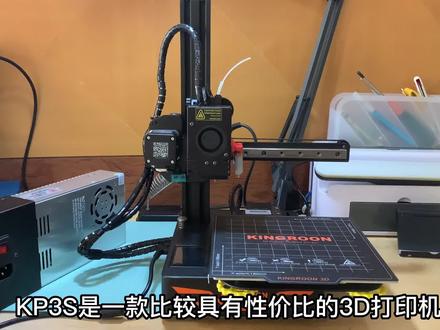 02:57查看AI文稿AI文稿
kpcs 是一款比较具有性价比的三 d 打印机,但是这个电源让强迫症的我感觉到极其的不舒适,所以我要对它进行一下改造。首先从网上下载了模型文件图纸,并把它打印了出来, 然后用电烙铁将滚花螺母加热, 随后用钳子将滚花螺母与边框压平即可。 按照相同的方法将上下课需要安装的位置全部安装上。 将这两颗螺丝拧下,取出模块,并将黄黑红线拔下。 拧下电源两边固定螺丝,并取下黑色保护壳。 打开保护罩, 用螺丝刀拧松螺丝,取下红黑供电线, 用斜口钳剪掉扎带,方便供电线从保护壳洞中抽出来。 用尖嘴钳将三根线向上掰,方便放至电源。 放好电源后翻过来,从背面用四颗螺丝固定固定扇叶风扇及风道。 将散热风扇并连,并将三根线重新插回到原来位置。把挡片放上,找合适位置打孔,穿电源线。 将红黑线安装回原来位置。拧掉打印机底板螺丝, 将打印的上半部分用螺丝固定到打印机上, 将下半部分对接上,并用螺丝 固定。拆掉原来底板螺丝,并将底板重新安装上。将其他挡片安装上。至此,安装结束。 nice! 一起来欣赏一下改装后的样子,效果还是很不错的,长得那么帅,点个赞再走呗!
271+1=一一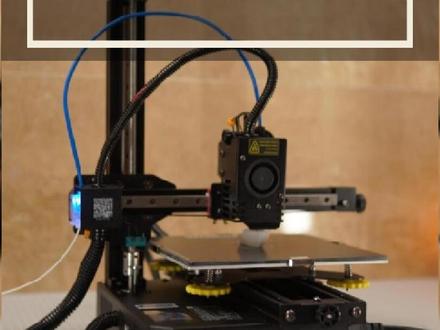 11:09
11:09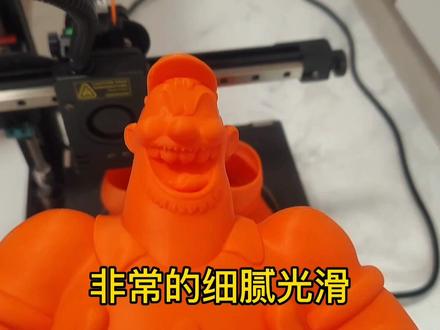 01:04查看AI文稿AI文稿
棋盘 kpcs pro 正在稳步的测试中,那这次呢,我想使用棋盘 kpcs pro 打一个手办类的模型,看看这个上半身就知道了。这个是大力水手里边的 blog, 这个普罗通的其实我用光固化竖直也打了一个,然后我用起航 v 三四 pro 也打一个,然后期呢,我会做个对比。先简单的看一下这个普罗通的表面吧, 那我个人认为是非常的精致,那基本上是看不到任何侧纹的,非常的细腻光滑。是谁说 ftm 打印机打印不了手办的?那目前的这个腿我使用了一个最新的闪电模式填充来打印的, 这个位置如果不需要支撑的话,你看它里边基本上都是空的,整个的表面细节也是精度非常的高。那这次使用的耗材呢?是 kissan 的 kt 三,应该是可以加最具性价比的一款,你觉得 kpisspro 能打印出像样的手段吗?
52万魔寺 01:26查看AI文稿AI文稿
朋友们,我们有时候打印一些非常小的模型,我们需要它打印的比较快,这台机器是启航的 k p 三 s pro。 第二, 我一般用它打印一些比较小的零件,它是非常方便的, 这样就把耗材装好了。 他的速度还是挺快的,不到二十分钟小飞机的翅膀就 打好了, 一些小零件模型也是用这个打的。哈哈,这是我前段时间自制的一个领航灯,包括这个白色的支架也是使用这台机器打印的。
9津上翔一 05:00查看AI文稿AI文稿
今天来开箱一台千元左右的三 d 打印机,它是来自于启航的 kp 三 s prose, 这一代升级为全线轨啊。我们先来开箱, 这里就是包装类的全部物品了,有三 d 打印机,电源线、丝杆、测试材料,剪钳、铁缝、笼管、数据线、扳手和备用喷嘴螺丝,堵头时候用的通针,还有读卡器和内存卡。 拿到机器后需要两个步骤对他简单安装一下。首先拿出包装里两颗全新小螺母,装在这个位置上,不要拧紧。然后将 c 轴组件穿过这个全新小螺母塞入进底座里,再拿出包装里的长螺丝对其进行固定,在底座的底部也有两个孔位,需要用小螺丝啊进行固定, 再将前方的全新小螺母进行固定。第二步,安装丝杆,拿出丝杆从 g 轴组件上方穿入,再来穿过 x 轴组件,这里需要进行旋转,确保这里保持水平状。 将 c 轴连轴器上的螺丝进行固定,这样就组装好了,是不是非常简单呢?新手朋友啊,只需要几分钟就能安装完毕,而且起盘 k p 三 s pros 一啊,它的体积非常的小巧啊,就这样随意的放在凳子上也完全没有问题。这一代对比之前主要升级了两根 y 轴的线轨了,现在分别有 x 轴、 z 轴、 y 轴,一共十, 这根线轨他已经属于完全起了。这个包装里的说明书还是 k p 三 s pro 并没有 s 一啊,在说明书里面可以看到有一个步骤啊,是十 用扳手来调节轮子的间距,这个调节轮子的间距啊,几乎是所有新手朋友啊最难实操的,完全不知道该如何调, 而现在 k p 三 s pros 一啊,已经变成了全线轨的机器啊,也就是说新手朋友买到之后啊,不需要再对它调这调那了,直接就可以开启完美打印了,而且它使用了泰坦进程极速机,也可以打印 tpu 等软性材料。和 pro 版本一样啊, 也升级了断料检测工具,而且电源也进行了内置 xoy 轴,也有皮带调节旋钮,打印尺寸是两百毫米乘两百毫米乘两百毫米,能够满足日常家用。那么升级了全线轨的 kp 三 s pros 一打印质量如何呢?现在赶紧来实际体验一下。接入电源开机,开机之后屏幕亮起,选择设置,选 选择朗古瑞吉,选择简体中文,返回,选择预热,将喷嘴的温度啊加到两百一十度。接下来拿出耗材,耗材是 pia 耗材,他是环保无毒无味的。如果您在南方区域,建议使用干燥箱,避免材料受潮。 将材料的一端修尖一点,塞入到机器断料检测的位置上,塞入进去之后,这里蓝灯亮起,然后拿出包装里的铁浮龙管塞入到这里,然后将材料往里面塞好。材料出来了,检查一下喷头的温度是否达到两百一十度,然后来装入材料,用手按住泰坦挤出器这个位置,将材料往里面塞,再往 里面塞。当喷头这里有材料挤出,就说明材料已经装入到位了,我们再往里面挤一点点,再将铁浮龙管放到位置上,这样材料就安装完成了。随后将喷头的温度降下来,然后选择返回,选择调频,选择第一点,这样喷头啊会来到左下角的位置, 然后建议大家找来一张 a 四纸,将 a 四纸放在喷头与肉床之间,然后来滑动下面这个旋钮,一边滑动的时候啊,右手一边抽拉这张 a 四纸,当 a 四纸感觉到一定阻力的时候,说明这个点就调好了,再点击屏幕的第二点, 他会来到右下角的位置,使用了同样的方式对其进行调频,再以此类推来调频第三点和第四点。调频完成之后,拿出存储卡, 存储卡接入到打印机左侧,选择打印,在存储卡里有一些测试模型,点击小船选择确定,这样就开始进行打印了。其实 fdm 三天打印机的原理非常简单,就是将这些线材进行融化,通过喷嘴几 出,在平台上面一层一层进行叠加,最后就实现了三 d 打印模型的制作了。比如这个城堡啊,就是使用三 d 打印制作的,是不是很有趣呢?而打印这么一只小船呢,大概需要一个半小时左右的时间,等他打印完成之后啊,我们再来看一下打印效果如何。 打印完成了,来看一下这只小船,靠近看一下,不知道能不能拍清楚啊,可以看一下这个臂啊,非常非常光滑,用手摸上去啊,也是滑滑的。再来看一下这些区域, 大家觉得这个打印效果怎么样?我个人觉得在不怎么调机器的状态下,直接能打印出这个效果已经相当可以的了。而这个材料的颜色啊,有可能不太好观察,随后我会去换另外颜色的材料啊,来打印另外的模型。 打印完成了,大家有认识这个角色吗?打印这个模型啊,是完全不需要支撑的,来看一下打印的细节展现,哇塞,这个细节非常的不错啊,用手摸上去啊,也是特别的光滑,这次我换了一个颜色的材料啊,就能更好的关 模型表现了。现在来将这个模型拆下来,将模型从平台上取下来,然后用胶水啊将底座和主体粘起来,就做成了一个小型的凶相手办了。这个角色是战神里面的奎爷。来继续看一下打印的质量怎么样,看一下这个铠甲,看一下这个毛发,还 他的眼神,看一下这个就是全线鬼机器的实力啊,几乎不需要怎么调就能打印出非常高的质量。我也会将这个模型的图纸放到评论区,大家可以自行下载打印。目前起盘 k p 三 s 系列,我更推荐最新推出的这一台起盘 k p 三 s pro se, 因为它是使用了四根线轨啊,耐角度、稳定性都要更强一些,而且它的价格也很划算,优惠下来啊,只要幺 零九九就能入手了。我会将优惠券的链接发到评论区,大家可以自行选购。如果您的预算呢,实在不够,也可以看一下启盘 kp 三 s, 它的价格只要七百九十九元就能买到了,也是一个性价比的神机。具体这就本视频的全部内容啊,感谢您的观看,我们下期再见!
859阿文菌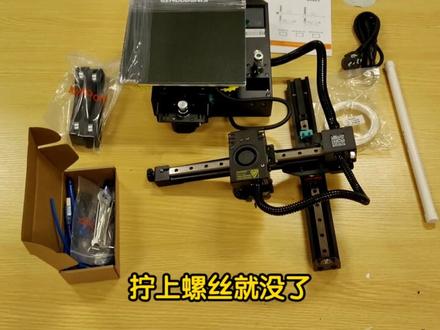 03:30查看AI文稿AI文稿
各位同学大家好,今天我想给大家做一个迟来的开箱,其实无论如何我怎么提早或者怎么努力,这个时代已经过去了,所以为了留下美好的记忆,我在这里面向大家介绍一下启航的 kp 三 s 这台机器,它有一个 pro 版本,其中我拿到这款是 s 一信号,也就是说它的全称是 k p 三 s pro s 一, 那么这款机器是启航的一个很著名的全锤 b 系列,当我在去年了解到官方为玩家 推出了线轨的改装套餐的时候,我内心当中是很感动的,因为像这样的机器,像这样的配置一般只能看到 diy, 我在大鱼 diy 里面看到他曾经发布了一套线轨的悬锤臂打印机,但是我很难奢望说有哪个厂家专门为玩家去体谅,去做这些事情,但是没想到 洗房做到了,洗房不断推出了改建,而且他推出了线轨预装好的,也就是我们眼前看到的这个三 s pro se 版本。 那么这台机器呢,算是真正意义上让我们感觉到了一个悬锤臂能够进入一个完全体的状态。而现在我要告诉大家的是,启航已经开始告别他过去开始转战 高速机的市场,所以你们会发现在近两个月里,起盘的陆陆续续,他的很多很多的机器已经消失在了这个市面上, 比如说我现在拿到这个 se, 他就已经停产了。所以在这里请让我给大家看一看这台机器开箱的最后画面,这也算是我人生当中最后一次接触到起盘的高速机以外的机型,那么这个机器其实已经有那么一点高速机的意思了,我们刚才在开箱的时候可以明显看到他的说明书以及相关的 五金配件,起旁的机器有一个特点,就是预装率特别的高,特别的高,除去我们刚才拿掉的电源线、五金件和其他的一些部件以外, 现在它的整个的热床和它的 z 轴就已经预装在一起了,所以在拿的时候一定要小心啊,它们整体尽量是一起拿动啊,不是分离的,当你拿起这个热床的时候一定要小心,它还有一根数据线和它的 z 轴是连在一起的,要格外注意。不得不说起床的 k p 三 s pro s 一型号,它把 整个的预装做到了极致,除了热床和悬锤壁结构分离以外,其他基本上能装在一起的全部都装在一起了,提的时候一定要小心,将热床和整个悬锤壁小心的挪出来,他们是连在一起的, 放在桌上一定要轻拿轻放,在我们眼前所看到的那个白色的塑料棒里面放的就是这轴丝杆,这点起床还是很贴心的,没有用泡沫包装,而是单独用一个塑料管。那么 剩下我们眼前所看到的全部的内容就是启航 k p 三 s pros 一型号里面所有的内容了,包括了料架和五金件以及说明书和电源线,还有我们看到的 z 轴, 这床和我们的悬锤壁结构是集成在一起的,因为集成度太高,以至于我在怀疑要不要给大家做一个组装视频,或许都不用了,整个安装过程就是悬锤壁咔嚓一下装在底座上,拧上螺丝就没了,这台机器素质我想就不用我介绍了, 前一段时间万摩斯的群里面已经发布了消息,只不过我看的太晚,我才知道起床已经迅速 清理库存,开始转向高速机市场进行全力发展,他们也在艰难求生,起航的态度是很端正的,他现在将自己的库存尽量折价,让大家捡个实惠,同时自己也迈向高速的蓝海。我在这里面特别做这一个开箱,衷心的祝福,起航 加油!时不我待,只争朝夕,加油!起航加油啊!
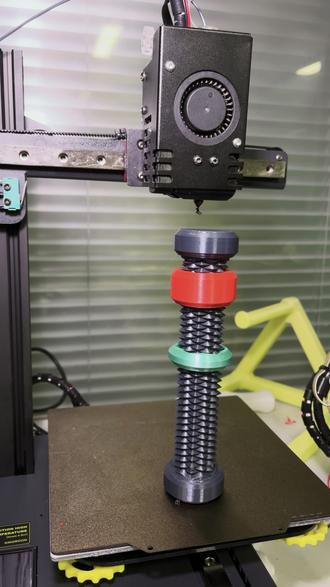 00:07查看AI文稿AI文稿
这节螺丝太神奇了,我可以玩一整天,你们知道它是怎么套进去的吗?
 00:32查看AI文稿AI文稿
大家好,我是小龙同学,今天打印了一个小怪兽的一个笔筒啊,大家看一下,鞋都脱下来了。 这个是阿文君分享的一个图纸啊,大家可以去关注一下阿文君找一下这个模型,我用的是一个丝绸绿的一个颜色,打印的后期我会把牙齿小眼睛给他涂成一个白色,效果可能会更好一点啊。整体打印的质量还是 很不错的,除了表面有这种接口的这种纹,除此以外都很完美。 ok, 拜拜。
13小荣同学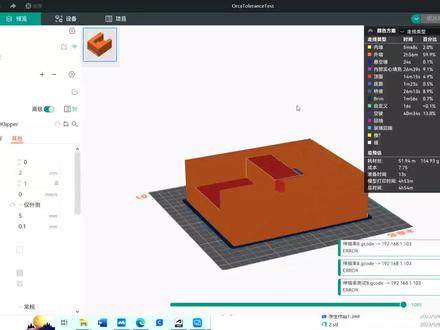 06:41查看AI文稿AI文稿
各位朋友大家好,那么给大家现在看这个视频呢,其实有两个意思,一个是启航的 kop 一,因为他发布了他的专属配置,你可以通过文件这边有一个叫做导入导入,然后你可以把导入预设导入进去,像启航的这个关于逆杀的这个配置,他虽然是六点一点六点三,但是在最新的一点六点六里面照用不误,没有任何问题,而且他有很多设定会搬迁过去, 所以这点大家就不用担心了。然后第二个呢,是我这两天通过 b 站上的一些教程视频,对起床的 klpe 采用的这个我上我买的是两棵树的官方的这个代理套餐, 而且我买了足足一百公斤,其实也没有便宜多少,但是两棵树官方对我来讲是比较厚道的啊,因为他也知道我用他们的 sp 五活生生的把一个农村的工作室给建立起来了,但是我买是真的买 五台 sp 五,再加上一百多公斤的耗材,再加上前面又采购了一些东西,就是真的是属于我,真的想把这个工作室做起来,所以两棵树呢又给我,就是相当于以测试的资格给我搞了两台大 大南京,就是算是,嗯,支援一下农村教育,所以说我很感谢两棵树的,那么我意外的得到了一个很有意思的体验,就是当你如果买一个厂家的这个耗材买的比较多,比如说是按照一百公斤一百公斤的买的话,那你就有一个很好巧的地方,就是你通过统一批次,因为两棵树他也跟我说了,他们的工厂生产都是接到订单以后统一生产 啊,不会存在说有库存的概念,也就说我拿到的料是同一批料,那么一百公斤同一批料的话,我在这里面测出来这个,比如说流量比例,还有这个收缩率, 压力提前,这就好办很多很多啊,有些压力压力,这个收缩率,材料耗材收缩率啊,这个不太好测,我个人来讲测过,但是我发现有些机器好测,有些机器测的不是很准,但是勉勉强强够用啊,够用,不至于说,不至于说出现很严重的问题,但是你要想精确到就是小数点后面, 呃,两位,然后跟我这个切片上面完全一致,打印出来一就是靠后面一致啊,还有点凭运气,因为 f d、 m 要想做到完全的精 有很大的难度,但是像什么最佳温度啊啊,这些大多数测出来以后还有 k 值啊,像这个 k 值啊,测出来以后就好很多啊,你像我这个测出来的压力提前就测的跟没测一样,刚好是零点二,他官方用的是零点三,但是我是压力提前,我是设置为零点二,我觉得零点二做的还不错不错。然后在逆杀里面我就形成了这个,目前为止这个 就是其他参数都没变,就是把材耗材进行了校准,然后整个机器相关的其他的一些什么参数啊,各方面的东西我都没有进行过任何优化。我今天就开打了啊,你们可以看他目前为止官方的默认速度啊,就是这些啊,公式三百五啊,不拉不拉不拉,这些东西啊,你们可以看一下,差不多就是这些什么加速度啊,我都没变啊,顺便给大家看一下他的这个整个的分配的速度的这个配比啊, 原则上来讲好像他还可以更快,但我个人觉得就是目前为止够用就好,够用就好。那么我也讲一下重点,整本本个视频不仅仅是介绍启航的 kop, 他在这个逆杀上面的这个切片的支持很,还有很重要的 特点就是我眼前设计的这个这个元件啊,里面的这个支撑是零支撑,零填充,而我在设计这个大概的这个部件的时候呢,它是我考虑到的,是直接就是做内部自己画的支撑,什么意思呢?就给大家大概说一下是,嗯,这个元件,这个元件它其实是一个空心件, 因为你们看到了吧,对,他这个是通行键,下面这个部分其实是一个槽,是要放一个液晶屏的,液晶屏的,然后呢上面这个部分呢?这个上面这个部分呢,其实是我故意挖的啊,挖了一块, 这挖的这一块呢,其实是没有任何用处,没有任何用处啊,将来其实这个地方要填上一块板子啊,要填上一块板子,但是我没有填,因为我觉得打印 我急需要验证一下,所以说我就抓紧先做了,然后整个过程你们可以看到除了这个地方,就除了这个地方是悬空的,这边有一个有一个部分,看到吧,这个臂是完全悬空,但是用连桥是可以连上去的,凑也能凑合,真的 不行了,我也不受影响,因为这个地方我后面还会进行优化,像我最新版本的这个啊部件,这里面就加上了这个中间的这个支撑啊,我自己手画的支撑,那么这个手画支撑呢?我初步验证是有效的,这个思路谁提供的呢? b 站上有个 up 主叫睡不醒的艾文,他提供的就是有些情况下,你完全可以不用支撑自己去画 啊,那么具体说,这个画,这个原件,他的支撑的怎么样去做啊?自己画支撑怎么样去做?然后啊操作技巧,我后面可以单开一个教程,教大家怎么去做,因为这个整个操作过程,只要你多操作几遍的话,你就会发现,就就像我这种啊,建模建的一塌糊涂,很不严谨,乱七八糟的人都可以很轻松的搞定。 那么这个是什么东西呢?这个是一个学生的作品,他是想在上面插一个液晶屏,一块板子,然后下面呢放马达啊,放个什么电池仓,然后做的这个异形键,那么我我个人认为像这个地方就完全可以就是做一个,就是支撑,然后呢让他做连桥,因为液晶屏吗?你只要看他表面上塞进去,这下面的这个质量是可以不用忽略不计, 忽略不尽,而且这边基本上也就是一个封盖啊,封盖,然后最关键是这个地方,你你塞电池仓的地方,这个地方不能够下水太多东西啊,手热啊,要有足够的散热空间,然后就把它打漂亮一点 啊,那我是这样想的啊,目前为止调整整个调整下来感觉还不错,还不错,然后再加上整个的这个打印下来,这个支撑还可以,就在这里面向大家分享一下。如果各位朋友要是对于三 d 设计方面要感兴趣的话,真的一定要学一学,为什么呢?因为三 d 打印如果没有和三 d 设计结合在一起,那将是重大的损失。像我现在有很多的部件是我自己设计, 我通过验证为化学组,嗯,打造一批,他们的需要的就是分子方程的那种模型,分子结构模型,还有物理组帮他们做一些齿轮啊,一些传动装置啊,因为有些齿轮他外面买啊,这个 很少,因为大家都知道机械上的齿轮要么就是那种金属的,很重的,然后特型的,哎呀,有些他想做实验,或者是给一些小朋友啊啊,最好是用塑料件,空心的最好。然后呢,大概 演示下这个效果,你想立刻拿一套药,马上就要,全部都要,哪有那么快能那么大功夫。包括语文组,语文组在发现了我有 tpu 材料以后,两眼放光,他们希望做一套就是印章啊,或者是文字方面的课题啊,那我就说同意啊,那我们来设计也就是了,所以说这方面都给大家看一看,包括这个地方,你们看这个地方,这个悬空键,开这个口子,我就在这里面加了这个支撑, 后面认验证了一下,完全可行。这种支撑呢,加上去以后,你直接利用他机器本身带的连桥设置就可以打得很好,根本不需要加其他密密麻麻的东西,远远隔过去,既省材料又省时间。 所以在这里面给大家说一下,就启航啊, klp 一这台机器在我身手上呢,就完全变成了一个什么叫实验验证机,他可以快速的完成我很多的构想,帮助我的各个课题组完成我们的一些课题的验证事务,所以我很高兴,我真的相当高兴,我对这台机器总体来讲是比较满意的。那么有些朋友可能会好奇说,启航这台机器怎么到我手上没有出现严重问题?呃,在他们手上有问题呢? 我承认有,有一定程度上是人品的问题。更更多更重要的是,我并没有把起床这台机拿过来就疯狂的调高速去打,我始终按照他官方设置的默认参数去打这第一个,第二个我进行了一系列校准,第三个,在我所有打印当中,现在已经养成了一个很好的习惯,那就是凡是打印所有耗材,必须经过二十四小时以上的烘干,不烘干绝对不上架打印, 因为不烘干的耗材,你真的真的会出现很多问题,他不仅仅是拉丝的问题,有些情况出现的一些严重事故就是因为耗材本身受潮。而且我再次强调一点,千万不要以为耗材刚刚开封就以为耗材没有受潮, 不要这样想,你永远不知道那些生产厂商他生产出来的耗材是在什么样的环境下,然后什么样的情况下装装袋的,即便是装袋了以后,它里面的干燥剂到底怎么样,有没有发挥功效你都不知道。所以我建议就是拿到耗材默认情况下就认为他是受潮的,先哄他二十四小时再说, 就这样。好吧,谢谢大家,谢谢大家,就到这里。
243D学习小屋屋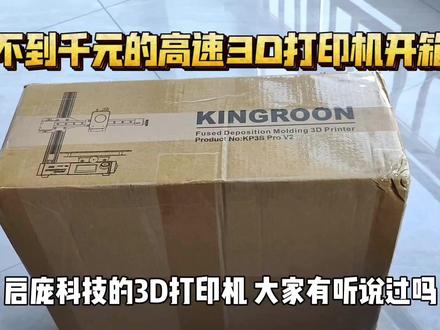 04:19查看AI文稿AI文稿
启航科技的三 d 打印机大家有听说过吗?他可是性价比之王啊,之前最便宜的六百七十八元就买到三 d 打印机,而且还是呈现鬼的三 d 打印机啊,也只有启航这一家公司能做到。随着启航 k p 三 s 系列不断的升级和演化,他最新的这一代 k p 三 s pro v 二啊,已经升级了非常多强悍的功能,不 仅是全线轨,而且还是可依不顾见,还是高速打印机,就这么一台悬臂打印机啊,他现在竟然跳水价了,不到一千元就能买到。我们来开箱看一下他的效果如何。 起房的包装还是和之前的系列是一样的,需要我们简单拼装一下,拧几个螺丝啊就能使用了。好了,已经组装好了,其实就是将这个农民架装在底座上就可以了,然后再把屏幕安装一下,在这里啊,有一块屏幕 x y 轴啊,都有皮带调节旋钮,这也是他的打印头组件呢,是有更换的这个电机啊,换的更轻的电机,整个打印头的重量啊,也会更轻, 更适合高速打印。再看一下接口啊,这里有网线接口,有三个 usb 接口在前方,这里啊有一个 hdmi 接口,可以外接一个显示器来进行操作,然后这里还有 tf 卡插槽,还有 typec 接口,在这个位置可以看到它的一些信息啊,它的打印尺寸是两百毫米, 两百毫米高度也是两百毫米,起航的 kp 三 s 系列已经输了好几款了,这一款呢就是他们的王中王,也是他们最强的一款了。然后从这个角度看呢,他这里还有一个自动调频的模块啊,他是支持自动调频的,这 底板呢也是使用的 pei 磁性底板,整个机器可以说是悬臂打印机中啊,非常非常强悍的一套配置了。开机了,这一块屏幕啊,是不支持中文的,但是不要紧啊,在他的网页端是有可力不固件的,是支持中文操作的,我们可以用手机或者电脑来连接他。进行控制 后,我们首先呀先来进行自动调频,点击这个调频选项,点击 c 轴的一个调频。好,现在开始归零,然后拿出包装里的这个卡片呢, 放在中心位置上,移动到之一轴的位置,让他下降一点,下降一点,这一个步骤是校准喷嘴与热床之间的缝隙,要确定这个缝隙啊,刚刚好,后面打印才会更稳当。抽拉这个纸的时候啊,有一定阻力就说明调好了,移动到最下面,选择保存,保存之后啊再点进来,还是选择调频,选择自动调频好,这个时候就开始自动调频了。 k p 三 s pro v 二啊,它是支持六乘六共计三十六点的自动调频。调频完成之后啊,我们再来进行共振补偿的校准,移动到这个选项,点击它。没错啊,起航的 k p 三 s pro v 二啊,也是支持共振补偿的,共振补偿啊,是目前高速三阶打印机的必备功能啊,在高速打印的时候,可以通过算法 来减少震动产生的正纹,来看一下震动补偿的效果。震动补偿结束之后啊,来进料设置一下喷嘴的温度为两百度,然后选择进料速度是慢,点击 确定,然后把材料啊直接放在这里,这座材料就会随着齿轮的转动啊,直到从这里出来,这样上料就成功了。上料成功之后啊,我们就可以开始打印了,选择打印,选择系统文件,这里有一个小船文件,然后我们就开始打印,开始打印了,现在是手层打印中,手层打印就考验刚刚是否调频正确了,可以看到手层还是比较平整的。 来看一下打印的过程,这个打印速度啊,对比之前的 kp 三 s 系列啊,速度明显是要快充不少。小船打印完成了,来看一下打印的效果,看一下这个表面的纹理,大家觉得这个打印的效果怎么样?这才是背后。 然后我们连接优盘,连接到网络,然后在网页上啊,就可以登录到可力步网页端了,在网页端呢,我们可以直接对打印机进行控制,如果有了解可力步固件是什么的朋友啊,应该知道这个固件呢是非常厉害的,要知道可力步固件他的上位机也是不便宜的。再来看一下可力步固件啊,他就相当于 一台电脑,它比传统的固件呢功能要多上非常的多啊。可力不固件可以说目前热爱 diy 三六打印机朋友啊,最热衷的系统了。刚刚我们还没有进行压力提前的校准啊, 可以在这里来执行压力提前的校准,而且可利不顾家,还可以实现打印零件跳过的功能,如果有零件在打印过程中翻车啊,可以直接在网页端选择这个零件啊,进行跳过。随后我们使用闲人切片呐,来切片打印一款模型,切片之后啊,直接 点击右上角的打印,在这里就可以选择上传并打印了,点击之后啊,他会直接将这个文件发送给咱们打印机。好开始打印了, 这只小狐狸啊,打印完成了,来看一下打印的质量,这个上面有一些拉丝,可能材料暴露在空气里面,有一些受潮,整体看下来是这个样子,大家觉得怎么样? 这台起盘 kp 三 s pro v 二啊,他的潜力还是非常大的,我还没有对他进行各种校准,如果校准之后啊肯定有更好的表现,毕竟他这个配置啊,价格不超过千元,对一部分人来说啊,还是值得购买的。要知道他的 x y 轴啊,都是使用的纯线性导轨,有需要的朋友可以搜索起盘,我们下期再见!拜拜!
453阿文菌


