cass如何调整多段线起始方向
多段线换向 cid 多段线是有起点和终点的,可输入 h 命令交换起点和终点。我们可以用它来修改斗坎方向。当纵断面线起点和终点反拉,也可以用它来修改纵断面线。

粉丝3.4万获赞7.6万
相关视频
 00:30查看AI文稿AI文稿
断面线起点方向批量修改原图问题为横断面线起点部分在左侧,部分在右侧,如何将起点修改到同一侧呢?打开插件断面线起点方向,选择左侧或右侧,然后拾取中线,修改成功。 插件修改到底对不对呢?可以用插件的断面线起点或终点连线功能测试一下,可以看出横断面线起点都修改到同一侧了。
 02:24查看AI文稿AI文稿
大家好,我是小赵哥,在 cad 的插件里面有没有这么一款插件是可以让我们去调整 cad 的多段线的绘图顺序,其实点变为西北角的点,也就是左上角的点,然后呢绘图顺序由逆时针变为顺时针,这种方式 就比如说我们现在这个图,这个砖房,它的歧视点呢是在左上角,也就是西北角,但是呢它的绘图顺序是逆时针的,以左上角为起点,然后逆时针的绘图方式。 那么还有很多的这种呃线画图呢,我们在绘制的过程中,骑士点也不在左上角,然后呢他的绘图顺序有些是顺时针的,有些是逆时针的,那么这些图形在入库的时候呢,一些入库的数据规范就要求我们必须将这些图形的骑士点放到西北角,绘图顺序变成顺时针的方向。 那么今天呢,我就给大家来介绍 special books 这款插件中的一个功能,调整起点到西北方插件的位置呢,是在我们的工具箱编辑工具下面的多段线工具里面有个调整起点到西北方。 这个工具的用法呢,直接双击或者单击,这个时候呢,我们的鼠标就变成了可以框选的形式,我们只需要去框选我们需要调整的多段线, 选完之后呢,点击右键或者是回车确认就可以了。调整完之后,大家可以看到所有多段线的起点呢,都调整为了左上角为起点,然后呢绘图顺序也由原先的逆时针或者顺针自动调整为顺时针的顺序。 那么我们现在呢,再来找一个绘图顺序是逆时针,然后呢其实点不在左上角点的一个图形,这个砖房我们 可以看到骑士点呢是在右下角,然后呢回头顺序是顺时针的右边,这个砖房呢骑士点在左上角, 然后呢绘图顺序是逆时针的,点击调整起点到西北方这个功能直接框选这两个砖房,点击邮件就可以自动将我们的起始点调整为左上角点,并且呢绘图顺序全部变成为顺时针的绘图顺序, 大家可以看一下这个绘图顺序调整后的结果,这个插件总体来说还是非常好用的,如果有需要的小伙伴呢,可以到我的粉丝群里面去询问或者下载。那么这个小功能呢,就给大家介绍到这里,我们下期再见。
50测绘小赵哥 00:22查看AI文稿AI文稿
多段线重构可批量修改闭合线的起点位置以及顺逆时针,可选在修改后的起点位置画圆标记,查看修改后的效果。 也可对未闭合多断线批量修改起点位置,如起点改成 x 轴最小值位置或其他自定义位置。
 04:23查看AI文稿AI文稿
大家好,好久不见哈,我们今天来给大家说一个怎样指定多段线起点的一个呃问题, 比如说我们现在绘制了一个闭合的多边形啊,这是我随便绘制的一个多边形,现在呢我们要知道他的起点在哪个位置,我们点击特性,然后在这个顶点的位置呢,我们可以点击一下,那么此时呢这个多段线的起点的位置呢,他就会出现一个叉叉啊,一个叉号, 那么我们当我们在特性的这一侧点击左右侧这个箭头的时候呢,他的会自动进行移动这个叉号,我们来看一下二号链,三号链四号,五号,六号,但是呢我们刚才说过了,他的起点呢,大家可以看到在这个位置啊,起点在我们看到的这个位置,那么如果说是 现在这个多段线已经绘制完毕了,我们现在想改变这个多段线的这个这个顶点就是他的起点,我们想改变这条多段线,他的起点啊,怎么办呢?比如说他起点现在这个位置,我现在想让他的起点变成下面这个位置 啊,怎样来实现呢?我们说有很多方法啊,今天我们来说借助一个 d 级的一个功能,首先呢我们点击 d 级,然后点击复合线 转全数线啊,我们默认比例五百,然后选择这个,然后随便输入一个中低号,然后我们在内部啊多边形的内部点击一下,好,这个时候呢我们可以再次点击地体,然后找到, 请注意这个位置有一个调整宗帝内戒指点顺序,我们点击这个功能,点击之后命令行提示请选择宗帝, 那么这个时候我们选择这个中地边界线,也就是这个多端线,这个时候命令行提示,请选择指定戒指点起点的方式,那么这个起点呢,我们可以 选择一西北角,我们也可以手工来指定,那么现在我需要自己去指定他在哪个点拐点处作为他的这个线的起点,我们现在就手工指定啊,此时我们假设输入二, 那么此时呢,我们假设输入二,我们来看一下输入二手工指定,输入二之后空格会回车,这个时候那么命令行提示输入戒指线起点的位置,那么戒指线起点的位置在哪呢?我们来看一下。当你 选择手工指定的时候呢,他就会在这个线上出现很多编号啊,大家可以看到十三号,白色的,白色的这个号,十二号,十一号啊,十号、九号、八号等等 这些编号当我们取消的时候呢,你会发现这些号他不会显示的,然后我们再次来看一下,点击调整中地内戒指点顺序,然后选择中地边界,然后输入二手工指定, 而后呢当他提示戒指点起点位置的时候,大家会发现刚才的这个编号又出现了,也就是他在出现这个编号之后,我们直接输入这个,把哪个位置,把哪个号所在的这个拐点作为起点呢?就输入这个号就可以了。比如说我们刚才假设我现在需要将这个七号点,就是现在看这个白色这个七号点 这个位置作为这个多段线的一个起点,刚才在十四号这个位置起点,现在我们把它变为七号点所在这个位置作为起点,那么这个时候呢,我们就输入七就可以了,输入数字七空格或者回车,这个时候他命令还有提示,请选择戒指点排列的一个方式,是逆时针 排列还是顺时针排列,那么逆时针顺时针就是以这个七刚才所在的一个解酒这个七号线所在的位置为顺时针和或者逆时针来进行编号,那么假设我们以顺时针输入二回车, 好,那么这个时候虽然我们的这个戒指点号没有发生变化,但是我们来选中这个边界线来看一下,然后点击特性,那么我这个时候我们再点击顶点的时候呢,你会发现顶点已经由原先的这个啊,我们来看已经由原先的这个位置 啊,我们把这个颜色改一下,换成一个黄色,已经由原先的这个位置啊,变为了现在的这个位置,也就是他的 多边形的这个或者是多段线的这个起点已经发生了变化,他的起点我们已经设置到这个位置了啊,已经发生了变化了,那么这就是我们今天要给大家说的一个哎,改变多段线起点的一个 方法,但是这是其中的一个方法,关于这个方法呢,大家能够掌握哎后后面呢可能给大家带来呃很大的一些方便啊,那么关于这个我们今天就说到这里,谢谢大家。
 02:10查看AI文稿AI文稿
大家好,今天给大家介绍一个插件线段起点及它的风向调整。我们先看一下图纸,那么图纸是这样的,第一种的话是闭合的线,第二种的话它是不闭合的多端线或者是直线。我们先加载一下插件, 加载之后我们看这个地方提示我们的命令,我们输入命令之后,我们先标记看一下,把所有这个线的这个标记给他 标记一下啊,标记之后我们看一下这个地这种不封不闭合的线,那么他就只标注一个起点,他不标注风箱,如果像这种闭合的,那么他就会标注一个风箱,他是从这个点开始像这样子转的一条线。 好,那么我们先看一下。第一种情况下,就是我们调整闭合线的情况下,比如说我们要把它的起点调到这个位置去,我们就点到这个位置去,那么这个时候 线的这个起点他就变了,如果说是我们要反向,我们在这里输入一个 y 就可以了,那么他的线的风向就反过来啊,我们来看一下特性里面他的这个起点的风向,那么你看他就变到这里来了。 好比如说现在这一个他的起点是在这个位置的,如果说我们要调到其他地方去,那么我们也是一样的,我们直接输入命令啊,我们直接输入命令之后选择他,比如说我们要调到这个位置,那么我们就选到这个位置就可以了,这种也是可以的,他就原复的这种也是可以的。 好,那么你看他的这个起点风向就变了,像这一种的,那么就是说我们只需要去改变他的风向就可以了,我们只需要去改变他的风向就可以了,我们把这些线给他选中之后,你看他的这个风向就会变 到上面去,我们直接去选就可以了。好,我们把这个清楚看清楚之后,我们重新标记看一下。 好,这一条没有选中,我们可以重新再处理一下。 好,那么这个时候他的这个线的这个风向就变了。
 01:25查看AI文稿AI文稿
成功 pl 多段线绘制的时候没有闭合,需要重新绘制吗?不需要重新绘制,我们选中对应的线段,右键选择对象特性里面的选闭合即可,我们的软件中操作一下。好,大家来看一下啊,成功这里把这个图纸打开了啊, 这个数据啊,我们在计算的时候,他会提示我们这个范围线没有闭合,比如说我们选用这个方格网土方计算选择这里啊,大家可以来看一下,选择这个,他提示该实体没有闭合,我们的计算范围线就是这个外侧的蓝色线啊,没有闭合, 那么我们是不是需要去重新绘制啊?大家可以看一下这个蓝色线,它的一个绘制量还是非常大的啊,我这里呢给大家讲一个简便的方法啊,让它自动闭合,我们选中这个线段啊,那你去找里面哪个位置没有闭合也不好啊,查看 对吧?我们选中过后,注意看一下左侧这里有一个对象特性啊,如果说没有打开,我们点右键这里有一个特性,打开过后一直往下拉,拉到最后这里啊,他这里有一个闭合啊,这里选择显示的是否我们把它改成是就可以了, 注意看一下这里,他就会自动进行一个闭合,比如我们再来选择方格王土方计算,选择这个范围线啊,他这个手就提示啊,是能够正常计算的啊,这个要注意一下,这个操作你学会了吗?还有其他软件使用问题,请在评论区交流。
613筑算课堂 02:56查看AI文稿AI文稿
kiss 中如何给多段线标注边长?要实现这个功能,可以借助将多段线转换为全熟线来实现。转换前可以先把原始线备份下,转换后只留下相应的边长助剂即可。首先 选中所有多段线,复制一份作为备份, 然后点击地基菜单下复合线转为全属线,根据提示选择封闭复合线, 仅能选择一根复合线。输入中地信息,任意输入即可。确定后 指定中立号注册位置,此时已经标记出个边边场,若没有标记出边场,可以点击文件参观下 case 参数配置, 选中立即图及中地图,将立即注记中的介子点距离都选上。 接下来利用快速选择选择刚才生成的边长助剂,移动到原始多边形上即可。先框选所有实体, 然后鼠标右键快速选择。在快速选择对话框中对象类型选择、文字 特性选择图层直选择 j v d。 确定后即选中了所有边长助剂,再利用木纹命令 指定几点 对应移动到目标点即可完成边长助剂的移动,后续即可根据实际情况进行任意操作。 如果编组选择打开,则可以使用快捷键 ctrl 加 a 将编组选择关闭。注意的是 转化成全主线要求是闭合多段线,如果不是闭合多段线,可自行先闭合生成边长助剂后再将闭合改为否。要想实现更方便快捷的边长助剂,可以利用二次开发进行实现, 详情可留言咨询以上集市利用全属性间接实现边长助济的过程。
168测绘二哈 01:24查看AI文稿AI文稿
南方看似软件中点样式命令,大家好,我是胡工,有位臭工朋友在后台给我们留言, 他说他在绘制地形图的时候,把这些外列车的坐标数据导入软件的时候,这个坐标点位非常小,比如这个停车位的旁边有一个坐标点,这个点非常小,不太好去连线绘图, 他问我们有没有什么办法把这个点换一种形式,让他更直观的去体现呢?肯定是有的,这个时候我们只需要掌握一个命令,这个命令就是点样式。现在我们进行一个操作,首先要把输入法改成英文, 改好了之后我们直接输入点样式的命令, d d p t y p e。 勾好之后点击空格,他会弹出一个对话框,我们可以看到这个点的一个表示形式非常多,大家根据实际情况进行选择就可以了。这里我们以一个叉的形式为例,点击叉下方有一个点大小的一个尺寸,我们默认这个尺寸,点击确定, 我们再次回到停车位的位置,就会发现在停车位旁边这个小点就以一个差的形式表示了,那么这样我们在绘图连线的时候就比较直观了。以上就是点样式功能的一个应用了。
 03:14查看AI文稿AI文稿
成功高层展点后,圆点显示的大小可以调整吗?先前我们讲过的是通过点样式去调整,我们这里来演示另外一种方法, 具体我们的软件中操作一下。好,我们来看一下桌面这个数据,就是我们需要调整他的这个圆点显示大小啊,大家可以可以看一下这个上面的圆点呢,是非常大的啊,看着不太协调,那么这一个的处理不管是调大还是调小,我们都这样去处理一下。 我们选中这个过后,大家可以看一下这个高层点和我们的这个数据,它是连在一起的,对吧?它是一个整体,我们就要需要采用我们数据。下方啊,注意看一下,在我们的绘图处理下方里面有一个高层点处理,这里面有一个合成与打散, 这里我们选择打散高层助剂啊,我们选择这里的打散啊,我们选择我们的一个对象,比如说我们拉空全部 选择点右键确定啊,让他把这个数据全部进行一个打散。打散以后我们再来选中这个对象,可以看一下这里的圆点和后面的竖窄就是分离的,而我们这时就可以批量选中我们的一个圆点啊,注意来操作一下啊, m s x 啊, m s x, 输入过后,选择我们的一个六选取啊,点一个样式啊,点右键进行一个确定,那么此时啊所有的圆点都已经选中,我们再打开它的一个对象特性,我们可以点右键,这里面有一个特性啊,你也可以按键盘上的 ctrl 加数字一啊,也是一样的, 只是他会切换到我们的一个快餐照这里面。好,我们看到下面的一个 x 比例和 y 比例,我们就在这里对他进行一个调整,比如说现在是啊,是三的一个制高,比如说我们给他调整成零点零三啊,他可以 你看一下啊,啊,他提示对象已经移除,这个不用管了啊,我们再来选一个零点啊,输入一个零点三吧,要不就不需要零点零三这么小啊,他软件默认的是一个零点五啊,你们正常然点过后往后撤零点三 啊,注意看一下,此时的一个点位,他就已经变小了啊,注意看一下,如果说你觉得点位比较小的情况下,你也可以对他进行大。我刚刚是输入的 msx 啊,我们也可以拉框,直接选择 打孔选择以后我们在这里的特性里面把它切换到快粘槽,快粘槽里面如果说需要改大也是一样的,把这里的 x 比例和 y 比例给他调整啊, 他提示已经删除,这个不用管他啊,注意看一下,此时就比我们先前的啊,比如最初的那个要大一点,但是比刚刚那个要小一点,大家就注意一下这样的一个方法, 这样分解以后啊,分解以后的数据,我们后期调整好,也可以对他进行一个合成,对吧?我们可以对再次对他进行一个合成,这里高层点处理,我们选择合成打上的高层数据,选择我们的对象,全部拉框选择好,已经处理好,此时就是一个整体了, 我看一下,哎,没有合成呢,绘图处理,高层点处理,我们选择合成打上的高层柱剂,拉框选择啊,直接往回凑啊,注意看一下, 好,此时就已经合并成一个整体啊,我们的一个数据和高升点啊,已经合成一起啊。那就注意下这样的一个方法,这个操作你学会了吗?关于软件的其他使用问题,请在评论区留言。
1207筑算课堂 03:30查看AI文稿AI文稿
hello, 大家好,今天一分钟教会你四种常见的图案填充方法。图案填充的话在我们画图的时候常见,用于立面图的一个设计,还有施工设计图,还有装修设计图,还有机械制造设计图里面常用。 然后是今天分享四种方法的话,在我们的右侧。方法一, h a 是 我们快速填充英文快捷键,输入 h a, 在 命令栏里面输入 h a 确定, 这时候会弹出一个对话框来,就是图案填充一个对话框,我们需要根据自己的要求进行选择图案以及填充的位置 图案,我们可以根据这个点击这个方块选择取到了图案,然后是这是颜色,可以换颜色,一个黄色填充的边界就是我们可以选择对象,也可以拾取点内部点,点 击这个第一个图,点内部点确定,然后可以预览,也可以直接点确定,都可以是第一种方法。 方法二, ctrl 加三,这是一个选项版填充的一种方式,只打开 ctrl 加三之后会弹出一个这样一个这个面板,我可以选择其中一个,选这个选择之后点击我们的填充的对象 确定就好了,这就好了,这是第二种方法, ctrl 加三。 第三种方法的话, a、 d、 d 快 捷键,这是一种复制的一个,或者是模仿这个填充一种方法,比如说我们第三个要模仿第二个进行填充,怎么输在快捷输入快捷键 a、 d、 d 确定, 先选择对象,选择对象原对象,然后再选择新对象,这是空格地方,空白地方确定,这样的话就可以复制出来,这是第二第三种方法, a、 d、 d 方法四的话是匹配填充,或者说我要把就说比如说 第四个图案,我里面没有东西,把它删掉啊,我们把第二个图过来,就是我们要把第二图复制过来。 cp 复制啊, cp 复制,大家可以学习学习。快捷键,我们要把第四个图和第一个图图案其中一样,怎么操作呢?输入快捷键, m a, 确定,先选择目标,先选择原对象,而再选择目标对象,点击确定。 mv 相当于一个格式刷一样图案的格式刷,就是我要把,哎,我新的目标要填成原来目标的东西,怎么就填成这,这是这。 m a, 以上的话就是我们本期 case 软件教程的全部内容,想要学习更多 case 软件的使用技巧 啊,记得点赞评论啊!关注,每天一分钟,三十天带你玩转 case, 明天见!
36测绘之师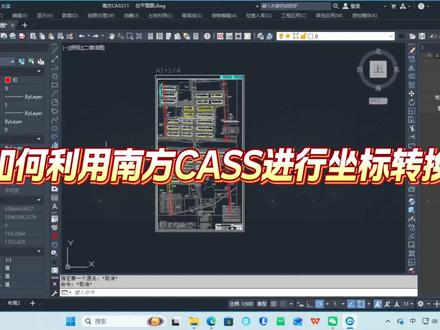 03:45查看AI文稿AI文稿
大家好,本期我们来讲解下坐标之间的转换。坐标转换的核心是建立不同坐标系间的数学映涉关系, 实现空间点位在不同基础、不同表达形式下的精准换算,是测绘 g i s 工程测量的基础操作。我打开的这份图纸是西安八零坐标系,我们要把它转为国家两千坐标系。 目前我们手上有两套公共点坐标信息,分别为西安八零和国家两千,我们展点来看一下,点击绘图处理展野外测点点号。首先先展西安八零坐标, 展点完成我们看一下, 我们把控制点颜色改为黄色,便于区分 文字大小调大一点。 然后再展国家两千坐标, 同样把文字大小调大一点, 黄色是西安八零坐标,红色为两千坐标。我们是要把八零坐标系转换到两千坐标系,那可不可以直接把图选中,然后直接平移过去呢? 答案是否定的,坐标之间的转换不仅有平移,还包括旋转和缩放,所以不能直接平移过去,这样会有变形。下面我们来具体操作, 点击地物编辑找到坐标转换。首先先拾取转换前坐标, 再拾取转换后坐标, 然后点添加,依次再拾取下一个公共点坐标。 由于我们不需要高程转换,所以选举两对公共点,利用四参数来转换,点击计算转换四参数。 下面的转换方式,选择图形转换,然后框选需要转换的图形,把八零控制点也框选上, 框选好后回车,这样就转换过来了。我们可以看到两套坐标系下的控制点重合在一起了, a 三控制点也都完全重合,这说明坐标已转换成功了。 本期利用南方开始进行坐标转换,就讲到这里。
555工程测绘 09:53
09:53 02:12查看AI文稿AI文稿
哈喽,大家好,今天一分钟教会你快速化道路的一个方法,那传统化路的方法就是我们肯定是选择我们的交通设施,就是交通设施里面路,比如城市道路, 我是一个点一个点,大家可以看一下,之前以前是一个点一个点进行连接,这样去画的,这样画的话太麻烦太慢。今天的话给大家分享一个比较快捷的方法。 首先把点展展到我们图上,之后我要我看看里面最短的距离或者最长的距离是多少,比如说这距离是最长的,我们量一下这距离,选择查询两点间的距离,第一个点,第二个点 差不多二十二米,这时候有什么用呢?我选择绘图处理,选择绘图处理, 选择绘图处理,电脑有点慢啊,选择这个展点,按最近点连线, 因为最大是二十二米,我们输了个二十五米吧。确定选择对象,把所有的点框选中,点击确定,大家可以看一下 是不是全部连起来了,有没有比你一个一个连更方便。假如说你要画路的话,你只需要一个格式刷就行了,我们先画一段路, 然后格式双 s 快 捷键, s, 选择原目标,选择新目标点确定, 一键搞定。以上就是本期 case 软件教程的全部内容,想要学习更多 case 软件的使用技巧,记得点赞关注,每天一分钟,三十天带你玩转 case, 明天见。
162测绘之师


