思维导图wps亿图可以拖拽吗

粉丝1480获赞1.1万
相关视频
 00:17查看AI文稿AI文稿
很多粉丝问,竖向文字主题该怎么弄?只需移至主题最右侧,长按收缩箭头往左拉动,即可变成竖向文字主题。如果你觉得主题太胖,点击高级主题,编剧可以对选中的主题进行左右上下编剧修改,也可以把编剧设置应用到同级主题,搞定。
1648万兴脑图 06:48查看AI文稿AI文稿
大家好,欢迎来到思维导图课堂,我是主讲老师陈欣云,本章节教大家如何来去新建一张新的思维导图。我们同样的打开思维导图软件,在空白模板里面使用思维导图 进入到我们的这个软件的界面,我们首先可以在这张空白的画板里面去插入主题, 插入主题的方式有很多种,我们可以通过四种方式来插入主题,第一个在键盘上按 特建,第二个点击中心主题,点右键鼠标插入主题。 第三个可以在开始的菜单底下点插入主题,这样他就可以选择相应的成绩插入了。 另外我们也可以通过选定该主题的鼠标来去拖动主题的位置。 插入主题的下拉菜单中呢,有三个选项, 第一个插入主题,在选中的主题后插入同级的主题,第二个插入主题之前,在选中的主题之前插入同级的主题。第三个插入副主题, 未选中的主题插入副主题,大家来看看,可以操作一下啊。 插入直主题 之前, 副主题 插入直主题呢?我们也可以通过四种方式选中其中一个主题,在键盘上按 tap 的键。 第二个可以选中一个主题,也是把我们的鼠标右键调出他的浮动菜单插入直主题, 或者通过顶部的菜单开始按钮插入直主题, 插入浮动主题也是可以通过顶部的菜, 大家看看这样选中你插入浮动主题的一个位置,比如说我们可以在任何的位置选择插入浮动主题, 可以通过 ctrl 加 f 键加入浮动主题,如果你想一次性插入多个主题,可以使用插入多个主题就可以直接出现添加多个主题的这么一个界面,你说 a、 b、 c 可以很快速的插入到我们的 思维导图界面里面。 移动主题,比如说我们想把这些主题移动到别的主题去,当直主题或者副主题的话,我们可以选中该主题,点住鼠标右键不放,可以任意的拖拽到任何的地方, 也可以统一点选鼠标的左键来把它拖动到你指定的主题的 一个位置。 删除 主题呢,就很简单了,可以直接点中你所需要删除的主题,直接按点亮键就可以了。删除键 另外我还经常使用一个方法,就是剪切复制粘贴主题, 他的快捷键就 ctrl x 是剪切, ctrl c 是复制, ctrl v 是粘贴。我们可以尝试操作一下,选中你要复制的主题,比如说我可以把蓝色的这个主题我再复制一个, 我按住 ctrl c, 然后选中中央的主题,然后按 ctrl v, 然后按 ctrl v, 你看同样的主题就粘上来了。我可以复制一些直主题, ctrl c 复制到黄色主题上面, ctrl v, 这样就可以很快速的转题上去了。接下来给大家介绍一个功能,就是查找主题, 当我们一张思维老图的内容过多的时候,为了让我们更加快速的找到我们对应的主题,我们可以通过查找和替换我们所想要寻找的主题, 我们可以使用键盘上的快捷键 ctrl f 来查找我们想要的主题,这时候就跳出了查找和替换的这一个界面, 这个有点像 word 功能里面的文档,查找替换好的这一张结的内容就讲到这里,我们下一张结见。
289实用思维导图 00:26查看AI文稿AI文稿
如何成为 matemas 思维导图大神?今天要解锁的是同级主题对齐。做书版思维导图时,为了脑图的排版美观,往往需要一个一个进行主题对齐。图层量大不说手动调整,如果没有完全对齐,简直能逼死强迫症。一图脑图客户端十公里新版本升级后,只需点击同级主题, 对其拖动其中一个主题到想要的长度,其他同级主题也会拉伸至同样长度,大大提升数版思维导图的排版效率和美观度。
3215万兴脑图 00:34查看AI文稿AI文稿
如何成为 mitomaster 思维导图大神?今天要解锁的是知识图谱。 mitomaster 思维导图支持用双向链接整合个人知识体系,可当双向链接越多,文件关系也更复杂。为了更好的管理知识体系,一图导图客户端在十点五新版本推出了知识图谱功能, 在文件双向链接支持图谱,或者文件云文件右上角支持图谱,可以对已创建的双向链接关系进行可视化展示。你可以通过拖动文件位置,让思维导图间的关联展示更加清晰,同时也能发现遗漏关联的文件,高效管理你的思维导图知识体系。
6096万兴脑图 00:39查看AI文稿AI文稿
为什么别人的论文流程图和思维导图都能轻松绘制,而你还在用最原始的方法?今天给大家分享一个绘制流程图和思维导图的工具,地图图是 他收入了基本矿图、基本流程图、思维导图、组织架构图和钢特图等超一千一百家地图模板,你能用到的里面都有。例如以绘制阅读论文的思维导图为例,点进去以后就可以直接在模板的基础上修改,还可以拖动你想要的流程图、形状思维导图、形状文本以及头脑分报等编辑图标。此外,异图图是还可以一键 ai 生成思维导图, 例如生成一份快速阅读论文的方法,点击生成,稍等一会就可以得到一份思维导图,非常方便。现在新老用户都可以免费领取两千 ai 点数,快去下载 a p p 领取试试吧!
391韦一博![WPS脑图需要会员倒出到Mindmaster思维导图[2ZJF]](https://p3-pc-sign.douyinpic.com/image-cut-tos-priv/6c5fa29eab9eba3f781e998715f04015~tplv-dy-resize-origshort-autoq-75:330.jpeg?lk3s=138a59ce&x-expires=2101647600&x-signature=XNZLDToC2fY5fFtMy8%2BaeEIbbDk%3D&from=327834062&s=PackSourceEnum_AWEME_DETAIL&se=false&sc=cover&biz_tag=pcweb_cover&l=20260809235321CADD17786B1E55BA393C) 05:44查看AI文稿AI文稿
05:44查看AI文稿AI文稿呃我们来看一下关于买呃那个呃 my muscle 跟呃 w p s 啊 w p s。 导脑图间它的一个转换啊。 首先如果你是新建那个脑图的话你可以在这里面新建然后找到这个脑图啊,然后我们可以呃创创建一个新的空白图或者直接只用他那个模板。但是有些模板是需要会员的啊, 那些是不需要,比如说这个不需要不需要的话呢你就可以进行相应的一个编辑啊相应的一个编辑看大家的一个一个需求嘛 当你们看一下这些这些的话我因为我用比较少啊所以说有些东西可能讲的不太对,但是比如说这个东西我看一下应该是这个 不应该是不能调整他的这个宽度的啊,看能不能。呃不能啊, 连线关注这个就不导弹了。主要是说今天怎么把它导出然后导到 my master 里面去。看到这里有一个文件啊文件导出导出为我们可以导出常 feel my 的这种格式 啊,当然这个单元账号啊他不支持啊啊不支持导出 filmma 的一个格式。所以说你要开开通超级会员那我们相中以后怎么办呢?我们看一下 ctrl 加 a 行不行? ctrl 加 a 或者是我们看一下框 选框选也不行啊。还能吧,那我们直接直接把它倒倒竖成大缸的格式也可以嘛。 也不支持啊。好吧那他这个始终还是要有一个有一个会员啊,有一个会员的这种这种情况我们看一下哎呀一下是会员的那这个就很麻烦了是不是? 那么另外我们想能想到办法是什么但现在我们看来他现在这个是没办法进行一个相应啊。我们可以框选框选点,我们看一下这个是 angle control, 那我们可以对他进行相应的框选 我框选下面这里吧框选下面这, 然后 control c, 我们看一下 control c, 然后我们启动 my master 答案,如果你要开,你能开通那个会员的话呢?实际上你也可以把它导出成那个 filmmat 格式啊。 filmmat 格式呢?然后它这里的话,实际上它是支持导入 filmmat 格式的。 看一下这个啊,这个,当然如果能导出我的话也可以啊,也可以你看一下新建一个这个图吧,然后我们对它进行相应的一个,但粘贴不了。看,这个是粘贴不了的, 我们再来试一下看 and you come to i and you come to 然后这样子呢?框 按住 control, 按住鼠标左键,然后框选它,但我看这里始终还是不能不能这样子,全部选啊,全部选,然后复制到其他地方,所以说这个就比较麻烦啊,比较麻烦。 pdf pdf 反正从 b、 d f 呢?那你有些,有些看图软件啊,有些看图软件它是支持支持那个, 看一下,它是支持支持打开,然后进行一个复制,然后粘贴的。 咱们看一下这个啊,但是他转成图片了,看到没有?这转成图片的话,那就没办法弄,没办法弄,所以说目前的话就是失败啊,失败 wps 卖,你看这里有个水印 啊,你可能还是得开通开通那个开通会员啊, 开通会员这样子才能进行导出啊,对应的,比如说 feel my 或者是呃 word 这种格式啊,或者这种格式。当然呢,你还可以是另外的,我们看一下。 呃,要么就是找到免费版的 w p s。 啊? w p s。 目前的话就是这么一个情况,你看一下它 会员的这种情况啊,每日需要啊。那也还行吧,看大家的一个需求啊。 啊?连续一个月,那就这个费用啊。 那个先开通一一个月,然后尝试用嘛?试用,然后面把它取消啊,然后把它取消, 所以说就是这么一个情况。 ok, 就到这里吧。啊。
 01:21查看AI文稿AI文稿
要编辑 e m m x 格式的思维导图怎么办?用 w p s 直接打开 e m m x 格式的,是打不开的,怎么打开?解决方案,点击左边 office w p s 第三个紫色的应用, 进入市场以后,左上角个人应用,团队应用,点个人应用,然后这里有找到本地思维导图,本地流程图,当前思维导图,打开 mind master, 是否修改修改。这个是万亿核心和 wps 共同做的思维导图, 他这里的会员分享是 wps 会员就可以用了。比如说细化分类的模式,这里有的创意思维导图,或者是选一个这个啊,整体分类里面的职业技能里面,比如说有产品经理,看看这个预览一下,有点复杂,换一个六十六个免费学习网站,预览一下,立即使用。 用这格式这个模板,如果觉得行啊,就直接编辑啊,按住 ctrl 加滚轮放大缩小,如果觉得不行的话,先撤回啊。这个是思维导图, wps 和万一和翼图 pro 是两个公司联手的,还有个本地流程图,先搜索添加一下本地流程图, wps 和万兴意图共同开发的这个工艺流程图啊。然后我们回到桌面啊,用这个 emmx 看看能不能打开啊。 wps office 新增试一下就可以了。
348陆律的故事(浙A浙F) 02:53查看AI文稿AI文稿
各位朋友大家好啊,今天向大家分享一个比微瘦还要好用的这个国产软件,意图图实啊,意图图实,呃呃,在我公号里面回复意图图实,即可获取这个最新的软件链接, 包括之前的啊, mandamass 的恢复啊, mandmast 啊,也能获取最新的这个呃,软件啊,我们看一下这个,我们可以新建,新建好多这个各种图啊,各种图啊,他有好多是这个呃教程,他这个 基本呢是类似这个微售,我们看绘图、思维导图,流程图,然后商务质量管理他,你点不同的类型,他有不同的这个模板,不同的这个模板库供你使用,包括网络啊,网络图,我们看这网络图,时刻 网络图、基本网络图,嗯,云服务图,我们工程 c 员的平面布置图,电路工程这些电路工程,电脑电路图,我们呃平时 这个教学或者个绘图科研写论文,画这个电路图啊,不是太复杂的工艺流程图啊,我们随便打开个这个电路图,我们看一下啊,这就是这个这个模板啊,这还有好多这个提示啊,说说非常的方便啊,非常的方便。 我们这个看电路符,然后这个基本电路符号有好多啊,然后这个半道题,呃,开关说他这个界面比较优美,比这个微瘦,这个使用非常方便,然后这个,呃,这个 界面好,功能强大。我们的教育科学平面设计图,我们看一下,包括我们这个这种智能联播, 嗯,横幅图,呃都非常的好,信息图,嗯,卡片,我们教育科学类型的有科学力学、光学、化学、方程式的图,分子模型的图,生物的图,学前教育这些,这些图, 我们呃力学图,我们看一下啊,这都是力学这些啊,这些符号,然后科学这些图标啊啊,非常的多,非常的丰富啊,非常的强大啊,非常强。然后我们还有好多模板,我进入模板社区啊, 模板,我们进入了模板社区,这是他们画好的,我们找一个类似的,我们想画的就直接可以在上面改啊,就是我们看一下,我们立即使用这个啊,打开一下啊, 啊,在需要登录啊,在模板需要登录,我们他还可以,然后我们手机上也可以下载百分之八十的和这一图,图是手机版,他是互动的啊,他是这个互动的啊, 说这个非常的好啊,非常好。然后还有云功能,还能够以微收,还能打开微收软件,他还可以另称为微收文件,说说和微收是通用的,是我们国产这个呃软件之光啊,国产软件之光,所以说这个 呃分享给大家,推荐给大家,回复一度同时获取回复,曼德玛斯的获取,谢谢大家支持国产。
 05:56查看AI文稿AI文稿
好,今天我们来分享如何把一篇具有大纲级别的沃尔文导转化成思维导图,也就是把这个文导从这个样子变成这个样子。 那今天呢,我们准备了四款软件,其中这三款软件可以直接把 word 文档导入进去,比如说直接拖进来就可以导入, 但是 wps 不能直接导入,他需要把沃尔文档转化成 txt 文本,文档转化之后才能导入。好,那我们先说这三个,最后再说 wps, 第一个叫做一图脑图,我们可以直接把我的文档拖进去,或者在文件 导入这里导入我的文档,把这个导入导入进来之后就会变成这个样子,我们可以通过 out 加上数字,比如说 out 二, out 三, out 四,显示四级, 比如说显示上三级,按住空格可以拖动,同时呢可以在右方的面板这里选择合适的或者喜欢的主题, ctrl 加上滚轮可以调整这个尺寸,比如说选择各种各样的,对吧?可以选择多种。接下来我们来说 mt manager, 注意导入之前需要把沃尔文档关闭,关闭之后再倒入, 现在就可以了, shift out 一, shift out 二, shift out 三,可以切换不同的大纲级别显示所有是 shift out 加上一个点儿隐藏所有, shift out 加上一个逗号, 然后我们来说 x mand, 同样点击文件导入,导入 word 文档, 点击完成,进来之后可以点击杠处号隐藏星号显示。那在这里呢,你也可以点击这个风格,给他变一种样式, 变成多种样式,同时你可以拖动他放到不同的位置,这样都是可以的, 然后直接给他导出各种各样的形式,没有问题。最后我们来说 wps, 那在 wps 中他不能直接导入,我们点击这个加号,这里有一个在线脑图, 我们导入的时候会发现他只支持这些形式,所以我们需要把这个沃尔文档转化成 txt 文档, 但是直接转化过去肯定是不行的,直接导出的话,我们来看一下他会变成这种格式,每一个都是单独的一节,还需要我们手动调整。 所以我们首先先做一个多级列表,我们点击小箭头自定义编号,自定义列表自定义,把一级这里 全部删除,二级这里全部删除两个空格,三级这里全部删除四个空格,一二三四。 这篇文档只有三级,如果有四级、五级、六级,那就每次多加两个空格,好点击确定。现在变成这种格式。 接下来处理正文,正文要比大纲级别多两个空格,在这篇文档中大纲级别最多是三级,有四个空格,那么我们就把正文的开头增加六个空格,好,点击查找替换, 替换高级搜索,在查找内容中,我们查找段落,大纲级别是正文的文本,在他这里替换成一二三四五六六个空格 格式,段落大纲级别改成正文,确定特殊格式查找内容,也就是在每段正文的前方增加六个空格,点击全部替换, 看着没什么变化,对吧?你点击这个显示编辑标记就能看出来了,现在呢全选剪切, 右键粘贴为文本,现在呢就保留了之前设置好的空格。 然后我们把这个文档直接 f 十二另存为存成 tst 格式,点击保存这个编码,我们选择 utf 八, 在后面点击确定,接下来关闭它,在导入思维导图这里直接导入,导入这个 tst 在这里打开。 好,现在我们就导入完成,可以点击收起展开,这些都没有问题,也可以在风格这里给他换一种风格,这种,这种这种。 那除此之外呢,还下载了其他软件,比如说幕布,但是幕布的话呢,他只支持导入这些格式,导入 x mand, 我们给他变成右布局、左布局、上下布局, 我们可以直接把它导出一个高清的图片,没有水印。
1912一闪流溢 00:18查看AI文稿AI文稿
你打印的思维导图是不是这样?这样还是这样?既不实用又浪费纸张?别担心,这一期超实用的思维导图打印技巧,广交国货!
2759万兴脑图 00:53查看AI文稿AI文稿
我一定要给大家安利这个思维导图软件!意图脑图 mare master, 他和你在市面上见到的思维导图软件完全不是一个级别,你完全不用自己费尽心思去想怎么画脑图,直接套用里面的模板就可以了。他收入了金额十万幅用户原创的思维导图作品,包括学霸的读书笔记、考研考工知识点、 备考证、中高考等等,以及各行业中高阶职场人士的职场攻略和知识体系,是不是感到很震撼?这个对于小白来说非常友好,除了方便套用,还可以学习优秀人士的脑毒画法。而且软件界面和 office 类似,操作非常简单,各种快捷键迅速搞定。 如果你是个颜值控妈妈,手里的各种漂亮的脑图样式和主题风格高达三百多个,你完全可以找到自己心仪的。重点是,当你做完思维导图后,还可以使用一键美化功能,无需费脑,快速生成高颜值脑图。 只需要一个账号,电脑、手机、平板、网页都可以运通,不使用,还可以多人协同一起头脑风暴处理方案, nice!
4497老麦的工具库 01:40查看AI文稿AI文稿
这些快捷键让思维导图文本编辑不再麻烦,赶紧点赞收藏起来吧! 每次修改字体大小时,你是不是得点击主题文字,点击右边的字号再进行修改?其实还有个快速修改字体大小的方法, 按住 ctrl 加序加逗号可以缩小字体,而按住 ctrl 加序加句号可以放大字体。你只需要按住 ctrl 加序,通过逗号跟句号的来回切换,实现字体的放大与缩小。 想要统一主题文字的颜色,你可能需要点击主题文字,然后点击修改文字的颜色。你可以框选你想要修改的文字,点击 ctrl 加 c 加 d, 这样就可以将文字修改成同样的颜色了。为主题文字添加粗体的快捷键是 ctrl 加 b。 添加喜帖的快捷键是 ctrl 加 i。 添加下划线的快捷键是 ctrl 加 u。 每次在编辑主题文字后,按 nt 并不会直接换行,甚至可能会直接添加新的词主题。每一次主题文字换行需要按 ctrl 或者是加 nt 才能实现主题内文字换行的效果。 当你输入很长的文字以后,你想要回到一开始的位置编辑文本时,你并不需要移动鼠标,可以按 ctrl 加向左键回到文本编辑最开始的位置。当然,按 ctrl 加向右键可以回到文本编辑结束的位置。 这些快捷键我已经总结好了,请截图保存吧!
1267万兴脑图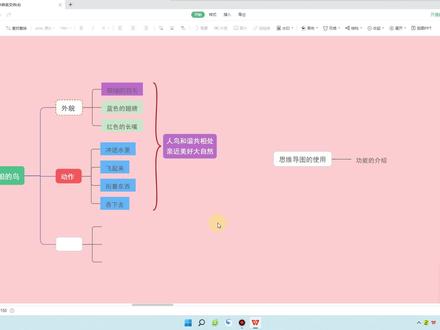 12:16查看AI文稿AI文稿
好,今天我们继续来讲这个思维导图的使用啊,那么在这个 wps 当中呢,我们是可以插入思维导图的,那么上一节课呢,我是给大家讲了这个啊,以课文为例, 就是大船的鸟,这一刻为例呢,建立的这个思维导图,我们可以看一下。好,那么这节课呢,我们继续来展开他的每一个啊,这个项目是怎么建立的?好,这里呢,我给大家从头开始制作啊, 好,比如说这是呢一个新的一个主题,对吧?我们可以以课文,以笔记啊,以其他的方式来命名你这一次,所以导图的一个主题。好,我就给大家举个例子,比如说我还是做这个啊, 搭船的鸟啊,或者是思维导图的使用吧,就是我要给大家讲这个思维导图的使用,对不对?然后呢,我们做完之后呢,要建立一个分级主题啊,在这里呢,你会发现啊,在这个 开始的这个里面有一个啊,资主题或者是同级主题,那么我们需要鉴定一个资主题对不对?好,或者我也讲过一个快捷键,对吧?直接就是退否键啊,他也可以 啊,你们来看一下啊,我点击这个主题,然后点击推波键啊,他就出来一个自主题,那么我想建立同级主题怎么办呢?在开始的这个地方有一个同级主题或者是回车键,对吧?啊,比如说我要给大家讲啊,思维导作的使用当 中有哪哪一些啊?这个功能可以去调,比如说第一个是开始对不对啊?开始,第二个呢是样式好,第三个呢是输入好,最后一个是什么呀? 啊?是这个导出对不对?导出啊,就好比这个时候我给大家讲的一个课,或者是你要给大家展示的一个内容,对不对?那么开始里面他又分什么?你可以说分 这么多东西,对不对?你可以把一些主要的列出来,比如说这里面有什么功能呢?有这个啊,字体功能对不对?包括这个啊,对齐功能,那你就可以继续建立它的分级主题,好, 主题,我们来继续输入,比如说这里面有字体功能,对不对?还有什么功能呀?哎?对齐功能, 对其功能对不对啊?还有什么功能呢?还有一些像这个啊,主题的排列功能,对不对?你可以添加很多很多啊,主题排列功能,是不是还有我就不带收入了,对不对?这里面有很多功能, 那么我们来展开啊,上一节课呢,我们讲的是这个,所以导图的一个整体啊,然后呢,可能有些同学呢,呃,做了做做的呢,不是说特别的好,那么这节课我们就来 分批啊,一点一点的来看,从开始看啊,开始开始里面都有什么呢?我们找一找啊,有,从最左边有一个替换查找,这个用的不多。然后这里呢是可以调字体 啊,可以调字体,当然我这里的字体不多啊,所以呢,能够调到选项也不多,比如说我要换成松体啊,这里又变了,对不对?然后呢,我要把这个字号变一变,变成十八号字体,对吧?然后我可以加粗,可以变斜啊,可以给这个字体改颜色, 对不对?哎,所以懂得使用啊,你也可以以某一课啊,某一课来举个例子,对不对?以课文、语文、数学、英语都可以啊,这样做一个思维导图。 好,我们继续来看啊,这里还有什么对齐功能啊?左中右对齐啊,这个用的不多啊用的不多。好,还有就是资主题的一些啊方式,比如说添加资主题,添加这个同级,或者是添加一个副主题啊,这里有一个概 药,该药是什么意思呢?小鸟哥讲过,就是把你要概括的一些东西啊。添加一个钙药,哎,比如说这些他是什么呢?这里是可以输入文字的啊。钙药这里是可以输入文字的,他是开始啊,开始才当下的 功能,对不对?哎,这里面都是开始在看下的一些功能。好,再来往后看啊,一个外框,我们做完这个自助题以后呢,你会发现他没有框,对不对?我们想给他美化一下,可以添加一个外框,哎,这是整个添加外框的啊, 我们也可以单个单个添加外框啊,对不对?单个添加这样一个外框啊,还可以插入图片,对不对?插入图片啊,插入图片,你可以选择, 如果是道壳里面的,他是收费的。我们不用啊,不用,除非你开通了这个会员。我们可以选本地啊,也可以选在线啊,在线就是网络上的一些图片啊,本地呢就是 你电脑上的一些图片啊,只要有就可以插入进来,你可以把你上课过程当中啊,或者是你想添加的图片呢,哎,添加进来就可以了。 好,这里呢有超链接啊,超链接,比如说你要弹出一个网址对不对?然后显示了一个标题啊,比如说我们以百度为例啊,百度 好,那显示标题呢?就是百度,对不对?哎,我们添加啊,添加,这样呢,在输入的后方就有一个啊链接,我们点击这个链接就会弹出。 好,我们继续往下看啊,继续往下看,还有一个水印,这个用的不多。嗯,画布呢,我已经说过了,是调整我们画布的颜色啊,我们可以调整一些画布的颜色 啊,我们选一个要浅一点的啊,粉色的,然后风格呢?是对整个啊,整个思维导图的一个这个 样貌的一个风格啊。那这里呢有一些是收费的,对不对?像这些带这个都是收费的啊,有一些是不收费的,你可以选一种。 好,还有一个结构啊,结构呢就是他的这个资主题的一个排列的方式,我们选一种看一下效果,比如说啊有左右的,有自由的,有右侧的, 有竖状的,对吧?我们换成这种组织结构,哎,你看他就变成这样的一个形式了,是不是我们再换一种啊,左右的就是像我这样就是左右的, 再换一种自由的,再换一种右侧的,对吧?哎,这个就是右侧的。 好。其他的这个前后方式呢,你可以自己去调一调啊,调一调,然后我们按住抗皱键,按住这个滚轮呢就可以放大啊,放大 好,这里呢收起,我们就看一下什么是收起功能,他相当于是这个减号的功能啊,就是我给他我讲的时候呢,我先不展开,我先展开一个标题,然后呢我再进行一个分级的一个主题啊,就是这个意思,然后收起啊收起全部主题就是这个。 好,那展开就是跟他相对应的啊,展开 好,那这个呢就是开始里面的全部功能啊,开始里面的全部功能。 好,我们再来看一下样式里面有什么功能啊?同样的,我们可以对这个节点样式呢进行一个调整,我们选择绿色,对不对啊?或者是其他的颜色都可以啊,红色也可以,然后呢我们再调第二个,对吧?节点背景我们也可以选择, 就是他的每一个框,就是每一个啊,资助题里面我们也可以给他选择背景,然后呢我们可以选连线的颜色,就是这个这个部分啊,连线的颜色这个部分。 好,我们选择一下啊,我们可以选一个紫色哎,你看他就变成紫色了, 对不对?哎,这个是单独变的啊,我们也可以整体变,全部选中连线颜色,换成紫色就可以了啊,字体功能,哎,对,我们继续往下看啊, 节点背景我们已经调过了,对吧?还有什么呢?连线的宽度啊,宽度就是他的这个线的宽度,我们可以看一看啊,比如说我要五啊,或者是二,对吧?哎,都可以啊,自己自己来调整一下。 好,我们继续来看啊,这里有一个边框的宽度,边框的颜色和边框的类型,我们先看边框的类型,我们选择一种实现吧,好不好?选完视线以后呢,我们可以调边框的颜色,是不是调完颜色之后呢,我们可以继续进行一个调整边框的宽度,对吧?哎,二,调了一个二啊, 我们再看也变粗了,对不对?好,调一就够了啊。然后呢,我们继续往后看,边光的弧度,我们可以要这种圆角,对吧?圆角,然后类型调成实线,就变成这个样子了。 好,继续往后看,这里呢有一个清除样式啊,他点完之后就会恢复成原样啊,比如说我在这个对齐功能里面,我点一个清除样式,他就恢复成原样了,知道吧?哎,然后画布风格啊, 这个就跟刚才那是一样的啊,主题间距,那这个间距呢,我们也可以调整,就是他每一行每一行之间的一个间距。好,我们来调一下啊,我们调成上。呃,这个自主题就是他的啊,自主题的一个间距左右是二十,上下是十,那么上下我可以调大 搞个五十,这样,哎,就很明显了,对不对?我就变大了,是不是通常不要那么大就够了啊?十默认就可以啊,默认就可以。 好的,今天呢我们就讲开始和样式,下节课呢,我们把这个插入和导出讲完啊,基本上这个所以导出的使用呢,就已经全部讲完了啊,全部讲完了, 好,我们再来回顾一下啊,这节课呢,我们讲的什么呀?思维导图的使用当中的开始和样式啊,开始和样式,那么样式里面有哪些功能?我们来统计一下好不好?嗯, 有节点样式对吧?好,换个回车,然后节点背景 在回车,还有什么连线的颜色,对吧?那还有很多很多很多,我就不再一一添加了,是不是你们也可以这样去做,或者啊,你可以 把这个全部列出来啊,全部就把这里面全部的功能都列出来,最后怎么样呢?给他泼起来,是不是?我们选中之后给他概括一下,在开始里面有个概括该要啊,他就是什么呀?样式 菜单下的功能对不对?那同样他也可以调整颜色啊,在央视里面, 对吧?他也可以调整颜色的啊?好,这个呢就是 wps 下的一个思维导图的一个使用啊,他没有那个,呃,还有一款专业的软件就叫思维导图, 那个软件用起来比这个还要方便,是因为他很多地方是,呃,如果是就是,呃,他也是收费的。就是说你买完正版之后呢,那他这很多功能是很不错的。当然也有一些啊,就是破解的版本啊,就是可以,就是不用再去掏那个钱了 啊。今天呢我们就讲到这里,如果你还有什么不会的啊?还有什么不会的就在字底下来问我。那么 本节课呢啊,你们学完之后呢?自己尝试着去,还是像上节课一样做一个所有导图进行一些美化啊?进行一些美化。好,那我们就讲到这里。
323徐老师课堂(和光同尘) 01:25查看AI文稿AI文稿
大家好,今天我们来学习一下怎么样在 wps 里面制作这样一个思维导图。首先呢我们可以点击上面这个插入选项卡,在里面呢点击思维导图, 然后呢我们再点击这个新建空白,这个时候呢他就进入到思维导图的一个编辑界面了,然后我们先双击一下,给他输入这个总标题,输入之后呢,可以点击旁边这个加号添加这个子主题, 子主题里面的内容呢,我们是可以进行一个修改的,我这里呢就不去修改了。然后你还可以点击啊添加这个同级主题,我们可以先点击这个子主题, 然后再点击上面这个插入,在插入菜单下面呢有同级主题,我们点击一下,每点击一下呢,他就会在下面给我们添加一个同级主题。后面呢你还可以再添加这个词主题啊,这里呢我就不一个一个添加了啊,大家可以根据自己的 一个实际情况进行一个添加,然后我们可以再按这个 ctrl 加 a, 将它全部选中,选中之后呢再点击上面这个样式,在样式里面呢我们可以更改这个边框的颜色啊,包括这个边框的类型,还有这个画布的颜色等等。画布的颜色呢,也就是它的一个背景啊, 也就是他的一个底色,比如说画布颜色,我们给他改为一个红色,这个时候他的画布颜色就变成红色了。做好之后呢,我们再点击下面这个插入,这个时候呢他就会将我们做好的这个思维导图呢插入到我们这个表格里面来了,学会同学记得点赞加收藏,谢谢大家。
3833灿宇WPS办公课堂 01:53查看AI文稿AI文稿
偷偷告诉你,这些快捷键能够让你在制作思维导图时事半功倍,赶紧点赞收藏起来吧! 我们都知道,为思维导图添加紫薯提示都是通过点击开始添加紫主题,这样其实会比较繁琐,因此通过不断按 nt 可以实现快速的往后添加主题。那往前添加主题该怎么做呢?只需要按住 shift 加 nt 即可实现。 当然批量添加主题可以按 ctrl 加 m, 按 amt 可以不断的添加主题,按特可以添加下一集主题, 这样就可以快速的批量添加主题。为思维导图添加图片并不需要一个个的点击导, 点击 ctrl 加 shift 加 p 即可以导入图片。很多人添加优先级的时候都是通过点击图标再点击优先级进行添加,其实可以通过 ctrl 加你所设置的优先级数字进行添加。 有一些小伙伴为框选词主题并添加编号, 但是却毫无反应。其实呢,这里有一个误区,编号是为你的主题下面的子主题进行设置的,当你在子主题下添加子主题的时候,编号就出现了, 因此呢,要为此主题设置编号,应该选择中心主题添加主题编号,也可以按 ctrl 加序加 u 进行主题编号的添加。而取消主 主题编号同样也是按 ctrl 加血加 u 取消就可以了。这些快捷键我已经总结好了,请截图保存吧!
292万兴脑图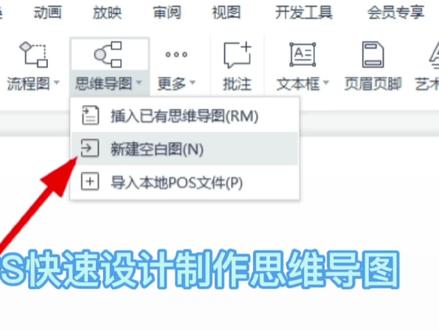 02:51查看AI文稿AI文稿
大家好,我是有图文印孔孔今天帮助大家学习如何利用 wps 快速设计制作思维导图。打开 wps, 新建一个换灯片,找到工具栏中的插入,点击下方思维导图按钮, 自动弹出思维导图工作界面。 主菜单按键分四个功能区,开始央视插入导出, 点击到样式功能区,点击画布,可以选择将要制作的思维达 导图的背景色,也可以选择透明色生成思维导图的 png 格式。增加紫菜单,点击菜单周围会出现这个转接的按钮,点击即可出现相应的紫菜单。 点击紫菜单,再次点击转接按钮,随即出现三级菜单,点击一级菜单,继续点击一级菜单的转接按钮,即可分裂开多重二级菜单。 点击上方节点背景按钮,可更换相应菜单的背景颜色, 根据需求制作相应数量的菜单。点击导出,可直接生成图片等相应格式。 在制作幻灯片的同时,还可以直接插入之前做的思维导图,方便快捷,省时省力。关注我,获取更多实用技能! 店铺地址,太原市小店区平阳路平阳景苑八号楼幺零零三号笔商有图文印。
1675有图文印-孔

