excel怎么批量选择忽略错误
如何忽略错误值求和?当我们查询引用或者是计算的数据当中包括了一个错误值,那么你想要对他进行求和,比如说下方按 out 加,等于他不会自动框选,看见没,就算你手动给框好,然后按回车键,他一样会返回错误值给你,不会给你计算出结果。 那遇到这种情况怎么处理呢?啊?注意啊,在上盘数计算的时候,他是对错误值是无法直接忽略的啊,他会直接返回错误值,标准的方法是这样的,说等于上盘数左扣和,那么这个时候呢,在上盘数里面套一个函数啊,一 l 这个函数,选择这个,那么第一参数的话,就是说求和的范围就是如果运算结果正常呢,就是一个范围, 然后再给逗号,那如果返回错误值的话,让他返回零,然后又过户又过户,那么这样的话,他是个数组公式,输出的时候要按 ctrl、 加 shift、 加回车键三键输出,他就可以直接算出结果,学会了吗?点个赞呢?

粉丝171.3万获赞939.3万
相关视频
 07:41查看AI文稿AI文稿
一起学习,一起变强!大家好,这里是 excel 自习室,我们知道 excel 有 很多的快捷键,熟练掌握这些快捷键对于提高我们的工作效率非常有帮助。今天我们就学习其中一个快捷键 ctrl 加 h。 ctrl 加 h 的 核心就是替换他的操作界面,最重要的是两个框,一个是查找内容,一个是替换维。接下来呢,我们就来学习十个 ctrl 加 h 的 经典用法。 用法一,批量替换文字。比如说我们这份表格中,要将未完成全部替换为空,只需要选中单元格,按 ctrl 加 h 查找内容,输入未完成替换为这里有空,点击全部替换, 这样就完成了。用法二,批量删除这些内容,如销售额这些列数据,我们要将单位万元给批量删掉,只需要选中单元格, 按 ctrl g h 查找内容,输入万元替换为这里设为空,点击全部替换。 我们看到姓名这一列有很多的空白单元格,我们要将空白单元格全部去掉,只需要选中这一列数据,查找内容,这里输入一个空格替换位,这里依然留空,点击全部替换, 这样数据就规范了。在销售额这一列数据,我们要将销售额为零的替换为无业绩。选中单元格,按 ctrl 加 h 查找内容,输入零,替换为输入无业绩。 注意,如果现在点击全部替换的话,之前的数据里面有零的,比如一百二十、一百五十、一百零二, 里面的零都会替换掉,显然是错误的。这时候我们要勾选下面的这个单元格匹配,点击全部替换,这样就可以了。 ctrl 加 h 还能批量替换格式,比如说这里的黄色背景,我们要替换为红色背景,只需要选中这一列数据,按 ctrl 加 h 查找内容,这里格式选择。从单元格选择格式, 点击另一个黄色单元格替换为这里,我们点击格式填充,选择一个我们需要的颜色,比如说红色,点击确定,然后点击全部替换,这样背景颜色也就批量替换了。 除了批量替换格式,还能批量设置格式。比如说我们要将部门,这里的销售部门全部加粗倾斜字体颜色变为红色,只需要选中部门这一列,按 ctrl 加 h 查找内容,输入销售部门 替换为这里点击格式选择字体字体,这里选择加粗倾斜颜色,这里设为红色,点击确定,点击全部替换。 ctrl 加 h 的 另外一个经典用法,换行符的替换,比如说这一列里面备注后面都是换行,在输入文字,我们要将这个换行替换成冒号,只需要选中这一列的数据,按 ctrl 加 h 查找内容,这里输入 ctrl 加 g, 可以 看到有个闪烁的小黑点,这就是换行符。替换为这里输入冒号,点击全部替换,这样格式就齐整了。 如果我们要将这个冒号替换回刚刚的换行,这需要选中数据,按 ctrl 加 h 查找内容,这里输入冒号,替换为这里按 ctrl 加 j, 点击全部替换,这样就可以了。 ctrl 加 h 还能进行通配符的替换,比如说我们要将姓名后面的性别和括号去掉,只需要选中这一列数据, 按 ctrl 加 h 查找内容,输入括号,括号里面输入一个通配符,信号替换为留空,点击全部替换,这样括号和里面的内容就全部删除了。 那么既然信号是通配符,我们如何替换这个信号呢?比如说这一列数据,我们要将信号替换为横线,选中单元格,按 ctrl 加 h 查找内容,我们输入一个信号, 替换为,输入一个横线,点击全部替换,他会将单元格里面的所有数据都替换为横线,这显然是不对的,这时候呢,我们只需要在星号前面输入一个拨浪号, 再点击全部替换,这样就可以了。我们看区域,这里有北京路一店,我们需要将二店一店全部改为北京路店, 只需要选中数据单元格,按 ctrl 加 h 查找内容,这里输入北京路信号,替换为这里设为北京路电,点击全部替换, 这样就可以了。这也是通配符替换的一个最经典的用法。最后我们来学习巧用 ctrl 加 h 生成工资条,像上面这是原始数据,我们生成像下面这样的一个一个的工资条, 只需要用 ctrl 加 h 就 能实现了。首先我们选中原始数据的表头,复制一下,在下面的空白单元格粘贴一份在序号下面,这个空白单元格输入等于 b 二,也就是原始数据的序号一, 选中单元格,向右填充,选中这所有的数据,按 ctrl 加 h 查找内容,这里我们输入等号替换为这里先输入一个空格,再输入等号,点击全部替换。 这样做实际上我们就将这个公式转化成了一个文本,让公式无法正常的运算了。我们选中三行数据,将鼠标放在右下角,当鼠标呈现黑色十字形的时候,向下拖动, 将多余的内容我们删掉,选中刚刚生成的数据, 按 ctrl 加 h 查找内容,这里输入空格等号替换为这里输入等号,也就是说,将我们刚刚替换的内容再又替换回去,点击全部替换, 调整一下格式,这样不用任何的函数和公式,我们就轻松地生成了公式条。 以上是 ctrl 加 h 快 捷键的十大日常经典用法,你学会了吗?
121EXCEL自习室 00:25查看AI文稿AI文稿
数据中有错误值,我们想让它继续计算,怎么办呢?你就直接在单元格内输入等于 average 函数。第一参数,因为我们要对数据进行求和,所以说直接点击九 sum 函数。 第二参数,因为需要忽略错误值,直接点击六这个选项。第三参数,我们直接框选需要求和的数据区域,最后按回车,再拖动鼠标右键进行填充,这样就搞定了,你学会了吗?
 01:45查看AI文稿AI文稿
有同学问,对这种产品进行条件求和的时候,如果有这种错误值的情况下,看到没有这种错误值,当你进行条件求和的时候,会统计出的结果是错误值,那这时候怎么办呢?我们来实际看看他的问题哈,等于如果我们用 samif 进行求和, 咱们右键求和,然后区条件区域条件,对吧?条件区域就是这个品名的这个区域,然后条件呢就是我们这个品名, 然后呢求和区域就是我们数量这一列,对吧?然后选中之后确定,哎,确实是哈,因为这里你有错误值,他反复的结果就是错误值,而这种情况如果解决呢?其实我们可以颠倒一下哈,换个思维来解决哈,这里呢,我们就不用 samif 函数来解决,而用 samif 函数, 用这个符数,咱们也就从上数,然后呢这个看到没有求和区域,求和区域呢,我们就是最终选择的就是数量这个区域,对吧?选中这一列 求和区域的数据,然后呢条件区域条件区域,首先让我们选中品名这个区域逗号,然后呢品名,然后条件区域条件,然后呢再来一个条件哈,然后在条件二的区域,我们选中数量这个区域 逗号,然后呢条件条件这里呢,我们就格外注意一下,双引号里面,我们来自己来设置一下,设置什么呢?我们设置让他大于零, 大于零什么意思呢?就是我如果设成大于零的话,那种错误值他就给屏蔽掉了,错误值不属于大于零的范围,这样的话呢,我就多了一个条件,然后就把这个相当于说把这个错误值给忽略了,然后进行统计,然后确定键,哎,看到没有?页面肥。然后这个总量是三百一,一百, 这个是错误值,这二百三百确实是,是不是?所以对着呢?来双击一下,然后相关的统计数据就自动出来了,就是通过 somemix 函数哈,然后多一个条件来把这个错误值给屏蔽掉,用这种方式来实现的,学会了吗?加个关注吧。
30付费咨询 00:35查看AI文稿AI文稿
表格里面有错误值,计算平均值的时候会出错,这可怎么办呀?安排我们可以使用 aggregate 函数,输入公式等于 aggregate, 他的第一个参数是汇总方式, 这里我们选择 1 求平均。第二个参数是是否忽略一些特殊值,这里我们选择 6 忽略错误值。 第三个参数需要选择求平均值的区域,我们选择 c 三到 c 六单元格,这样就忽略错误值,计算出了平均值,你学会了吗?
131流星雨Excel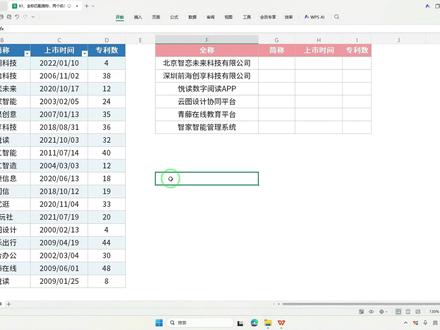 02:53查看AI文稿AI文稿
excel 里全称这么长,简称怎么一秒找出来?比如这里有完整的公司名称,怎么快速找到对应的简称和其他信息?其实一条公式就能完成。 首先输入等于 look up, 第一参数查找值,需要输入一个比较大的数字,这里使用九的九次方就足够大了。第二参数查找范围,需要使用 find 函数来构造。 返回函数的第一参数,回到数据源里面,选择所有的简称,按 f 四做好锁定。第二参数就是我们要查找的这个全称,按 f 四做好列方向的锁定。 第三参数,返回列,我们要找的是简称,就选择简称这一列就可以了。按 f 四做好行方向的锁定,写好之后补齐后括号,按下回车, 将公式向下填充,再向右填充,瞬间就搞定了时间,这里将它设置为短日期即可。以 上是方法,接下来我们要讲一下这条公式的原理是什么。学东西一定要知其然并知其所以然。 我们拆解一条复杂的嵌套公式,一般从里面开始拆解,所以首先我们要看一下这个 find 函数起的是什么作用,把它单独拿出来,放在这个位置按下回车,这时候你会发现除了对应简称的位置是数字,其他位置全是错误值。 因为我们是用所有的简称去全称做匹配,找一找这个关键字的简称有没有在全称里面出现, 如果没有出现就返回一个错误值,如果出现了,就返回简称在全称里面出现的位置,这个时候就只剩下一个数字了,其实就是对数据进行了归一化处理。然后我们再使用 lookup 函数, 第三数找的是一个比较大的数字,这里用的是九的九次方,非常大。为什么要用九的九次方呢?因为 look up 函数找到的是比它更小的,但是与它最接近的数字, 我们只要保证这个数字比这里能出现的数字大就可以了,九的九次方肯定是非常大的了,所以 当所有的结果都是错误值的时候,只有这个简称的位置是一个数字,那么我们找到的就只能是简称这个位置,最找到的是位置。 然后第三参数选择要返回的列,我们刚刚找到了这个数字的位置之后,返回它对应的简称位置,就找到 第一个全称对应的是智恋未来,这就是全称匹配简称的原理是不是非常简单?你学会了吗? ok, 我是 桂故乡,每天五分钟,期待与你一起进步!
230Excel归故乡 00:21查看AI文稿AI文稿
单元格左上角出现的错误提醒,你还在一个个的取消吗?我来教你批量处理,在左上角文件中找到选项, 在公式里面找到错误检查,将允许后台错误检查给他取消掉,点击确定就可以啦,你学会了吗?
 00:46查看AI文稿AI文稿
表格里参杂错误值, sum 求和算不出总数,会计做账太闹心。平时求和只用 sum 函数,超顺手,可单元格带错误值,整列直接求和失败, 一条条删错误数据太费时间。教你 sum 加 top 组合,一键跳过错误值求和一、单元格输入等于 sum。 二、括号内输入 top 函数框,选整列数据,输入逗号。 三、第二个参数填数字。二,代表忽略全部错误值,补齐括号回车整列自动屏蔽错误内容,直接算出正确合计。 sum 加 toco 这个万能求和公式你学会了吗?点赞收藏,存好做账之表,遇到报错求和直接用! 关注我,持续分享会计实操和 excel 函数应用技巧,咱们下期见!
33小靳在努力 02:31查看AI文稿AI文稿
有同学问如何忽略错误值,求最大值啊,通常情况下我们求最大值啊,可以用 max 或者是这个辣结这样的函数去取最大值,对吧?但是呢,如果这个框选的区域里面哈说包括了错误值的话,你一确定他就会返回错误值, 那遇到这种问题的话,你要么就是说是把这玩意删了,要么就是干嘛呢啊,用数着形式去屏蔽这个错误字,然后呢返回数据。当然实际上我们有一个专用的公式啊,可以专门去忽略啊,在这个求和啊,统计方面的这个 错误值啊,我们可以使用啊, every gate 这个函数 a g g, 注意听哈,你只要输入等于,然后写 a g g, 他就会蹦出来啊,这样的一个状态,双击 一下,那这里面他有很多种方式啊,求平均值啊,统计数值个数啊啊,统计这个非空单元个个数啊,最大值,小值啊,成绩啊,成绩之类的计算啊,都有,还求方差之类的, 还有求和,都 ok 啊,有很多种方式,那么我们在这里面呢,实际上呢是要干嘛?就是求 max 取最大值吗? 取这道值的话,我们这里面可以使用这个 max 啊,也就双击一下,他前面对应有个数字四,双击以后他就是个四啊,你也可以自己记得住的话,你就直接给四就 ok。 逗号 给逗号以后呢,第二个参数的话,他问你你想干什么?在这里面我们是想要去忽略这个错误值,那么你去找啊,包括错误值的这个选项啊,你选这个 ok, 没有问题,只要说他这里面有一个选项是错误值, 他这个里面有个抽纸啊,隐藏抽纸,这几个呢都是能用的啊,然后呢我们直接选呼的抽纸,然后呢给个逗号。 那么第三参数的话就是选中数据区域,就是说你取啊,这个数据取最大值的数据范围,那我们正常 max, 然后不是框选区域吗?他的也是一样啊,他就相当于 max 在前面这一段啊,就是这个相当于是 max, 然后呢这个是 max 的应用区域。是这么个意思啊, 啊?有客户啊,确定,那这个时候他就可以从这个里面取出最大值是一百啊,然后呢你公司往下填充 ok 了。那这个呢,就是说你把这个函数记住啊,以后遇到这个凑值计算的时候啊,包括凑值的数据要去求和啊,怎么统计什么的。那你就可以搞这个函数套一下就 ok 了,学会了不点个赞啊?
291山竹Excel表格教学 02:39查看AI文稿AI文稿
大家好,今天我们来学习三门义务。第四讲忽略错误值的处理。在工作中,有时候我们的数据员,特别是数字类的,要用来求和、求技术,求君子等, 但是这个数据员他本身是带有错误值的,他就会将这个错误值也一起带入到我们的公司里面,最终得出来的结果也是错误值。 在这种情况,我们推荐大家就是先将我们原数据里面的错误字直接把它屏蔽掉,但是如果说你不想屏蔽,要在公式中里面把它处理掉,比如我这里有些数量,按照常规的,我们对它进行汇总求和,那么大家熟悉的萨姆那 框线这部分的数据,然后确定回车,那么就如刚才所说的数据源带有错误值,那么结果也是错误值。那么如果你让公式来进行屏蔽,那么就用我们今天的, 那么我们直接对他进行升级,直接 sme。 然后这部分呢,我们可以把它作为条件区域,那么条件区域呢,就是加一个条件,这个条件就是小于等于九一三零七。很多同学也不知道九一三零七是什么,其实呢,我们 excel 能识别的最大数字就是九一三零七,它代表的是九乘以十的三百零七 七次方,这是一个很大的数字,然后用科学技术法,他就变成了九一三零七。所以说你只需要记住,在我们 excel 里面能识别计算的最大数字就是 九一三零七,所以说我们这里用它来作为条件,就是小于等于这个最大的数字,然后就可以得到我们有效的数据,因为我们的 value 是这种错, 错误值呢,他是比我们的九一三零七更大,这样来就直接把这一个错误值和我们正常的数字把它区别开了,然后我们直接写小于等于,然后连接九一三零七,这个可以直接手打九一三零七,然后括号,最后来 框选我们的求和区域,那么这里呢,你不添加求和区域也无所谓,然后我们直接框选给大家写完整,然后点击确定,这个时候呢我们就得到了三零五零,大家要记住最大的数字是九一三零七,那么我这里呢,其实大家去看最大的数字,其实最多就是三百,那么你可以再写 稍微小一点呢,比如小于一千其实都可以的,原理就是这样的,但是有同学说,那么现在呢,如果我还想加一个条件, 在这种情况下忽略错误值,然后呢加一个张三,条件又应该怎么写这个呢?留给大家去思考。今年课程就到这里,关注郑大婶学习真干货。
72Excel技巧通 05:54查看AI文稿AI文稿
各位亲爱的小伙伴们,大家好,欢迎来到 james 的在线视频课堂,今天我们来学习在 excel 中啊,如何通过 agree get 这样一个函数来实现一个向下的求和。我们先来看这个需求,我们现在有这样一张表格呢,就是我们需要统计啊,就是每个部门它的一个,呃, 就是求和值啊,各个成员的求和值,并且这些这个数据里面啊,可能会存在一些错误值,比方说 na 啊,这个这种错误值啊,这种错误值通过正常的这个上面函数是啊,会出错的啊, 呃,我们现在呢需要实现,就是说对每个部门呢向下进行一个汇总啊,并且能忽略掉这些错误纸啊,和一些隐藏的纸啊, 我们都要忽略掉来实现。呃,如何来实现这样的一个需求呢?今天我们就来学习通过 equally get 这样一个函数去实现。那首先就是说我们看一下 equally get 函数呢,它的用法呢是,呃,与这个 support 函数呢 是类似的,但是在这个功能上呢,它是比 saptod 函数呢更加的强大啊,啊,不仅可以实现,就说这个像 sum 啊等等。呃, 很多函数的一个功能,还可以去忽略掉一些隐藏的行数据或者错误值啊,空值等等 啊,那我们就来看一下啊,如何来?呃,写入这样的公式。好,我们把已经写好的公式啊,都给他。呃,从这个合计栏里面给他删掉,好,我们重新来实现。好,首先就是说我们需要定位到这些,这个 啊,需要合计的啊,这个空啊,这个单元格的位置,那我们可以选择这个区域啊,选择这个呃 d 列啊,然后呢选按下 f 五键,然后定位到我们的这个 啊空指啊,定位到空指确定,那这样呢,我们就可以呃定位到这个空指,然后呢我们在这个第一次单元格啊,我们在这边输入等于,等于什么呢?我们等于这个 aggregate 啊, aggregate 这样一个函数,它是返回一个数据列表或数据库的,合计好,它里面呢,它是有这个十九个函数可以用的,我们这里面呢是会用到一个求和啊,也就是第九个功能啊 some 好, 然后第二个参数呢是他的一个忽略的项,那忽略的这里面呢就是说我们呃希望是忽略隐藏行,错误行以及欠套 subtutto 和 algligate 函数,也就是说如果他是呃 support 函数啊,它的一个公式或者是 equally get 这样的函数公式啊,就是他也是会忽略掉的啊,也就是不统计它,那么我们就啊直接 使用它啊,只用这个三,这个参数好,第三个参数呢就是我们的 啊求和的一个区域啊,计算区域,计算区域呢,我们就把它设定为,我们是要设定为他的下方单元格开始,一直到啊最后一个单元格,也就是第五到第二十 啊,因为它是会忽略掉这些 aggregate, 它本身所产生的值得。所以呢,呃它实际上呢,呃它就是会 求出啊,求出他的,嗯,真正的这个不含合剂的这个质合啊。好, 那这个在这个基础上呢,我们可以嗯乘以二啊,也就是让他加倍。然后呢我们再去减掉啊,因为我们要去啊,倒算吧,我们要去减掉,减掉一个什么呢?减掉一个 elegant 再算 一个啊,求和啊,然后呢,我们接下来我们第二个参数会有一些变化,因为我们现在呢啊,希望是啊,对这个 equally get 函数呢,不进行忽略啊,只忽略这个隐藏行和错误值,我们选择七这个参数 好,然后呢这个求和的区域呢?仍然是这个啊,第五到第二十这个区域啊,但是呢,它是不会忽略这个 aggregate 它所产生的这个合计的啊这个数据啊, 那么的话呢,我们就可以啊,通过这样的一个计算啊,我们就可以得到说啊,他仅是包含 他下方所合计的这个啊,他下方比如说一步,他就是只包含第五行啊,到第八行的这个这个区域的啊,求和指啊,通过这样一个方法去实现 一个向下求和的效果。那我们这个输入好这个公式之后呢,我们不能直接按住 ant 键来输入这个公式,我们需要按住 嗯,这个 ctrl 加 ant 啊,两个键看按,按住 ctrl 键,然后按一下 ant 键啊,那这样的话呢,它是可以批量的来在我们定位的这个呃空的空白的单元格里面去输入这个公式啊,好,我们看一下,检验一下它的一个效果啊。 呃,他这个值呢,就是我们可以看到这个求和值呢,是等于我们的这个通过公式来计算出来的值的 好,都是正确的。那这样的话呢,对于我们这种向下求和这样的一个呃方法啊,在工作中还是非常实用的,小伙伴们赶快动手试试看吧,感谢大家收看,再见。


