pci接口使用教程
本期开始,我们来介绍总线板卡的基础知识,总线接口类型。您的支持是我们持续更新、分享知识的动力,请关注、点赞、评论!行业的朋友们是否碰到过这种情况,比如你问某厂家是否有一五五三总线或者其他总线板卡时, 对方会问你要什么接口的,你知道厂家说的接口指的是什么吗?这里的接口一般只绑卡的总线接口比较普遍的有 p c i p c i e c p c i p i cuz i 等,你分得清吗?下面我们逐个来简单介绍下。 p c i 总线是英特尔公司一九九一年推出的定义局部总线的标准, 贷款一百三十三兆每秒。接口是长这样的,呈现于普通的供控机或者家用台式电脑,这个接口还被称为金手指连接方式。 p 三 ie 是最新的总线和接口标准,是由英特尔提出的,代表着下一代输入输出接口标准。他的主要 到优势就是数据传输速率高,目前最高可达到十级每秒以上,而且还有相当大的发展潜力。常见的 p 三 i e 分一通道、四通道、八通道、十六通道。最新 p 三 i e 三点零标准,真通道单向传输为一级每秒。 cpci, 中文叫紧凑型 pci, 是国际工业计算机制造者联合会于一九九四提出来的一种总线接口标准。从根本上说, cpci 与 pci 是一致的,因此操作系统驱动和应用程序都感觉不到两者的区别。 将一个标准 pci 插卡转化成 cpci 插卡,几乎不需重新设计,只要物理上重新分配一下即可。 cpci 总线等于 pci 总线的电气规范加标准,针孔连接器加欧洲卡规范。 cpci 技术中最突出、最具吸引力的特点是热插拔之十点一热拔插就是在运行系统没有断电的条 现象,拔出或插入功能模板而不破坏系统的正常工作的一种技术支持。点。二, cpci 抛弃 pci 的金手指是互联方式, 改用二密度的针孔连接器,具有气密性、防腐性,进一步提高了可靠性,并增加了负债能力。 pxi, 中文叫面相。一系统的 pic 扩展,是一种由 picci 联盟发布的坚固的、基于 pc 的测量和自动化平台。 p 艾克斯 a 产品具有级别更高、定义更严谨的环境一致性指标,符合工业环境下震动、撞击、温度与湿度的极限条件。总的来说, p 艾克斯 a 是一种坚固的模块化仪器平台。 他提出了金鱼工业电脑的高性能、标准化测量与自动化方案,以合理的价位提供比原有系统架构出色得多的性能。 p 艾克斯爱用户自然的享有很多便利, 如廉价易用、灵活的 pc 技术、开放的工业标准,以及与在 pci 产品的完全互用性。持续分享工业领域相关之时,请关注、点赞、评论。

粉丝954获赞2244
相关视频
 02:29查看AI文稿AI文稿
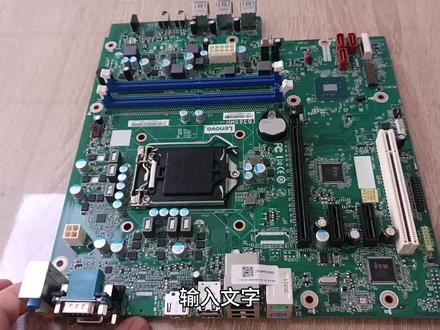
哈喽大家好,我是电脑售后小李,今天呢给大家介绍两种接口类型,这个 pci 和 pci 杠一。 我手里的这块主板呢是一块 b 三六五的主板,这个白色的呢就是 pci 插头,这三个黑色的呢是 pci 杠一。为了好区分呢,大家可以仔细看一下,这个主板上也有标识, 这个白色的下面有一个 pci, 这个黑色的这个小的是 pcie x 一,这个长的呢是 pcie 十六。咱们旋转一下看一下,这个主板上都有标识, 这两类插槽呢有四个区别,第一个是总线类型不同, pci 插槽是基于 pci 局部总线的扩展槽,而 pci 杠一则是最新的总线和接口标准。第二个呢是它的颜色不同, pci 插槽是乳白色的,而 pci 杠一插槽是黑色的。第三个是规格不同, pcr e 插槽只有一种规格,而 pcr 杠一插槽有叉一叉二叉四叉八叉十二叉十六叉三十二。 最后一个就是传输速率不同,这个 pc r 杠 e 要远远高于 pcr 叉叉的传输速率。下面再来看一下主板上的这两个接口, m 二接口,有些小伙伴呢,不知道哪一个是 是无线接口,哪一个是固态硬盘接口,大家可以仔细看一下这个标识,一般标这个 m 二, ssd 就是固态键硬盘的接口,标这个 m 二 wifi 的就是插无线网可的接口,他就是这三个塞纳接口, 也是接一些硬盘固态盘穿口类的设备, 其实呢主板上都有这个明确的标识,只要你仔细去看呢,就能发现。 好的,本期的分享到此结束,希望我的分享能够对你有所帮助,再见。
652联想客服新泰店 03:08查看AI文稿AI文稿
老铁们啊,如何用最少的预算给你的电脑增加一个 wifi 六的电竞无线网卡啊,并且支持蓝牙,今天咱们来给大家说一下啊,首先的话呢,就是你的主板上面一定要有这个小口的 m 点二的 wifi 的插槽, 一般预三家是没有,预三家的话是直接啊给你做到这里,做到这里之后呢,给你把网卡什么的都配齐了啊,当然呢价格也比较高,就比如说你自己买一张 h 六幺零是吧,便宜一点的三百多块钱,基本上都有这个口 啊,然后你就可以自己去买一张这种和他们所自带的那个网卡是一样的啊,这个网卡一共就四个型号啊,如果你的这个口是 pcae 模式的啊,你就去买这个 这个 a 叉的二零零和 a 叉的二幺零啊,这两个型号是属于 p c i e 型号的啊,就分别是 wifi 六和 wifi 六 e。 然后如果你这个接口是 c n v i 协议的, 就去买 a 叉的二零幺以及 a 叉的二幺幺啊,然后一般来说啊,呃,六六零上面用的基本上都是二零零啊,就是 a 叉的二零零或者是二幺零啊,高端一点的主板上面会给你带二幺零啊, wifi 六一 啊,这个的话是跟他们没有什么区别的,都是一样的东西啊,都是英特尔的网卡啊,这个东西都是属于英特尔的网卡啊,你自己买和工厂给你带的那个是一模一样的啊,没有区别。安装的话呢,你只需要把它就这样插在这就可以了 啊,就这样给它插好,然后把螺丝给它拧紧,拧紧之后你可能会说啊,那天线呢是吧,当然有天线啊,天线在这呢,那天线怎么安装呢?首先啊,如果你的主板上面啊,带了这个 wifi 的接口啊,那么你的挡板上面一定就会有这种小孔,看到没有, 有 wifi 的标志啊,有两个小孔,然后你把这两个小孔给它抠开。哎,你买这个网卡的话,就一定会有天线啊, 天线的这一头啊,给他扣在这里啊,一共有两根天线啊,一个上面扣一个,然后 天线的这一头啊,你随便啊,随便哪一个在上面,哪一个在下面都可以啊,就这样给他拧好之后,然后再把这个这个天线啊,是在里边穿进去啊,在这个挡板的里边穿进去,然后再把这个网卡的天线哎从这边给他拧上,那么你这样一来, 你的低成本 wifi 六的梦想啊,就可以实现了啊。这个东西你自己买的话, a 叉二零一的话, c n v i 协议的,基本上是六十块钱左右, a 叉二零零的话,呃,这个是 p 三 e 协议的,大概是八十多块钱啊,就这一套就全都有了啊,网卡以及天线是吧,以及这个信号的线就全都有了。然后就是说,如果你想使用 wifi 六的网卡,并不是说你买了 wifi 六的网卡,并且你的 主板上面带有 m 点二或者 cevi 协议的接口,你就可以享受到 wifi 六的速度。然后你家里面的路由器啊,也必须是 wifi 六的电竞路由器啊,就说你如果家里是老的路由器啊,你即便买了这个网卡装上去啊,他依然是运行在的二点四 g 的速度啊,他不会运行在六 g 上面啊,这个你一定要清楚,你首先要看你家里的路由器是不是 wifi 六的啊。 当然了,现在 wifi 六的路由器也不贵,是吧?像咱们平台里面基本上人均都挨九一个,四零,九零一个或者四零精灵,太的是吧?啊?这网卡啊,八九十块钱再买个 wifi 六的路由器,两百来块钱是吧?加一块不到三百啊。那不就都是大家兜里面掉的钱吗?是吧?这点钱还叫钱,对不对?
5225jia421991810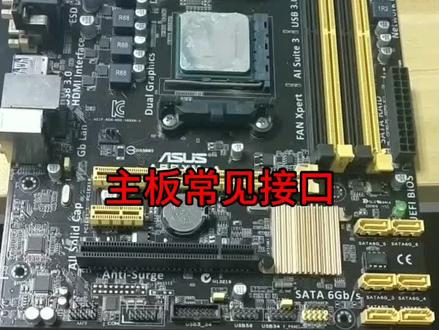 00:55查看AI文稿AI文稿
给大家介绍一下主板的常见接口,沙塔接口,接硬盘数据线的变身,操操,主供电, cpu 供电, cpu 风扇供电系统风扇供电, 这里接 cpu 接显卡 pci 超槽, pci 超槽可以用来外接网卡、声卡,这里是 usb 二点零, usb 三点零,这都是二点零。这里是音频接口, 这里接键盘,这里接鼠标,这是 hdmi 接口,高清接口, dvi 接口, vga 接口, usb 三点零 usb 二点零。网卡接口,这音频接口,这是音频输出,这输入,这是耳麦。
274小威电脑技术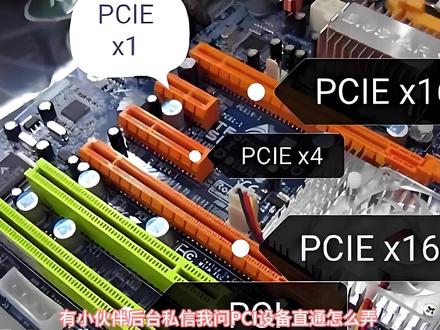 01:02查看AI文稿AI文稿
有小伙伴后台私信我问 pci 设备直通怎么弄?今天这一期视频就讲一下 tc mim 虚拟化平台如何设置 pci 设备直通。 tc mim 虚拟化平台的 tci 直通分三步,第一, 首先登入衣服的西人,点开设备管理外设黑白名单,输入设备 id, 找到设备点编辑,设置完后点确认继续。第二步,登入 pcvm 虚拟化平台,点击硬件设备,点击 pci 设备,选中列表中需要直通的设备,然后点编辑,设置设备重定向,是否允许重定向,选择是填写备注,以便于记忆和区分。 最后选择一个需要的虚拟机,点击确定。第三步,在 t c v m 虚拟化平台设置完设备直通后,进入设备直通的虚拟机桌面,右键点击此电脑, 选择管理设备管理,检查直通的设备系统是否已识别,是否需要安装驱动,设备识别并正确安装驱动后就可以正常使用了。
 09:30查看AI文稿AI文稿
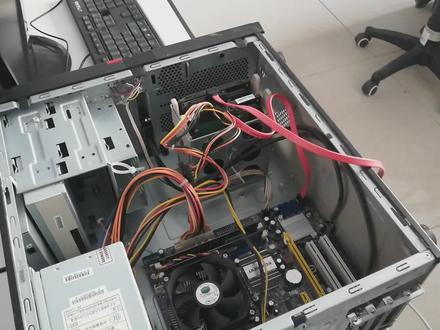
今天呢给大家讲解一个我这两天买的一个二手小小东西,然后是一个 p t i e p t i e。 的转四口的沙塔扩展卡,然后有四个口哈,一二三四是沙塔接口的,然后是个 ssu 品牌的三零幺四的一个 一个型号。然后这个,呃,咱们看看上面的电子元器件啊,这下面是一个 cpu, 然后再其他都是些电电子元件。然后这里有一个 他管这两个口的一个指示灯,等一会我会演示给大家看。然后这两个指示灯呢是在这里他这个缝里边,但是这个缝里边呢是不怎么好看,等一会我会插到这两个东西,他, 呃插到这两个盘,然后看看这个灯是怎么指示的啊?我们现在就是说看我们的机箱,这个就是一个非常老的一个机箱啊,一个 十年之前的一个电脑,十年之前一个电脑呢,他这里是有三塔接口的一二三四,我们就是说 上次我做在家庭当中做了一个呃储存服务器,这个其实就是跟他配合使用的,因为我们在我们在用的时候,有时候我们这个一二三四就他的数量并不够,并不够。以后呢,然后我们就会用到 这个扩展卡, p t r e 的扩展卡,这个扩展卡呢就是说有四口的,有六口、八口、十口、十二口、二十口、二十四口都都有,看看你自己的需要,然后可以让我们的设备,嗯,起死回生,可以让他有更大的用处。然后这个口我们现在就插到我们的 ptie 乘一的一个,看,这里是乘一哈乘一的一个口口上,那我们现在呢看到这个机箱里面哈,就是这个口,就是我们的显卡口,他是 ptie 乘以十六的一个口,然后这个是通用的哈,你用的 pcie 乘一的这个口其实也能用,但是我们一般不用这个这个口,这个口别浪费了。给显卡用的这个口也是个 pcie 的,因为有很多主板, 他配置很多的 ptie 的成一的一个接口,我们在以后买主板的时候,咱们这个 ptie 让他尽量多,越多越好,就这个这个接口,因为他这个接口几乎是万能的,然后有各种玩法,等一会我会给大家介绍一下。然后 pti 的这个接口呢,这个都是以前的用的一个接口,这个现在已经淘汰了, 淘汰就是说现在这个也有 pci 的接口的设备,但是他的速度会非常慢。然后今天我演示的这个东西呢,就是 pcie 的一个接口啊, pcie 的乘一的一个接口,就是这个接口,我们把它插上, 插上以后呢,插上以后我的这这里这个是主硬盘啊,这是主硬盘系统。在这里这里这个硬盘呢,我们就是他的储存盘,我们看一下哈,就是演示一下,给大家看一看 机箱,在这里这个硬盘位设计的非常好,这种插拔式的,然后我们插到我们刚才说的下边,呃, pgie 的扩张口, pt 啊撒撒接口,把它给插上,插上以后呢,把硬盘的电源给连上,然后进行开机, 然后现在我这个线呢,就是连到这这上面,然后不是连到主板上,那我们现在就开机,开机以后看看这个硬盘上的指示灯,然后开机好有一个指示灯已经亮了, 这个卡是免驱的啊,是不需要驱动的,我们在买这个卡的时候一定要买免驱的,不要买那种带驱动的,需要驱动的那种, 这是他硬盘的一个状态,指示灯 现在在读取现在开机的状态啊,现在开始闪了,就是说这个硬盘现在在已经在工作了。 那我们现在切换到电脑上,然后看一下这个几个,这个牌已经上来了,就也就是我们打开 dx 真牛丝这个软件以后呢,然后他的系统盘 c、 d、 e 这是一个盘,然后 f、 g、 h、 i 这是一个盘,然后从 f 以后就是新盘,就是从 f、 g、 h、 i 都是金牌。然后我们测试一下他的读写速度怎么样,让我们复制这个这个文件大体有四 d 的一个大小,然后我们复制下来,给他弄到一个空盘上,给他粘贴上,然后我们再看一下他的 指示灯的运行状态, 四 g 的容量的话,他 应该是在四十到五十秒之内就会复制完,这个速度我还是很满意,这个速度是正常,因为他这个东西就应该有这么个速度。 我们看一下啊,他的状态指示灯会飞速在这转,在这斜含是个绿色的指示灯,好了,复制完了,完成他的指示灯就会停止闪烁, 然后我们再看一下他这里的这个,这个东西已经复制过来了,复制到新盘,复制到这个盘上速度还是可以的,能达到我的要求。 我买的这款呢是一个 ssu 的,他家的产品是就是买的这个是个二手的啊,是一共卡是三十五元,然后他卡是三十五元,然后邮费是五元,一共花了三十五元,然后是三零幺四的这个型号,但是我们在网上这个官网呢,我们开始找的时候是没有这个这个型号, 可能是芯片短缺啊,或者是更新宽带已经没有这个型号了,怎么插也没有,没了以后呢?我在网上买的这个呢,性能就还可以,然后刚才用了一下它的发生发热量,嗯,因为在背板的地方它会比较热,这个有塑料片,这个地方就 不算怎么热。然后我要说什么呢?因为我们的这个 p c i e 的 扩展口呢,是个万能的扩展口,可以扩展更多很多功能,可发性非常高,我们可以扩展成网卡、无线网卡、 m 二的固态硬盘,然后再就是刷卡,我们今天说的然后还有一个 usb 三点零的,如果是老电脑的话,没有 usb 三点零的都可以用这个扩展。 但是我们前期用的 usb 三点零的,像那些硬盘座啊和一曲线,但是 usb 三点零他并不稳定,而且会上硬盘就直接没用,最好的方法也就是这个这个方案,然后他连起来呢,其实就是这种 pc 卡卡到我们主板上的 pcie 的一个接口,然后用放下线连到我们的硬盘上,然后用再用电源线把它连起来,一开机以后就自动识别,在电脑上界面上自动识别,自动识别以后呢,然后这个硬盘呢,我建议大家是直接用这种硬盘龙, 这种硬盘龙就这种,就这个方案就是他的扩张卡,加上他的硬盘龙更是最好的一种解决方案,因为硬盘龙呢,百分之百的硬连接,他会很稳定,不会产生额外的震动,这个对硬盘是非常好的。然后,嗯,前一期呢,我还买了一个开机卡,就是在这家网游物联的这家买的一个开机卡,我也演示了大家这个东西是怎么用的, 然后他也是个 ptie 的一个接口,就是这款卡地卡体积也非常的小,嗯,实现远程开机,然后紧微我进行控制电脑, 然后再一个玩法就是 pcie 的这网卡。网卡是怎么怎么用呢?网卡其实是用的网络的 一个有线网口,二点四 g 的二点五 g 的一个万达网网口,或者十 g 的这种 这种实际的万兆网口,看看有没有实际的万兆网口啊?这种呢?是实际的万兆网口,看看这是二点五 t 的,他的接口都是不一样的哈,他跟二点五 t 的网口的那个规格和普通网口是不一样的, 然后有五 g 的,有十 g 的万达瓦口,然后呢 万能双兆万口,就是这个实际的,就是在这里旁边就有一个哈,然后我们在这里一个实际的双口的万口万兆网口他是怎么用的呢?就是说我们这个东西如果是接到一个 万兆的一个交换机上,然后进行局网分享的话,他的速度能达到达到一千兆每秒,因为我们在换算的时候是这样换算的哈,我们如果是千兆的还口的话, 千兆网口也就是这个如果是千兆网口的话,其实他的真正的传输速度在渔网经过交换机,经过路由器,他的速度能达到一百兆,然后我们这个这个徒弟上是百兆网口,百兆网口的话,他的实际速度其实只能达到十兆, 我们这个是实际测过的,然后千兆网口,也就是他的十分之一,也就是能达到百兆的速度。然后是万兆网口的话,配上万兆的交换机和路由器的话,他能达到 一千到每秒的一个速度。然后我们就是说这个可以 ppie 的接口呢,可以有这么多的玩法,也就是说 网卡 m 二不太硬盘刷卡接口一万四 b 三点零,还有一个刚才我说的一个开机卡,就是这个开机卡用了这个开机卡,这个他的功能特别强大,然后我们在局网组这种小型服务器的时候,就必须得用到 pcre 的接口。然后我们今天用到的接口呢,其实 就是就是这个,就是这个 pgie 乘一的一个插口,这个长的 pgie 乘十六的,这个是显卡的接口,然后我们主板上有四个刷卡的接口,但是这个四四四四口的刷卡,有时候我们会用一些救救硬盘,或者是呃,我们 到光驱有时候也会占用他的这种主主主板上的这种上台接口,然后我们就会需要扩展的话,就是用它进行扩展,然后扩展什么呢?刚才我说的是 有些网卡万兆的签到了,然后开机卡刷卡接口, usb 三点零就是这么用的,他是一个万能的接口,可以各种玩法,有各种各样的玩法, 我们今天用的就是这个,我们今天其实用的和这个是差不多,但是可能型号不一样,他的正是免区的啊,因为刚才刚才我用的时候,因为我前期我装了一遍,装 电脑上他是自动默认的已经安装了,要不然他这里会有一个安装的一个提示,一个硬件安装的一个提示是免区的,因为他他他做的产品呢?就是免区。以后他严格按照微软和一套的那些软件方案,就是直接可和他们系统和硬件可以无缝连接的。今天的测试就是就是测试的他。
175萌爸bobo


