cubase如何设置midi时间

粉丝3.4万获赞18.1万
相关视频
 07:27查看AI文稿AI文稿
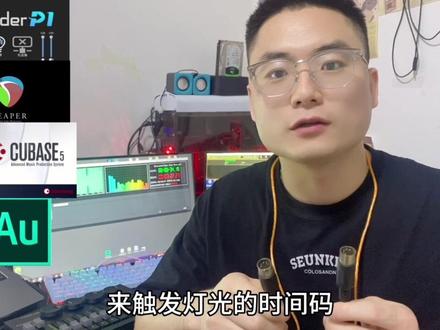
哈喽,大家好,我是刘小镇,今天给大家分享四款大家常用带 mid 输出的音频软件,如何通过我手上这条 mid 线来触发灯光的时间码。话不多说,直接上干货走。 首先我们把 mini 线插在装有音频软件的电脑上,然后找到 mini 线的输出端,这一个 o u t, 另外一头是 a, 二是输入,我们把这个输出插在空台的输入上, 插上以后输出 对这个输入空台的,记住啊,千万不要搞错了,因为经常有小伙伴把这里搞错,把这个密信的输入查在空台的输入,导致无法触发,这里要注意一下。 好,我们来到电脑这边,我这边安装的四款软件,大家常用的 p e, 收割者 a u 还有科贝斯,有需要这四款软件,还有我手上这台 mini 线的朋友可以私信我或者是主页添加微信。 首先我们先演示一下 pe, pe 相对的话在剧场,然后活动,就是节目比较多的情况下实现的比较多,我们打开 pe 以后,点击左上角设置, 然后在这边发送 midi, 现在勾选然后这边这个增速率,增速率选择三十帧,三十帧的话相对比较精准一点,选择完要这里 midi, 这里我们输出改成了 usp, mini 输出好,然后去设置输出就可以了,点击确定,确定完要我们导入音乐测试一下,我们导入三个音乐, 好,我们播放一个音乐,看能不能触发,然后现在 mac 已经触发了 第二个,他们出发也是可以的。呃,第三个也是可以,好比说现在是在剧场,有 好几个节目需要播放来触发 ma 控台,什么方法可以解决呢?我们可以利用偏移来解决这个问题。首先我们把第二个音乐 点击右键设置,首先设置这里点击偏移,第一首歌的话是三分三十九秒,我们这边的话偏移五分钟就可以了, 五啊,然后点击确定第二首歌和第三首歌,我们设置所期偏移十分钟, 点击确定好,这边设置完以后,我们来到 m a 空台这边,比如说我们第一首歌一个好,我们选择朝位 啊,然后这边的话三十针,第一个的话就不需要偏移啊, 然后我们设第二个要错罚的时间嘛,可以属性 ui 接,然后点击这个红球,在这里偏移偏移五分钟,因为刚才第二首歌是偏音的五分钟嘛,这边也是是设置成五分钟,然后使用指针选择朝位二, 设置完要退出,那我们设置第三个,第三个偏移十分钟, 然后选择朝 vr 三十针,好去顶,然后现在我们来测试一下,看能不能触发写成第一个, 然后我们第一个时间吧,已经触发了,已经在走了。然后我们再看一下啊,第二个音乐,比如说第一个音乐放,放完了,播放第二个音乐,然后我放第二个音乐,然后第二个音乐呢?时间吧,也该走了, 按 surgery, 然后我们再播放第三个音乐。呃,好,第三个音乐的时间码也该走了,是不是很方便大家提高了效率?接下来我们分享第二款软件, 我们打开 u 软件, 然后插入一首音乐进去, 拖后拽啊,然后我们一定要把它放在最前面,不然的话有时间偏差放在最前面以后我们点编辑左上角编辑,点最下面这个首选项参数,在这边 s, m, p, d, e 这里我们选择 usp 与底线这个输入,输出都选上,选上完要我们点确定,确定以后我们在这个视图这里 显示格式,我们选择三十字,选择完以后,再然后在选项这里把这个启动组 s, m, p, d, e 勾选, 勾选完以后,然后我们测试一下,看能不能触发点播放 好,现在是可以正常的触发,暂停一下好,再触发好,可以了,正常了我们关闭 view 软件,来演示一下下个软件, 我们演示一下 cubes, 我们打开 cubes, 打开以后我们先建一个工程,然后选择空白就好了, 这边的话目录的话随便选一个,微信随便选一个,或者是你自己想存在哪里都可以。 选择完以后我们拖拽一首音域进来, 出来玩以后,我们这里走在这里,然后找到最下面工程同步设置,选择第二个 and midi 时间码,然后在下面这边我们勾选 usp midi 线,然后把这一栏也勾上,点击确定,确定好了以后,我们点击测试一下播放,然后播放也是正常的触发的, 暂停一下。好,谢谢大家的观看,感谢大家的支持,谢谢,记得点赞关注哦。
200震视觉 00:56查看AI文稿AI文稿
哈喽,我是老牛,今天我们来聊聊 qbas 设置键盘协议。首先打开 mid 卡处生产这款软件,没有的可以在官网下载。点击右上角的硬件设置,将数种模式切换为 hui, 然后关闭这个软件,打开 qbs, 然后在上方的设备选项里找到设备设置,点击左上角的加号,选择美琪 hui, 然后点击他,在输入栏里面选择咱们的键盘控制器,也就是 mide two。 最后我们在语音创建或者将要创建的乐器轨道上将输入选项设置为键盘即可。设置完毕后我们来试试。
354老牛MIDI键盘不求人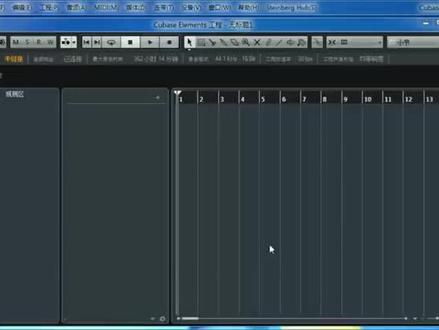 00:32
00:32 07:06查看AI文稿AI文稿
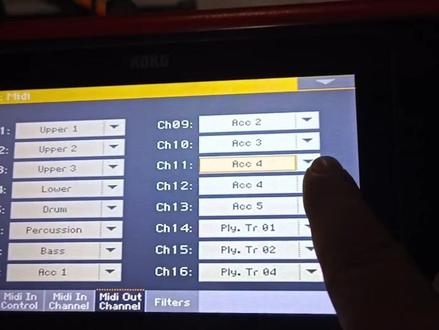
呃,大家好,今天我来给大家讲一下老虎控台怎样用谜底来触发灯光秀录制时间吗?然后我们来看一下,首先我们这里今天我准备了一个二代的老虎, 然后准备了一条谜底线,然后还有一台电脑,然后来连接我们的空调录制时间吗?用谜底来录制时间吗?首先我们把这个 usb 线插上电脑,然后这 这两端的话有一个是迷你印,一个是迷你奥的,我们把迷你线上面的迷你奥的就是输出插上我们控台的输入, 这个输出插上我们空台的输入插上空台的输入 插上了,插上之后,然后我们这边随便编了几个程序,这里也做了一个场景列表,也就是 q 历史场景列表, 然后我们来看一下,我们来看一下然后怎样来连接。 首先我们打开电脑上面这个科贝斯这个迷你播放器这个音乐软件,打开这个音乐软件,我们来看一下, 打开来之后我们点这个新建工程,然后点这个确定, 然后然后再点这个确定,然后这里有一个左上角,这里有一个文件, 点这个文件之后我们这有一个导入,点这个导入,然后我们导入一个音频文件进来,也就是说我们要做灯光秀的一个音乐,然后把它导进来,导进来选择这个音乐,选择这一个音乐,然后点击打开,然后确定,点击确定 好,现在这个音乐已经倒进来了,倒进来之后我们右击 鼠标放这里,右击选择添加 mid 轨道,添点添加轨道,这里显示添加 mid 轨道,然后确定,然后这边的话选中 usb、 mid、 u s、 bb 这两个都选中 u s、 b, 谜底好。选择好之后,我们来控位,看一下控台上面, 我们来看一下空台上面怎样去设置。首先空台上面的话,空台上面的话点这个时间码这里,然后这里 选中迷你,选中迷你时间吧,选中迷你时间吧,然后这里时间吧,这里改一下场景列表的时间,把这里改全部改成零零, 不敢理你啊。 看这个全部改成淋漓,然后这个左右光标这里可以移动,大家应该都知道的。然后我们来看一下这里都改成淋漓, 然后退出来,退出来之后我们再点这个时间吧这里,然后这里点这个已连接的求历史,然后选中他,然后这里点 录制,按构件录制好,现在准备好了。准备好了之后,那我们现在就直接可以放音乐来录了。准备好之后,现在已经做好准备工作了。 准备好之后我们来放这个音乐在电脑上面,点这个录制,点这个走带录制, 然后他这个时间马上就滑起来,对不对?然后就可以按这个构件录制了,看到没有?按构件录制,这时间码这里也上来了。再点构件录, 这里的 程序的话,我是随便编的几个程序,随便编的随便编的几个程序 好,这个程序的话就这些步骤,就这几步。 然后我们来看一下,把这个音乐关闭,看一下,把这个关掉,关掉之后,然后拉到最前面来,拉到最前面来,然后现在已经录好了,已经录好了。录好之后,我们把这个录制按红色构件录制关掉,然后这个计时器的话,现在给他禁用掉, 禁用掉,呃,计时器现在是开启啊?计时器是启用,现在是启用,启用。我们来播放,看一下,播放我们的灯光秀看一下,然后点这个退出,直接退出来,然后这个场景列表也可以把它拉下来。然后我们 直接在直接在电脑上面来播放,看一下触发,然后现在直接点这个播放 来点这个播放,我们来看一下这音乐在走,然后这个程序也运行起来,这时间吧,这也在走,对不对? 然后我们可以打开这个是工作区窗口,然后打开这个时间吧,看到没有?这时间就在走, 看到没有?这个就是怎样去用谜底来触发这个时间吧。好,这个就 先讲到这里吧。
 07:06
07:06 02:35查看AI文稿AI文稿
这节课侯老师要教大家认识一下 mid 轨道与 mid 文件。侯老师先介绍一下 mid 文件的概念, mid 文件是一种描述性的音乐语言,将索要演奏的乐曲信息用字节进行描述,比如在某一时刻使用了什么音符, 也就是说 mid 文件本身并不包含波行数据,所以 md 文件非常小巧。在 qbas 中,我们看一下 如何将音频文件转换成密地格式。首先我们加载一段音频文件,选中音频文件后,双击进入编辑界面,在左侧的 ll 六功能中点击编辑的小箭头,此时音频文件的音高就出现了。 在功能里选择提取 mini, 点击确定,此时轨道上就会出现提取出来的 mini 文件。同样,如果 我们想要把咪的文件转换成音频文件,可以使用就地渲染。给咪的文件添加好音色之后,按住 og 键,之后右键点击选择就地渲染,此时咪的文件就又变成了音频文件, 这样我们就可以对音频文件进行一些更灵活的操作。不熟悉的同学可以看一下侯老师之前的课程。我们再看一下如何导出 medi 文件。在菜单栏选择导出 medi 文件, 此时会弹出一个导出选项,在里面可以选择是否导出。自动化,同样导入的话直接拖动 mid 文件进入即可。侯老师再介绍一下 mid 轨道, 迷离轨道和乐器轨道不一样,对,地方在于迷离轨道本身不发生,迷离轨道是一个信号通道,需要配合 vst 插 键进行发声。比如说我们加载 qbays 自带的黑龙音乐,现在侯老师在黑龙里加载了三个音色,黑龙音乐上有十六个通道,我们也就是可以加载十六个音色,但是一个乐器轨道只能让一个音色发声, 此时我们就可以借助咪利轨道右键选择添加轨道,选择咪利轨道数量,选择三个轨道,三个音色对应三个通道,我们在咪利轨道的通道选择相应的通道设置,否则 med 就不会正确发声。 此时我们的咪利轨道已经和黑龙姻缘连接起来了,这样的优点是减少姻缘的加载,节省我们的电脑资源。 好了,以上就是本节课的全部内容,想要学习更多编曲知识,请持续关注猴子学院。
160猴子音悦 02:25查看AI文稿AI文稿
这节课侯老师要教大家学习 qbase 的录音操作。上一节课我们学习了如何进行人生的录制,这节课我们看一下如何使用 mid 键盘进行录制。在开始学习之前, 请确保你的 mid 键盘已经通过 usb 接口连接到电脑上。首先我们建立一个乐器轨道,加改一个乐器,这里我们选择钢琴插件,此时我们按住 md 键盘,可以听见钢琴轨道可以发出声音。 如果没有声音,我们可以打开工作室设置,点击密地端口设置,看一下我们的密地键盘有没有被激活,激活之后点击确定。在走。在控制器中点击三角形和圆圈按钮,此时这个钢琴轨 道就开始录制了。 我们可以通过 mid 键盘进行录制声音。在下方的走带控制器之中,我们可以选择 mid 录音模式。在线性 mid 录制中, 新分段是指为每次录音都保存分段,不会改变现有分段。合并是合并录制 mini, 现在录制的 mini 和之前录制的 mini 何为一个 mini? 分段 替换就是把之前录制的密地片段替换掉。下面是循环密地录音模式,和线性密地录制的模式是一样的效果。最下方是自动量换按钮,点亮之后,通过密地录制的音符会被自动吸附在小节线或节拍上。如果你没有密地键盘 也没关系,并不会影响我们学习编曲。按住 out 加 k, 我们可以打开一个平显键盘,我们按住电脑键盘的 q 到 i, 同样可以让电脑发出声音。 在平显键盘中,六到二是代表钢琴上的黑键,二三五六七代表白键,下方的白块代表八度位置,往左移动八度越高,往右移动八度越低。平显键盘可以帮助我们 简单的录制音符,是一个非常实用的小工具。好了,以上就是本节课的全部内容,想要学习更多编曲知识,请持续关注猴子学院。
137猴子音悦 14:07
14:07 02:51查看AI文稿AI文稿
当你有了声卡麦克风迷你键盘之后,怎么把这些东西和输入软件啊?音乐制作软件 ubis 进行一个连接。首先咱们来讲一下关于 mid 键盘的一个连接和使用,那 mid 键盘的连接首先是非常简单的,现在咱们大部分的 mid 键盘都是直接免驱的,什么叫免驱?就是当你用 usb 线直接接电脑之后,你 打开你的音乐制作软件,他就是直接可以使用的,当然要加载音乐或者是重启一次,如果你连接的时候,你的这个音乐制作软件是打开的情况下,那你需要重启一次。 当然还是有一些密键盘他是需要驱动的,当然具体的你需要去问一下卖给你这个迷你键盘的商 家,这个密键盘到底需不需要驱动啊?如果需要让他发给你,好吧,那咱们切换一下界面,那你接上迷你键盘之后,然后你在这个宿主软件里面,也就是 qs, 点击右键添加乐器轨,选择一个姻缘,比如说我就选择大家应该都安装了的康莱特添加进来,然后 康莱特呢?他本身只是一个姻缘的采样器,那所以说我们要在里面添加对应的你安装的姻缘,需要什么姻缘,你就去添加什么姻缘就可以了。然后添加进去之后,他就是可以进行控制了, 如果你没有声音啊,你说我添加进去了之后,我发现没有声音怎么办呢?找到最左边这个位置,找到这个谜底的输入通道,一般情 情况下他默认的是 omd 音铺,就是所有的谜底信号他都会进入,当然有些朋友他是默认的是这个这种默认的谜底信号输入的话,基本上大部分的谜底键盘接上之后都是没问题的, 都是可以直接就可以用了。当然如果说你发现啊,我这个迷你键盘接上之后没有声音,即使重启了输入软件之后还是没有声音,那你可以在这个输入跳线的这个位置点击一下,选择你对应的 那个迷你键盘的型号就可以了。比如说我这个对应的是艾瑞吉,就是最下面这个,那我选择他 我就是有声音的。当然如果说我选择了其他的啊,比如说我选择这个 mk 三弹,他是没有声音的,就你要选择你与之 对应的迷你键盘啊,这个时候你就会有声音的。当然默认的情况下,我们大部分的 mid 键盘 他也是有声音的,所以说你根据你自己的情况来就可以了。如果你发现没有声音啊,你就去找一下自己的 mid 键盘是哪个型号,选择一下,再试一下,好吧。
2712WM教你在家做音乐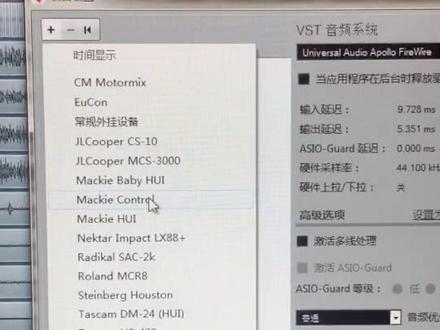 00:15查看AI文稿AI文稿
medi 控制器煤气 ctrl 和 qvs 的连接?首先确认 usb 线和电源线都连接好了,然后呢打开你的 qvs, 点击上方设备,然后设备设置,然后呢点击加号,加号里面选择煤气 ctrl, 然后呢确定。
687布鲁斯小伙-罗英杰 00:21
00:21 00:38查看AI文稿AI文稿
库杯是如何设置音频停止播放时回到起死位置? q base 播放音频时,如果停止播放,播放指针会停留在当前位置,如果要让播放指针停止时回到起始位置,首先选择菜单栏的 q base, 选择偏好设置, 然后选择运行控制, 勾选停止时回到起始位置,最后保存, 这时停止音频播放,播放指针就会回到起始位置了。走进音乐。
118近音


