creo工程图a4纸怎么变成a3

粉丝9512获赞11.4万
相关视频
 00:52查看AI文稿AI文稿
哎,胜哥,嗯,这个 a 四的版面要怎么改成 a 三的版面啊?为什么要改成 a 三啊?因为招标文件有要求,要求只允许有一百页的内容,然后客户也要求,不过内容少了一点。哦,那整条内容改成 a 三是吧?对哇,这个简单嘞,我来搞吧。 我们首先在布局页面设置里,将纸张调成 a 三,再将纸张方向改成横向。这里要注意,我们要将页边句进行一个调换,然后文档网格把栏数改成俩栏,点击确定即可。 第二种办法,我们可以使用打印这个功能进行转换,点击文件打印,将缩放改成美版,打印两页缩放至纸张大小改成 a 三。这里要注意,打印机要改成输出为 pdf, 再打印导出,这样就将 a 四调成了 a 三页面 啊。哎,等下算了,你这个 a 三的版面怎么改回 a 四版面?下期告诉你。
394品瑞专业制作标书文文 01:04查看AI文稿AI文稿
我们今天讲解一下这个问题,有个学员遇到了这样的问题,他说比如这标好的三十四点五尺寸,他想改成一个字母 a 代替,或者改成其他的。那么在工作中有时候我们也会遇到这样的问题,在工程图里面, 我们这样标注一个尺寸,不想要目前的这个尺寸,我想把这个尺寸换成 a, 在显示里面这里尺寸文本这里换成 a, 如果说我们直接输入 a 的话,那么他后面后缀会变成 a, 但是我想把它整体都变成 a, 这样我们应该怎么改,是吧? 我今天做一下讲解。当然如果说有需要这个图框,这种标准图框 a 三或者 a 四, a 二 a 一的图框,可以在抖音私信我,抖音评论区扣一或者私信我可以免费发给大家。好吧?我们今天做一下讲解,讲解一下这个问题,我们可以双击这个尺寸,在尺寸文本这里我 我们把这个 od 改成 o, 这个显示这里改为 o 之后,后面输入 a 就可以了,这样我们的尺寸是不是就做了更改了,对不对?是吧?好吧,我今天先讲解到这里。
 00:57查看AI文稿AI文稿
盼盼,我让你打印 a 三试卷,你怎么打印成 a 四啊?这分开了我咋看啊,这丫丫打的,我又不会 a 三打印这老公我才不。你没说要 a 三呀,又想甩锅。我不管,赶紧改,这容易点,布局 纸张大小选 a 三,方向改成横向,接着选中标题以下的内容,点栏更多栏选择两栏间距改成四确定。 最后,因为后面的内容分布不好看,可以直接把光标放在问题的前面,点击芬兰服就可以啦。 哟,这你也会啊。那可不嘛,我也就看了这本书,里面包含了上百个办公技巧,每个知识点都分步骤详细教学,还有视频课程辅助学习,迅速提高自身技能。
461Ai小呀的牛马酱 02:57查看AI文稿AI文稿
亏要钣金工程图添加展开图,好,我们今天重点讲解一下钣金展开图如何在工程图里面添加展开图。我们现在现在我们把钣金已经做好了,我们现在进入工程图模式,绘图 打开格式为空,我这里有 a 三和 a 四的模板,如果说有想要这两个模板的话,可以在评论区扣一,我可以发给大家 打开,因为我这里模板都是配置好的,你看默认包括参数,重量,我们输入这些他这里都会出来的。好吧,我选择普通视图 到这里结合参考, 把它摆正,相当于把它摆正了,我们把这湿度显示改为线框 应用,确定把这里全部隐藏,对吧?这个板结我们已经做好了,做好之后呢,比例有点小,改为一 右键,现在移动一下,右键 取消锁定移动,对吧?接下来呢,我们现在我们现在要添加它的展开图,怎么添加?对不对?一个模型啊?我们可以单独打开这个三 d, 然后之后呢,我们这里有个创平整形态预览,我们点击这个, 我们在这里创建实力创建,这样呢,我们接下来呢单独做一下保存备份,备份到我们的桌面上,确定我们现在打开这个 工程图,在绘图模型里面添加模型,你找到这个我们刚创建的添加实力,因为创建的时候,因为我们 保存备份之后,这个实力也会跟着保存过去,然后点击完成普通视图,点击确定,请和参考,我们把这个放进来, 同样移动一下他,对吧?移动到这里,这个就是我们的平整形态相关显示, 对吧?当然这些字体我还没有配置啊,这些字体的话,我们可以在这里加入我的绘图属性更改,你在这里我们打开,我这里有工程 图素材啊, 打开我的国标 d t r 文件应用关闭, 这样是不是默认尺寸就做出来了,对吧?如果说有想要这个 dtr 文件的和想要学习更多钣金设计技巧和结构设计技巧的,可以在评论区扣一,我可以发给大家。好吧,我今天先讲解到这里。
169creo 张 01:36查看AI文稿AI文稿
我们今天讲解一下 coreal 工程图尺寸、长度、宽度修改,我们我们会发现这个尺寸太小了,对不对?那我们应该修改一下它,我们在文件准备绘图属性这里详细信息选项更改,把文本高度,这个是文本高度,比如说我改成三, 这里更改成为三,这个宽度默认为零点八九九 三,我们这里要添加更改应用,我们看一下鼠标放到这里,手动调整一下是不是放大了,当然我们会发现这里的箭头还是有点小,对,那应该怎么改箭头? 我们在下面找到这个有个箭头长度,但是并不是这个,这个是谱面箭头,这是改谱面箭头的,但是我们标注箭头并不是这个,我们要从下面找一下标注箭头,这个是我们 标注长度箭头,比如说我们这个改为一,这个改为零点五 应用,然后我们放到这里,我们看一下是不是这里已经改出来了呀? 对吧?同样我这里也有一份 poe 工程图设置,包括这些参数对应的尺寸改哪个?你像这个尺寸文字与尺寸线之间的距离,包括这里改哪个参数?比如说这个参数包括康菲格里面很多的参数这里也都有。 如果说有想要这份资料的,可以在评论区扣一或者私信我,好,我今天先分享到这里。
 03:33查看AI文稿AI文稿
大家好,今天我将分享三种方法,关于如何将 pdf 从 a 四调整为 a 三大小,让我们一起开始吧。方法一, 鼠标移动到页面左下方,可以看到当前页面大小为二十一乘以二十九点七厘米 g、 a 四大小。接着点击工具栏上的打印文件, 打印机默认选择导出为 w、 p、 s、 p、 d、 f, 点开大小选择适合, 点击页面设置,点开纸张大小, 下拉框中选择 a 三,点击确定,点击打印 文件名维持默认,点击保存,此时画面会自动跳到目标文件中,点击鼠标右键选择页面属性,经查看,页面确实已调整为 a 三大小。 方法二, 点击鼠标右键 选择页面属性,可以看到当前页面大小为 a 四, 接着关闭页面属性, 点击左上角打印图标, 点开打印机,选择任意一种 pdf 虚拟打印机即可, 这里我们选择导出为 w、 p、 s、 p、 d、 f, 点开纸张大小选择 a 三,点击打印, 点击保存, 再次点击鼠标右键 选择页面属性,可以看到文件大小同样被转换为 a 三了。 方法三, 点开文件菜单,选项卡下拉,选择打印, 打印机默认选择导出为 double u, p、 s, p、 d、 f, 点开大小选择 a 三,点击打印,点击保存, 画面同样跳转到目标 pdf 文件中,点开右键 选择页面设置,可以看到通过该方法,页面大小也完成了 a、 a 三大小的调整。好了,今天的分享就到这里,如果你觉得还不错,记得点赞、收藏加关注,这对我们很重要。
282潮玩办公室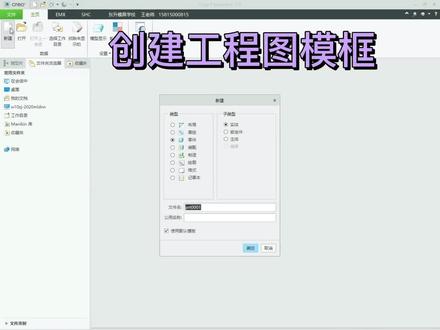 00:29查看AI文稿AI文稿
模框类型,格式文件名图框确定指定模板空横向大小 a 三确定菜单栏选草会偏一边练图源 选择一条边,按 ctrl 选择其他三条边剪头方向三确定工程图,图框就完成了。
181模具之家 01:15查看AI文稿AI文稿
嘿,老铁,这几个配置收藏好,你肯定会用到的。蔡工,最近经常有学员问 cro 工程图转 cad 尺寸变了,这是什么情况啊?这是典型的配置没有做好。 经常会有设计师在科瑞尔工程图转 cad 之后遇到尺寸比例缩放的问题,我们一起来看看他的设置方法。首先,我们从工程图环节下找到文件,准备绘图属性细节选项在之前的版本叫详细信息更改项,进入绘图选项修改的页面之后啊,点击下方的搜索输入,就 用力词把这个选项的值改成毫米。这一步的目的是将工程图环境的单位改成毫米,修改之后,切记要保存好工程图的配置文件,后缀名是点 dtl。 接着我们继续从文件选项配置编辑器添加 两个比例设置选项。同样,我们也是先搜索 sky 了,把以下这两个选项的值都改成 yes, 然后将卡飞个点 pro 文件导出到软件的起始目录下。当然,如果你已经有设置好的工程图配置文件,你也可以直接添加胶音 c, 他不发这个选项来默认调用工程图配置文件,这样子就永久设置好了,你学会了吗?
 07:16查看AI文稿AI文稿
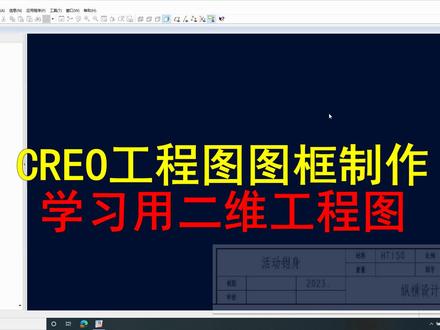
大家好,我是纵横设计老王,今天我们一起来学习如何制作二维工程图的图框好,新建零件,选择格式,这里我们选择标准 a。 四,大小方向,选择横向 好,我们点击偏移,我们可以选择四个边或者框显输入偏移的距离负五,确定好,继续偏移, 这里我们选择单一的边,选择左侧边偏移距离,输入负二十。好, 我们删除多余的边, 选择编辑,修剪拐角,这里我们选择的是 pro e 四点零,我们也可以选择其他的版本,方法基本是一样, 点击表插入 crease 的版本,可以直接插入表,这里我们选择输入,点 好,继续点击, 这样显得齐列 好,记住插入行, 插入四行七列啊,这里我们输八列,把多余的列删除。 输入高度和宽度, ctrl 版本比这里输入会更加的方便,一版本便于后续,这个通用的 模板比较方便。 好,继续调整,调整宽度 好,继续挑战 好,接下来挪动到合适的位置, 可以通过缩放的模式继续调整 好,接下来选择表格, 点击表合变单元格好,继续合变 好,完成单元格的合并, 接下来我们继续拼一边好,这种先修改宽度, 输入文字信息,这里我们输入名称好,继续输入 好,最后输入名称单位,这种输入纵横设计 好,注意中英文的输入, 越修改 好,调整文字的位置, 决定 最好调整文字的大小。 好,接下来继续填一, 选择单一的,单一的图远 便宜距离负一百四十既便宜,这里输入负二十八。 好,选择片,一边单击修剪,单击拐角。
 05:13查看AI文稿AI文稿
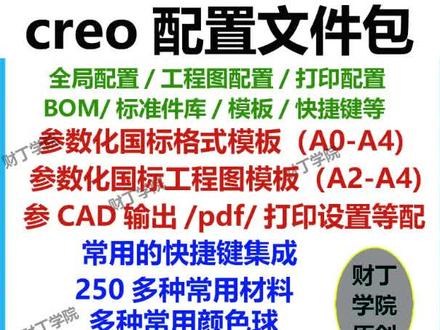
大家好,这是 crio 软件最新优化的配置文件,可以兼容二点零到十点零版本,结合了众多朋友的建议,增加了很多内容,下面我们来详细介绍整个配置文件包。 本配置文件包主要包含二十个文件夹,每个文件夹中有对应的文件,并通过全局配置 config 将它们设置为默认目录。使用时,在 crew 软件使用相应功能时,会自动跳转到对应文件夹或自动提取相应文件夹中的文件。 第一个文件夹零零康 fag 中包含的内容有颜色球,由两百多种颜色。 全局配置 config, 常用系统参数和自定义参数,查找文件系统颜色、文件 模型数。配置文件。第二个文件夹的内容主要是模板,第一视角工程图模板 a 零类似零件及组件模板,第三视角工程图模版 a 零类似, 这是零件和组建模板,自带参数和重量,这是组建工程图模板自带材料清单。 第三个文件夹的内容主要是绘图设置及 c、 a、 d。 导出设置 格式模板工程图绘图选项设置文件, c、 a、 d 导出设置文件。 第四个文件夹的内容主要是格式模板图框第一和第三视角 格式图框。第五个文件夹的内容主要是符号,包括最新国标、粗糙度符号和焊接符号。 第六个文件夹的内容主要是技术要求库、各种零件工艺材料装配技术要求库。 第七个文件夹的内容主要各种线数线轴库、各种线数标准线轴库。第八个文件夹的内容主要各种标准件库,包括紧箍件和鸭毛件、 各种组合螺钉裤、各种标准螺栓裤、各种标准螺母、 各种消钉裤、各种铆钉裤、各种螺钉裤、各种平弹垫片、各种压铆螺钉、压铆螺母、压铆螺母柱等。 第九个文件夹的内容主要打印配置及表,文件打印预览效果居中,对齐导出 pdf 效果,线宽粗细正常。第十个文件夹的内容主要电子原漆建库目录。 第十一个文件夹的内容主要是材料库,包括压铸材料、塑料、钢铁、铜级铜合金、铝及铝合金等两百五十多种材料。 第十二个文件夹的内容主要是钣金折弯表。以上是各种钣金折弯表,包括冷闸板、铝同等材料的折弯表。 第十三个文件夹的内容主要是 u d f 库,也就是常用洁面常用特征组合库。以上都是常用 u d f 特征洁面库。第十四个文件夹的内容主要是表面贴图,有金属、木材、纸张等贴图。 第十五个文件夹的内容主要是多阶层 bomb 表和物料清单,这是 krill 中的物料清单。 bomb, 这是 krill 工程图中的多级 bomb, 这是 creo 工程图中的多级棒。导出的 excel 表。第十六个文件夹主要内容是表格,包括标题栏、公拆表等, 这个文件夹包含各种表格文件。第十七个文件夹主要内容是孔表文件,包含国标和英标的孔表, 各种标准的孔表文件。第十八个文件夹主要内容是各种常用字体,包括访颂和常访颂题。 第十九个文件夹主要内容是轨迹文件目录,用于追溯文件。 第二十个文件夹主要内容是快捷键清单,这是配置文件中设置的常用快捷键, 以上是配置文件包含的所有内容,全部默认关联,不需要另外设置,只需要设置软件起始位置即可永久使用。具体的使用方法请看配置文件使用视频。
129财丁仿真技术工作室 00:14
00:14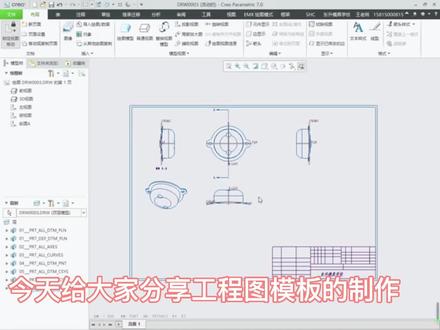 00:45查看AI文稿AI文稿
今天给大家分享工程图模板的制作,绘图确定 格式为空浏览 打开确定工具 模板模板视图前视图、 放置视图、确定模板视图左视图投影 放置视图、模板视图 俯视图 投影放置视图,工程图模板就完成了。
50模具之家 07:56查看AI文稿AI文稿
大家好,我是刘志聪,有很多同学不知道如何设置扣六工程图里面的绘图细节选项,又或者说呢啊,他知道怎么设置,但是呢设置好了,也保存好了,下次出图的时候呢,又恢复为系统默认的状态了,那这个视频呢,我们就来系统的学习一下这个问题如何来解决。 大家现在看到的是我做好的一个工程图啊,注意啊,工程图的格式啊,是这个点 d r w 作为后缀的文件啊,那我们可以通过呢文件 准备绘图属性,点这个更改细节选项能看到呢当前这个公证图里面呢的一些选项。那么这里面的选项呢 啊,是用来系统的控制我们整个图面的啊,包括我们的一个字体啊,标注啊,箭头啊,尺寸啊啊,包括你的一个啊,绘图单位啊,投影啊等等等等,那这些呢,在我们的工程图教程里面呢,有很详细的讲解,很多同学呢啊,就是在这 这里面啊,大改一通啊,感觉都改好了,然后呢啊,点了应用啊,也点了确定啊,甚至呢啊也保存了,比如说我保存一个哈,我把它命名为这个中间套,然后呢把它确定保存到我的启动目录里面好,然后呢我们点这个确定 啊,关闭这里啊,然后呢这个图呢,我也对他做一个保存,对吧,那很多人呢,也就是这样操作了,那下次呢,他再去重新的去创建工程图了啊,发现呢啊,刚才所保存的这些选项呢,并没有被加载进来,还是恢复了系统默认的状态。 其实呢,这是因为工程图的绘图选项呢,是保存在这个文件本身的,那你自己新建的工程图呢,他自然不会去加载你另外已经保存的这个工程图里面的绘图选项了。其实呢在我们新建工程图的时候,这些绘图选项呢,无非就有两个来源啊,第一个呢就是 还是我们所选的绘图模板,那第二个呢就是来自于我们远见本身默认的这个绘图选项,那接下来呢,我们就针对这两种情况单独去做一个说明,大家看一下我这里呢有一个模型,现在呢我对他做一个工程图啊,我点这个新建啊 绘图啊,注意下确定,那这里面呢啊就进入我们选模板的这样的一个界面,同时呢在这里会列出了这个系统他默认内置的一些模板呢, 当然他默认的选的是这个 c 座位。额,其实呢这里面我们都可以去选啊,包括这个 a 零到 a 四的啊,这部分呢啊就是默认啊去采用的呃,这个公字毫米作为单位的,并且呢是以这个第一投影视角作为这个投影方法的,那么下面的这个 a 到这个 f 啊,这部分呢是以这个英寸作为绘图单位的,同时呢它的一个投影方式呢是这个第三投影视角的,其实呢 这里面的所有模板,它本质上都是一个 d r w 格式的绘图文件,所以说呢,不管你选哪一个,它最终呢都是加载保存在这些模板它本身的绘图细节选项,而不会加载我们刚才你自己保存的这个绘图选项啊,这个呢 就是我们要搞清楚的,那包括呢你不选这里面的每一个啊,你可以通过去浏览啊,你选你自己的模板啊,比如说啊,我先给大家看一下啊,我自己也是有模板的,比如说我的工商图模板啊,打开 啊,在我的这个啊,天目磊这个目录里面啊,我这里有一个 a 三的啊,比如说这个模板啊,那我这里面呢就设置好相关的一个绘图啊,包括呢啊里面的细节选项,我当然也是啊,根据自己的一个需求啊,设置好的了 啊,这个时候呢啊,我们去啊新建绘图啊,我们去选啊自己的模板啊,要不说选系统的模板啊,我点这个里 找到刚才的这个啊,这样子呢,我们方便去出图啊,利用模板自动去创建相关的一个视图,利用这样的方式出图呢,那相关的一个啊系列选项,当然就是保存在我们这个模板本身的选项了,那当然呢,我们也可以通过去打开,是吧,找到我们刚才保存的这个 绘图选项这个文件啊,装修到你这样去去把它加载进来也是可以的啊,那以上呢就是关于绘图世界选项的第一个来源啊,就是来自于模板,那第二种呢,就是来自于我们的啊,远见本身的绘图选项,那这一种呢是什么样的一个情况呢?那我们可以通过了文件啊选项啊, 点这个配置编辑器,我们看到这里面有一个哈 drone set five, 那这个选项呢,就是指向了系统默认的啊快都是一个选项,他所保存的这个文件哈,我们 看到了是在我们软件的安装目录的啊, test 文件夹下面的这个 product 点 dtl 这个文件啊,那我们可以去看一看,就是在呢我们软件的安装目录啊,进去找到这个 command fast 这个文件夹,然后呢找到这个 test 这个文件夹啊, t 开头的啊,这个,那么就在这里面哈,我们可以呢 找一下,好,就是这个啊, protect 点 d t l 啊,在这个地方啊,那这个文件呢啊,其实我们有经验的同学呢,你可以去用记事本去编辑的,对吧? 当然呢,我们一般不会这样去做啊,那我们后面呢有更好的解决办法,那这个文件呢,他默认呢是采用了这个呃,音质啊,作为这个贿赂单位的同时呢,他的一个投影方式呢,也是这个第三投影视角啊,那这里面的选项呢,由于他是系统默认的,在什么情况下他才会被加载进来呢? 其实呢,就是我们在新建绘图的时候啊,大家注意看啊,绘图啊,当我们选择下面这个格式为空,或者说呢是选择空的时候啊,你选一个这个图框,对吧?啊,比如说我选格式为空啊,你指定一个这个图框啊,比如说我的这个,呃,我自己的 这个啊,买佛面,这里面呢有一个 a 三的啊,它也是一个图框啊,那么在这两种情况下面啊,我们去创建的这个呃绘图呢啊,它就会加载我们刚才的这个 系统,默认了这个 pro 点退点 d t l 这个绘图式的选项,知道了这一点呢,那就好办了,对吧,那我们就可以了把我们刚才这个 pro d t l 点退了这个文件呢哈,我们通过这个选项这个地方,对吧? 配置编程器啊,把这个装下的 five 所指向的这个这个文件啊,我们可以把它通过浏览啊改到我们自己的,对吧?你自己保存的,像我们 刚才呢就保存了一个啊,比如说我的是这个啊啊装卸套,对吧?当然呢,一般的话我们不会把这个文件呢放在我们的一个啊工作目录里面哈,我们一般呢会新建一个文件这个专门去放置这些配置啊啊,比如说我这里呢啊就啊选他,对吧?然后呢我去 点这个确定,话说呢这个地方我们要导出配饰,把这 config 呢啊把它导出到我们默认的一个启动目录里面来,那这样子呢,我们后面新建绘图的时候啊,他就肯定是啊 加载我们刚才的这个呃自己打出的这个选项了,当然呢,前提是我们是啊选了这个格式为空,话说呢是选的是空,对吧, 如果你是用模板的话呢,那自然就是加载你自己模板里面的这个绘图选项了,那有些同学呢,你可能没有你自己很好的一个绘图细节选项的这样的文件,对吧,你也不知道怎么去改这些啊,可能很多同学都不熟悉这里面选项 啊,这里面呢也有一个很好的解决方法。其实呢,在我们库六软件本身呢,就有一个啊,比较符合我们中国的国内去使用的这样的一个呃,库六空降图的这样的一个配置文件啊,那这个文件呢,就在我们刚才说的这个啊 test 目录下面 里面啊,就是这个啊 cns 下杠 cn 点 ttl 啊,这个文件啊就是比较符合我们国内的啊,当然呢,这里说的是比较符合啊,里面有很多细节的话呢啊,我们要真正去用的话呢,还是要继续去调整一下的,那具体的调整方法呢,在我们的 生活教程里面其实有详细的讲解。那其实呢在这里面呢,除了这个啊,我们国内的还有啊,这个 c n s 杠 t w 啊,这个是台湾的一个标准啊,这个 d i n 呢,是这个德国的啊, iso 这个呢就是啊,这个国际比较通用的一个标准啊,这个 g i s 呢,就是这个日本的啊,等等啊,这些呢我们 都可以去了解一下的,所以说呢啊,我们如果是凑合着用一下的话呢,我们完全可以把我们刚才的这个啊扣六里面的呃,中间这套 five 这个配置选项呢,把它指向我们这个 c n s 杠 c n 啊,利用这个来去出图啊啊,也是没有大问题的。 好,那以上呢就是我们这个视频的分享的所有内容,如果想要系统学习一下库六工程图的内容,可以关注一下我们这个教程。好,谢谢大家。
595刘智聪Creo钣金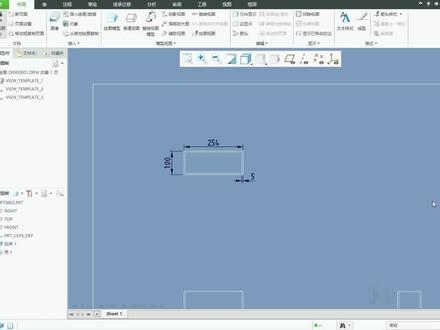 00:35查看AI文稿AI文稿
相信同学们在导出 crio 工程图时尺寸导出时音质的尺寸并不是一个公指尺寸,其实只要点击文件准备中的绘图属性详细信息选项进行更改,在下方的选项栏中输入 drawing units, 将指选项栏的音质尺寸单位 in 修改为公制尺寸单位毫米,再点击活动绘图的保存选项进行将配置文件进行保存,也可以导入别人的配置文件进行使用。工程图导出尺寸为公制尺寸,你学会了吗?
 03:36查看AI文稿AI文稿
我是一可瑞尔工程图里如何制作视图自动生成及投影的模板啊?首先记得我把我们制作的 drw 格式的工程图模板投影视图方向定义好,比如这里我们定义为第三视角方向, 点击菜单文件,准备绘图属性更改,查找并添加一个 projection tab 的选项值,定义为,比如第三视角画像,确认保存,退出。 第二步,点击菜单工具,然后点模板图标,自动跳转到布局菜单里的模板模式,再点击模板视图按钮,弹出视创建对话框。第一个,我们一般创建的是主视图,在类型这里 选常规就可以了。视图状态的选项指理方向这里根据你的产品及行业设计规范来定义主视图方向, 像我们平类产品啊,比如手机,一般大家呢?三 d 设计建模时,末日共识为手机的正面就是黄头面,所以二 d 制图这里我们也刚好能方便的定义 one 方向作为我们的主视图方向。 然后在比例选项值之下,根据实际零件及图纸大小来定义, 比如像手机等品类产品的格企。格类零件我们一般习惯选 a。 二图框直接定义比例为一,还有下面的下模型显示,根据个人 习惯,有些习惯跟随环境,方便标尺重时看着 c、 d 更有意图针对的定义, 对于有些老年机一般很了解,每个零件都分别要标注哪些尺寸了,就直接相应现方显示了,以及在下面的镶接边 大多选取不显示其他下面的像捕捉线尺寸球标的,根据环境习惯吧,也可以不做什么定义。最后就是点击放置视图按钮,在页面适当的中心位置,点击鼠标左键以放置我们的主视图, 再点击中间确认表示放置。 ok, 好了,然后我们再创建这个主视图的投影视图,同样点击模板视图,弹出创建对话框,那这 时类型我们就选取投影之下,所以副图就是刚创建的主视图,所以这时视图状态方向就是灰色的。系统定义自动生成了 其他各选项,如从前面调制,再点击放置视图按钮,比如我们放在前面,第一步创建了这个左视图的右面,那就是右视图,规定和左视图对齐,但方位位置正确就可以了。 以此类推,我们创建出一个六十图的模板,当然根据你零件实际状态啊,有些简单的可以创建两三个基本 能够表达清楚的视图就可以了,工程图纸尺寸标注就是简洁清晰明了。最后我们举一个例子,比如任意画一个三 d 的原材性的 文件来创建二 d 工程图模板,这里就选取我们刚制作的这款六十图模板,这时啊就发现自动生成这个原台的六十图的二 d 工程图,并且是我们之前定义的第三视角。
181鹏图工业设计


