cdr一个图案怎么变连续图

粉丝1018获赞2905
相关视频
 01:03查看AI文稿AI文稿
连续的图案图形如何设计?首先需要绘制一个正的圆形,按住 alt 键向右边翻转,按击鼠标右键复制一份框,选两个图形,向下摁住空投键翻转,得到一个图形框,选边组,旋转四十五度宽远所有图形空投区边组,然后点 点击移动锚点,然后点击锚点移动到左侧贴齐,按击鼠标右键复制。再接着再用虚拟段删除工具删除这部分的线段。智能生成工具生成图形,再把多余的图形删除。框选图形 编组缩小,然后移动到右侧鼠标右键单击复制红色 d 键一直复制,再框选所有图形向下移动,先写到中心点的位置,单击鼠标右键复制,然后框选所有的图形向下移动,贴起,单击鼠标右键复制红色 d 键一直复制,就可以得到一组这样的图形框,选所有的图形,把描边改为白色,填充颜色改为 黑色。把所有的描边稍微调整粗一些,然后控制居线编组为这个矩形填充白色,去掉描边。底部的图形选中,点击顶部相交,就可以把底部的图形删除,然后把这一个放到最底层,那整体图形效果就完成了。
463平面设计教程 01:42查看AI文稿AI文稿
关于这个四方连续的图案,我做一个演示啊,至于能不能理解,能不能消化,就看你们自己了。首先我随意画一个句型,往里边缩小一个,呃,同时呢我在这边呢也画一个句型, 正方形啊,按住 ctrl 键放大一倍,然后这边呢复制一个放这里来,然后这边呢也放一个过来,缩小啊,同样放一个放这里,找到这样一个图案,然后我们现在做一个辅助线, 因为我们的连续图案等些要有要做镜像的,然后在我们这个矩形范围内的就是我们这个辅助线范围里面的就是我们做图 外部的是要给他去掉的,把轮廓给他加粗一点,然后使用创建图样填充,我使用项链确定 从这个辅助线的焦点到下面这个焦点处接受设置一个名字, ok, 然后我们可以绘制一个大的句型用于填充,按一下支键, 使用限量,当前填进来的就是我们这个图案了,但是我们要的不是这样的效果,再打开水平镜像, 可以看到水平的已经好了,再打开垂直镜像,那我们的图案效果就出来了。
173程门立学 00:38查看AI文稿AI文稿
今天教大家怎样在 cdr 里面去做一个连续的花纹,我们只需要做其中一个,然后再通过重复变换。首先我们用多边形工具,边数设置为勾画出一个折个边形,按住视频键往中心缩小右感连线工具,将他的脚连接, 再连接中心,再全选群组,将它锁定,点击智能填充,先给他填充一个颜色,再去更换颜色,将它移动出来,组合拖动对齐,然后右键复制,按下 ctrl 加 d, 向下移动,按下 ctrl 加 d 全选, 将他们群组再画一个形状,右键剪进内部。像这种连续的图案花纹我们就绘制完成了,你学会了吗?
121cdr教程平面广告教学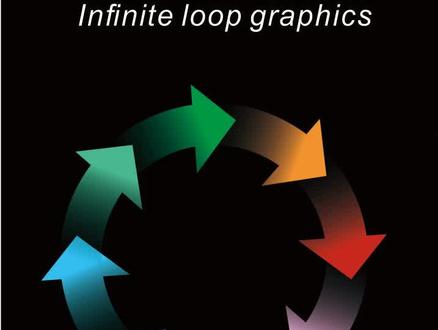 00:58查看AI文稿AI文稿
哈喽,大家好,我们今天学习 ctr 的无限循环图形的设计,那么首先需要绘制一个正的圆形,再接着向里面说说,并复制一份,得到一个图形,再接着绘制几根线段 位置,完成之后就可以用虚拟客道工具把这个图形给删除,那就可以得到一个这样的图形,再接着用智能填充工具填充这部分的颜色,接着把多余的删掉,然后去掉描边,填充一个渐变颜色,再接着双击这个图形,把它中心点的位置移动到这个圆的中心点,然后 打开旋转变化面板,再接着三百六十度除以八七分,点击确定,那么就可以得到一个这样的旋转图形,再单独的更改每一个颜色, 那整体的这个图形就完成了,是不是特别的简单,你学会了吗?关注学习更多细节技巧!
407平面设计教程 06:11查看AI文稿AI文稿
大家好,今天我们来看一下在课桌里面如何制作啊,这样一种啊,交叉的啊,闭环图案啊,这样一种传统的交叉的闭环图案, 那么这种图案我们如何来制作呢?那么今天我们就来看一下啊,首先我们选择这一个椭圆工具,按住 ctrl 键,我们给他绘制一个正源, 然后在这个地方我们将边线给他进行一个设置,比如说我设置为一啊,然后我们选择这一个轮廓图工具,在这个地方按住鼠标左键给他拖动, 我们给他制作这样一个啊,这样一个啊,哎,轮廓啊, 制作这样一个轮口,那么制作过后,对这个轮口的这一个数量和这个宽度,我们在这个地方自己可以进行任意的设置啊,任意的设置,那么在这个地方我就适当的这样进行一个 大概的设置,然后选择对象拆分,我们先将这个对象进行一个拆分啊,然后在这个地方给他进行一个取消组合啊,取消组合, 然后我们选择手绘工具,注意在这个地方我们按住 ctrl 键,好,这个地方我们先给他绘制这样一个直线,作为一个参考线,我给他改一个颜色啊,作为一个参考线使用啊,然后再选择这个手绘工具, 好,在这个中间点上啊,按住 ctrl 键,好,我们在这个地方这样给他绘制一根直线啊,绘制一根直线,哎,这个地方注意啊,我们把它 头长一点啊,对啊,那么这个时候我们选图,他好再从这个中心点上按住 ctrl 键好,到这个地方绘制一根直线,然后按住 ctrl 键, 注意,那么先选中他,按住 ctrl 键,我们在垂直方向上这样绘制一根, 复制一根啊,然后在这个地方再选中他按住 ctrl 键,好,在这个地方我们再复制一个,复制的时候注意 我们按住鼠标左键,拖动左键不松,点击鼠标右键,好, ctrl 加 r, 那么这个地方我们给他进行一个复制,复制完了过后,注意我们先将这个线,我们进行一个选中,好,这个地方我们把边线给它设置为一字 啊,边线设置出来过后,注意我们将这个对象,这个对象和这个对象我们要注意将这根线选中,按住 shift 键加选外面的这一个大圆,我们进行一个底对七,按笔键这个地方我们进行一个对七, 那么这个地方一样的选中,他按住 c 的键在加选这一个圆,好,按 b 键进行对齐,那么这个地方用同样的方式,注意在这个地方进行对齐,好,这 几个地方我们都要对齐啊,然后这一根线不要了,我们将它选中,然后我们将它选中,注意这一根线后,这些地方的线不要,所以在这里面 注意我们选择这个虚拟线段。删除工具看一下,在这里面啊,选择他好这个线不要,删除 这个部分的线不要进行删除,这个地方一样的进行一个删除,好,看一下,我们需要的第一个对象就出来了, 然后我们选中它,好,我们先将它进行一个组合好, ctrl c 拷贝, ctrl v 粘贴,按住 ctrl 键,注意在这个地方光标放到这个位置 进行一个拖动,我们将它进行一个镜像啊,进行一个镜像,那么镜像过后注意这个我们给他进行一个角度的旋转,好,在这个地方我们看一下,旋转一个二百七十度,好, 那么这个地方我们再给他进行一个水平镜像,这样将他进行一个翻转,好,然后我们再将这两个对象选中。 啊,好, ctrl c、 ctrl v, 好,按住 ctrl 键在这个地方将它向下进行一个翻转,翻转过后,那么这个地方,好,我们先一样的先给他进行一个 九十度的旋转,好,再进行一个水平镜像,这样看一下这个部分就出来了,然后这 这个地方,好,我们一样的先给他进行一个零度,好,再给他这有个水平镜像看一下,看一下,那么这个时候我们这样一个 循环的闭环的这样一个啊,交叉的这样一个图案,传统图案我们是不是就制作出来了?那么制作出来过后,注意在这个地方我们把它进行一个放大,我们看一下这个地方是不是他的这个衔接不够好啊? 所以在这个地方我们将它进行一个选中啊,这有一个轮壳啊,轮壳笔双击,好,在这个地方我们给它加上一个端头啊,线条的端头点击确定,然后在这个地方我们再将它进行一个放大,我们看一下, 那么这样是不是就是很好的衔接出来了?衔接起来了,所以这就是在酷猪里面我们如何制作这样一种啊?循环的 最后的这样一个传统图案,那么他的这一个制作教程,今天我们就先分享到这个位置。
17独行侠 00:36查看AI文稿AI文稿
像这样的四方脸需要怎么做呢?先准备好我们要画的元素,然后复制一层,注意这边的磁性跟对齐,一定要打开,向左移动,移动到中间, 向右移动,移动到中间,然后合并。复制一层,向上移动,移动到中间,向下移动,移动到中间, 然后合并。接着我们给他复制三层,把这四层依次向四个角上缩小,然后就完成啦。套上样机一起来看看吧!
33绾风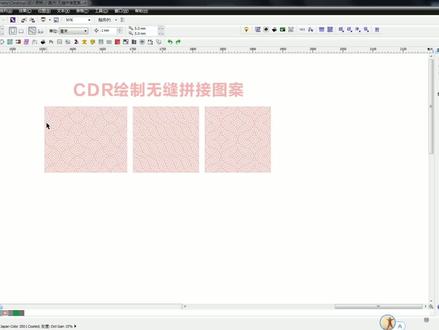 01:39查看AI文稿AI文稿
cd 二会至无缝拼接图案,画一个正圆,选中圆形,向中心缩小并复制并重复此操作,得到数个同心圆。 接着以原中心为起点画一个举行使用智能填充工具间隔填充,得到一个 wifi 标志,选中 wifi 标志移动出来。 接着鼠标右键群组水平镜像并复制一份框,选两个对象垂直镜像,再复制一份。 选中右下角的图形,执行垂直镜像,并对其旁边的节点。接着选择右上角的图形,执行垂直反转,然后水平镜像。然后我们就得到了一个相交的 组合图形框,选这部分图形移动到旁边,然后以右上角的丁点为圆心,挂一个正圆边缘,正好贴齐这个图形的外边缘,即可加选另一部分图形,执行简化命令。 鼠标右键群组对象水平翻转并复制,接着执行水平镜像,再执行垂直镜像框,选对象 垂直翻转并复制。在执行水平镜下做到这一步基本上就成功了。群组对象执行水平翻转并复制。 选中复制的所有图形,再执行垂直翻转并复制。这样一个无缝拼接图形就做好了。
37罗成 00:43查看AI文稿AI文稿
用一个单独纹样上下左右相互连续的排列,叫做四方连续连扇。 印花布设计大都采用四方连续的组织方法,及用一个或几个单独纹样,再根据花型尺寸划分的骨骼里进行适当有序的排列,然后根据这个单位再向四周反复连续 形成四方连续的印花布图案。这四方连续纹样可采用比较简单的手法,在较大的面积上进行装饰,能得到统一美观的效果。
254蓝光菲林


