3dmax相机调整怎么不动

粉丝1109获赞5096
相关视频
 00:17查看AI文稿AI文稿
当我们做图时,相机会不小心乱动,很影响我们的操作。教你快速锁定它,首先选择层次面板,选择链接信息,把锁定的移动旋转缩放 x 外 j 全部勾上,现在去移动它就没有任何反应了,你学会了吗?
5893DMAX效果图表现教学 00:46查看AI文稿AI文稿
有很多同学在调整相机的时候呢,会发现相机的镜头并不能够显示出实时效果,这是什么原因?今天我们来安排 我们在定位相机,调整相机角度构图的时候呢,我们往往会一边调相机一边看相机角度的效果,但是有些同学会在调整的过程当中 会发现了这个相机并没有任何的变化,不管怎么移动相机这个镜头呢,他并没有变,这是什么原因所导致的?同学们注意一下,在我们的镜头当中有一个禁用标志,当我们这个里面显示的禁用标志当中, 我们的这个图就不会产生任何的变化,我们通过快捷键滴将这个效果取消之后,我们再来对它进行调整,我们就可以来发现呢,实时就能够显示出来了,你学会了吗?
 01:10查看AI文稿AI文稿
当相机啊需要看到更多内容的时候呢,应该怎么办呢?我们来到顶视图啊,我们选中这个摄像机, 我们可以在这边呢调整他的焦距啊,让他变小,那么可以看到更多的内容,但是呢这个焦距如果说你想要看到更多的时候, 好,这个时候场景会出现这个比较强烈的变形啊,是因为焦距给的越小,他的拉伸变形就会越大,所以我们怎么样保持他的一个焦距不变形的情况下看到更多更多的内容, 这个时候就需要去把我们的相机往后移动,对吧?这样的话就可以看到更多,但是这样的话呢又被墙体遮挡住了,所以这就很矛盾,那怎么办呢?我们在这边找到一个相机的裁剪,裁剪打开它 启用啊,然后呢把他的近处和远处分别给上一个数值啊,这样让他的这个裁剪起到作用,在这里还可以对他进行一个拖移啊,移动, 好,这样的话呢,我们就达到我们想要的效果了,你学会了吗?
1863DSMAX室内外教学 00:26查看AI文稿AI文稿
当我们在相机试口时,我们鼠标中间选择这个是口,会不小心移动我们的摄像机,当然我们可以 ctrl z 撤回,但是如果我们想防止这种情况的发生,我们可以框选我们的摄像机。 然后我们点击层次面板,在链接信息这里呢,我们将移动的 x、 y、 z 三项都勾上,那这样我们再来到相机视角,无论我们怎么动,我们的相机都不会再进行移动了,这里你学会了吗?
 00:38查看AI文稿AI文稿
老师,哎,你看一下我这个相机,他总是不经意间会挪动位置,这个相机可不可以固定一下吗?可以啊,这个很简单,我来教你啊。好呢,首先我们把物理相机的目标点给他取消勾选, 接下来进入运动,在运动里面呢,我们找到位置,点击位置之后,点击左上角的这个指定控制器,打开控制器之后,我们找到位置约束,点击确定,给他添加上一个位置约束。 现在回到我们的相机视角,就发现此时呢相机就不能够随意的进行一个移动了,你学会了吗?喜欢就点点关注吧。
257上海北玄3d效果图培训 00:17查看AI文稿AI文稿
打好的相机无意间会移动位置,选中相机,取消目标点,在运动参数栏下点击参数,找到指定控制器,点击位置按钮,再次点击指定控制器,选中位置,约束之后点击确定,这样相机就被固定了,你学会了吗?
161模小红的设计笔记 00:38查看AI文稿AI文稿
我们发现每次打出摄像机之后呢,在这里进行创建,创建以后相机其实呢,他并不是一个完全的平行,这条线并不直。好,这时候怎么处理啊?选中相机,点击对齐, 那么再用相机去对齐他的目标点,我们进行点击这个位置,选择中心和中心所有的勾去掉。啊,这次我们接着再依次选择,发现 x 并不并不能够对他进行平行, y 轴正好可以点击确定, 这样子我们就可以做出一个完美的平行或垂直的摄像机了。好,你学会了吗?
 00:59
00:59 00:43查看AI文稿AI文稿
有很多同学在对效果图打相机的过程当中,相机打完了,但是因为场景的模型比较多,经常呢不小心把相机的位置呢挪动了,感觉渲染的图呢并不对。 那么当我们相机打完之后,如何对相机进行锁定,防止呢误操作将其移动呢?好,那么今天我们来安排。首先同学们对已经定好位的相机选中之后,我们找到层级,然后呢这里有一个叫做链接信息,点开将我们这个呢移动, 旋转还有缩放这些勾全部勾选,这样子的话呢,我们同学们只要是对相机进行任何的操作,他都不会受影响,我们相机就被完全锁住了,你学会了吗?赶快去试试吧!
 01:48查看AI文稿AI文稿
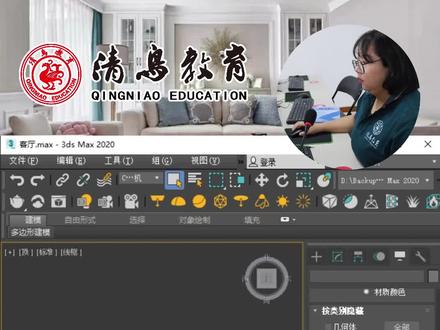
咱们今天讲一下如何在三 d 场景中打一个摄像机,首先我们要确定我们想要看到的内容是什么,比如说我想从电视背景墙这块看沙发背景墙,那我们的摄像机就应该是这样打 摄像机在这朝这边看,就跟咱们照相的意思是一样的。首先我们点击新建,找到摄像机标准,里面有目标摄像机,点击目标摄像机,我们先在我们想要看到的位置打一个摄像机,再切换到一个前视图 f 快捷键,我们发现这个摄像机它在地面上,那咱们把它抬高到一个咱们人体眼睛的一个位置,大约在一米二左右,我们把它 提高到一米二, 我们输入 c 摄像机四口,看一下我们这个摄像机打的怎么样。 现在我们看到摄像机其实在场景的外面,那怎么办呢?咱们点击修改面板, 首先咱们调整一下咱们摄像机的一个镜头,他代表的是咱们的一个可视范围,咱们调整到一个可合适的可视范围内,把他这个摄像机切到咱们里面,咱们可以点击剪切平面,手动剪切,这有个远距剪切,咱们要超出咱们的墙体 近距离切,我们首先先输入个一千,让他有点距离,把它切到一个没有遮挡的状态,再输入 c 摄像机四口看下我们的摄像机,这样摄像机就设置完成了。今天的课程就讲到这里,谢谢大家。
2631清鸟教育(校方号) 02:16查看AI文稿AI文稿
大家好,这节课我们来学习三 d max 软件坐标轴被锁定了的解决办法,大家看一下,坐标轴变成这个样子,咱们无论是移动啊还是旋转就特别不方便了,怎么进行调整呢? 第一,首先咱们要切换到移动工具,看一下是不是工具的问题,因为选择工具的时候做标轴就是显成这个样式,选择移动工具之后依然没有变化。那接下来咱们使用第二种办法, ctrl shift 键加 x, 很多 sift 加 x, 如果能调整过来,那这样呢,咱们问题就解决了。这个也是很多个版本啊,都常用的一个快捷键啊,但有些时候按这个键并解决不了问题,那怎么办呢?那咱们需要到三 d max 内部进行设置, 咱们点击自定义菜单,自定义用户界面, 在左侧操作的部分找到变换的选项。咱们使用的是变换坐标轴 这一项,这一项看一下这一项,如果有快捷键,咱们就使用快捷键就可以就可以切换了。那如果没有快捷键怎么办呢?咱们可以自己设置一下。 设置快捷键,你说老师让我设 ctrl c 不加 x, 有一些快捷键,你按的时候呢?这里没有反应,说明不允许设置这个快捷键。那怎么办呢?咱们设置其他的快捷键,比如说你设置成嗯其他快捷键,你会发现他会切 换到另外一个名称,就说明这个快捷键已经被占用。记住,咱们使用一个没有被占用的快捷键,你看我按了一个 ctrl c 位加 f 就可以了,然后点击指定,看一下, 刚才的快捷键就已经被指定到这个命令当中了,然后呢咱们直接关闭就可以,接下来看下,按 ctrl shift 键加 f, 这样注册中就显示出来了,不过大家一定要记住自己设置的快捷键,否则自己也是无法调整的, 这就是这节课咱们分享的内容,你们学会了吗?
638学无止境 00:24查看AI文稿AI文稿
郭老师,怎么了啊?我现在要把这个三 d 膜移,移动一下。为什么移不动啊?好,我现在教你。 好,我们现在打开层次,这里会有个轴,轴,这里会有个影响,影响轴我们只要把这个地方点开,现在就可以了,往上往下都可以了。同学明白了没有?嗯,明白了。
 00:40查看AI文稿AI文稿
每次切换相机视角以后,都要调整图像纵横比的数值,才能达到想要的构图效果,这样调整起来非常麻烦。安装好我发给你的这款相机分辨率插件,选择场景中的相机,在修改器中添加相机分辨率模式, 设置当前相机角度的比例和渲染尺寸,点击锁定,这样就完成了相机分辨率的绑定。将其他角度的相机也按照同样的方式设置,完成后再切换到不同的相机比例,将自动调节, 不需要在手动设置,配合交互式渲染,可以非常方便的观察比例和渲染结果,这样是不是很方便呢?听说你想要这款插件?点赞评论加关注,我发你!
330模小红的设计笔记 00:56查看AI文稿AI文稿
你知道如何在不同的镜头下去对场景进行单独的灯光调整吗?我们来到另一个镜头,因为你会发现说在不同的镜头下,即使是同一个场景,同一个灯光,他的一个区别会非常大。这个时候你想要对他进行单独调整,那么我们其实可以通过这个 cr 摄像机 对他做一个创建,那么我们找到他下面的这个色调音色,这里有一个从全局复制,我们进行勾选, 勾选之后再点击编辑,那么这里就会有一个专属于他的一个摄像机,比如说这里是零零一,那这里也是零零一啊,那么我们调整这边的一个亮度,那他这个亮度就是专属于他的一个调整, 我们调整这里的一个对比度,这个对比度也是专属于他的调整,甚至是你调整他的 led。 好, ok, 所以点击创建不同的摄像机,在这一块啊,我们找到他的修改,就可以修改他的专属参数了,但是必须是 cr 上级,你学会了吗?

