arcgis标注转为注记怎么撤回

粉丝3943获赞1.6万
相关视频
 01:42查看AI文稿AI文稿
首先将创建好的图层加载到 r 看来中,打开图层标注,选择需要标注的字段,如地雷名称,并设置标注字段的字体大小、颜色等, 对标注的自断进行转注记处理输出位置会自动选择标注图层所在的数据库位置。 此时又见数据集导出转为开的,为了让本集的开了软件能够打开导出,此时需要了解本集的 开的版本,以我的 2008 开的版本为例, 选择导出的版本为 2007, 选择导出的位置,并对导出的文件进行命名,最后确定保存, 等待软件运行完成。将会生成很多文件,此时将生产的文件从 august 中一处找到文件生成的位置,并打开生的开的图形, 最终得到了想要的结果,操作完成。
502Arcgis收徒和培训 00:49查看AI文稿AI文稿
阿科技子,删除同名标注,学完评论区测试上课。你看这些标注乱糟糟的,有很多同名重复的标注,最后出图呀,肯定不美观。那么如何把这些同名的标注去掉, 进行一个简洁处理,看仔细了,右击打开数据属性标注选项卡,放置属性选择移除同名标注,点击确定 怎么样,同名标注就被移除掉了。测试来了,把评论区置顶的括号里的步骤填写完整,下课。
201中图地信 01:02查看AI文稿AI文稿
标注文字如何自动竖排在这里呢?选择 maplex, 点击确定,看一下这个录网的属性表,为这个 class 字段添加标注。那么接下来呢,我们又自己打开它的属性表演框。 好的,这里呢,我们还是要勾选出这个标注词图层中的要素,然后标注字段呢,写着 class 符号选项,我们要点击打开它,注意这里啊,有个 c j k 字符方向,点击 c j k 字符方向,点击确定,点击应用。有的这些字符的角度呢,可能不太合适,我们就可以把这些标注转换为主机。 好,我这里就转为一个要素关联助技,这两个助技呢,全部选中,然后可以右击打开他的属性对话框。这两个助技呢,全部选中,然后点击下这个属性学员卡,这有一个角度为他调整到合适的角度, 我们看他就进行了旋转。如果你在工作中需要批量调整一些字符的这些属性啊,比如包括角度啊,大小加速等啊,都可以把他们全部选中,然后在这里进行调整。
425中图地信 03:48查看AI文稿AI文稿
下面我们看一下,看一下主机,我们首先要创建一个主机,主机我建议大家手机也放在手机库的手机机下,因为主机只能放在手机库里面,不可以使一部分电,我们选的是这个主机钥匙, 哇,你自己起个名字,地主就要出击,然后下一步追我们数据的坐标系,一般都是投影坐标系,所以这个这里要是个参考币尺,这个参考笔尺就是那个,你记住答应,笔尺 也是你做数据的,彼此这单位就你不要做任何修改,是吧?然后下一步,下一步主题里面只有很多字段,你自己看我们下一步目前主题完了,我们点开这边去, 点开完编辑之后,在这里把这个床垫压缩打开,你看主机就在这里,我就在这里,这里面我一般选择水平,这里字体大小跟这里比是有关系,你是是吧?你是一比一完,那你文字在这里 比例尺寸刚才多少啊?一比一千,那么就一比一千,因为刚才字太小了,你看选的水平,这里内容你也可以自己数,我数个背景段, 出完之后在这里,嗯,输在这里,这里。然后我们要修改出几十张的工具,他第一个作用在这移动啊,第二个作用,然后你看移动 一度双击就可以修改的内容,修改内容在这里是吧?修改的内容是吧?例如我们要打个北京市国土展局啊,就在这个, 注意,这里面叫坤哥,叫坤哥,叫坤哥,叫坤哥,注意这就竖拍了, 说字体大小,根据自己需要,就在这可以去修改它,修改它直接放大字体的变道,如果你需要其他的,其他的,例如在这里你要修改这个,我们刚才讲这个修改这个二分之 不会来看,帮助帮助着呢。我们看一下我们使用的叫花线,注意的不区分哪些细,这个其他你自己看是吧?在这数个一就行了, 确定你看他就变成二分之一,这多了个空行,注意前面刚才讲了大小写前后一只,不要这里小写,你看都原形毕露了,在这里大小写前后一只。 刚才我们讲了这个表面磨人有很多系统资格就在这里,例如在这里字体大小,例如你想改一下,在这里改一下, 你给我们自己看。是不是这次自动变大了,包括字体也是这样子体你绝对送体不行的。黑体在这 自己看一下,现在他已经变成黑体了,你看跟他不一样,你双击一下,看一下他变成黑体了。好,逐渐的修改就打次,谢谢你。
73普菊屋 05:42
05:42 04:12查看AI文稿AI文稿
我们今天来看一下在 artist 当中的一个时量的一个属性呢?怎么转成二维的地图标注哈,比如说这是一个时量的属性是吧?某个街道的名称,那我们怎么转成他的一个二维具体标注呢?怎么来实现呢?我们具体来看一下啊。 好,我们在 ax 三中打开呢,是我们,呃,湖南省长沙市的芙蓉区的一个乡镇及行政区划数据哈。如果说像我们这样往常的给他转到我们的二维当中呢,他是会是一个实心的一个显示啊,那如果说你要中空显示,你只要在 lg 当中呢,把这些全部给他设置成设置好,那么转过去他就会中空显示,比如说,呃,我们在二维当中,我,我先把这个关掉哈。 哎,他就是会以这样的一个形式,是吧?那我们当然我们前期呢,都已经给大家介绍了这个,呃, ship 转 camel 的一个 pr 的方法,你可以去看一看我们往期的视频,是吧?那么 现在就是说我们怎么把他的一个名称啊,给他转过来是吧?我们在芙蓉区里面,他他都是有具体的一个名称的,是不是?那么我们怎么转呢?那么很多朋友说,哎,是不是也能够像,呃,比如说我们给他做个标注,是吧?给他做一个标注,然后呢?比如说我们给他改个颜色,那么 比如说这样子,那想问大家,如果是这样的一种情况,我们再去转 camel, 它能不能把它的标注给它转过去呢?啊?当然是不可以的哈, 那么具体应该来怎么来操作呢?我们给大家做一个说明。好,我们需要呢,把它的一个面数据转成一个点数据啊,就是要素转点操作呢,那么要素转点操作就可以获取他的一个什么呢?获取他的一个 呃,洗几何的一个中心点。好,我们具体来看一下,那么找到 art or box, 那我们找到的是什么呢?找到我们数据管理工具下面 数据管理工具,找到我们的要素啊,然后呢有个要素转点啊,要素转点操作啊,那我们直接把这个面型正确化数据给他拖过来,然后呢这个就是输出点数据了,我们选择个内部,就说这个点一定要在他的内部,因为有些几何是比较不规则呢,可能会跑到外部去啊。好,点击确定, 确定好之后呢,我们现在继续来看一下啊,他呢就是把他刚才原来的属性都带过来啊,这个时候呢,我们只需要呢把这个点数据给他标注出来啊,然后呢再次给他转成 cam 就可以了。好,我们点击 属性标注,然后呢我们选择他的内部属性跟点击勾选标注时候我们可以改个颜色,比如说我们想改成我们的什么色呢?我们可以改成红色加粗,然后呢我们可以改他个十四号吧,具体的就这样子哈。那么呃,在这边已经点 数据已经标注出来了,那我们这个时候呢就可以再次使用我们的什么呢?再次使用我们的转换工具,找到我们的转微 cam 工具,找到我们的图层转 cam 就可以了啊,把我们刚才的已经标注好的这个点数据给他拖过来 好了,那么你就可以输出了,我可以输出在某个地方,那我因为我这边就泡一个 two 哈,因为我做一个测试,已经测试了两个了啊,好,点击这样子呢,我们就可以输出就可以实现这样的一个标注了啊,我们打开二维地图。好,打开二维地图之后呢,我们在我们的 test 文件夹下面 找到我们的 test 文件夹, test 文件夹刚才呢?呃,芙蓉区 point two 就是我们刚才导出的数据,是吧?我们把它拖过来,一拖过来就可以了哈,我们点击导入,大家可以看到哈,看到没? 我们刚才是用红色的标注,是吧?他这个标注呢就会跑过来了,是不是红色的标注点就会跑过来了?那当然你也可以对这个点也可以进行一个发话,比如说你自己可以对这个点进行一个 加粗加绿啊,都可以啊,你自己去看一下好不好?自己去做一个测试啊,就是这样的一个简单方便啊,我们,当然了,这个是我们 做的这个结果了啊,我刚才之前呢也用黄色做了,黄色的会比较在这里面会比较显眼,是不是会比较显眼一点,是吧?比如说这个订台王街道,朝阳朝阳街道,荷花园街道, 这东岸街道。好,好,那么这个就是我们关于 artist 这个时量属性,那么转成二维的地图标注的一个具体实现方法,希望你可以学会它,记得点赞、关注、留言啊,然后加入到我们的粉丝群当中。
890GIS思维 05:40查看AI文稿AI文稿
大家好,我们今天来介绍一下这样的一个 gs 的一个数据,我们如何把它的一个属性呢?给他转到 cd 的注记,我们来看一下,比如说这是一个中介数据,那么呢我们把它打开,这边有个字段叫做全体人字段,说这块地是属于谁的哈,我们可以把它给标注出来,给大家具体的看一下哈,点击属性,我们给他具体的标注一下哈, 具体的标注一下,然后群里人把它勾起来来点击确定啊,好,我们这个时候来看一下,就是说,哎,你看一下这个孙福家、宋守杰、张九龄、张无名啊,那让你想起好像如果你对历史有点熟悉的话,这个好像很熟悉啊, 那么这几个人的名字都是全国啊,这古代不是全国啊,古代我们状元那个名字啊,这些都是啊,我照的一个数据啊,照的一个数据啊。好,那么我们现在要做的就是把这些人的名称呢转为系列的注记啊,跟我们的几何图形一起给他过去啊,具体是什么样子呢?就是 这样子的哈。哎,我这个是 cd 的一个情况,是吧?啊,但是我们常规转过来,他是几何图形,没有带文字注记的啊,我们到时候呢怎么来做呢?把我们的几个注记人的名的名称呢给他转过来呢啊,比如说这几个啊,比如说给他转过来,具体怎么来做呢?我们今天来给大家做个讲解哈。好,我们来看一下具体的啊,那么 呃,首先呢要这么做,就是首先你要给他标注出来,然后呢要把它转为地理数据库注记才可以哈,那么因为我们这是一个 cfl 的文件啊,大家可以看一下哈, 他是一个 safe 的文件,我们看圆 safe 他是不行的,所以说呢,我们要去建一个地理数据库啊,然后呢把这个放在地理数据库下面,怎么做呢?我们可以把这个目录里面打开啊,在我们呃,幺零三,今天是幺零三幺了哈,点击新建啊文件地理数据库啊,我们可以呢,新建一个地理数据库,就叫幺 a 幺零 三幺,把这个括号给他去掉,不要这种特殊符号啊,之后呢我们点击 导入数据,点击要数多个啊,之后呢我们就可以干嘛呢?把这个数据给他拉进来啊?历史重历史数据给他放进来啊,那点击确定就可以,他数据可以导进来了啊,数据可以导进来。好了,我们现在就不用这个了,我们把这个移除掉啊,然后呢我们用我们新导入的数据给大家做演示,就这个数据,然后放进来, 确定好这个数据就进来了哈,就是我们把它放到这个数据库下面之后呢,我们对它进行一个干嘛?一个标注,特别一个标注啊,我们点击标注按钮啊,把我们这个权利人制作呢,给它标注出来就可以了,好,点击确定 啊,那么你这个要可以改,改成十二号,或者都可以哈,那我们这边一定要注意,我们要改改,改成一些比较鲜艳一点的颜色啊,一定 比较黑色,为什么呢?因为 cd 的背景是黑色,如果你等一下导出来的字体呢,他也是黑色跟过去,到时候你就看不到,你以为没有转换哈。哎,所以说我们这边呢可以给他一些太阳黄啊,自己看一下哈具体的颜色是吧?然后呢一定要注意呢,我们呢 在这里呢要调节到一个合适的一个比例啊,那这些人民呢?全部在我们的这个什么呢?人民全部在我们这个里面啊,全部在这个里面啊,大家一定要注意一下这个情况啊,那,那那你这个时候呢,你也可以呢把这个字体的给往大调调大一点啊啊, 但是呢一定要保证人民都在这个里面就放大到一定的比例啊,一定要放大到一定的比例好之后呢点击右键将标注转换为注记就可以了哈,将标注转换为注记,直接点击转换就可以默认哈,那么这个那他就会生成这个地理数据库处记好了, 那我们现在就可以对这个进行转换,导出这些 ad, 他也可以右键导出这些 ad。 那么 因为住进这边是没办法啊,所以我们可以用工具两者一起统一直接转啊,用工具我们打开工具箱啊,打开工具箱这边呢,就在我们的转换工具有个导出字, ca 导出为 cd, 我们把它打开 啊,把它打开之后呢,我们把这两个数据一起拉过来就可以了哈,你不需要一次性做啊,你只要把这两个数据统一一次性拉过来,你就可以批量转化了哈。好,我们现在只需要呢把我们的这个格式改成两千零四你当然你可以保持新版本啊,因为我现在用的是南方 case, 我现在电脑上有两个版本 写的,一个是二零八,一个是二零零六啊,所以我给他放的小一点啊,好了,那我现在呢就默认输出了,我选择是什么呢?选择的就是我们 test 多少幺零三幺啊?幺零三幺,点击保存哎,我们就直接确定一下,那么他这个数据就可以转换过来了,这个数据就可以转换过来啊,我们可以看一下他已经转换过来了。好,我们现在呢,哎,在 kitty 当中把它打开哈在 kitty 当中把它打开,我们可以呢在 kitty 当中把这个给它先关掉 好不好?把这个也给他先关掉。好,那我们点击文件打开一个数据啊,哎,不小心,哎,这个崩掉了啊,那没关系啊,我们再打开一遍啊,因为这某些原因啊,他这个 也知道了一些问题啊,问我们这个版本性的问题啊。好的,南方 case 我们重新启动了一下啊,他接见 cd 啊,他是基于 cd 开发的啊,好,我们点击文件打开,已有图形啊,我们刚才在这边已经导出来了啊,我们 thats 幺零三 把它打开。好,你可以看到没有?哎,我们就特意通过这个这样的转换完美的给他转过来了啊,非常的快, 是吧,来记住这样一个知识哈,通过我们转地理数据库的方法呢?地理数据库注记的方法呢?把啊,即使的这个属性的一个字段把它转为 cd 的注记啊,希望你可以学会答案,也希望你点赞,关注,收藏,也可以在评论区 留言,然后呢可以查看评论区的一些资源,学习我们系统的一些课程。好,那我们本次的一个技术分享到达这边。
1161GIS思维 04:14查看AI文稿AI文稿
项目中经常会用到把 c a d 的文件在 arcs 中打开,并且给业主提交 s h p 格式的文件,下面我们以综地图为例来演示。打开 arc map, 然后添加 cad 进来,这个是 cad 注剂图层, 我们添加上下面这个是 cad 的线图层,也要添加好了,我们只需要这两个就够了,这就是 cad 图形在 argus 中的显示了,现在我们要把它们转化成 shp 格式。 右键中地图的线图层,选择数据,导出数据。在输出要素类中,我们把输出文件的路径设置好,名称设置好,保存类型设置为 shipf。 看看看你的,看看你的,看看你的, 下面开始转换助剂层,右键助剂层选择转换为地理数据库助剂,这里我们要把输出的路径改为地理数据库或者个人文件数据库中,我这里选择新建地理数据库, 参考比例就选择 cad 中宗地图的比例,点击确定, 然后把 cad 中添加进来的数据移除即可。此时就 得到了我们需要的 s h p 数据。 s h p 如何转 c a d 格式,现在我们演示要把这个面图层以及主机一并转为 c a d。 首先我们要将要素的标注打开, 然后右键要素选择,将标注转换为助剂,这里存储助剂,选择在数据库中为以下选项创建助剂,根据自己需要选助剂要素类的存储位置选择文件地理数据库, 点击确定 右键要素,选择数据导出至 cad 输出类型,我这里选择 dw g 二零零四版本,版本太高别人不一定打不开, 然后选择好输出路径, 点击保存, 接着导出助剂,这里和刚才的要素导出不太一样, 我们打开耳 two box, 点击转换工具,导出为 c a d, 把柱剂拖 入到输入要素中,点击这里也能选择输入要素、输出类型和输出路径,设置好后,点击确定, 找到我们的输出路径。打开导出的 cad 文件, 这里自己设置下字体和线段、颜色和样式就可以了,这里我就不演示了,本期视频就到这,记得点赞收藏加关注哦!
423路漫漫兮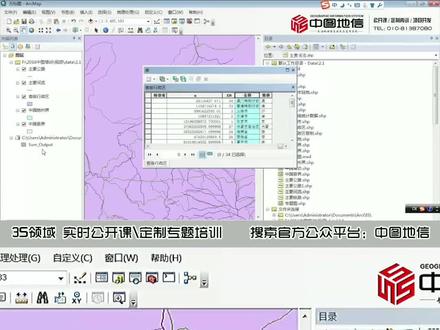 05:50查看AI文稿AI文稿
我们打开之后去看一下,目前记录上就一说也没有,是吧?你可以做一个培训, 如果大于二说明就有虫类,虫类我们再去看一下,目前有三位销售,有些两位销售,这家店我们都需要保留一位销售,当然我们也可以计算个面积,计算面积在这里,这个计算面积我们后面也涨价,专门回讲,在这计算平方米吧,计算完 完了之后,我们家庭需要保留两位学生,就在这是吧?保留两位学生优点,首先如果你需要两位学生就数个二,注意在这里零,需要补气,不补气就在这, 然后确定确定,你看一下是不是两位小时吧,是吧?包括这些是零的,他都俩零。注意这些内容,我们刚才讲了选 可以全选,也可以全切换选择也可以反选,注意这个反选就是切换选择的含义,我们有时候只需要到处一些选择的,为了使用把所有图层关掉,在这里关闭所有图层,是吧?关闭所有图层, 目前头层就关闭了。家里我们只想看升级行政区,注意在这里打开的家里我们就想看一下青海,我们只想把青海的手机倒出在这里,这不这个倒出啊,但追这个倒出是倒是属性病,追这个倒出就是倒出宝可图形 锥子,在这里到处慢一点, 我们切换一下,注意他因不小心他退出了,我们再进去, 有时候机器也就说他自动退出,自动退出的方法,我们就在这里再重新启动,再去运行一下,因为机器有种种原因呢,是吧?我们把刚才加了数据,我们取消,我们把 刚才数据加过来,是吧?就这个手机选择区,我们只选择一个,注意选择,也可以在这里选择,例如我们之前在青海, 现在之后在这里一个导出,是吧?数据导出,数据在这里你看一下,可以是所有对象,也可以在这里导出数据之后你可以选这是 到处在买手机库的,也可以当成水谱文件用,你自己来确定,然后确定目前到处的就是选择对象,哎,选择对象,下面我们讲一下这一章的下面一个内容,是吧?下面一个内容就是内容列表,注意左边这个地方就是内容列表, 内容老表,第一个内容,我们希望大家看一下,注意这个就是目前列了,不会了,在这里看目前列了那些头层,如果你要改变头层顺序,就在这里拖动就行了,是不是拖动就行了?不知道你看到变化了没有,是不是这个就被盖住了,希望你要注意一下,包括我们再加一个头层, 是吧?你去看一下改变图层顺序,注意这个点。第二个在这里按原理出,就是来自于数据,来自于哪些?你看这些数据,注意在这里,是吧?这个 在这里,这就来自这里,哎,大家注意现在就来自这,注意在这里不能改变顺序不能改变顺序,注意观察是不能改变,只有在这里可以改变顺序, 注意这个是什么?头层是否可见?你不可见的话就在这,注意这个是设置可选,是吧?设置可选。这下面是不是展开啊?展开,注意这个就是是否可选呢?是吧?设置可选,设置可选, 是吧?设置可选啊,我建议你干脆在这里设置算了,这里设置可选就啊这个设置可见,可见的话这些都是可见的是吧?都是可见, 希望你要注意下,注意这个可见不可见,我建议你直接在这里最好了,你自己再看一下这里变化,是不是这个图层就不可见,他是列出可见不可 软件图层,注意这个你去看一下可选不可选就在这,你看这些图层是不可选的,选中两个选择,注意设置他可选不可选在这里 注意你再去看呀,你就不能选选中线了,你要不能选中点了,你要选中点的话,那你设置图层可选才可以,在这里我们试一下把这个图层顺序改一下,包括有些学员就给我讲,老师我只想选种面,不想选种地, 因为目前头层电是不可选的,所以只能选中面,是吧,就在这根本原因就在这里是吧,希望你注意选这个对象就在这里,你可以自己看,因为这个点在这里,你再去看一下目前是不是点和线可以同时选中,注意这里面有关内容就在这里。这一张 我们就说这些内容,希望你自己看,注意这些内容都来自于帮助,希望大家平时多看,帮助,帮助在哪里?希望你看一下就是内容列表,这里面有关内容,注意我上课讲的内容是容是有限,希望自己大家平时多看,帮助我们这 这些内容就来自这些内容,希望大家多看,注意我们这一张使用的数据就中国地图,下载地址在这里。
568中图地信 01:49
01:49 01:30查看AI文稿AI文稿
如何快速删除字段?怎么做呢?看这里我们直接第一种方法,在数清点中进行操作, 假如我们要删除这个字段,那么我们直接对着他右击,找到删除字段,然后看一下弹出来这个警告, 自断删除操作无法撤销,我们在这里首先表中删除以后,在这里撤回是撤不回去的,就是这个自断删除以后就是没了,所以删掉的时候一定要注意,然后是 这样这个字段就没了。那么另外一种方法,例如我想删,我想把这几个字段都给他删了,怎么做?怎么能够快速 做到呢?除了一个一个的删掉。看这里,我们来这里找到删除字段这个工具,双击,然后找到我们所需要处理的图层, 这个里边就是他这个图层里面所有的字段,找到我们所要删除的字段,打上对勾, 然后确定他在运行,运行成功之后会出来一个对成功的对话框, 那么这个字段就删除成功了,你学会了吗?
46周亦安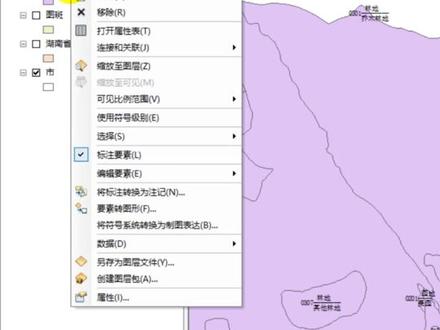 00:40查看AI文稿AI文稿
好,现在我们这个标注啊,你看他乱糟糟的是吧?有很多呢同名的重复的标注,那么现在这种样子呢,我们最后出图肯定不美观,我们希望把这个标注啊进行一个简洁处理,也就是说把同名的标注给它去掉,这个怎么办呢?你呢?可以右击,然后打开数据属性 还是标注选项卡,这里有一个放置属性。好,放置属性这里呢你可以选择移除同名标注,然后呢我们点击确定, 这样你看同名标注就被移除掉了,现在这个图面呢,就显得非常的简洁了,是吧?好,这个方法非常简单,你学会了吗?
182中图地信


