pads router如何走弧线
我们来学习下 pass 的 布线,这个是在 pass 内奥特里面 pass 最大的一个优点是什么?就可以直接把原机线的空钻放进去,在这个 e c u 工具里面直接纳线,直接纳线, 纳好线之后呢?然后进能撸特里面走线 就是 load, load 里面也可以按 f 商,按 f 商 可以直接轴线, 是不是很简单? 键把需要连的线连接上之后,最后可以进行一下不同 不同选择,有网络不同又欠挤。 好了今天的视频就讲到这里。

粉丝1206获赞2.9万
相关视频
 33:34
33:34 00:38查看AI文稿AI文稿
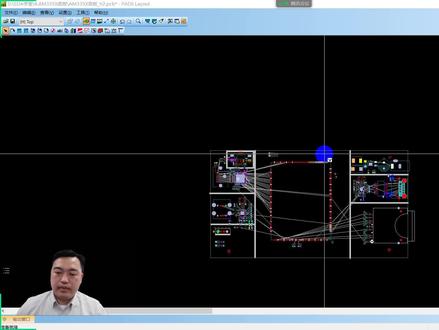
这里是 temping 等研究语,我是主讲 marco, 现在讲 pands 使用问题答疑, pass 怎么走圆角线? 打开我们的 pcb 文件,比如现在我们要对这里面进行一个布线, 可以点中我们的线,然后在这里面呢添加一个原图, 这样子呢就可以找出一个圆角的线了。
 10:00查看AI文稿AI文稿
pass 加螺丝孔怎么加?他跟 a d 不太一样。 a d 你可以直接放一个焊盘啊,他就给打一个孔。 pass 不行,你要加螺丝孔有两种方法,第一种呢,就是把螺丝孔做成一个器件, 在原理图里面加上像马克点一样吗?你加上一个气架,然后呢再给他分配螺丝孔的封装要多大的? 嗯,你我们这眼里涂不是有马克点的这个封装在这里吗?是在眼里涂这个泡,我这一页看到没,这个是 snp 马克点,那么你也可以复制一个 用了当螺丝孔,比如说我们这里要需要四个螺丝孔,所以呢,你就可以 ctrl c ctrl v 复制给他标一下这个是螺丝孔, 写一下就好了,注明一下就可以了哈。这个就是你,你用中文也可以啊,用中文也可以,用英文也可以。哎,我英文不太好啊。就是螺丝孔啊,你备备注一下就可以了啊, 微号可以改一下对吧?螺丝孔你就不要叫这个啦啊,叫 h 一啊,这个叫孔, 这个也是一样改了哈这里啊,改完之后呢,你看他原来我是复制,所以他原来分配的封装是麦克点的封装,对不对?所以你要做一个 p 封装,是那个孔的一个孔一个盘嘛,做完之后给他分配进来这里 啊,如果你的库里面有现成的,你就在这里浏览就好了,就找到你的螺丝孔给他分配进来啊。我这里随便找 一下哈,我不知道有没有我这里啊,输入一下, 哎,有了看没有个两毫米的孔,这个是非金属化孔,孔跟爬都是两毫米, 然后这一个呢,是两毫米的孔,四毫米的盘啊,如果是你想要的你就确定就好了啊,他就分配进来了啊,如果没有就自己做一个封装啊,你就可以找得到了啊。所以这种方式就在原理图里面做好螺丝孔的器件, 直接导到网表,导到 pp 里面去, pp 就有空了。这种做法呢就相对来说就比较正规一点 啊,就是你眼里涂有什么, pp 就有什么,你在做动物表的时候他都会出现这些信息的吗?你做动物表的话,有螺丝孔就代表有螺丝啊,螺丝是属于 那个结构架吗?你做凤表也要加上了吗?你要你要去评估你这个版的成品啊,这螺丝孔要不要加垫片 啊?他其实也是要做到泵表上面去的,你泵表除了电子物料,还有一些结构机械的物料 啊,都要写进去的,包括你的电路板啊,你的空板,电路板啊,都要写进去的啊,这个是啊,比较传统的一个方式啊,就把它做成气象,然后直接打完表打过去就有了, 所以这个你也不需要去做了,你需要什么你告诉我就好了,发给你去复制粘贴就行了啊,也很简单啊,这里我们就不再继续讲这个好,那么另外一种方式, 另外一种方式来加个孔,我们一般是通过这种添加板框,挖空器通过这种方式来添加了。 好在这里在这个绘图工具栏这里有一个板框和挖红漆,想用它,我现在画一个羊, 我选中了之后呢,我进入这个板框的绘制命令,他会弹出一个对话框,因为在配置里面,一个板 不可能存在两种板宽,他只有一种,所以你现在再画板宽,他就会提示你板宽已经存在了,问你要不要创建板的挖空期, 比如说你要挖一个几型啊,挖一个草孔啊,挖一个羊形孔啊,对不对?那就是担心 yes 吧。确定好,接下来我们就进入 绘制版挖空奇异的命令,你要做一个什么呢?挖一个羊,对不对?所以马上点右键,我要挖出一个羊,这里羊形。 好,那我在这里加一个孔,在这里好,离板边大概五毫米的这个地方加一个螺丝孔,那我这也也不确定是不是五毫米,对不对?没关系,先放着。好嘞,放好了,是不是五毫米呢? 我们可以把坐标定到这个焦点的地方,那五毫米就是就是 s 轴是五吗?外轴是五吗? 所以你选中这个焦点的地方,但是这个是属于板宽,所以你的过滤器注意一下,右键一定要选择板宽,代表你接下来的选择是板宽,不然你想不中他,永远想不中他的, 所以你要选中什么东西,你要想指定一下,哎,你要告诉他你接下来要干什么事情。右键选择板宽,选他焦点的地方,然后 so, 回车射眼点,说好了 远点在这里,那你这里就可以输入坐标了,所以右键选择板宽,他还是属于他,是属于板宽的。选中他,然后这里输入坐标啊,这单位不一样,我们把切换一下, umm, 回车,好,单位是五五,看没拿着他的半径, 你如果要开一个两毫米的孔,那这里这个半径就是一啊啊,三毫米的话就是一点五啊,这个输入半径确定好了,这里开了一个三毫米的一个孔,这里 好,所以同样的这边也要开,这边也要开,对不对?我可以复制,我来选中这一个复制他,然后呢? ctrl c 就是复制啊,然后 ctrl v, 看到没有,他这里会弹出一个对话框。还是一样道理啊,你复制板宽,他不让你板宽,他会帮你转成二一线,或者是板成 创建港湾红旗报告,要不要看?看一下吧啊,其实看你也看不懂,看没,他只是把你复制过来的这个牙签啊,转为了离线,你再把它改一下就好了。来了,在这里好, 你看我复制的时候把整个板框都给复制过来了。看吧,所以就不能这样子删掉它,继续通过这个板框挖孔机,对吧?确定,然后继续来画圆。好,这里也画一个圆,先画着,然后呢,不管他这里再来画圆,画完之后再改坐标。 好,这个也是一样,挡了挖空区域。确定,然后呢,这边也是给他加一个好了,都加好了,接下来了我们再来改他的尺寸,又把圆脸定在这里了,那这里就是负五吧,对不对?想弄板, 然后这里就是负,所以他坐标就是负,这边也坐标也是这边是五,这个是 s 轴的坐标,这个是外轴的坐标, 相对于人来说的 s 轴就是负五嘛,歪轴就往上嘛,就正五啊,你搞错也没关系,搞错再改回来就好了嘛。啊,好,搞定,这边也是一样啊,远点定一下啊, 你不想定远点也可以哈,你不想定远点就看一下他这个边是多少看没?这里,这边是九十嘛,高度是幺幺六五嘛,那就是八十五和负的幺六零嘛,对不对啊,这样就累一点哈这里所以这里啊,就是 往下走负,然后这里是他高度不是九十五吗?那这里就输了九十吗?啊,这样你要 记得超过了,我记错了,看吧,我记错他那个值了,所以不成功啊,所以说何必呢,用零多好吗? 啊,搞定了,所以这里也是一样的,我也是用零就好了,选用它右键啊,不是右键, so 啊,回车,然后这边也是一样啊,这里是五,这里是负五啊, 其实你也不用算了,他这里三点几四点几,你就改成五就行了。前面的正号还是副号?不用改啊,搞定 好了可以了,螺丝孔就加好了啊,中间还要加就继续加,对不对?这种是最简单的,而且不会漏 啊,要不然就用气降的方式也可以,也不会漏,然后这个是加螺丝孔了,还有一个就是把 边,你还要倒眼角了,这里这板太尖了,看到没有,我们画板,所以一定要注意啊,一般我们都从来都不做这个尖角的, 没必要。我们还没看过哪个板说必须要这种直角的啊,这种很容易伤到人。这里 啊,画板呃,字板的时候也是一样,贴片的时候也是一样,一不小心就被割伤了,所以要倒眼角啊,倒眼角一般倒一个一毫米,一到两毫米的眼角就可以了。这里啊,那我这里板子比较大,我就倒一个两毫米的吧。啊,怎么倒眼角了?我们再进入我菜单里面工具想象, 然后呢,在这个设计这里面,这里有一个倒角,我们设为盐湖,盐湖还有一个是自动倒角,我们一般都不要自动倒角。好,我们手工倒, ok, 确定右键选择板宽, 选中他框选一下,他就选中整个板框了,然后右键这里呢有一个添加广角,这里, 哎,你看这里选不中,怎么回事?好,我们再来一次,选中他右键选择形状右键添加倒角。看到没有?我刚刚这里框起来的时候他可能选中其他东西的。啊,所以不可以选。那我就选中其中一个边,然后马上右键选择形状,整个板框形状右键,然后再添加倒角。 好,输入你要倒角了,半径还是半径?如果是两毫米怎么是八十嘞,对不对?所以是一毫米嘛,对吧?四十米左右嘛。啊,好,确定好,你看这里板就打好眼角。 好,这个是导演者的操作以及螺丝孔的这个操作了。
109深圳教PCB设计的吉迷哥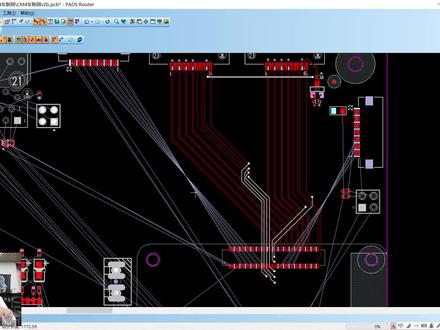 09:04查看AI文稿AI文稿
我们看下这把线交叉了,对不对?交叉了,那怎么办?该打孔,该该打孔你就打孔了,该绕一下就绕一下的嘛。那走线来走啊,那我们走一下来, 同志们,走下来走,走过来。他是交下面来看,没有交,这来交叉,对不对?交叉你要反一个方向。所以呢,我把这里的往这走,你看他就是不交叉了吗?交叉只是你的自己的头脑交叉, 你看这不搞定了吗?接下来再走看没有?再走到这里来看没有? 来看没?这不是不交叉吗?哪里交叉不交叉呀,哪交叉了? 交叉了只是你自己的脑回路板子是没有交叉的。 看没来,我把这线推一下,因为这里还要从这里走线呢。按住他系的加 s 按住他系的加 s, 按着他系的加一次。这边也是一样往下走啊,你自己要推再推了,我不想推就可以,我因为这里有个螺丝孔,只要把它推一下。好,那我顺便把这个坐着给你走完吧, 好,搞定。哎呀,走这边不让我走,我就单着走下,接上他,接上他,好,从这边走。 好,来,快好,这里可以双击。早上好,剩这几根了。来,这几根挤到哪里去啊?咦,这不是 是挺好挺好,走啊, 好,从这里上去来, 上去之后有一个挡住我了,看到没有,所以我在这里啊,我就不想让他挡住我,因为我的我比他重要,所以我在这里先暂停一下。我这里先不打孔啊,你没过孔暂停啊,我把这根线改一下,你别挡住我呀, 推一下,别挡住我。 好了,搞定。 剩这三,剩这几根,来一根,从这里过来,过来过来过来,往,往这走吧。 哎,这不是 ok 了吗? 这不是从这里来了吗? 你刚刚听了刚刚的课,不应该让我走这里的线。这有什么难的吗?走不了就打孔嘛, 这人走了就把他接上了。这,这有啥难的呀, 你往下面走了,线头走顶层嘛,拿左右的方向走顶层嘛,走底层嘛,你看这里过来。哎,这挺顺的呀,你看只有这里交叉呢嘛,交叉还难得倒你 没啊,这三个线好简单的呀,然后就这个电源线,电源线打孔就完了,然后地打孔就可以了。 我就跟大家讲,没有走不了的线,没有不服下的棋, 最主要是你笨,所以你要这样想,我怎么样去想办法把这空间调出来,把这个顺序调出来。 所以你你你摆不了了,你要想一下我怎么样去想尽办法把这气象给他挪开调出来,这像也是一样,我怎么样去调孔,怎么去换他通道? 只有你实在走不出来情况下,我来帮你去动一下调一下啊。所以说反对我们来说就只有蜜和不蜜的区别吧,那蜜的时候你在走向的时候就要规划好了, 你不规划走到后面就有几根线,走不了,走不了,你为了把它走通就拼命打孔,走不过去就打个孔,像老母鸡下蛋一样,走到哪下到哪,你没有规划吗?对不对?所以我们走线一定要有规划的,你们没有规划的人走线都很丑的。 哎,所以这规划能力是最难的。明白没有规划能力是最难的,所以说你们要通过很多很多的案例 去遇到这些困难,然后想尽一切办法。哎,看看利用自己所学到的 老师教你的。哎,去去调整这个布局,把这个布局调开,把这个线能够通道能够理出来,这才是最难的, 我们所有的 pp 设计不急是最难的,不急那工作量最大的。就不像啊,你不急,通了之后那 大量的步向工作都在这里,所以你的速度要快啊,步向呢?步向有什么好考虑的?你让他走哪一层,你就啊把你的规划的按照规划的路线去走就好了,你看我走的话一定能走的通,为什么?因为我哪个区走顶层,哪个区走几层,我已经规划好了, 我要关注的是他有没有交叉,交叉的时候我再调一下孔,把通道改一下就搞定了,所以说没有走不了的线, 所以你不要遇到困难就害怕遇到困难,你看一下我,我是不是没有规划好啊?我是不是交叉了啊?没有去考虑啊,所以大家不要埋头就干,你要先看一下,你看我,看一下,这这,这对象是走哪个区域走哪个通道 啊?这样的话你按照你的指示器走就好了,比如说像一样这一堆线,我们就说这一堆线怎么规划, 走在哪里,你下来规划啊,走在哪里啊?你要想的呀,这里被挡住了对不对?这里被坐着挡住了,你只能走这里啊,对不对?走这里,但是你我这里先要把它压住了, 通道被你压出怎么办啊?所以说你这里也像,不好意思啊,你挡住我的路了,这个通道是我的,所以说你要把它推一下,知道没有?就是要推出去,记得加一次,把它推掉,把它这个通道啊给它理出来。 所以通道打开之后你才能从这里过去了吗?知道没有,你现在啥都不搞定,这里走那里走,走完之后你就出问题了啊,就在这里啊,所以要规划的呀,我, 我们所有的走线都是需要规划的啊,规划好了之后你想走哪里都没问题啊。看这个好,你看,比如说这一把,这一把线跟他走, 你准备走顶层?走顶层往上走,走顶层嘛,走顶层走嘞,对不对?从这里走嘛,对吧,能接的把它接起来对不对?好,这边也是一样啊,这一把下 你看是不是差分了,我这里没事哈,我就直接把把你把这根线给他给你推出来。好,你看交叉没?哎,还好没交叉好,这边也是一样 没交叉。那就太简单了。那我就不掩饰了。我还以为交叉嘞,如果交叉怎么办呢?走里面 知道没有?走里面不是被这根线挡住了吗?对不对?你踩一根线对不对?你别挡我呀,你打孔器呗。 那他那他这一把就可以直接从这里下来啦, 桥不同里面走啦。假如交叉的话,其实很简单的道理吧,跟生活一样嘛。你你你,这条路在修路,只有一条道,你就只有一辆车,我后面跟了十几辆车,那谁让谁啊,肯定是你一辆车让我十几辆车的嘛。不可能我十几辆车全部往后倒吧。 对,就这么一个道理吧,要不然我十几辆车的司机下车来把你这个车扶到旁边去,然后往前过, 对吧?就一样道理嘛,就走向就这样子吧。啊,就大家不要想的太复杂啊,走向的东西不要想的太复杂, 最主要是你要规划啊这个,所以说接下来就是速度,提升速度,所以我最看不惯就是你们在那里发呆, 有啥好发达呀?走就完了,把速度量上来啊。量不通了你再来思考一下。嗯,调哪里哪里孔有问题啊,大不了我再把这几根线删掉重新来就好了,不要犹豫,不要犹豫啊, 所以大家一定要把速度提上来。就是这么,前面这段时间我就一直在 让大家把速度练起来,大家多练一下这东西,其他东西都可以教,唯有速度教不起来啊。速度就一定靠大家多练。
344深圳教PCB设计的吉迷哥 09:13查看AI文稿AI文稿
啊,接下来我们讲一下 pass lute 的应用,那么我用撩头打开之后呢,我们怎么要切入到 pass lute 呢?这里有一个图标布线,英文就 lutter, 他就可以从撩特直接切换到配色鲁特。好,我们单击他,如果有杀毒软件弹出来问你允不允许,你要勾想允许啊,你如果不允许的话,以后你每次都倒不过去了。 好,打过来之后呢,他会自动会打开另外一个软件,就是 pass 路了啊,你看没,弹出来了,就这一个软件好 pass 路了。 这里呢是一个交互布线器,也是一个自动布线器。 好,我们首先呢来学习一下基本的一个应用, 这上面都是菜单了哈,菜单到时候你点一下就知道了。这些啊,这个是上眼条件好。走线,我们来学习一下走线, 走线的操作也是跟我们在撩头一样的,选中胃部的线和广角,选中他之后呢,快捷键不一样,他是 f 三,你右键可以看得到看没? f 三撩的是 f 二吗?对吧? f 三走线看到没走,这个也是一样, f 三走线走, 然后注意哦哈,这个也走哈,走啊,这个也是同一个网络了,你也可以先按 f 三, 按了之后他就进入总项命令,接下来你就走你了,就不用一次一次按了,按一次就好了,看到没有, 好,再继续接过来,看到没?这里还继续接好,接过来,这里也是一样,接过来好。他, 假如刚刚有个同学,他不是把不同网络的线搭在一起吗?撸着他不让你搭,看,没有,他不是同一网络吧,你看他会,他不让你凉了看没,他会绕开他看, 所以你不会出现短路的,这里他会绕开他这里。好,然后他要往上走,看没这里好。那像我这块板的话,我就直接走过来,然后在这里打孔。打孔还是一样,按 f 四,单击一下,鼠标左键在这个方向定一下,我要准备把孔打在这里,然后按 f 四,好,换成打孔,接上来,看到没有? 接上来,把它接上看吧。好,那我再走这一根线,你看我要走线,看到没? 他不会短路了,这里看没他有根线挡住他吗?他不会短路你就走你的啊?看没走过来, 在这里打孔, f 四,然后接过来看没好,搞定。好,那我们再看看,我再走这两根线啊,我把这个层切一下, 我再走他,他们走这里,我要从这里过他们,他也是可以从这里过了吗?对不对?好,然后再打孔, f 四,再打孔,好,接过去,我在这里停止啊。好好,那走这一根,再走这一根的时候,你会发现他们空间不够了,他们,他不让我走,对不对? 他不让你走嘛你,你用料子的时候他就可以随便走嘛,走出来就短路了嘛,至于不让你走啊?空间不够了下面,那怎么办呢?我们可以打开推挤功能, 把推理功能打开,我们来推他,你看你不让我走,对不对?我让软件推你啊,把你往左推。怎么打开这推理功能呢?我们进入我们的这个设置里面 啊,这设置单击这个图标,这里有个想象,或者单击工具,这里有个想象,或者按下 ctrl 加回车,进入这个想象, 在这个布线里面把这个拉线器打开,启动拉线器,然后实时推进,然后平滑走线。要不要啊?啊?我们三暂时不用了,我只需要你帮我推进就可以了。这里帮我推一下线啊,实时推线好,确定好我再走这根线啊。 f 三走线看到没有, 过不来对不对?好,我就让他走看没有点下鼠标走向推。你推你看没,他会推他对不对。 不管我怎么推,我这里的是不是都不会短路嘛,对不对。他现跟现实这样建议。我们不是设了六米了吗。刚刚规则,所以他还是会满足六米。好,你看过来了,然后在这里再打孔? 不是,然后再过来,看到没有再接到这来,假如你要接,他接不了,哎。从这里也可以倒过来,从这里可以接,然后他自动会捕获到中间看到没有自动捕获到中心。你撸的撩的是不是不会捕捉到中心嘛。你知道哪就是哪。他这里会自动捕捉到中心,看到没 好,接过来。好,假如你要继续再走,这里也是一样继续走好看没继续推他看没?继续推啊。这里还可以继续推孔,也可以推到他看到没有。好,这里好,再打孔。 f 四继续过来好。 好吧,要接上去接不上在这里打孔, f 四往上走搞定。所以走出来的线不会有任何的 ps 错误。然后你这些线不是歪歪斜斜吗?那你就要推一下,把它推直了这些线 对吧。啊,想用它按住 c 的加 as 这个快捷键是不是跟撩的一样。也是一样,是拉伸看到没有,拉伸看到没?一起推,这个也是一样。一起推啊,把它推直一点。这边也是一样啊, 我们的走线尽量都要走直线啊,不要那么多拐弯的地方啊。这里也是一样啊,你也可以顺着家 s 推他啊,顺着家 s 推他, 所以走出来像就不用像撩他一样,只要去验证设立设立间隙嘛,对吧?他一定是满足间隙,这个就放自动走线。好,那接下来再来看一下这里, 我们继续看这里走向,我还是一样二 f 三,然后让他走向走顶层嘛,对不对?好看没?过来这里, 然后右键注意看这里有个完成,看到没?双击左键完成, 所以他也是一样。双击双击,双击是不是跟撩头的快捷键也是一样,对吧?他也是双击就自动完成了。这里也是一样啊,所以很多时候走线你就轻松一点了,在这里双击就可以了。好,这种就半自动走线,其实很简单,拉线、打孔,推挤, 拉线打孔推挤这几个操作啊,只不过是他的拉线快捷键是 f 三,撩的是 f 二,推起也是一样的。是的,是 s, 然后只是说你要把这个推挤的功能打开,推向器要打开好,这个是半自动。 那全自动了就简单了,直接整版就可以自动连线了,或者是整版连线,或者是网络连线啊,按哪个工具呢? 右键选择网络,选中他右键,这里呢有一个布线就自动布线的意思,我现在想用这个网络单击这个布线,他就是把这个网络自动走线走好了,看到没,他竖着直不自动,把我走到顶层了。 好,选择网络右键布线,看没是不是也帮我连好了 啊。这种是半自动的,全自动的话你就直接打开,打开什么呢?打开布线工具,这里单机启动自动布线快捷键 f 九,整板的线就不玩了, 几秒钟就全部完了,然后再去修改它, 然后呢?你看他竖的方向不是自动帮我们走成底层吗?对不对?这个是我们在设置这个层的时候已经设置好的,我回到撩特,我通过这个图标又切回来,撩特里面切回来这里, 这个里有个层定义,你看我这里顶层他的方向是水平的,底层他的方向是垂直的,一个水平一个垂直,自动走向也会按照我们这种方式来去进行。 嗯,所以说自动了,我不建议大家这样去用啊,现在用撸特了什么?第一个学习一下基本的布线操作,学习一下大自动走线, 哎,露腿很简单,你看几秒钟就把这个板聊完了,所以大家就说 要学会一下这个软件的一些功能,因为接下来我们很多的密度板,你不可能用自动布线完成的,哎,你都需要去熟练的去掌握好 这个工具,所以说这是大家接下来这一个板的一个任务,就是把这个板练习练习好啊,把这个软件基本操作拉上来操作,打孔的操作练的很熟啊,所以说你有一周的时间去练,其实可以练的很熟练的。哎,这个东西是消化时间去练的 好,练好了之后我们再学习其他的一些啊,插分线啊啊,罐头啊,话筒皮啊啊,就就会很简单,就接下来你只要看到视频,哎,你跟着操作一下,其实你都会的。 所以说墙面的话,我们就先把一些基本操作,大家先练手啊,练手之后我们再去学那些难一点的案例, 哎,我们就不用去把很多时间耗在这个基础操作上面去了啊,而是去学这些模块怎么设计啊?这些把哪些设计要点和重点啊?所以前面的话,大家先把这个软件的操作,软件的基础啊,先把它练起来。
153深圳教PCB设计的吉迷哥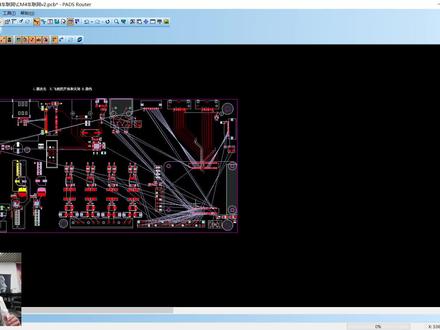 27:40查看AI文稿AI文稿
接下来我们走这个底下的,这这一把线对不对?走顶层还走底层啊?顶层还底层,你要想考虑好啊,走底层嘛,对不对? 因为为什么走底层呢?因为呢,你这里有个长线是走顶层的吗? 就这里的长线是走顶层的吗?这里啊这里啊,因为这里长安对啊,这里啊,所以这里是走顶层的,这里右键加立长安网络这里也是一样,右键加立长安网络。 所以这里有两对超温线这里有两对超温线,他都顶层上去的,所以呢,我们要把空间留给最重要的线就是超温线这里,所以超温线我看一下能不能,能不能设规则。我现在移不了头像,没办法,然后这里又拉不下了, 我看一下这样子把,他没有,我不想把他移走,我可以把他移走,移到这里来,但是我不想移, 移了之后将来我会后悔的,所以我不想移啊这里,所以说你们的界面被你们移的乱七八糟的,我从来都不会去动他的啊,所以我移不了就算了,我就我这里就不射了哈,你这里是我就你就知道这里顶层,从这里有线走过去,那我这里是准备走底层, 走底层,到我这里全部就要打孔,我全部要打孔,明白没有?好,我先把这四对插一下,先给他走出来这里, 因为,因为我没有射了超人队这里啊,没有射规则,这里是符合他,不符合他的规则的,所以说不符合他的安全禁忌的,所以他会报错。我这里先不管他,我先把线扯出去哈, 这里他不让我走,我的右键单独走线,看到没?不让我走,因为不符合这个要求,这里,除非你把插队全部删掉。这里,好,所以我把 drc 关掉,没有人难得倒我, 对不对?看吧,当手相。所以说你不要,以后不要告诉我这走不了,那走不了,只要你想走,没有人拦得了你。 看吧,我把 d s 关掉了,我就为了把这几根线扯出来。看到没,右键按了揉线。我就是为了把它扯出去啊,这几根线我都不管它,这里也是一样,这里这些线都要扯出去,所以我可以这样走啊,啊,这里,嗯, 我主要是为了把这这几根线给你扯出去,因为接下来我们走其他的这个线。好, 这边也是一样。好,右键好,接出来。好了,这里还有哈,因为要给你演示这里的连线,所以要把这个线全部要引出来,所有走顶层的线全部要引出去,这里也是一样,这里也是一样。好了,没有了哈,我们就来演示这一堆线。 这对象你已经想好了走底层了,对不对?那就太简单了,来,把这些孔全打出来, 这个以过红的方式暂停。那我先上出吧,右键上出。哎呦,他不听话,那我设置一下 这个上出的样式,把它打开,然后这里全部把它起到掉这里。好,确定再来,右键上出。哎呀,又不听话,算了,手工打吧。 啊,手工打来了啊,打起来。这边也是一样。 所有东西都是走线的哈,来这里也是一样。来,还有这边还好啊,这没多好,后面我就不打了哈,因为都都集中在这里,这里也是一样,这地孔也是,要把它打出来,它也要打出来。 这边 f 三哈,我又按了操作,是 f 三这个界面,把它关掉,这里也是一样。 好好,这里全部搞定 好,接下来我们来走线哈。走线之前要先打孔,这里也要打孔,对不对?打孔的话你要打漂亮一点,就把原点射一下喽。这里啊,原点射在这里,打出来就就整整齐齐了,对不对?你孔可以打里面,也可以打外面,对吧?看你自己 打里面走线就近一点,打外面走线就舒服一点。因为外面空间大啊,看你自己,你打里面之后走不通呢,你再打外面啊,然后我打外面的话线就会长一截,对不对?那关系大不大?不大的呀 没关系的呀。啊,我比你长一点,不影响的呀。啊,所以我就把外面打啊,往这里打孔, ok 啊,往这里打孔 好,他也是一样往这里打,再往这里打, 打工很累吗? 啊,好了,来,再来。 好,继续打,这边也是一样,这里也是一样,还有这里还有这边。 好了,打好了哦,这里还有三个喽,这位,那我打这里,我为什么往右打?这个你知道我为啥往右打 也不是好看。这这空间大吗?啊,对不对?好,那就要打下面了。下面的啊,这个是要走顶层的。那走出去,你看好停在这里就行了。然后这里也要打孔啊,打里面打外面, 打里面打外面啊,你们要打外面,你们打外面是吧?我我打里面,没事,你打外面可以啊没有说不可以啊。 啊,这里啊,这里有四个看没?我这里是随意打一下,这里外面打两个 啊,里面打两个或者是在这里也可以啊。打几个外面吧,不然话你们说了,打外面我不成了,也不太好。 那就打外面啊,这个也是一样,打外面好了,这个打这里好了,没了哈,打完了,这对齐一下, ok, 打完了,连线来了,但是他连线是交叉了,看到没有?看到没有,所以大家 你们老是走线走了很痛苦,就是因为埋头就干,就不观察一下看一下的,他交叉了,你就要换一个方向绕一下嘛?啊?你所以说你们老是这样子,走走走,就那个再交叉一下,这三根线 跟他不是交叉了吗?说这个三线是不是要从外面这里绕一下,对不对?这三根 对吧?好,然后这几根也是跟他这里交叉了,看到没啊?没交叉,他刚好在就是偶尔交叉,就这里就这里啊,就这里这四根, 这四根线跟这三根不是也交叉了吗?对不对?所以这四根线就要往横的方向走,这里的线就要从这竖着下来,避开这四根线这里走,对不对?是不是这样啊?所以你要先 观察一下,观察好了,接下来就走向就连连看的事情啦。来走底层对不对?我切换到底层,只显示底层好,我啥都不看了,我只管连线就行。按五三连线连我的对不对?按五三连线来, 然后连线的时候,我走线的时候这孔不是会被我推到了吗?对不对?别推我的孔,我的孔好不容易打这么漂亮,怎么办呢?选中这个孔,把它保护起来, 选中过孔,这是过滤器哈,不会的同学你就问,然后选中它,右键保护好孔,你看怎么推都推不动,看到没?别想推,看吧,然后这里要注意一下,你看我们打孔的时候要保证孔和孔之间能够过过。 过线。看吧,这里过得了吗?可以过这里过得了吗?过不了过不了。打孔是失败的,懂了没有? 所以你要保证这里孔跟孔之间能过线,过不了是失败了,所以说你要把这孔再优化一下。怎么优化呢?把格列改为五米啊。你走线是不是五米啊? 走线是五点二啊,五点二五米也差不了多少。那所以我们保证中间。那我是射五点二格点, gd 五点二,显示五点二, 然后把这孔啊,我们把起球保护把它移开一点,保证中间呢。可以过一根线,看懂吗? 所以这孔要把先调开一点,别着急。所以你们老是走不了线,就是因为空间全部被你们自己浪费掉了这里,所以这里也是 一样啊,你要保证他想打孔啊。可以可以,打孔啊,打不了的情况下那就全部改,这里撸特用的不熟就用撩特改对呗。好,我回到撩特给你演示一下撸特大家已经会了。好,我把原点定在这里。 so, 回车来了 来改。你看我这里走向,我把飞向全部关了走向。这是一格就五点二万, 五点二是降剂,五点二是走线。那还有一个降剂啊,是不够了,不够你就移就好了,看这样是不是够了多了对不对啊,有时候你空间大就不用这么抠了。看到没?这样是刚刚好。看到没有看格点 看格点,三个格点。看到没有,一格两格三格对不对啊,如果看不清楚啊,你就往前凑近一点啊 啊,屏幕放大一点一定看得清楚了,三个格点哈啊,好,这就搞定了对不对?好,如果是你不想这么去看哈,我抽筋也看不到啊我,我今天忘带眼镜了,怎么办,对不对?你看一下他坐标三十六点四,对不对?好,我来设坐标, 这里有个三格,这里有个过红的三格,歪轴的三格三十六点四,对不对? 是歪轴的坐标。我们现在不是歪轴吗?纵线的方向是歪轴吗?三十六点四。好,这个,这个界界面怎么出来? ctrl 加回车就出来了哈,好,来了,你想一想, 你看,哎,他还看没?还不行。那怎么办呢?右键再来一次,设计三格三十六点四,显示三格三十六。 有点事,来了,看到没有,看哥俩。没有,现在是瞎子,都搞得定了。看到没有,移一下就好了。移一下啊,这个不要再问了,不要再问我了。好,可以了,你看, 然后这个歪了是吧?歪了,圆脸定在这里来了,这样不是很全部搞定了。 那只是你移了之后这个线歪了嘛,对不对?歪了,走一下就好啦,用 look 走一下就好啦,看嘛。好,接下,这边 s o 回车来了,你看 好,那这里的线走一下就行了啊,搞定啊,这边也是一样,射一下 s o 回车,好,把它放在格点上。这个也是 s o 回车,就射阳点嘛,所以这个咱们每个版都经常用的,所以一点问题都没有。下面也是一样, s o 回车。好,全部搞定,搞定,搞定好, s o 回车,咱们先把孔啊先打好一点,对不对? 接下来事情就好办了,这里,然后你这些线从你走。哎,这里,算了,我走这边吧,因为我这里要走三个线从这里过来。我现在知道了,我就走这边了。好,搞定,这里搞定啊, 好了,这个就不用动了,孔好了,那你的线要重新走吗?一根一根走吗?肯定不想一根一根走啦对不对?那怎么办啊?把这些线删掉重新走一下就完了啦。让软件帮我走嘛。 啊,这里要把它删掉,你看退一下,删掉了,这里也是一样啊。把它删掉这里。 好,那你怕不小心想到 d 怎么办?你可以把 d 的飞线全部给它关掉。看到没有哦?看不到了,看没,所以你就不用不用怕担心想错线了 啊,宽他就好了宽他就好了。全部删了,删了之后再把它打开喽。 所以很多同学删了之后就经常经常不打开啊。有了,回到 lot 里面你帮我走就完了吗?好,来了,这是 lot 切过来 f 三走线,你看对吧?走线 啊,这你看他不是老是出现这种了。那是因为你没设置好,我们设置一下焊盘入口。这里这里这里这里。改一下。好来再来。 你还是这样子怎么办?隔点改成零是不是不会了。那是因为你刚刚射了三十六点四,所以还是按你这个来,懂了没有啊你们你们不走的话永远就不知道这些情况了啊。 然后走线怎么走啊。按 f 三来,把水张开,左手端水,右手按鼠标,对不对?按错了,重新按一下这里啊,刚刚按忘记 双击的我点了单击双击双击双击,只要双击够快啊,别人就跟不上你的速度。这里这边双击啊, 以后等你熟了之后你可以把双击设成一个快捷键。懂了没有?设成一个快捷键,买一个单个的按键放在脚这里。 喝杯水点一下喝杯水点一下,很酷的那种感觉。真的啊,来这里也是一样。好,搞定了,接下来连这里的线,我们把飞向打开 s z u 这里。好,全部把它关掉,回到料子里面去看。 好 that you, 把它打开好,再回,回过去,切过来,切过去。没关系的啊,来,接下来再来走线,孔已经保护好了哈孔啊,孔还没保护,重新再来保护一次这个孔。 来,我先保护一下,好,保护孔,接下来我来手工走一段线。那我在这里另存一份哈,因为我等会给你们,想给你们再演示一个好,我再另存多一份。 我先给你们演示一下。自动走的哈,这里自动走的,因为这里走线流,全部走底层嘛,对不对?好,双击,空白地方双击,然后这里呢?全部把它关掉,只留下底层,对不对?代表他只能走底层,然后把孔取消掉。 你不能打孔,只能走底层。看懂啊,不能打孔,只能走底层。怎么走你自己看着办。选中他,来喽,我们来选这个。这一堆网络啊,全部选中他来来,还有这一堆 啊,别想多喽,气吧 啊,想多了,你看走完了没?好丑啊,这里啊,很丑对不对?很丑是不成功吗?算了,撤销手工走了。来, 手工走,来,我们走底层,然后切换到底层来,走下。好, 这里也是一样走向。好,从这里过来。哎,或者横这里过来也可以啊,或者从这里过来啊, 来,你看,挤到这里来,或者是从这里过来啊,你看 三根线不要压到他,所以你把它压下来,按住他。是的,加意思推他。推下来啊,推过来,搞定,接下来走这四根,这里看到没?在这里。从这里过来,压过来,走,他从这里过来,压过来。继续按顺序走 啊,压过来,好,你看这个是到上面去的,这个才从这里来,我把这根线先走了,搞定了哈,走这里,这里跟他上面是看没有交叉了,所以说这四个,这几个孔打这里不合适,对不对? 你现在发现了没有不合适嘛,所以这几个孔要打上面去这这几个孔,所以刚刚谁叫我打打打下面了,他嘛,对不对?所以他讲黑嘛,他现在 移上去吧。啊,对,好,所以说我们这里要移上来,所以我现在把它改掉移上去,把这几个孔啊取消,因为你不移上去下没法走,对吧?所以说你把它移上来这里啊,移过来这边也是一样移上来, 这个也是一样啊,挪上去。好,这边也是要挪上来, 推不动推不动,改一下啊,就可以推得动了,然后这个线重新走一下这里哈,这个线 我这里就不走了,因为我这里顶层是被我禁止走线了,所以我走不了哈,我现在就不走了,我把你挪上去,好,挪到这里了。好了好,大概就这样子, 我们再继续回到第四层来了,通道被我们打开了,这里把它保护起来啊,保护好继续走来,你看我走线跟你走线有什么不一样的地方 啊?你有没有发现我走线跟你们走线的习惯有,有哪些不一样?我是按顺序走的, 你们是想走哪个走哪个?我看了的,你们哪个好量就就量哪个不好量的,留着啊,好像到时候老师会帮我量啊。你们是这样子的, 你看我量的话,基本上就是看吧,按照顺序这么是量过来的啊,这就是我们最大的不同,我是有去观察有去看。 你们那是啥都不管啊,连,连不走啊老师,这个这个连不到啊,这这,帮我演示一下,帮我怎么走啊。啊,你们经常就是这样子啊,走好了这边也是一样,好,继续走你的啊,往这里走啊。好嘞, 因为走线最好走。为什么走线最简单呢?高手呢,都是看不起的啊,只有新手才在纠结这个走线怎么走不了。这个好往下走 啊,因为只要布局不好了,这线很好走啊,因为我们都规划好了,啥都不用想了,就走底层了,还走不了四层板最简单啊。 为啥最简单?因为你不用考虑啊,只管走向就完了吗?走顶层还走底层就往这走就行了。你看到这里来看,挡住了看到没?卡住了,到这里来。卡住了怎么办? 改孔,明白没有?在这里加一加一,只想着点改孔。这孔怎么改啊? 因为这里要打这里,所以这孔啊,你可以打打在这边打下面,这里来接上,或者你把这孔啊打到右边来。看懂了没有?好,我现在把这里暂停一下右键,我这里已没有过孔暂停,我把这根线先停在这里。好,我来改这里的孔 孔,我把取消保护取消孔改一下这个来。哎呦,这个挡住我了,我把第二期关掉,看没有, 不要说动不了,看看关掉它,随便我动。因为我要从这上来嘛,所以这孔要改掉嘛这一个,所以要把它改掉,改到这里来,看到没?这里虽然有线。没关系啊, 说你这个线到时候要把往那里改一下的吗?所以不用管他,大胆的放你的孔就行了。好,再回到第四层来喽,你看你这根线怎么走啊。看吧,走这里了 还是不行啊,对不对?所以孔要要挪过来,或者是我不挪了,不挪的话我这两根线 就要换一下位置,这个线这个线因为交叉了,交叉就是换位置这两个线我在下面的座子这里换位置,所以说要灵活一点,明白吗?你如果很死板了就是没办法了。这里啊,换个位置,你看 换个位置,哎,看没不让我走对不对。右键 启动切线命令啊,谁挡路我切谁可以吧,没有走不通的线 啊。搞定了好,接下来再往下走,这里也是一样啊。那这里还有一个线看到没?他只要这里从这里走,他们也被挡住了。那你看看这通话能不能挤过来,我们挤一下看看。从这挤一下看看。好挤,拜拜。你看这哪需要去你,你去动脑筋啊, 你只要会挤就可以了啊。好看吧,你只要上一挤就搞定了。没了,剩下这里好像全是顺的了这里。好,那我就偷个懒喽。好,你自己走一下吧。啊,我去倒杯水回来看一下 还是不行,你看绕了嘛,对不对?好,算了,重新来呗。来,你看,来了又来了。好,接上去这里来。其实这么顺的线,他为什么这么笨呢? 其实这些线很顺的哈,但他为生那么笨就说明他没有我们聪明嘛。 所以你就走就好了,这里也是一样哈,因为我们看起来飞线才是顺的,来这里走你的走你的哦,实在走不了从这里过好,先走的这里也是一样好,这里走 好没了,剩这七根线了对不对? 这七根线怎么走呢?来,我们从这边直接从这里过来吧,这是一根到这里来,你看被我这两根线挡住了对不对?怎么办?请你在这里打个孔, 我打个孔啊,是不是搞定了?好,那接下来都是一样啊, 你看挡住了对不对?打你的孔打了孔还会挡住吗?这里来, 所以是不是一根线用多长时间的问题?一根线拉十秒钟还是拉一分钟的问题了?好,这里 再继续过来。好,这里从这里过来。好,在这里的来打孔。好,那你算了,那你不想自动走线的话,就把这个孔打开吧,然后把线打开吧, 那我就可以就可以给你演示打孔了。好,在这里咱们打孔呢, f 四就可以打孔了。接上。搞定了,我把顶层给给你打开。好了啊,不想打开了,你打开也没啥意义。 好,从这里过来,打孔。接上。最后一根啊,只剩最后一根了。好, 接过来,他们接过来。打孔,接上啊,这边也把你接上。 打孔接上来,打孔接上。你看都不用去看他,看他干嘛。搞定了,然后这里一块全部是连到这边去的,全部走顶层嘛, 对呗。好,那这组呢?就走完了,看没走出来线,就这样子了。那么接下来你要做的事情呢?就是把这些线啊调一下,间距调均匀一点,调好看一点,就搞定了,就这里 啊,所以说这些线又多多长时间,就取决于你怎么去规划这些走线,然后你这里走了三根线,你觉得太猛了,那就把这根线掉一下,这个线走到这边来,你看一下能不能掉。 是能掉的呀,这个像我从这里过来嘛,看嘛,从这里过来,看嘛。哇,两个两个, 先换一下顺序,从这里过来来过来过来过来过来。过来之后被他挡住了,右键启动切向模式切掉他,然后这一节你再重新走一下。好,这一节多的按住器的键删他啊,搞定好 这里就只剩下两根了好,对不对?不会三根线那么夸张了啊。那这里的话也可以从这里过来了啊。这是优化线啊,优化线这样建议吧,就很简单吗?求大家不要想的很复杂,你们缺少就是观察观察一下,哎,这个线往哪走? 线会不会交叉?交叉之后我是不是绕一个方向,交叉的时候我是不是要改一下个孔?你们切的就是什么都不动啊,只是缺少这一点而已啊, 你总是想着什么东西都很顺,当所有东西都很顺的时候,其实我们就是我们失业的时候,懂了没有什么东西都很顺还需要我们干嘛呀?机器都自动搞定了,软件都自动搞定了, 所以我们要我们的工作就是把这些不顺的线全部把它理顺,这才是我们的价值啊。这个我们比机器聪明吗? 因为刚刚机器不是自动走线吗?走出来不理想哎,我从你走完之后就理想多了啊。 ok 啦,这就这个,然后再把线优化一下就搞定了,那剩下基本上都是走线,把线联通就好了,有什么难的吗? 对,电源该加铜 b 加铜 b, 该打孔打孔啊,所以剩下的事情就把线连通就可以了,连通之后我们来教大家画平面啊,做下一步的动作,所以在这个拉线的动作你要快一点。
 04:07查看AI文稿AI文稿
in the outpot window, i review the results and note a few issues a portion of the design in the lower left area has been pre routed and protected, so router will not attempt to rerout any of the connections also push and shove of protected objects has been disabled, so the router will not attempt to move any of those traces or vias all layers are disabled for routing, so i will need to go into the setup and specify which layers i would like to use for routing the design i want to review some of the design properties so that i can assure that the settings are reasonable for a design of this complexity on the standard toolbar i click the properties button i click the routing tab i set the maxim number of vias to unlimited this allows the auto router to utilize as many vias as required to complete the routes i click on the clearance tab i want to make a few adjustments i click the board column heading and enter a new value for the clearance settings to be applied from the board to all other objects i change the setting for the board to via clearance cell and click apply then i click the layers tab i select the route checkbox for the layers that i want to use for routing i click ok before i begin routing the design i run a length minimization on the tools menu i select length minimization this adjusts the unrall paths so that all of the connections between the pins have the shortest distances between them to set my auto routing strategy i click tools options i select the routing general page i set the trace angle to diagonal i select the strategy page notice the pass types you select a pass type to include it in the auto routing operation i select the fan out route and optimize passes now i define the outing order for each of the enabled passes i click the fan outpass notice all the items associated with the pass highlight using the pointer, i double click components to expand the components tree i scroll down the list find and select the desired high density components then use the selected button to add the components to the routing order list for the selected van i'll pass i use the plane nets button to add plane nets to the routing order list to ensure that all plane nets will be fanned out i then arrange items in the routing order list in the desired order now i click the route pass i make a few component selections and add them to the routing order list for the selected route pass, i click the all nets button and add all nets to the bottom of the routing in order list this ensures that during the route pass the high density component will be auto routed first followed by all other unrouted nets i click ok, i'm ready to route the design i select tools auto route start to begin the auto router, i can watch the board complete routing the process takes a few minutes so i will skip to the end so that you can see the final results i examine the results noting that pad's auto router has completed one hundred percent of the routing and met all of the criteria specified in the design rules。
 04:41查看AI文稿AI文稿
instead of manually routing a pin pair you can let the routing in find the best path and auto route the connection with nothing selected i right click and choose select pin pairs from the selection filter in the design, i select one of the unroutes associated with a net that has multiple pin pairs next i simply right click and choose route from the menu you can also select an entire net and let the route engine complete the trace i choose select nets from the selection filter in the design, i select a non route and notice that the entire net is highlighted i right click and choose route from the menu you are not limited to routing individual nets with the route engine i still have the selection filter set to select nets in the design, i locate a grouping of similar nets and sequentially select each of the unroutes lastly i right click and choose route from the menu all of the nets in the selected grouping are routed in addition to single nets, the route engine can also selectively auto route differential pair nets i continue with the selection filter set to select nets in the design, i've pre configured a set of differential pair nets in the project explorer, i click net objects and then expand the differential pairs object to view the preconfigured differential pairs i select the pair right click and choose properties here i can view the properties such as trace with and gap assign to the pair i'll click cantle to close the dialog box with the pair still selected i'll right click again and choose route from the menu both nets are routed as a differential pair respecting the trace within spacing that are assigned to the differential pair the route engine can also route nets that have been assigned length constraints i choose select nets from the selection filter in the design i select a nun route belonging to a net and notice that the entire net is highlighted now i right click and choose properties i click the length tab on the tab i click the restrict length checkbox to constrain the net i set values for the minimum length and the maximum length i click ok to accept the settings and apply them to the net with the net still highlighted i right click and choose route from the menu the spreadshee view shows that the selected net is routed to the specified length in addition to being able to route length constrained individual nets the route engine can also handle length constrained differential pair nets i still have the selection filter set to select nets in the design i have pre configured a set of differential pair nets in the project explorer i click net objects and then expand the differential pairs object to view the preconfigured differential pairs i select the pair right click and choose properties here i view the trace within gap assignments for the pair to specify a length constraint in the trace length area i set values for the minimum length and the maximum length now i click ok to accept the values and close the dialog box with the pair still selected i right click again and choose route from the menu both nets are routed as a differential pair using an accordion pattern, while respecting the trace with spacing and the length restrictions that are assigned to the differential pair the route engine can assist with routing out of pin pairs belonging to each of the nets connected to a specific component in one operation with nothing selected i set the selection filter to select components in the design, i select one of the components that has multiple nets now i simply right click and choose route from the menu the first pin pairs of each of the nets associated with the component are routed。
 04:59
04:59 09:03查看AI文稿AI文稿
做照明硬件、 pcb 画图软件选错、建库改版费时间,练场烦肩还容易出问题。今天接哈二十几年一线的实战经验,一共给大家讲解六款常用的 edi 软件, 后面是九九 s e d x p 一 狗、 kart pad 以及 id。 先分析前五款软件的特点与短码, 再说说我长期选用 id 实战营帮各位技术团队烦死了,做好软件选型必称本期内容全是长期落地积累的经验,不管是新项目开发还是老项目迭代,都能用到这些选型的思路, 觉得受用不妨点个赞。第一款,九九 pro 九九 se, 这款软件在照明行业已有多年,运行稳定性足够, 会制简易的电路板,修改老旧图纸完全够用。我入行阶段制作的节能灯灯板都是用这款软件完成,但面对当下的新款照明方案很受限,在新系统兼容性差,运行过程中 容易审配报错。软件没有集成实时的 d r c 校印功能, 线路差错,只能依靠人工注点核对。新款器械基本没有配套,自带分装,全部要手动废纸 适配新工艺新器械,流程繁琐,整体研发效率偏低。第二款, d x p 竖与 protopl 九九 s e d 升级过渡版本, 我早年多个传统的项目都是依靠这款软件开发,应对常规的老式电路板设计能力完全达标。目前该软件已经停止版本更新功能,不再替代新型的器械导入, 各类的切片工艺适配都存在明显的局限,整体操作逻辑偏老旧,跟不上现在的线模快速练成的节奏。第三款,一狗 海外入门类的 e d a 工具,主要面向创客群体和在校的学习者使用,软件轻量化,基础操作简单,但版框设置有较多的限制, 国内的照明行业从业者极少使用这款软件,商业照明批量电场项目基本不会考虑选用。第四款 kart, 国外免费的开源 pcb 设计软件,受众集中在学生以及海外的创客圈子。国内照明领域使用率非常低, 软件自带气垫库,资源残缺,绝大多数专用的分装都需要自行搭建,整体运行稳定性一方,并不适合照明产品的链长研发。第五款 pos, 核心的优势集中在高阶公共大功率电源板领域, 精密布线、阻抗、精准控制是他的核心权限。但这款软件并不适配 我们照明行业,上手门槛高,操作流程复杂,再加上加密机制严苛,部署运行环境十分耗费精力 用它废纸普通照明的小板属于大材小用,严重的拉低工作效率。 讲到这里,也是很多同行关心的重点,多款软件对比下来,为什么我做照明硬件研发新项目,从设计到投场 始终坚持使用 id? 除了这款功能高度匹配照明电路设计之外, id 的 软件不出环境,配置门槛很低,行业相关学习资源也十分丰富, 搭建使用环境耗时短。配置派斯这类工具 能为一线工程师节省大量的前期调试时间,长期选用 id 开展工作,核心有四点实战优势,第一,老工程五件无缝兼容。 id 是 九九 se d x p 的 正统升级软件升级产品,我从业二十多年积累的各类照明老项目可以直接导入软件重复利用, 不需要重新建库、修改分装导入网表,老项目迭代改版流程简单,有经验的技术同仁上手,完全不用适应。 第二,操作顺手。常规的电路布线效率高,操作逻辑贴合当下的硬件设计习惯,做照明常用的中小功率电源驱动板时,走线顺畅。规则设计 规则设置直观易懂,搭配内置的 d、 r、 c 在 线检测功能,绘图阶段就能排查短路、线路不足等常见的问题, 避免电路板打印完成后才发现基础错误。第三,气垫库失配能力出色。市面主流的照明驱动 ic、 常规的分离功率器件, 还有各类阻容贴片软件,软件都配有成熟的通用混装,可以覆盖八成以上的常规电路设计需求。 遇到小众的感应模块、特殊的集成模块,虽然没有默认的分装库,但 id 自建,分装流程简单,容错率高,坚固效率远超其他新款软件。第四,链场对接可靠运行。 自带的三 d 预览功能,可以提前排查灯具结构的干扰功能。报清单、 网表胳膊伸长文件支持一键导出文件格式兼容性强,能够匹配国内所有的照明贴片厂。工艺 链场阶段出现异常的概率很低。客观的来讲, id 也存在不足之处,正版电源费用偏高,针对超复杂的电路板设计,部分功能会出现褶余, 但换在民用的照明研发产品中,这些问题影响很小。软件的功能运行流畅度、稳定性和我们设计的需求匹配度恰到好处。最后给各位技术同行做一份清晰的总结, 需按需选制软件,就能避开大部分选型的误区。 做设备的维修,简单的电路板复刻使用九九 i c e 就 可以。老项目过渡迭代改版 d x p 能够满足兼容需求,新手入门练习 p c b 会是可以尝试 k 叉的。 城市高端公共精密电源板设计,优先选用 pass。 如果聚焦新款照明方案研发,长期做批量电场项目,综合使用体验与工作效率 id 是 最优的选择。 各位平时会制照明 pcb 时搭建特殊模块分装,你认为哪款软件操作更便捷? 谢谢大家,我是李工, 记得关注再走哦!
89智能照明李工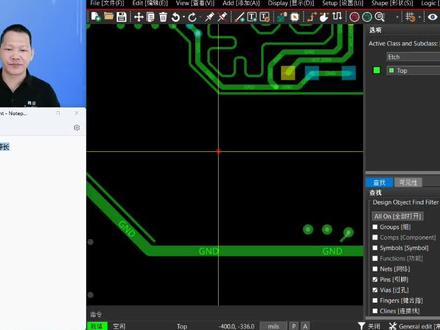 02:41查看AI文稿AI文稿
哈喽,大家好,现在来跟大家分享三大 pcp 设计, eda 做等场演示,第一个 alec, 现在来我们来演示一下。以这条网络为例, 先设置好规则,将我们这个线连起来, 然后再做我们的徐徐,当这个右下角这里面显示绿色, 表示这个延时已经是 ok, 符合意志设定的要求。好,接下来呢再演示 pads, 以这条网络为例, 设定好他的规则,如果这里面长度合适了,他就会绿色, 我们给他添加一个蛇形布线, 然后再做个微调,现在这里已经是绿色,表明这个时势已经达到了设定的一个要求。 接下来演示 ad 的, 以这条网络为例,当前这条网络呢,它的长度是两千三百五十四,我们要的是两千四百六左右。先设定好这个徐序的人长, 接下来进行调节,看到这个 十字光标的右下方为绿色,表明这个局势已经是 ok, 现在这里是两千四百六,主内已经达到了一 定的一个设置, 那这就是三大 pcp 设置 eta 坐等常巡视的一个演示。
2863腾迎电子 硬件工程师实战 03:06查看AI文稿AI文稿
今天我们来学习,设为如图中绕等长和电子表格。第一步,右键选择网络,选择要创建等长的网络,右键,建立匹配长度的网络组。 第十组就是我们刚刚创建的网络组,那前面这些是我们已经创建好的网络组。第二步,选择网络组,右键重命名,也可以在网络组上面点一下,停一会,他就会让我们重命名,改成 相应的名字。第三步,查看,打开电子表格,或者直接在菜单里面直接打开电子表格。第四步,这里选择网络,这里定义筛选条件设置,打开把这两个删掉,我们新建, 这里我们选择长度的匹配组,这里的长度匹配组和匹配长度网络组是一样的啊,这里我们选择包含,那这里我们选择包含一的这个网络组的名字,然后我们点击应用, 那我们再点击一下,那可以看到这两根线就在我们的网络组里面了。第五步,点这里创建新的方案,把第一组的名字给复制过来,把我们的方案名改成第一组, 那可以看到我们第一组的名字,那就是我们第一个方案,然后我们的筛选器这里是包含一的,那我们再去新建放二, 把方案二的名字复制过来,那这时候我们要把我们的删元器的这个值改成我们第二组里面名字有的数据, 那他就会变成第二组,那同理,我们创建我们的新的方案,把我们的 名字改一下,那这里包含我们去改一下应用,每组都创建一个新的方案,来匹配我们的网络长度。第六步,选中等长组,右键 选择特性误差,我们设为三最大值,这里我们设为每一组走线的最长的长度六十七点五, 那我用我们设置三,这里减去个三,就是六十四点五。我们应用在我们这个误差范围内的,那它都是绿色的,这些在外面的那都是黄色的,超出的就是红色的,断开的这里就是白色的。 然后也有一个未走线的长度,等我们等等长照完,把所有的全部调成绿色,未布线长度为零即可。第七步,选择左上角这个空白的区域,点击,他会把我所有列表都我选中,这里有一个复制,点击一下, 找到我们 excel 表格,我们点击粘贴,就可以把我所有的等长的这些数据粘贴到 excel 表格里面。三二一截图。
 01:43查看AI文稿AI文稿
画图软件的话就有立创 a d a 啊,免费易上手。 auto design 呢,使用的市场最广,不怕找不到工作,买书看教程的话, a d 呢?看这本 ppt, 写这一本 ppt 呢?写这一本都有视频课和案例,跟着做就可以。 再买个烙铁啊万用表,就可以开始你的 p d 写作历程了。
 02:28查看AI文稿AI文稿
大家好,这里是腾讯电子设置实讯,我是主讲 marco 本节课的课程主题呢是布线命令的讲解。 好,打开我们这 p s b 来布局好之后呢,我们就可以进行布线,布线的话我们可以用到我们放置正面有个走线命令,用这里也可以,也可以用我们布线正面交护士布线好都可以。 好,那我们呢要步线啊,比如说我用这个行盘连到这个行盘这里面,这会呢就要需要用到我们的导向好,步线可以点我们这里面,这里面的这个命令也可以点这里面快捷图标也可以啊,好,我们呢放置步线这快捷键的话呢,也可以自己去背 好按下 tab 键的,这里面呢有相关的设置。首先的话呢这里面呢有我们的一个过孔。好布线的线宽,你也可以在这改,比如说现在我想把这里面改成,比如说零点四毫米,那我就可以在这里面改啊,就是零点四毫米,我点一下它这里面就变粗了,看到没有?好, 然后呢在下面这里面呢就是我们的一个推子的一个方式,好布线的方式,那这里面呢就忽略规则,这里面就照着这个规则 好,然后这下面就推挤啊,这些的话呢也可以自己试用一下,自己每个用一下,这样的话呢体会更深啊。在下面这个地方呢就是一个转角的方向,转角这里面,那这里面的话你转什么角?可以在这里面选好,然后呢他的优化的一个强度啊,也可以在这里面选,也可以按摩的也可以。好,这个地方 好这些的话看这个习惯。然后下面这里面的话呢,这个地方移不移除这个布线好,比如说像这里面的我不移除,那如果 正面走一根,然后我再走一根过来,他呢就不会再去,怎么样他呢就不会删除旧的,那这样的话呢两条线呢就可以在这边比如说加粗这些啊,当然有时候我不需要这样的,我需要将他移除掉,那他呢就怎么样就会将这面旧的怎么样在这面进行这个怎样移除?好,好, 这就是刚刚的这个命令啊,他的一个哎作用。然后呢再有啊下面其他这些的话呢,一般来讲我们就按这个默认也都可以了,可以不用去管了啊, 那再有的话呢,我们在这个布线这里面的话呢,我们呢要选择什么呢?我们在这面选择过滤器,这里面一般呢选线,过孔啊,过孔线,然后焊盘啊,然后呢如果有铜的啊,那也可以选择铜这些,那这些的话呢就是让我们布的时候,我们再去怎么操作好,再去操作好, ok, 那在这里面啊,我们呢把这这个命令掌握了,对吧?我们就可以应用到我们这个什么啊实际这里面来,然后呢自己去布线去操作它。
 02:29查看AI文稿AI文稿
当布线违反设计规则时, tax 布线器有几个功能可以直观的确定出来,例如,防护袋只是汉盘汉其他对象周围所需的间距。如设计属性中设置的那样。 可以通过单机 global general 页面上的选项按钮启用防护袋。选中首 guard bands on object 复选框, 在颜色页面上为防护袋选择一种颜色,然后点 ok, 点 drc ono 发扭,打开 drc 过滤器工具栏,然后点 drc 设置按钮,允许所有过滤器为每个检查设置开启气泡响应,然后点关闭。当我开始 布一条导线时,注意到一个可见的屏障会围绕对象的周围出现,以及我之前在颜色页面上选择的色彩。通过这个警示带或屏障在视觉上描绘出最小间隙面积,其宽度焊位置与要查找的间隙设置相对应。 在各种对象属性窗口的间隙选项卡。 除了防护袋,还可以用长度监视器知道导线何时满足最小走线长度要求,何时超过最大走线长度要求。 还可以使用导航窗口中的可视走线长度提示来帮助放置组件。点击 查看导航窗口,导航窗口将出现在其最后指定的位置。接下来我指定一个长度要求规则,通过右键单击原键及属性,点击长度按钮,并在开始之前为网络指定最小汉最大长度,点击 ok。 当我在 pcb 上定位相关原件时,带有长度规则的网络将出现在导航窗口中。 靠近原件,使网络颜色从红色变为绿色。当他满足长度要求时,注意到如果继续将原件移进网络的颜色从绿色变为黄色。 如果确认最小长度要求,使用此功能有助于阻止放置原件离得太远或太近,已允许走线满足其长度要求。
 01:23查看AI文稿AI文稿
点击右上角登录按钮,支持扫码、短信、验证码、密码三种登录方式。 点击右上角的问 ai 按钮,进入 assign 设计系统。点击上传附近按钮,上传原理图及 pcb 文件。 目前平台仅支持 seven 和 pad 的 pcb 工程文件,且文件要小于五兆。输入提示词为触发 ai 智能布局操作,提示词中需提到智能分组布局等关键词, 例如,请打开自动布局工具,针对目前的原理图给出 pcb 分 组布局。点击发送 ai 将自动调用虚拟机运行智能布局操作。 点击下载按钮即可下载布局完成的 pcb 文件。 上传的 pcb 文件需要是数字版且完整,闭合版框 pcb 文件要小于五兆,最大支持一四四七点八毫米乘一四四七点八毫米的外形限制。 设计网表需要连接关系正确,器件与封装匹配且完整,无其他错误信息。
19EDA365AI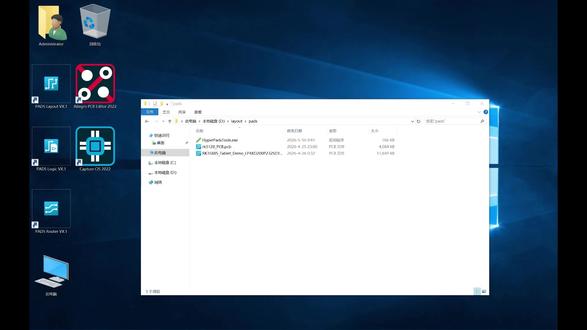 02:25查看AI文稿AI文稿
大家好,这个是我前面有给大家分享过的一个工具,然后这次是准备呃开放给 大家使用,然后这是一个免安装的,大小只有几百 kb, 然后双击 就是可以放到这个电脑上的另一个地方,双击复制机器码,然后把机器码发给我,我就发回注册码给大家 粘贴注册码,注册软件默认有效期是一个月。呃,这个窗口出来了,我们打开一个看一下, 这个是这个菜单是可以切换 note 和 note, 当然这个也是可以自动识别的啊, 这个功能基本上跟前面的差不多,这里去掉了一百一十九和一百二,因为有的时候没有增加成的情况下是会报错的。然后还有就是 同体填充,这里只改为调用这个窗口,因为不同的版本可能这里不一样,然后如果说需要什么功能自己操作,然后这里还增加了一个单层切换,那么主要是方便查看 啊。这个还有一个功能就是,呃,增加了一个快捷键, ctrl 一 可以最大和最小化,就有的时候会挡住我们的视线,然后就把它最小化, 我们切换成 load。 啊,这个它检测到这个窗口之后,它就自动转换菜单,那这些基本上也没有变化, 嗯,功能就这样。


