3dmax散布怎么排除物体
接下来我们看到复合对象底下的散步类型,首先呢散步默认也是禁用的状态,我们必须选中场景当中的物体,这样子呢才能激活这个按钮, 观察一下场景当中有一朵小红花,有一个绿色的地面,如果喜欢玩农场游戏的人呢,一定会对这个画面呢非常感兴趣, 我们现在就要使用复合对象当中的散步对象类型来完成将小红花种在这一片绿地上面的动作,点击散步, 在底下拾取分布对象的卷展栏当中,激活拾取分布对象的按钮,我们将拾取分布的对象呢指定给场景当中的地面,这个时候呢画面当中就发生变化了, 看到我们的小红花已经种在绿地上了。回到创建面板当中拾取分布对象的卷展栏底下,我们跟变形的对象类型一样,可以使用参考复制还有实力这三种克隆方式来拾取, 如果不保留原始图形的话,我们也可以选择移动的方式进行转换。再来我们看到散步对象的卷展栏当中,首先是分布这一组,分布这一组默认是使用分布对象的模式,如果我们 切换成仅使用变换的模式底下,我们就要搭配变换卷展栏当中的偏移值,才能看出散步的效果。 再来对象这一组里面,将我们的分布来源以及分布对象名称都列举出来,这个对象组我们在修改面板当中才能激活提取操作对象的按钮, 我们将分布模式切换回使用分布对象,并且把场景当中的边面显示出来, 看到原对象参数,这一组里面重复数就是指定散步原对象的重复数目,比如说现在场景当中已经有了十朵红花种在我们的土地上,基础比例呢,就是改变原对象的一个比例,我们可以 将所有的花都缩小。顶点混乱度呢,就是对原对象的顶点应用随机的扰动,这个值非常的敏感,所以我们在测试的时候给小一点 动画片移址呢,就是用于指定每个原对象重复的动画片移前一个重复项的帧数, 我们可以使用这个功能呢来产生一个波形的动画默认值呢,设置为最小的零,所有重复项将一起移动。再来我们看到 分布对象参数这一组里面默认垂直是勾选的,勾选垂直呢,每个重复对象就会垂直于分布对象当中的关联面顶点或边。如果我们在修改面板当中将我们的分布对象当中其中的面选取起来并且 勾选,仅使用选定面,对象就会分布在我们选定好的面上。分布方式底下默认是偶叫宴的模式,他是使用分布对象当中的面数除以重复项的数目,并且放置重复项的时候,跳过分布对象当中相邻的面数。 如果使用区域的分布方式,就是在分布对象的整个表面区域上均匀的分布重复对象,跳过 n 个面,如果设置为零呢,则不跳过任何面,如果设置为一呢,就跳过相邻的面,以此类推。 随机面,在分布对象的表面随机的放置重复项,沿边沿着分布对象的边随机放置重复项,所有顶点, 在分布对象的每个顶点上都放置一个重复对象,这个时候呢,重复数就被忽略了。所有边的终点,在每个分段边的终点上都放置一个重复项, 所有面的中心在分布对象上,每个三角形面的中心放置一个重复项,使用这三个所有顶点,所有边以及所有面的时候呢,重复数都是被忽略的。 体积片其分布对象的体积来散布对象,其他所有选项呢,都将分布限制在表面。 启用这个选项的时候呢,我们可以在底下的显示卷展栏当中隐藏分布对象来观察这个显示结果。还有操作对象就是一个 散步前散步后的一个开关。再来我们看到底下的变换卷展栏,在这里每个组的名称都非常的直观。首先看到旋转,我们可以调整一下 种花的时候,在画面当中草地上的一个 x 轴方向的旋转值, y 轴方向的一个旋转值以及 z 轴方向的一个旋转值,来调整花种在草地上面的一个旋转角度。 如果勾选使用最大范围的话,这三个就会以我们的最大值作为标准来设置。场景当中的画面 局部平移也分成 x 轴, y 轴还有 z 轴,这三个轴向的一个局部平移状况在面上平移 a 值还有 b 值都是表面的 重心坐标,而 n 值呢指的是表面的法线偏移比例,这一组指的是沿着 x、 y、 z 三个轴向的随机缩放百分比。一般呢我们会将底下的锁定中横笔勾选起来,这个时候呢,只要调整其中一个数值,我们就可以得到 花大大小小的一个效果。再来我们看到显示的卷展栏当中, 在显示选项这一组里面,我们可以使用默认的网格显示方式,或者使用代理的模式,代理模式呢,就可以加快屏幕更新的一个速度,并且调整显示的百分比,这样子呢,物体就只有一半显示出来。 唯一性是设置随机产生的一个种子数目,我们可以直接修改种子的值,包含按下心 键随机产生总指值。再来加载保存,预设的卷展栏当中,我们可以使用加载保存,还有删除这些命令来对当前的散步效果做操作。
粉丝118获赞343
相关视频
 00:46查看AI文稿AI文稿
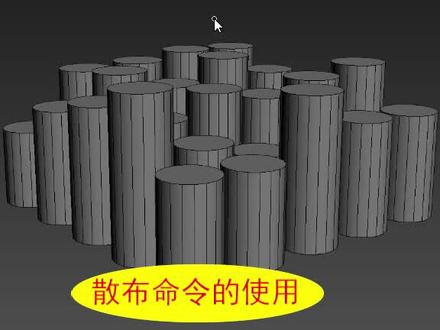
各位同学大家好,今天我们来讲解散步命令的使用,首先我们创建一个平面作为载体,然后我们再创建一个圆柱体,接着我们在复合对象中找到散步,然后拾取分布对象,这样的话圆柱体就会分布在平面上, 接着呢我们在下边这个分布方式找到所有顶点,好的,接着我们提取出来圆柱,然后调节这个圆柱的半径大小,这样我们散步的那些圆柱也会相应的发生一些变化。调整到我们想要的位置之后, 接着我们在变换比例中将这个 z 轴的比例进行一些调整,这样的话就制作完成。点赞加关注,三 d 不迷路。
258单纯的小白纸 01:09查看AI文稿AI文稿
给大家分享一下场景当中出现空物体该如何去解决,当我们按了键盘的这件最大化显示的时候,会发现场景并没有最大化显示在适口当中都有可能是出现了空物体,我们可以如何去排除? ctrl 加 a 先全选 选之后呢?接下来我们继续按住奥特键来把肉眼可见到的物体全部剪选掉,这时候大家会发现剪选掉我们肉眼可见的物体之后,依旧选择了两百三十四个实体,这个时候呢,我们直接点击比利特删除掉, 好,现在再来去按这键放大,这个时候呢,我们整个的物体就可以最大化的显示在适合当中。再来给大家说一下空物体是如何形成的,当我们创建了编辑对边形物体出来之后呢,我们要去删除它,尽量的去直接删除掉这 物体,而不要在物体的子层级里去删除掉它。当我们在子层级里把物体删除了之后,这个时候物体本身还是存在的,它就会构成一个空物体啊。当场景当中空物体存在比较多的时候,有可能会影响到我们的一些运行速度,想要学习更多的表现技巧就请关注我们吧。
334上海北玄3d效果图培训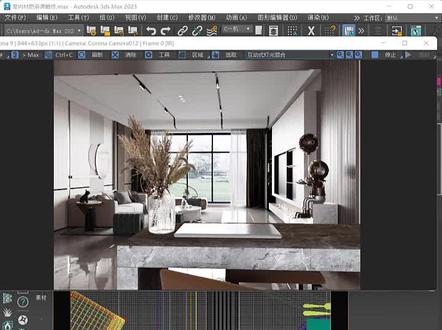 00:18查看AI文稿AI文稿
三 d max 在设置摄像机的时候,经常会遇到前方有物体被我们挡住了,那么如何取消掉我们前方的物体而不影响其他摄像机的渲染呢?首先第一步选择摄像机,在摄像机的里面,我们启用排除和包含点击加号点击排除的物体就可以了,你学会了吗?
 01:47查看AI文稿AI文稿
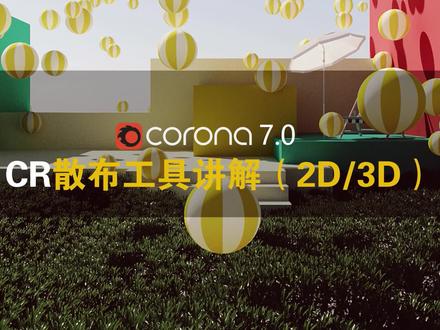
在创建室外场景时,一个高效的散步工具会让创建变得更加轻松,那这里就来讲解 clone 七点零的散步工具。在创建面板下,我们创建一个 c 二的散步, 通过拾取散步对象以及添加需要散步的物体来将物体进行散步创建。可以看到场景当中的植物比例过大了, 修盖面板当中找到比例随机将它的比例进行随机调节。在下方的技术当中,我们可以增加他的数量,也可以在上方的随机变化当中从旋转开始制作随机变化可以做到一些随机旋转变化位于我们也可以少量的进行调节。 一个简单植物散步就做好了。取消场景隐藏,找到我当前覆盖的一个矩形框,我们要将 将这个沙滩球散布到整个空间当中,那这里就必须在进行创建一个散步工具,将散步对象选择矩形框,将需要散步的沙滩球选择进来,可以看到现在已经整体散布到我们的空间当中了。 将矩形进行隐藏观察效果可以发现的是沙滩球目前只散步在矩形的表面处,但我的目的是为了让他充满整个空间,所以需要将散步的类型从二 d 在表面改为三 d。 在边界框内 再通过技术减少沙滩球的数量, 最后通过最上方的种子随机来调整不同的散步随机效果。也可以通过下方的旋转以及比例大小来控制沙滩球不同的大小比例。
123丰翼设计工作室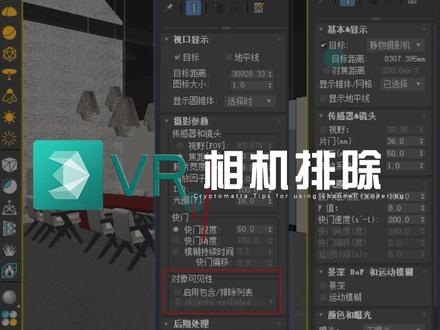 00:45查看AI文稿AI文稿
由于在 vivo 相机中还没有 cr 这种的相机排除功能,在不同镜头有模型需要排除时,可以利用关键针来快速完成相机中某个物体的隐藏。选择镜头中需要隐藏的模型,按 n 键打开自动关键点,将下方的时间滑块拖动到第一针的位置,右键打开对象属性,将可见性设置为零, 再次按 n 键关闭自动关键点,这时拖动时间滑快。在第零针位置模型可见,在第一针位置模型不可见,默认渲染第零针的位置,所有镜头都可以看到这个模型,需要排除物体的模型就可以渲染第一针往后的位置。 如果需要网线,可以在线里面板将公用这里由单针改为第一针,其他镜头均为正常操作。如果需要删除,可以选择模型,在时间轴上直接删除关键针就可以了。
270冯派3D课堂 00:40查看AI文稿AI文稿
今天我们学习如何用威瑞六散布制作植物景观效果。首先我们先画一个平面,设置一下自己需要的长宽,这里我们就设置为五,然后添加编辑多边形,选择边,全选所有的边,右键创建图形选择线性, 这里我们可以调整一下旋转到自己需要的角度。第三步,创建一个散步,在旁边画一个散步的对象,我们进入修改器列表,我们先将分布对象设置为二维线条的这个框,再将十六号模型 添加。最后在散步启动设置,这里设置为样条,线上样条散步间隔设置为一千五四口,显示这里设置为完全。然后我们渲染出来就是这个效果,同学们,你们学会了吗?赶快去试试吧!
 01:59查看AI文稿AI文稿
很多同学不知道这种汉堡上面的这种葱花啊是怎么去制作的?首先的话呢,老师在这个地方先创建一个这汉堡,穿好之后呢,我们可以将它啊先卷成多边形,然后呢把下面的这个汉堡的面料把它删除下,大家再把它呢去进行一个压扁啊,变成一个这样的一个效果, 然后呢我们再次去选择我们的边界啊,然后呢按住这个啊,十五键啊,去进行一个缩放啊,对着进行一个缩放,对吧?啊,然后啊大家为了再按十五键缩放下 啊,再把它来一个封口啊,这样的话呢我们就做成了一个简易的汉堡,对吧?啊,当然大家如果说想要效果更真实的呢,那么去加个平化就行了啊,再讲它卷的多笔芯啊,这个汉堡呢我们就做完了 汉服,做完之后呢我们再去创建我们的村花表示我们创建一个球体啊,把他的这个分大数啊,射到最低,然后的话呢,呃,给他一个这样的一个绿色或者是彩色啊,这个老师就不对了,我们去选择这个 个啊球体,再找到我们的负责,像这边就有个散布,对吧?就是散布拾取,散布拾取到我们的这个物体,你看这个散布就出来了,好,然后大家可以来使用了,这里有一个我们的重复数量啊,可以把这个重数量收大点 啊,再次来去选择我们的区域啊之类的啊,区域之类的,或者是我们点击的,呃,这个还有一个随机面,对吧?随机面 啊,或者是我们的这个体积之类的啊,都是可以的,大家都可以去试一试,我们可以得到一些正确的效果啊,这个好的效果啊,我们在这个汉堡这里呢,它的葱花呢感觉大小都一样的,我们可以对它的比例去进行一个随机的一个调整啊,随机进行调整的量啊,可以让这个啊葱花呢啊得到一个啊 不一样的一种这个效果啊,大家都可以去试一试啊,做完之后呢,大家可以来把这个玩意来,可以一起来看一看啊,大家看到没有这样的话呢,我们就把他们呢 就做好了,然后再单独的去给这个材质表示,我们将他卷成一个头型,再去去选择这个颜色啊,去给到他一个不同的颜色啊,不同颜色啊,当然老师在这边的话呢啊,就啊不去讲这个材质这块,大家按照这个思路去制作就行了啊,这个汉堡的我们这个啊葱花就做好了,大家学会了吗?
 00:32查看AI文稿AI文稿
纳尼!二零二年都过去一半了,竟然还有人不知道物体快速灯光排出的方法?别慌,珍藏的秘籍火速来了,祝你快速解决问题!看到最后真的绝了! 这个功能可以快速以可视化的方式实现灯光的包含或排除。操作的方法是先选择一个灯光,点击按钮,灯光即可进行添加或清空的操作了。操作简单便捷,减少了设计师的作图时间,绝对是绘图高手必备工具。想要的快看评论。
111渲梦工厂 00:35查看AI文稿AI文稿
在多角度渲染时,经常会遇到模型遮挡的问题,模型在第一个视角正常显示,但是切换到其他视角后却遮挡了视线,一般都会选择直接隐藏模型,两个镜头分开渲染,但是在 p 处里渲染或者网宣时就会非常不方便。 由于这问题,可以使用 ci 相机中的排除功能,在 ci 相机中找到对象可见性,这里可以选择相机只包含某些物体或者排除 默认为排除,所以只需要点击后面的加号,选择需要不可见的模型,这样设置后排除的模型就只在当前视角不可见,切换到其他视角都可以正常渲染出来,这样就可以直接 p 处理渲染或者提交网线。
1307冯派3D课堂 00:25查看AI文稿AI文稿
解答一个关于灯光排除的问题,灯光打在了灯具的上方,只想对家具照明不受到灯具的影响。如果在灯光参数中使用排除功能拾取需要排除的灯具,这是吊灯,不会受到灯光的亮度影响。但是阴影还是存在的, 还需要再选择灯具的模型右键对象属性,将投射阴影取消,这样在渲染时灯光就看不出痕迹了,灯具不会受到亮度影响,也不会产生投影。
1583冯派3D课堂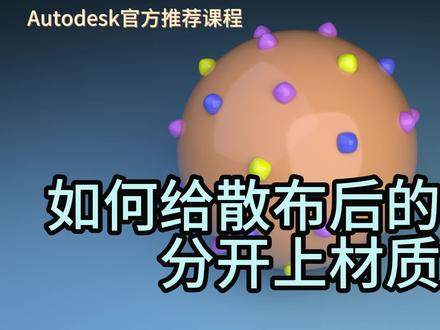 01:37查看AI文稿AI文稿
在三 d max 软件中,物体使用散布工具后,如果再次选择物体,就会出现整体选择状态,这样的话给物体上材质,材质就会覆盖整个物体。那么如何给主体结构和附着物体分开上材质呢? 今天我们就来讲述这个问题。通常两个物体散步后,就会出现一个主体结构和附着结构的合成体,另外还会有一个主体结构,在这里我们只要把合成体里的主体结构隐藏,就可以给剩下的主体结构和附着物体分开上材质了。 打开软件,在创建面板中创建两个基本体,使用散步命令拾取散步对象,进行顶点散步,可以看到这实际上有两个主体在修改面板,找到隐藏分布对象,将复合体里的主体结构隐藏,这样我们就可以给主体结构和附着物体分开上 材质了。其实在我们平时制作的过程中,有些附着物体不只需要一种颜色来表示材质,甚至需要更多,这个时候就需要选中附着材质。右键转化为可编辑多边形,再修改面板,进入多边形。次物体级别,选择元素次物体,选择需要上材质的物体,同时赋予材质, 这可以根据自己的需求多赋予几种材质。为了使附着物体看起来更平滑些,我们在元素次物体级别中找到网格平滑按钮,点击,这时附着物体变得平滑,也显得更加好看。我们也可以调整主体结构的参数, 使主体球变得更加圆滑。这儿添加高光,渲染一下给散布后的物体上材质的简单小技巧,你学会了吗?这期内容就到这里,下期我们再会。
 02:36查看AI文稿AI文稿
v 六点零更新了一个最牛逼的功能,我觉得就是 v v 散步,你只需要轻松点击几下,就可以把数以百万级的物体散布在你想要的对象上,而且它还不会占你太多内存,这样的功能是不是无敌维亚散步呢?在维亚工具栏的上面有三颗小数的涂鸦图标, 然后这个时候我们在试口中创建维亚散步,在参数面板中第一个就是分布在目标对象上,这个比较好理解,就直接是选中我们想要散步的平面,然后实力化模型对象呢他有两 个可以添加,第一个加号我们可以去添加,直接选取我们想要的模型,还有一个就是可以在列表中去添加这些模型,选中这些我们想要的模型之后呢向右添加,然后点击确定这些模型就已经 散布在这一块平面上了,然后这个时候我们如果想要完全显示他的这个模型,就可以在适口显示中有一个预览类型,点击完全, 然后这里的最大实力数呢,就是控制他的数量,我们这里可以适当的添加他的数量,直接给个一万。 那 vr 散步他有比较好的用的两个功能呢?我会在后面讲到其中一个呢,就是相机显示,相机显示这里就是我们可以找到 上方有一个相机剪辑,相机剪辑这里呢就是点击启用之后,我们需要选择我们想要在哪个相机适口可以看到,所以我们这里就需要选取这个相机,直接在场景中点击这个相机之后,你就会发现这些散布的物体就只会出现在相机的适口范围内,这个时候会发现 相机的前方这里是没有物体的,所以我们需要在就散步这里有个扩展仕途,我们需要扩大这一个 试图扩展距离,这个时候你就会发现相机前方也会有一些散步的模型,随着相机的移动,散步的这些模型也会跟着移动,只会出现在相机的范围内,这样的话也会比较大的减少我们的肠镜的一个负担。还有一个功能就是可以通过样条线去控制散步的范围, 那这个时候我们就是在场景中创建一条样条线,然后点击散步,这个时候我们就点击加号添加这条样条线,然后再点击表格中的这一个样条线,选在下面我们就可以控制他的范围,那这个散步呢就只会出现在这个样条线周围, 那还有一个样条线排除呢,就是很好理解,就是把样条线这一个范围内的物体模型全部都删除掉,这样就会形成一条一条小路。
712设计老七 01:02查看AI文稿AI文稿
在以往使用 kos 散步的时候,在散步边缘的区域中会有很多超出散布范围物体,没有办法去有效控制。在 kona 九点零里增加了 kos scatterheid trim 贴图透明通道修剪贴图, 只需要将修剪贴图连入到需要散布物体材质的不透明通道中,就可以完美的解决这样的问题了。 原理就是将散布物体中枢轴中超出的部分进行透明显示,让它透明化,观察下前后的对照。 九点零钟虽然完善了修剪贴图,但也有一些材质是非常复杂的,类似于当前的散布物体的材质。如果要每一个材质去添加不透明通道力的修剪贴图,工作量也是非常巨大的。手动添加是非常非常繁琐的一个步骤。通过一个脚本快速解决这个问题,只需要选中需要 修改材质的物体,点击脚本,图标就会自动完成了所有材质。透明通道中的修剪贴图可以观察检查一下,通过这个脚本就能快速的提高修剪贴图的添加。
407丰翼设计工作室
