粉丝1.4万获赞18.8万
相关视频
 01:08
01:08 04:38查看AI文稿AI文稿
两种抠相方法,视频图片都能用,千万别错过,今天呢来教你两种抠图抠相的方法,一个可以抠掉我们照片上的人物,还有一个可以把视频上的人物给抠下来, 那么这两种方法呢,都是非常实用的,接下来呢,我就手把手来带你实操一遍,如果说你担心看一遍记不住的话,可以先点个爱心收藏保存起来,等你需要用到时可以拿出来边看边操作。 首先呢给大家分享第一种如何去给图片当中的人物更换背景,那么我们首先需要把人物单独给抠下来,我们打开常用的剪辑工具,来到他的首页,找到这个 ai 图片编辑的功能,点击它。然后呢我们选择下方的智能抠图的功能,点击它 导入一张我们需要抠图的照片,来选中它右下角点击编辑。那么现在呢,系统正在帮我们智能抠图当中,红色底框住的人物会保留,其余的背景部分会全部去除掉,完成打勾对勾,现在就会发现我们的人物就被单独扣下来了。 然后呢我们直接来到下方工具栏,找到导入图片,点击它导一张全新的背景图片来选中它右下角点击添加 图片,添加进来之后呢,来咱们双指将它放大,撑满整个屏幕。现在呢会发现我们新添加进来的这张背景图已经把后方的人物全部都遮挡住了,对不对?这个时候呢,我们直接来到下方,往左边滑动,找到图层,顺序点击它, 然后呢选择第二个置顶,点击它,这样呢下方层级的人物就会到上方来完成打个对勾,然后我们选中人物来给它调整合适的大小,给它放到合适的位置, 那么我们这样给图片当中的人物更换背景的操作就已经完成,是不是非常的简单,只需要点击右上角的导出,它就会自动保存到我们的相册当中, 接下来呢给大家分享第二种如何去给我们视频当中的人物更换背景,那么同样我们需要将人物给单独抠图抠出来,我们点击开始创作导一段我们需要抠图的视频,选中它右下角,点击添加 视频,添加进来之后呢,选中视频,来到下方工具栏往左边滑动去找到抠像的功能来点击它, 点进来之后我们可以看一下有智能抠像,自定义抠像以及色度抠图,在这里呢我们选择第二个自定义抠像来点击它,画面当中会出现一个画笔,我们只需要在人物身上给他快速的描上一 笔,红色底框住的人物会保留来我们打个对勾,现在呢就正在抠图当中,等这个圆圈全部转满之后,我们的人物就完全的抠图抠下来了, 好像这样扣像成功,我们点击返回,再返回来到主工具栏找到画中画,点击新增画中画,然后呢我们去导入一张全新的背景来选中它 右下角,点击添加图片,添加进来之后我们双指将它放大撑满整个屏幕,然后再把它拉对齐,按住左边的白色边框向后拉,跟我们的视频结尾给他拉对齐。 那么接下来可以看到新添加进来的背景图,同样把我们后方的这个跳舞视频遮挡住了,这个时候呢,我们选中主视频,来到下方工具栏,往左边滑动,找到复制的功能,把这段素材给他复制一份, 然后再来到下方往右边滑动,找到切画中画,给它切到下条视频轨道来,长按来向下,向左边推过来,跟我们的主视频全部给它拉对齐,现在人物就已经出现了,来咱们给它调整好合适的大小。 好,那么我们这样一个给视频人物更换背景的操作就已经完成。这两种方法呢,都是非常适用于日常生活当中图片视频的一个处理方式。 那么稍后我导出来给大家看看成片效果。如果说你对剪辑啊也感兴趣,想学习更多的剪辑技巧和视频玩法,你可以左下角给我点个关注, 后续呢,我也将持续更新更多不同的剪辑技巧和方法供大家学习,避免你想学习啊又找不着我了。那么我们今天这期视频就到这,下期视频再见!
3226丹丹剪辑日记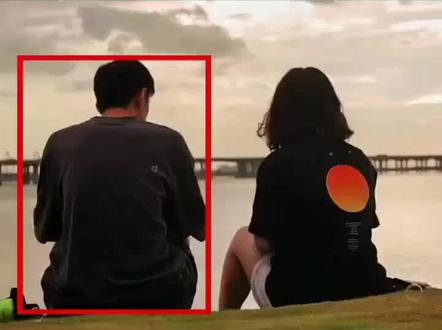 00:55查看AI文稿AI文稿
教你去除视频中不想要的人物,一起往下看吧!打开快影剪辑,导入一段两个人的视频。首先把音量调到零,再点击画面定格,然后切画中画, 再选中主轨定格部分并删除长短和主轨一致。再点击智能抠项,选择背景,选中主轨,再一次切画中画, 再点击蒙版选择举行调整举行大小和位置,并放在想要留住的人物上面,微调与画度。再点击特效,特效时常拉到结尾,并点作用对象选择全局,再加上一段音乐,让我们导出看效果吧!
31♥♥♥♥♥♥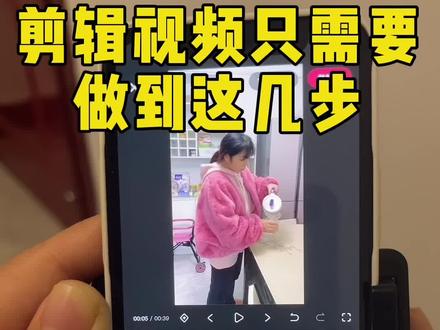 02:08查看AI文稿AI文稿
好,现在呢我们开始剪辑,剪辑呢,我用的是快影啊,打开快影啊,点开始剪辑,把我们拍好的视频按先后顺序导进来,点选好了 第一步啊,我们关闭原声啊,这个呢可以滑动的叫视频条,这个白色出现叫分割线,下面呢这个叫工具栏。现在我们开始来剪辑啊,往后面推动这个视频条啊 啊。当人物即将入镜的时候停啊,点分割,选中前面的准备动作,点击删除,继续往后推动啊。 好,手拿在杯子上的时候停啊点分割,后面不要点击删除。好,剪辑视频的原则就是掐头去尾留中间啊这个位置停啊,点分割,选中前面的,点击删除,继续往后推动,保留三到五秒就可以了啊,点分割,后面不要我们点击删除。 好,紧接着上个镜头倒水这个位置停啊,点分割,选中前面的点击删除,继续往后推动。好,保留三秒左右。点分割,后面不要我们点击删除,继续往后推动啊,紧接着上一个镜头啊倒水这个位置啊, 点分割,选中前面的点击删除啊,继续往后推动。喝水这个位置啊,保留三到五秒。点分割,后面不要我们点击删除。 好,这个呢是属于特写啊。杯子即将入镜的时候停啊 点分割,选择前面的点击删除,继续往后推动手离开这个画面呢就停啊,点分割,后面不用,我们点击删除。视频剪好之后我们点返回键啊,找到音频找到音乐啊,搜一个啊 啊,就这个点击使用,看他与视频的对齐没有啊。然后这个视频呢,我们就剪好了,我们看一下剪辑好的一个效果吧。
260樱桃爱生活 01:22查看AI文稿AI文稿
快影新功能,不是绿木素材,也可以抠视频中的人物了,往下看吧。首先打开快影,开始剪辑, 导入一段背景视频,点击完成,关闭视频原声,点击画中画,点击新增画中画,导入一段人物跳舞的视频。 重点来了,快影更新到五点三七版本,一键可以扣视频了,我们点击智能扣像,点击人像,这样一个人物的视频就扣出来了,调整人物的大小,把它放在合适的位置, 点击屏幕,再点击新增画中画,再导入一段人物视频,同样智能扣像,扣出人物,然后把它也调整一下大小,放在合适的位置, 点击音量,把音量调到最小,这个视频就做好了,我们点击全屏预览,看看效果吧!
112🍀💞腾达飾业zwq🌹🌹🌹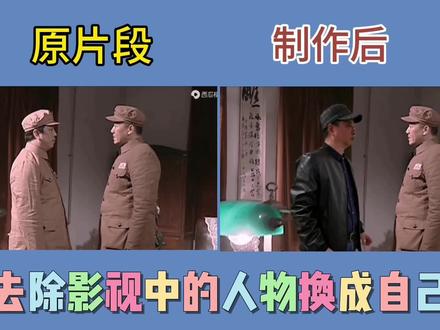 05:04查看AI文稿AI文稿
严秘书啊,是不是要打仗啊?李军长,你从哪得到的消息,此事是华东军区的头等机密,我劝你还是别问了吧,免得保密委员会找你谈话。找就找呗,咱又不是特务。哎,这事瞒得了我老李,还瞒得了美国佬啊啊, 大家好,我是木子李叔今天教大家如何去除影视中的人物,再换上自己与明星搭戏。 我们需要用到快影这个 a p p, 大家可以在手机应用市场里下载,它的操作和剪映相似,也是一款免费的剪辑软件。现在打开快影点剪辑菜单,点开始剪, 就会进入我们的手机相册,选上一段视频,然后点选好了,就添加到剪辑界面了。 这是我在西瓜视频下载的电视剧亮剑片段,先播放看看。严秘书啊,是不是要打仗啊?李军长,你从哪得到的消息, 此事是华东军区的头等机密,我劝你还是别问了吧,免得保密委员会找你谈话。找就找呗,咱又不。 现在我想把左边的人物替换成自己与李云龙对戏,但传统的方法是很难做到的,除非更换背景,而现在就简单了。回到前面,点亮视频工具栏,点画面定格, 就定格了一张三秒的图片,然后点切换中画,定格图片就复制了一份到第二轨道上了。主轨道还保留定格图片的,我们不需要他的就点亮他,点删除 点亮画中画的定格图片,拉长对齐主视频。回到前面工具栏点蒙版, 给定格图片添加线性蒙版,预览区用双指逆时针旋转,蒙版线差不多垂直状态摆放到两人中间的位置打勾,现在播放看看。 严秘书啊,是不是要打仗啊?李军长,你从哪得到的消息,此事是华东军区的头等机密, 现在左边画面是定格图片,人物静止的,右边是主视频画面,人物保持原来动态的,我们需要去掉左边人物,而背景要保留,怎么操作?画中画是点亮的工具栏,点智能抠像, 这里有四个选项,人像头部、背景去天空,我们选背景,点一下 就会对画面进行背景处理,很快就把背景抠出来并去掉了人物,这正是我们需要的效果。打勾,现在就可以把 自己的视频添加进来与李云龙对戏了。回到前面,返回上一集工具栏,点新增画中画,这个是我提前拍摄的,按这个电视片段对口型的视频选上就添加进来了。 先把画中画音量,关闭工具栏,点智能抠像, 现在要把人物抠出来,就点人像选项,很快就抠好的。打勾预览区调整人像大小和位置, 并把拍摄时前面预留的部分删除,大约有三秒左右,按住前面白色块往后缩短 就删除了,并把视频移动到前面,让口型对上,后面也对齐主视频现在就做好了播放看看。 严秘书啊,是不是要打仗啊?李军长,你从哪得到的消息,此事是华东军区的头等机密,我劝你还是别问了吧,免得保密委员会找你谈话。找就找呗,咱又不是特务。哎,这事瞒得了我老李,还瞒得了美国佬啊,哎。 点做好了,这里就会导出到相册,一个自己与明星对戏的影视片段就制作完成,今天就分享到这里,我是木子李叔,记得点赞关注,谢谢!
4395木子李叔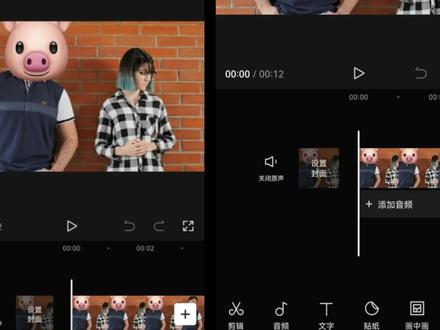 04:28查看AI文稿AI文稿
大家好,我是胖姐,有个朋友问我说,胖姐,我怎么才能把跟我合影的这个人,嗯,把它去掉呢?我不想跟他合影了,然后呢我就给他这么制作一下,我们可以把这个某一个自己不喜欢的合影的当中的人,或者是我们自己的照片多余的这个人呢给他遮挡一下,然后, 嗯,我们可以拿一个猪头给他遮挡一下,或者是呢,嗯,我们比较喜欢的人拿一个爱心遮挡,但是这个朋友呢还是不太满意,说我就是想把它去掉啊,那怎么办呢?我们就干脆直接把它去掉,做成这样的效果。 今天呢我就给大家演示一下我这些是怎么操作的。首先我来返回一下,首先呢我们打开我们的剪映,点击开始创作,中间这个开始创作之后呢把我们的照片放进来。好的,我们 把我们的照片放进来之后呢,大家看就是一个很普通的照片啊,然后我们在下面呢找到贴纸的功能,找到贴纸的功能我们就可以搜我们想要用的贴纸,比如我们可以搜一个狗头或者是猪头都可以, 嗯,一个小狗狗的脑袋,然后点击选中了他,之后点击关闭的功能,然后可以拿手把这个狗头放到自己不想要的位置进行一下遮挡,这样, 嗯,打对勾好的,然后就导出就可以了啊,同样的那个爱心呢,也是一样的效果啊,爱心。 但是呢有的朋友还是觉得我不行,我必须要把它去掉,我们怎么把它去掉呢?我们就不用剪映了,然后我们就用这个,我们就使用快影来把它去掉,我给大家操作,我们点开 快影,然后点击这个开始剪辑,嗯,点击开始剪辑,首先把我们的照片放进来,我是刚才截了一个屏啊,然后点确定,把这个点完成 好,把照片放进来,放进来之后大家看他挺小的,我们首先在上面选一下比例,在上面的这个位置按一下比例选成十六比九,横屏打对勾,然后选择铺满他,选中他之后选择撑满啊, 大家看这个撑满。好,这样呢,我们就得到了一个横屏的一个照片,然后我们选中我们现在制作好的这个照片, 稍微往时长往后拉一点,然后我们选中他,选中他之后呢进行一下复制,在下面找到复制的功能, 好,然后不,嗯,哪都不动,紧接着复制完了之后呢, 选切画中画,他就到了第二行了,然后我们拿手拖动到第一位置。啊,好,这样呢,我们是两张照片了,然后选中下边的这一个画中画当中的我们的这一张照片, 滑动下边最下边的工具栏,找到蒙版的功能,找到蒙版,然后选择第四个矩形,调整矩形,把这个 男同志整个的给他圈起来啊,调整他的大小和位置。好的把他圈起来,圈起来之后呢,我们打对勾,然后在下边呢往左侧滑动,继续滑动工具栏,选择智能扣相,然后这个时候我们选择背景 好打对勾,大家看了吗?这下我们就得到了一张把这个男同志扣掉了,只剩下这个女人的这个照片了,后边 删除啊,好,这么着呢,我们就选择右上角的,做好了给他保存就可以了,我们用同样的方法也可以把比如我们站到马路上照相的这个镜头,把旁边的人物去掉,比如我们这一张照片呢。 嗯,这个美女站到这里呢,可是旁边有一个穿红衣服的就就比较强我们的镜头,对不对?我们可以用这个方法,然后把我们的照片选中啊,再给大家演示一下,然后对他进行一下复制, 对他进行一下切,直接切画中画。也可以不用再复制,直接切画中画,然后在下边呢。嗯,切画中画的这一张照片,选中他在下边找到蒙版。好的,找到剧情蒙版,然后我们把这个人呢稍微的把蒙版要调整啊,整个把这个红色衣服的 我们想要去掉的这个人给他放到我们这个呃蒙版里面来,然后打对勾往左侧滑动,找到智能扣相,找到背景。好,这样呢,我们就把这个人物去掉了。好的朋友们,今天我的视频就给大家分享这些,我们明天再见。
903安安的日子 01:14查看AI文稿AI文稿
一分钟教会你智能抠图的全功能,一起往下看吧!打开快影,点击剪辑,点击素材库,选择一张白色的转场图片,点击完成,点击比例选择九比十六,点击对号,点击画中画,导入一张人物照片, 放大照片,并且向左移动,在下方工具栏点击智能抠图,这里可以抠人像、脸部、背景和去天空,点击人像,可以把人像抠出来,去除背景,点击脸部只留下了人物的脸部,点击背景, 可以把人物抠去,留下背景,点击去天空,可以把天空去掉,自己呢随意更换漂亮的天空。我们选择人像,点击对号,再次点击画中画,导入另一张人物照片,点击下 下方的智能抠图,选择脸部,然后移动照片,覆盖住另一张照片的脸部,这样就可以完成改图画面的效果了。点击人像,然后移动照片的位置,把它 摆放到一个合适的位置,这样呢,就可以把两张照片合并到一起了。以上呢就是智能抠图的全部功能,你学会了吗?老铁,翻看我前面的作品,你会收获更多,感谢支持!
 03:28
03:28 01:02
01:02 01:41查看AI文稿AI文稿
今天教大家拍这个神奇遁地术, 然后打开快影,导入准备好的两段视频,再拖动视频,调到人物跳起来腿即将落地的位置,删除后面多余的视频,再找到画面定格, 再将定格的照片切入画中画,再将主轨定格的照片删除,再选中画中画定格的照片,找到智能扣相,选择人像, 再打上关键针,轻微拖动视频条,再将人物移除屏幕外,再选中主轨道的空背景,再找到切画中画,再回到两段视频的中间,在下面 找到蒙板,选择线性蒙板,再点反转蒙板,再调节线性蒙板的位置到人物腿下,羽化度加到三, 再点新增画中画。从相册中导入保存好的素材,素材放在视频结尾,在下面找到混合模式,选择屏幕,再调节素材的大小,摆放到合适的位置,回到视频的开头,再点音频,点音乐, 在这里搜索一首自己喜欢的音乐,这样我们就制作好了,我们导出看效果 米素材在这里。
10文哥


