剪映怎么做伸展直线
剪映,制作唯美双向伸展效果的电子相册,先来看看视频的效果,再来学习它的制作过程吧! 开始创作,添加两张十六比九的纯色图片,将两张图片分别拉长到五秒, 点图片中的方块设置转场,放大镜处直接搜索翻页,添加第一个翻页时常拉满,导出备用。 将做好的翻页视频再添加进来,快到翻页的位置分割前面部分删除,向后移动到翻页结束的位置分割,将后面部分删除。选择倒放, 复制视频,选择前面的切画中画,选中画一,选择抠像色度抠图,取色器放紫色部分,轻拉强度,拉点阴影,选中画一,选择编辑旋转两次, 导出备用。添加几张九比十六的图片,新增画中画,添加做好的翻页视频,选择基础属性,旋转九十度,扩大到满屏, 选择抠像色度抠图,将紫色部分抠除,复制画一,拉长主轨道图片对齐画一两个视频的长度。 两段画一视频的长度正好五秒,后面的图片全部将长度拉长到五秒。接下来继续复制画一一张图片。两段视频 复制好后,将第二段、第四段、第六段双数位置的视频倒放, 选择特效画面特效,选择边框里的粉黄渐变,也可以选择其他边框特效直接拉长到结尾,导出备用。返回操 操作界面,将人物图片替换成一组新图片,导出备用。 添加一个背景视频,画中画新增画中画,添加做好的视频,选择抠像色度抠图,将蓝色背景抠除,选择基础属性,旋转一个角度,这里调到负的二十一度, 放到合适的位置复制画一,拉到画二,对齐画二,随意打一个关键针,替换另一组图片,关键针取消。打开基础属性, 旋转到正的二十一度,放到屏幕右侧,如图摆放,复制主轨道背景,选择前面的切画中画,打开蒙版,选择线性蒙 蒙版,蒙版向下拉拉点羽化。 喜欢今天的视频,别忘了点赞、评论加关注,感谢您的观看,我们下期再见,拜拜!

粉丝1.3万获赞20.4万
相关视频
 00:46查看AI文稿AI文稿
大家好,我是育恒贤吉,今天给大家讲剪映如何制作直线。首先打开剪映点,开始创作,点素材库导入黑色图片,拉长到八秒左右,新建文本点数字一二三点减号,大概十下 点样式点排列,把字间距拉到负二不够长,再点减号,点对勾,直线就做好了。好, 如果大家想让直线动起来的话,可以给直线加入动画,点开编辑拖动字体,这排到动画点,动画点入场,动画找到甩出点上打勾。好,后面这个大家试着制作一下,后面这个动画选旋转。这节课就讲到这里,下节课我们讲蒙版的使用技巧,感谢大家。
227玉衡闲辑 06:24查看AI文稿AI文稿
首先在剪映当中导入一张比例为一比一的纯色背景图片,然后我们任意调整他的时长,现在时间轴往后移动到一秒钟的位置,点开文字新建文本, 选择左下角的这个符号,找到短的小横线,多输入几个短的横线,输入完成之后,点击这个样式滑动,下面选择排列,往上滑动, 把字间距给它调整成负的,把我们这个小横线呢调整成一个长的直线, 然后我们调整一下这个缩放,调整到大约二十五左右,然后点击对号,现在我们调整一下这个横线的时长,跟主轨道对齐,调整一下他的位置,稍微往下移动一点, 时间轴往后移动到四秒钟,找到这个编辑选择弯曲, 选择这个 a、 b、 c、 d 这个弯曲效果,出现这个弯曲效果之后,他会自动的给我们打上一个弯曲程度,我们要把这个弯曲度给他调整为零,把它制作成这种直的,调整好之后 稍微往下拖动,然后给他打一个关键针,关键针打上之后呢,我们时间轴再往前移动到三秒钟的位置, 我们再找到这个弯曲,这里把弯曲度给他调整为负三百六十度,让他形成一个这种圆形,点击对好,他会自动添加一个关键针,现在时间轴继续往前移动到两秒钟的位置,用手指按住,把这个圆形 给他往上移动,移动到合适的位置,接着我们在时间轴往前移动到大约这个横线开始的位置,滑动,下面选择动画 入场动画,找到这个圆形,扫描动画时长给他调整为零点八秒,然后点击对号,这步操作完成之后,我们时间轴在移动回视频开头的位置,点击两下返回,选择贴纸, 搜索一个雨伞,添加一个喜欢的这种雨伞效果,然后点击对好,把这个雨伞的时长先调整到跟主轨对齐,时间轴移动回视频开头的位置,把这个雨伞缩小一点,往视频下方移动, 在开头位置给雨伞添加关键针,时间轴往后移动零点五秒钟的位置,我们要给这个雨伞呢稍微旋转一个角度,接着时间轴继续往后移动到这个圆形即将开始旋转的这个地方, 然后我们拖动这个雨伞,并且旋转一下他的角度,把它放在这里。为了操作更加精细呢,我们可以把这个时间线给他扩展一下,这样我们时间轴 往后移动一点,再拖动以及调整这个雨伞,我们要调整这个雨伞的位置的时候,也要注意调整一下这个雨伞的角度。 圆形旋转完成之后呢,我们把它 移动成这样一个伞柄朝下的这样一个效果,接着时间轴继续往后移动,圆形向下滑落的地方,我们要把这个雨伞放在这个圆形上面,时间轴再往回 移动一点,然后把这个雨伞往上拖动,这个时候我们可以稍微的预览一下效果, 这样就形成了一个雨伞把这个圆形给砸下来的这样一个效果。好,我们把时间线再给他缩回来,时间轴移动到四秒钟,也就是这个圆形完全都展开的这个地方。 我们再点击新建文本,输入文字,先调整一下文字时长,然后把这个文字给它拖动到这个横线上面,现在我们要把这个文字呢从中间给它分割成两份,选中前面的这一份, 滑动下面点击动画,选择入场动画,我们给他添加一个竹字旋转的这样一个动画效果,并且把动画时长给他拉满,然后点击对号这个文字。动画添加完成 之后,我们选中雨伞,时间轴移动到四秒钟,先给这个雨伞添加一个关键针,接着时间轴往后移动到这个文字即将出现的位置,我们要把这个雨伞给它旋转一个 角度,用手指按住,把它放在这个横线上面,时间轴往后移动到这个文字全部出现的这个地方呢,把雨伞再给他移动到最前面, 前面入场的这一部分文字制作完成之后,我们再选中后面分割的这个文字, 选中后面的这段文字之后呢,我们时间周往后移动零点五秒,给他空出来,点击一下分割,这样就会形成一个这样零点五秒钟的停顿,接着我们再选中分割至 之后的后面这一段文字,滑动下面选择动画,找到出场动画,选择一个向左解散动画时长给他拉满,然后点击对号 文字的出场动画制作完成之后,我们同样选中这个雨伞,在七秒钟给雨伞添加一个停顿针,时间轴往后移动到 七点五秒钟的位置,我们把这个雨伞稍微给它旋转一下,这样我们这个视频就制作完成了。
168铃兰小七 04:46查看AI文稿AI文稿
这一讲我就以文字符号减号和圆圈为例,制作一个圆圈拉伸变成直线的片头,和朋友们进行交流, 请注意在操作过程中的技巧,请看效果和操作过程。 打开剪映,点击开始创作。 第一部分用减号做一条白色直线,我已经输入了背景的一张照片,这张照片音乐我已经放好了, 这就不再在讲的范围之内。点击文本,添加个默认文本,日常和这个背景是通常的。现在开始输入减号,在搜狗输入法里边打开菜单, 这有符号大全,在数学符号里边,我们输入减号,输入一个减号,以后呢不够,我们想把多个减号连起来就行,那你就多输入,输入的很多了,现在改变他的 字间距变小,看怎么合适就怎么办,然后放到合适位置。第二部分输入处理圆圈,这个也是在这 输入默认文本时长,输入文本的位置,输入特殊符号里边的这个圆圈也可以变成加粗,这个圆的大小由我们自己来定, 看看文字的合不合适。点击动画,出场动画,选择原型扫描,在这时长一定要拉满,旋转一百八十度就行。 第三部分是给圆圈加关键针,我们把圆圈移到这个位置,这块对好在这个位置给他加一个关键针,然后选择直线给他加一个动画,这个是 入场动画,向右擦除,把它的时长也是拉满到后边这个位置,把这个圆拉到最后这个点就是让他和白线后边接触。好,现在咱们看一下有没有毛病, 那就是在这个位置把圆往这边再移一下,这个是慢慢调整的啊,这个位置再看一下效果,这个位置的条是比较细的块, 这就实现了打开的效果。第四部分,添加文字,点击这个直线复制一份,复制的位置 复轨到三,再复制一份,复制完以后呢,把这个减号删除,文字是圆圈拉伸变成直线,改变字间距,这个文字的位置先放好大小,也 选择一个字体,再选一个文字的预设样式啊,这个也是添加文字 电脑版剪映教程,把它放到直线的下边,也是改变一字肩,选择一下字体,再选 把没有 b 二换一,这是可以换的啊,那看一下效果。第五部分, 咱们想让他开了以后再合上怎么办?这样去做,选中主轨道往上的所有的轨道,然后点击鼠标右键新建复合片段,然后再复制一份, 接到后边,添加到后边以后,咱们选择一个倒放,处理完倒放就行了,这回咱们再看。最后就是。
 12:28查看AI文稿AI文稿
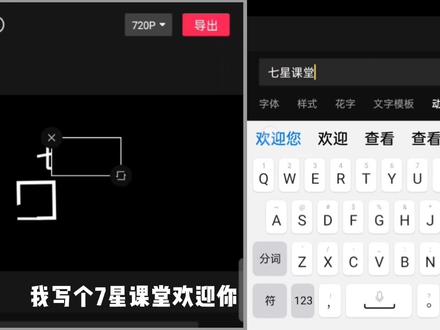
大家好,欢迎来到七星课堂,近期好多粉丝给我留言说让我出几期文字动画的这方面的教程, 今天从今天开始为大家讲解剪映文字动画的基础知识。接下来我们打开剪映, 点击加号开始创作,我们点击右上角这个素材库,在热门里我们选择这个黑色底板添加进来, 今天给大家讲图形变直线。接下来我们点击文字新建文本, 点击下方这个一二三这个,我们点击加减乘除这个减号, 我们输入几个,多输入几个减号,就这么多吧,有的同学说了,图形变直线, 我输入减号,有的同学说了,这是一个虚线,也不是直线了,大家不要慌着,我们点击这个编辑样式下方排列,我们点开,点开以后这一个字间距,我们把字间距拉小, thank you 字肩就一般在负二或者负三左右,这样,这样这个 图形这个直线虚线的变成直线了。如果说我们想把这个图形这个直线拉长或者拉短的话,可以点击右下角这个箭头,我们拉着拉长或拉短。 当我们做文字动画的时候,尽量不要点击这个箭头拉长短,因为什么呢?我们拉动的同时,这个箭头这个直线变粗变细了, 变粗变细,这个线头这个直线粗细不一样,这个制作出来的歌词不好看怎么办呢?我把先把这个线条 拉细一点,细一点,制作出来的动画比较完美,比较好看。假如说我们选这个直线比较短的话,我们 再次点击这个笔, 再次点击和笔,点击一二三,我们输入这个减号,再输入几个 差不多了,我们点击对勾, 是不是有点长了,太长的话我们可以再删除即可。剪好, 好了,接下来我们复制一个,复制好以后,我们点亮下面复制这个,点击编辑 把这个减号全部删除掉, 换一个图形, 在我们的输入法里面有个符号,我们点开,点开以后找到这个特殊,特殊点开,我们找一个图形, 我先用这个空心圆为大家演示一下,移动一下位置,放在上面,点击对勾,把这个横线下边拉一点,放在下边,由于这个倒进来以后,这个空心圆, 这个线条粗细有点细,下面这个横线粗,怎么办呢?我把这个空心圆拉大一点, 大小拉的正好这个圆,这个粗细和直线粗细大小一样为止, 大家做的时候尽量做仔细一点。如果说大家喜欢这个文字动画的时候,有条件的话,可以买一个这个触屏笔,为什么呢?我们的手指头点屏幕的话, 手指头太粗,操作起来非常不方便,我们买一个的触屏笔以后制作起来会德行用手。我先把这个圆圈放到这,放到这里, 今天大家讲的是图形变直线,既然图形变直线,图形变成直线了,是不是图形都消失了, 我们点亮这个图形,点击编辑再加一个动画,既然图形消失了,我们就添加这个出场动画, 滑到最后, 一般图形变直线,我们用的动画一般都用这个圆形扫描,我们看一下 圆形扫描,把这个时长拉满,也就是三秒钟,大家看一下下面这个工程条,这个箭头一下顶到头了, 我们看看图形变直线,这个图形是静止的,原地不动的,这个扫描状态, 在图形扫到最后的话,最后的时候是出现一个小圆点,接下来我们点击上方这个直行下面这个直线,把直线添加一个动画, 直线添加入场动画, 入场动画我们选择这个向右擦除,时长仍然是拉满, 我们先预览一下这个效果,我把上面的文字删除掉。 直线 在开始处也是一个小点,这个圆形在结尾处是一个小点,我们图形变直线,点亮这个图形, 点击右下角这个箭头,我们旋转一下,旋转一百八十度, 这样差不多了, 我们可以把这个图形拉拉下来,拉到这里,先对一下,把它对齐, 对,这样我们的粗细是一样的图形,图形变直线, 这个图形和直线的粗细是一样的,我们把时间轴移动到开始处,点亮这个图形, 在开始处,在这个图形在这个直线是一个小点的时候,上面菱形块带个加号,这个这个叫关键针,在这里加个关键针, 我们移动这个图形,这个圆形移动,移动的时候把这个小点对齐, 我们先看一下, 把时间都移动到后面, 我们移动一下,把最后这个小点拉过来,拉到这个直线的后边对齐,我们可以看一下, 这样这个圆形变直线,我们就已经做好了 图形,大家可以日益的替换,什么图形都可以,我们点亮下边这个图形,点击编辑 把这个圆形删除,我们可以任意换一个图形,仍然在这个手机输入法里面,我们点击这个特殊,往上翻找一个自己喜 的图形,比如说这个正方形剪辑对勾,我们替换的时候什么都不不需要动,唯一需要移动的时候,唯一需要移动的是这个圆形和这个方形 在开始出这个小点不一样,我们移动一下,在图形一定要对住这个小点, 大家做的时候一定要做仔细点,一定要对齐,对齐出来好看, 我们移动的结尾处看一下, 是不是还有一点点的差距,没有对齐啊,没移动下来, 我们预览一下, 大家看到了最后这个小点有一点点的距离,我们再移动一下, 这下差不多了,图形变直线,我们可以加个文字, 我们复制上面这个线条吧,我们复制是为了这个时长和这个 动画不一样,我们点击这个笔,把这个减号全 全部删除掉, 输入上自己需要写的文字吧, 我写个七星课堂,欢迎您换一个字体,随便找个字体吧,点击对勾,你们看一下, 点亮以后排列样式排列,把它字间距调大一点,字调小一点,放在这个横线上, 你们看一下, 是不是这个横线有点短呢? 有点短的话我们点击编辑 再添加点减号, 差不多了,我们预览一下, 再调节一下,你们快点把这文字变大一点, 这样很漂亮的个图形,变直线都做好了, 好了,本期课程教大家分享到这里,谢谢大家,再见。
768七星课堂 05:48查看AI文稿AI文稿
剪映制作圆形展开变直线的入场动画。先来看看视频效果,再来学习它的制作过程。 开始创作,添加黑底素材。选择文字,新建文本,输入减号排列字间距调到负四, 再通过添加减号和删除减号来调整直线的长度。线条拉长对齐主轨道, 将直线放到屏幕下方,线条从一秒位置开始, 四秒处打关键针,选择编辑,选择弯曲, 选择好弯曲,默认直线就有弯曲度。先将竖直调到零,把线条调成直线, 三秒处打开编辑弯曲度调到负三百六十度, 直线调成一个圆形,两秒处打开基础属性,缩放,调到百分之七十位置调整外轴,将圆 圆形调到屏幕上方,选择动画入场。动画选择圆形,扫描时长零点八秒,回到开头位置,选择贴纸,搜索小雨伞,选择一个喜欢的小伞, 贴纸拉长对齐结尾,调整雨伞大小,放到屏幕下方。雨伞开头打关键针,线条入场快开始的位置,将小伞旋转一百八十度,移到圆形开始的位置, 将时间线扩大,方便接下来更细致的操作。打开基础属性,点开缩放,接下来的操作,缩放 始终保持在时期。小伞旋转角度移动,跟随线条运行的位置移动 入场结束的位置。将雨伞旋转到伞把向下,放到圆形扫描结束的位置, 向后移动打关键针,再移动一点打关键针, 回到前一个关键针,将雨伞向上移动一点。四秒处新建文本,输入文字,文字放到直线上, 选择喜欢的字体,选择动画入场动画选择竹字。翻转时常根据长度 适当调节,这里总时长六秒,入场设置到了二点七。出场动画选择向左解散,时长两秒,选中线条,出场动画选择向左擦除时长两秒, 两秒多线条入场动画结束的位置,给雨伞打关键针。文字开始的位置,将雨伞放到线条尾部, 入场动画结束的位置,将雨伞旋转放到线条开始位置。 主轨道拉长点动画结束的位置,分割点加号,添加一段视频, 点视频中间的方块,设置转场。换灯片里选择向左擦除,时常拉满 中间黑色部分太长,删除点雨伞拉长到视频覆盖全屏的位置, 动画结束的位置,给雨伞打关键针。向后移动画面刚出现的位置,将雨伞移过去 视频动画结束的位置,将雨伞移到屏幕左侧, 选择动画出场动画选择向左滑动画面特效选择动感里的闪屏特效拉长到 视频出现的位置。作用对象选择全局, 这时候看不到特效。接下来的操作仔细看,选择层级,点开仅特效旁边的箭头,选择全部轨道特效放到最前面看一下效果。 还可以添加贴纸雪花特效来装饰画面。 喜欢今天的视频别忘了点赞、评论加关注,感谢您的观看,我们下期再见,拜拜!
176筱艷子 01:59
01:59 02:15查看AI文稿AI文稿
剪映文字玩法二,给友友们展现弯曲线条制作剪映文字动画的巧妙应用。打开剪映,导入一个绿色背景图, 添加音乐识别出歌词,开场添加呵护。剪映一段文字,开场添加一段文字做文字动画,和圆圈变直线呼应符号元放大家出场动画圆形扫描直 线加入场动画,向右擦除关键针,调节做出圆变直线文字选旋转飞入第二句是学习重点,文字选入场动画,见显出场选螺旋下降线条选入场向右擦除出场选螺旋下降下降碎片低落成下句歌词。 今天的学习重点是弧形文字和弧形线条制作。点击钥匙下方选弯曲,点击按钮向右移上弧,左移下弧, 非常漂亮的图形,以往剪映版本没有这个功能选项,给线条也加上这个弯曲调节按钮变成弧线。 由于这个作品制作过程繁琐,小人不做讲解,小人动画和小雨伞一样由由可看主页文字动画的许多作品,本节相关内容全部在主页都有具体的讲解。这句歌词出场向下洒落,为下句出场起个铺垫作用,可见每句 歌词线条和小人的动画动作都不是随意的。下一句分割为两段文字,入场选键显出场弹出 这里给文字和线条都打上关键针,在选样式弯曲制作下弧,移动关键针,同时缩小画面并上移下句歌词。竖拍入场选,选入出场选,展开下句文字入场选向下溶解出场选,展开最后一句入场文字动画选拖尾,出场选拖尾, 非常的漂亮。重点这么多,感谢观看,预祝友友们节日快乐!
52呵护短视频 02:55查看AI文稿AI文稿
今天分享圆圈变直线的动画制作,这两句歌词中间有这么长的一个时长,我们在这句歌词的前面对线条进行分割, 点亮这个文本条点复制点,编辑点样式,给他换个颜色,做个标尺,点对号,然后点亮这个线条。首先在工具栏中找到编辑, 让这个直线线变成圆圈,我们在下面找到弯曲,点一下旁边这个弧形。好,现在他就变成这样的一个弧 度,我们想让他变成反方向的一个弧度,把这个弯曲程度拉到底。好,这时候就发现这个直线变成了虚线。继续点排列, 我们调一下字间距,这时候的字间距调成负四,然后呢就点弯曲,点一下这个删除键, 这样变成了直线,这个线条的字间距已经调整过,所以他变短了,如果这个线条的长度要跟歌词的长度保持一致的话,继续添加几个减号, 让这个线条和标尺同样长。点对号,然后时间轴来到这个线条的最末端,打 从一个定针点编辑点弯曲,点弯曲标志,然后把弯曲的程度调到零。 好,这样他就变成一条直线,点对号,然后来到这个线条的三分之一处,点编辑继续找到弯曲, 我们把弯曲的程度往左边移,调到最大,这样他就有一个弯曲到直线,这样一个动画好,然后我们来到前面点编辑 给这个线条做一个动画落成,动画找到圆形,扫描时常默认点对号。好,这个时候动 画结束,然后我们把圆圈移到上面去,放在居中。好,这样做好之后就把上面这个标尺删除 好,这样圆圈变直线,这个动画就制作好了,小伙伴如果有兴趣的话都可以去试试。今天的分享就到这,欢迎点赞关注,谢谢大家!我是卡拉微微,我们下期再见。
135考拉薇薇 05:48查看AI文稿AI文稿
今天给大家做一个圆圈变直线和直线变圆圈的教程。首先我们先添加一个绿底素材,然后点新建为本,点击书法的一二三, 这里输入一字,然后点击左边的横杠,这个要多点,然后点击样式, 选择自肩臂调整,自肩臂 之间就调整为负二,然后我们就得到一个无缝隙的横杠,点击对勾确认, 我们再次点击为本输入,输入文字,选择一二三,找到圆圈, 找到圆圈以后打对勾确认, 然后我们放大圆圈看圆圈的那个外围和这个横线的比例差不多相同, 然后把圆圈放到起始的位置,然后我们再选择线条,选择一个动画 特效,选择一个向右擦除, 然后把下边的市场拉满, 然后再点击圆圈点编辑我们线条素材选择是入场动画,这个圆圈选择出场动画选择,在出场动画里面找到一个圆形扫描, 同样是市场拉满,然后我们把这个圆圈选择一个角度给他转一下,选择一个一百 八十度, 然后我们把圆圈这个起始位置就是不动的这一头给他拖动,放到直线的起始位置给他对好, 然后我们在圆圈的开始位置选关键针,打上一针,我们点击时间线往后拉,拉到看见这个圆圈是一个小点的时候, 看到这个圆圈剩一个小点的时候,会现在往后移动,把它移动到横线的末尾,把他对齐,对齐以后我们放开,就看见他会自动添加一堆, 在这里我们发现他圆圈和这个直线中间有一个缝隙,这个是圆圈和这个直线这个开始位置没有对齐,现在把它挪动一下,把它对齐。 好,我们现在看见他就没有缝隙,看见就几倍完美。 好,我们下面再做一个直线变圆圈的。首先我们再次找到为本编辑点击输入文字,还是同样的输入横线,横线输入几乎和边框对齐,然后同样的是调整样式,指间距 一反三,这个就是和刚才做的圆圈变直线刚好做一个相反的平行。 还有一种方法就是把第一个做的圆圈变直线保存素材以后导入素材用反转倒放,同样可以实现这个效果。


