共享表格已开启填写内容隐藏怎么设置
表格数据多到拉不到头,看数据看的眼酸,别忍了,分享两个省力技巧,赶紧用起来!一、开启高亮行列,快速锁定某个单元格所在的行列, 想要这种十字聚光灯效果,点击底部状态栏的十字图标即可,再点击图标右侧的下拉箭头,可以选择喜欢的颜色。 二、快速隐藏行列不用点右键或创建组,只要选中不需要的行或列,向左拉过去就能一键隐藏。需要展开的时候点击上面的三角箭头就可以了,你学会了吗?

粉丝7874获赞8.4万
相关视频
 01:19查看AI文稿AI文稿
大一尤其是当班委的同学,你必须会的技巧,共享表格隐私设置非常简单,不管是手机还是电脑,都是有手就会。首先是手机,如果已经有表格模板,直接下载这个表格,再点击右上角这三个点,选择一个文档打开。 对于表格里这些电话还有去向都是比较隐私的内容,我们直接选中这一整列,比如要选姓名这一列,就点最上面这个 c 字母,选择更多操作,再选中开启内容自动隐藏。 同样我们选中第一列,进行相应操作,就能把去向也隐藏了。这时候点击右上方转发表格,把编辑权限设置成所有人,就是一个共享表格了,转发到群里,我用另一个设备操作,就是这样的,点进去只能看得到自己填的隐私内容,看不到别人的隐私内容。没有表格模板的话,我们就自己手动新建一个表格, 在里面填上基础信息,按同样操作,对隐私信息列进行内容自动隐藏,再进行转发就行。然后是电脑端操作,其实它和手机端基本没有区别,我是在电脑上下载了 wps, 所以 双击表格文件就能直接打开电话信息位于系列,我们就在这点鼠标右键找到,开启内容自动隐藏, 点击忽略已经有内容的前三行就成功了。不是共享表格的话也没关系,它会自动提示我们切换成在线文档。切换成功之后,依旧按照同样操作,找到自动隐藏就行。 右上角找到分享,设置成和他人一起编辑,再转发到群里就 ok 了。用电脑就是更好操作,表格信息显示比较全,所以更加一目了然,操作就是没有区别。 ok, 那 么以上就是我的分享了,大家如果有什么疑问的话,都欢迎在评论区留言,看到就一定回复。
2083春上糕手 01:03查看AI文稿AI文稿
手机里面有一个屏幕共享的功能,大部分手机都是默认开启的,这个功能啊,相当于给骗子留了后门, 一旦不法分子共享了我们的手机,我们手机里面所有的手机内容他都可以看,还可以操控我们的手机,如果你还不知道怎么关闭屏幕共享这个功能呢,接下来我用我的这部手机给你实操演示一下。首先第一步,打开设置, 找到连接与共享,给他点开,下面有一个屏幕共享,给他点开允许邀请范围默认的都是任何人,这样呢,就是决定了所有人都可以共享我们的屏幕是非常危险的,把任何人这里给他点开,选择无, 还有下面的隐藏通知也要给他打开,变成绿色的,这样呢,我们的验证码就隐藏起来了,即使别人共享了我们的屏幕,也没有办法看到我们的短信验证码就更安全了,学会了吗?赶紧去操作一下。
55闪闪自媒体 01:48查看AI文稿AI文稿
从没想过有一天我会不再依赖 excel 这种传统常用的工具。事情是这样的,前两天需要收集四五十人的个人信息,我习惯性的建了个 excel 共享表格发到群里,结果小明闲填的身份证号、手机号其他人也能看见,所以干脆私信发给我。 张三的信息填到了李四那一行里,我还得手动给修改。王五的身份证号少填了一位,表格都要上交了才发现不对。不管是传统的 excel 还是共享表格, 特别容易出错,效率低到让人崩溃。那么问题来了,有没有一种更高效、更安全、更省心的方式来收集统计信息? 当然有,那就是用表单工具。我用了 ai 推荐的表单工具。接龙管家是微信里的小程序,根本不用下载 app, 用 ai 空白创建或者套用现成模板,发起一个表单只需要几秒钟,然后把链接发到群里,大家自己点进去填就行了。手机端填写很方便,每个问题都有独立的填写框, 像填问卷似的,不用担心填到别人的格子里。注重隐私保护,每个人只能看见自己填写的信息,看不到别人的。像身份证号、手机号,你少填了一位,或者多填了数字,接龙管家会有提醒,大家都填完后,数据信息会自动汇总整理好, 你下载导出就是一个完整的 excel 表,比 excel 更强大。接龙管家还能在线收集,图片、录音、视频、位置定位、 word 文档等多种字段类型,统统都能用表单收集。不过这些最后整理下载的话,建议你导出为文件压缩包的格式。 举一个实际的例子吧,比如你是个班主任,要收集班级学生的家庭信息,用 excel 的 话,你要建表发群,等人填催媒填的汇总数据,手动修改错误或者填乱的地方。但用接龙管家呢?一分钟发起表单链接发到家长群,家长们向填问卷式的填写, 你这边实时就能看到汇总结果,一键导出 excel 表,整个过程十分钟内全部搞定。同样是收集信息,用对工具效率能差这么多?所以我劝你也别只是死磕 excel 了,收集统计信息这件事,像接龙管家一类的表单工具才是正确的打开方式。
0予澄. 01:46查看AI文稿AI文稿
从没想过有一天我会放弃用 excel 这种常规的工具。事情是这样的,前两天需要收集四五十人的个人信息,我习惯性的建了个 excel 共享表格发到群里,结果小明闲填的身份证号、手机号其他人也能看见,所以干脆私信发给我。 张三的信息填到了李四那一行里,我还得手动给修改王五的身份证号少填了一位,表格都要上交了才发现不对。不管是传统的 excel 还是共享表格,特别容易出错,效率低到让人崩溃。那么问题来了,有没有一种更高效、更安全、更省心的方式来收集统计信息?当然有,那就是用表单工具。我用了 ai 推荐的表单工具。接龙管家 是微信里的小程序,根本不用下载 app, 用 ai 空白创建或者套用现成模板,发起一个表单只需要几秒钟,然后把链接发到群里,大家自己点进去填就行了。手机端填写很方便,每个问题都有独立的填写框, 像填问卷似的,不用担心填到别人的格子里。入众隐私保护,每个人只能看见自己填写的信息,看不到别人的。像身份证号、手机号,你少填了一位,或者多填了数字,接龙管家会有提醒,大家都填完后,数据信息会自动汇总整理好, 你下载导出就是一个完整的 excel 表,比 excel 更强大。接龙管家还能在线收集图片、录音、视频、在线签字、位置定位、 word 文档等多种字段类型,统统都能用表单收集。不过这些最后整理下载的话,建议你导出为文件压缩包的格式。 举一个实际的例子吧,比如你是个班主任,要收集班级学生的家庭信息,用 excel 的 话,你要建表发群,等人填催没填的汇总数据,手动修改错误或者填乱的地方。但用接龙管家呢?一分钟发起表单链接发到家长群,家长们向填问卷似的填写, 你这边实时就能看到汇总结果,一键导出 excel 表,整个过程十分钟内全部搞定。同样是收集信息,用对工具效率能差这么多?所以我劝你也别只是死磕 excel 了,收集统计信息这件事,像接龙管家一类的表单工具才是正确的打开方式。
0%111 02:01查看AI文稿AI文稿
别再用 excel 了,信息收集用表单工具更省心!从没想过有一天我会不再依赖 excel 这种传统常用的工具。事情是这样的,前两天需要收集四五十人的个人信息,我习惯性的建了个 excel 共享表格发到群里,结果小明闲填的身份证号、手机号其他人也能看见,所以干脆私信发给我。 张三的信息填到了李四那一行里,我还得手动给修改。王五的身份证号少填了一位,表格都要上交了才发现不对。不管是传统的 excel 还是共享表格,特别容易出错,效率低到让人崩溃。那么问题来了,有没有一种更高效、更安全、更省心的方式来收集统计信息? 当然有,那就是用表单工具。我用了 ai 推荐的表单工具。接龙管家是微信里的小程序,根本不用下载 app, 用 ai 空白创建或者套用现成模板,发起一个表单只需要几秒钟,然后把链接发到群里,大家自己点进去填就行了。 手机端填写很方便,每个问题都有独立的填写框,像填问卷似的,不用担心填到别人的格子里。注重隐私保护,每个人只能看见自己填写的信息,看不到别人的。像身份证号、手机号,你少填了一位,或者多填了数字,接龙管家会有提醒, 大家都填完后,数据信息会自动汇总整理好,你下载导出就是一个完整的 excel 表,比 excel 更强大。接龙管家还能在线收集,图片、位置定位、 word 文档等多种字段类型, 统统都能用表单收集。不过这些最后整理下载的话,建议你导出为文件压缩包的格式。举一个实际的例子吧,比如你是个班主任,要收集班级学生的家庭信息,用 excel 的 话,你要建表发群,等人填催没填的汇总 数据,手动修改错误或者填乱的地方。但用接龙管家呢?一分钟发起表单链接发到家长群,家长们向填问卷式的填写,你这边实时就能看到汇总结果,一键导出 excel 表,整个过程十分钟内全部搞定。同样是收集信息,用对工具效率能差这么多?所以 我劝你也别只是死磕 excel 了,收集统计信息这件事,像接龙管家一类的表单工具才是正确的打开方式。
0美人鱼刺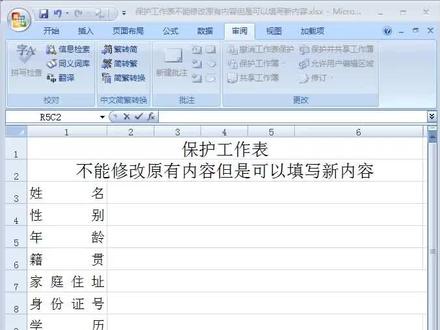 01:44查看AI文稿AI文稿
今天我们来学习如何保护我们的工作表,就是我们工作表原有的内容是不可以被修改或者是删除编辑的,他会提示一个内容在空白的地方呢,我们可以任意的写我们想要的内容, 这个是如何做到的呢?默认情况下,我们的表格的任何一个地方都可以被 编辑修改或者是删除的,如何做到已经写的内容不被修改编辑删除,而只有在空白的地方可以填写新内容呢?首先我们需要选中 用我们的表格,然后点击鼠标右键,点击设置单元格格式,点击保护,点击锁定前的对 勾,将其去掉,然后点击确定,这个时候我们再次选中这个表格,然后同时 按住键盘上的 ctrl 加 g, 这个时候出来了一个定位对话框,点击定位条件,选择长量,点击确定,这个时候 表格中有内容的地方被选中了,这个时候我们再按鼠标右键,然后点击设置单元格格式,点击保护,然后勾选锁定,然后点确定,然后再点审阅,点保护工作表,然后设置一个密码, 我们一定要记住这个密码,重新输入这个密码,然后点确定,这个时候呢,表格中已有内容是不可以被编辑修改或者是删除的,而空白的地方是可以被编辑的。
21喜锦成 01:4577.2万周小小闹(大学宿舍)
 00:39查看AI文稿AI文稿
车可以共享,但账号行程和使用权限最好不要混在一起。路径很简单,中控屏用户头像访客模式开启, 开启后个人联系信息和导航历史会隐藏。浏览器限制使用,应用中心无法下载新应用, 辅助驾驶功能也会关闭。再打开自动进入访客模式,朋友或维修洗车人员用实体钥匙解锁时自动进入。你用手机蓝牙钥匙回来,系统会自动登录自己的账号。
4是语芯哟


