procreate为啥限制图层数量
粉丝629获赞1.0万
相关视频
 00:48查看AI文稿AI文稿
图层超最大限度怎么办?多亏图层又达到最大限制,今天我们就来聊聊怎么解决这个问题。我们新建图层的时候,可以看到图层的最大图层数跟画布的宽高度有关系,所以我们针对这两个属性就可以来增加我们要兴化的图层数了。 第一个方法,我们点击图层,将我们可以合并的图层合并在一起,就可以重新新建图层了。第二个方法,我们点击图层,将所有的图层右滑全部选中,然后打包在一个处理, 我们点击左上角的选择工具,记得打开磁性,然后将所有的元素缩小,然后点击确定重点来了,我们点击左上角的帮手,选择画布,接着调整画布大小,将整个画布缩小,这个时候点 就会出现我们现在的最大图层数已经改变了,然后我们把它裁切到我们想要拆卸的大小,然后点击确定画面,裁切完成之后,我们就可以新建图层了,你学会了吗?
577爱画画的丁喵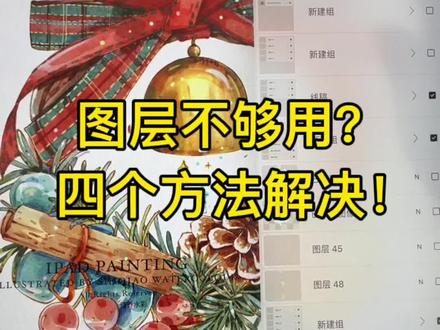 01:33查看AI文稿AI文稿
图层达到上限不够发挥怎么办?宝子们平时花花是不是也经常遇到这个问题?今天教大家四个方法,完美的把控你的图层。第一种,从源头把控,享受最多的图层。平时绘画练习不需要太大的画布,软件自带的正方形和 a 四即可。拿正方形来举例,打开 之后我们在画信息看到他的图层最多可以使用一百五十六个,那我们平时绘画真的已经足够足够了。第二种方法,已经确定画好的部分,可以直接把图层合并为接下来的绘画腾个地。大家看这个线稿已经完成,直接合并就可以节约两个图层。 松果的部分呢,也已经确定完成,我们把松果的几个图层也直接合并,又节约出来几个图层,原来图层都是从这里抠出来的。第三种,节约上色法。平时我在绘制的时候,会把同一类型的画在一个图层上来整体上色,你们看我的这个填充底色,一个层底色,一个图层整体加层次,一个图层消袋细节还有高光这些都 整体来进行上色的,包括阴影也是这样就可以让我们用最少的图层完成这幅作品。当然这个方法偷懒也挺好用的,保证 最后一个画伤稿真的巨好用。首先这种素材呢,我画完一个草稿之后,就真的已经用了很多的图层,所以我在勾线的时候会直接左滑复制一个草稿的画布,这样就进行了一个备份,然后打开复制的草稿画布,把所有的草稿图层都合并到一个图层上。接下来我们就开始进行详细的线稿勾勒, 线稿勾勒完成之后,我们看一下图层,哇,又用了很多怎么办?还没有开始上色呢?那我们在上色之前,用刚才的方法左滑,再复制一个画好的线稿,再把复制的线稿所有的图层都合并起来,这样我们就节约了好多的图层,专门留给上色这一步来使用。宝子们,你们学会了吗?赶紧整起来吧!
1029诗乔水彩 00:54查看AI文稿AI文稿
大家好,我是龙儿,上一次不小心让你们看到我绘画图腾之后,就有人问我,为啥你的图腾那老些,我的才十几层呢?首先,图腾这玩意和你内存大小是没毛关系的,他 只和你的型号还有你所建立的画布大小有直接的关系。我的是十二点九英寸的 ipa pro 第三代, 我们拿 a 四大小的画布来举例,他的最大涂层数能达到五十七层,如果我们建一个一百乘一百像素的画布,瞅见没,最大涂层数达到二百五十层,不同的型号,相同的尺寸下的最大涂层数是 不一样呢。我给大家整理了一张表格,上面有各种型号在 a 四画布下的最大图层数,还有支持, 实在爱爆喷手。型号包括不同内存大小的官方价格,最近想要剁手的小伙伴看了这张表格再决定吧!下期给大伙说说说到我常用的画布尺寸有哪些得劲?
3094蓉儿Angla 12:29查看AI文稿AI文稿
我们今天讲到我们的图层,我们点击这里可以看到这一个界面呢,上面会有一个加号,点击这里就会是创建一个新的图层,然后我们的图层是有限制的啊,之前说过,再看到下面这里点击这一个小对勾,你给他关闭啊,你的这个 图层就不见了,再给他恢复,再点击一下就可以了。下面这一个呢,可以选择你的一个背景颜色啊,比如你选成红色,可以选各种颜色,我们现在恢复成白色。然后我们图层也有讲究啊,我们上面这个图层的东西会把下面这个图层的东西所覆盖掉啊,比如我现在选一个颜色 画在上面这个图层,你会发现,哎,我把下面这一个妙妙的图层给遮挡住了呀,所以你画的时候就要注意上下图层的一个关系,那么这个时候我们这个图层不需要的话,就是往左边划一下,点击这个删除键就可以了,这个图层就消失了, 那么我想把这个图层复制一个呢,也是往左边啊,这里点击复制就可以了。然后当我们左画的时候,这里还会有一个锁定,这个锁定呢,当你这个图层非常非常重要的时候,你就可以选择, 这时候你对其他图层还可以进行正常的一些修改啊,然后你回到这个锁定图层,你想去修改它,它就会提示你已经锁定了图层选区,这个时候你需要画呢,你可以直接点击 解锁就可以了。那么我们再看一下,我们点击这个图层会有很多很多选项啊,我们就把下面这个先隐藏一下,点击这里,第一个是重命名,这里呢你可以输入名字啊,就比如你这个图层是什么线稿啊,这种就可以输入一下。 再是第二个就是我们的选择,这个选择呢相当于我们的一个选区工具啊,这个时候你已经不用的手动去选了,它会自动把你这一个图层选择出来,这个工具可以和我们下面这一个填充工具一起使用,右上角随便选择一个你想要的颜色, 这个时候已经选择了呀,我们再点击填充工具就会把我们整一个这个大方块给填充满啊,再回到刚刚的中间还会有一个我们的拷贝,拷贝点击一下我们就可以三指向下划之前说的手势操作,点击粘贴就可以了, 你会发现这里多了一个图层啊,这个拷贝呢不单单仅限于我们当前这一个画布啊,我们也可以回到其他画布,在三指下滑点击粘贴也是可以的,这个时候这个图层不需要了删除,再点击下面会有一个清除, 我们之前说了往左边滑,这里会有一个删除,删除和清除呢是不一样的,删除是把图层删除,但是, 但是点击我们的清除呢,图层还是在的,只是图层里面的这个画不见了,所以这个就要搞清楚,在下一个就是阿尔法锁定,我现在随便画一个圆圈 画两个,然后我们点击阿尔法锁定,你会发现在当前图层我想在外面画的时候,我是画不出去的, 换个颜色,但是在这里面画我是可以画出来的。然后我们这里面呢有一个跟他非常非常相似的,就是我们的一个剪辑蒙版啊,我们现在新建两个图层,在这里画一个圆圈。 剪辑蒙版呢,是需要两个图层进行操作啊,用上面这个图层去剪辑下面这一个图层,这个时候你会发现,哎,他在外面也画不出来,我们换一个颜色,在外面也画不出来,只有在这里面才能画出来。所以我们的阿尔法锁定和我们的剪辑蒙版的区别在哪?就在于 我们之前说的这是阿尔法锁定啊,他是一个图层可以搞定,但是我们的剪辑蒙版呢,需要两个图层啊,这就是他们的一个区别,再回到下一个, 中间这一个就是我们的蒙版,他跟剪辑蒙版呢,只是名字比较像啊,我们点击看一下,点击一下他会重新新建一个图层蒙版,这个时候我们就点击右上角,你会发现所有颜色,你选了之后,右上角这个小圆圈都是一个灰色呀, 是不是你不管选择红色还是紫色、蓝色,他都显示灰色,所以我们直接选择左边的就可以了。那么我们现在说一下蒙版是干什么的呢?当你这个图层啊,你想要进行修改啊, 你在本图层修改的时候,我把下面这个先隐藏,这是一个单独的图层,我对它进行擦除, 好,我再擦除这里,我再擦除这里。如果我多次操作,那我就要一直撤回,一直撤回,如果我反悔了,我就要一直撤回,一直撤回。但是我们这一个蒙版就不一样了,我们回到这点击图层蒙版,选择黑色,选一个笔刷, 是不是现在也是叉除功能,但你想恢复的时候呢?怎么办?就点击我们这个白色,你想恢复哪你就画哪里。比如我想恢复,这我想恢复这我想恢复这我想恢复,这 就不像我们刚刚的单一图层上,直接用橡皮擦擦的话,我们想恢复原来的是非常非常难的,就相当于你要重新画过了。那么如果你这个完全全部不需要呢?我们可以直接左滑删除就可以了,就会恢复到最初的这一个完整画面。 这三个比较重要的,讲完了,我们就讲到最后的几个了,就是我们的反转,反转相当于一个颜色反转啊,这个我们用的比较少,我们再看一下我们的这一个参考,比如我现在想偷懒啊,我画了一个线稿,好画了一些线稿, 这个时候我想偷懒,我们点击我们的这一个参考,你在新建图层这个时候呢,你填充颜色直接 拖拽就可以了,相当于我用下面这一个线稿做框架呀,我在上面上色的话就不会弄到外面去了。比如我想让我外面这个换个颜色,我就直接填充,然后里面这个心, 我又换个颜色,直接填充这一个呢,需要我们的下面这一个线稿完全闭合啊,就是你不能哦,我画一个露了一点点心啊, 我再去外面填充是会漏出来的呀,所以我们要注意,一定要闭合上,我们回到删除,删除删除最后一个向下合并和向下组合啊,这一个非常好啊,非常好理解,我们现在随便画两个 向下合并和向下组合,我们有快捷操作啊,当我们想让他们组成一个组的时候,我们可以点击两个,这就会有一个 组,就点一下这里可以共同操作,他们两个一起隐藏啊,也可以共同操作他们两个一起移动。那么合并呢?我们建完组之后呢,可以直接点击这里会有一个平展,你可以直接点击它就变成一个图层了。那我们像我们刚刚说的, 如果他没有组成组,该怎么合并呢?撤回,撤回。好,现在是两个图层,我们直接选择两个图层给他捏合一下, 就两只手这样捏一下,他就变成一个图层了,这一个是非常快速的操作呀,那我们这个图层上呢就讲完了,那么下节课我们来讲一下我们这些图层效果。 我们今天来讲图层效果,我们经常会用到的呢,就是这六种,有正面、叠底、线型、加深、柔光覆盖、颜色、色相,然后第一排是一个阴影部分,第二排是一个发光效果, 第三排呢是一些特殊效果。我们先看第一排的这一个正片叠底,在这里新建图层,然后给他剪辑蒙版一下,调成我们的正片叠底。我们说的是画阴影吗?我们一般把颜色调左边一点,我先画一个效果, 再看一下右边这一个, 调成线性加深。我们先来看一下这两边的一个区别呀, 左边的这一个会让我们阴影部分变得灰一点啊,然后我们的这个纯度会降低一点,然后右边这一个阴影的呢,会让我们左边这个阴影部分纯度变得非常非常高啊, 然后加强我们这一个没有阴影和阴影这边的一个对比,你会发现两边非常强烈啊,左边的呢就稍微柔和一点,所以这两种都可以使用,看你自己的一个个人喜好啊, 我一般就还是使用这一个正片叠底比较多。再看到我们下面两个就是亮部啊,第一个是柔光,看一下效果, 然后颜色可以改成这种亮橙色呀。嗯,画在右边吧,来同一个颜色,看一下两边的区别。 这个是覆盖, 他画面会比较柔和一点,柔覆盖他会让我们的纯度增加呀,就比如你看到这里我们的耳朵上这个粉色的部位,这里呢还是一个那种浅粉色,偏橘一点点,但这里呢完全变成了一个橘色啊, 就亮度提高了很多,还让他产生一些色相的变化呀。所以我一般打光还是会使用左边这一个柔光效果,他不会失去原本的那个颜色呀。再看到下一排就是我们的一个特殊效果,我们来看一下第一个颜色, 这个呢可以让我们画完之后看整体的一个黑白关系啊, 调成灰色,直接给他填充,就会变成黑白的,这个时候呢就非常方便,我们把大图缩小,我们可以看一下整体的一个画面,感觉啊,这就是我们颜色的一个用处。 再看到色相,这个呢可以用来藏色,因为很多朋友是不是藏色就是认为,哎呀,我要在这里慢慢的找跟他颜色相同的,然后再去上, 放到上面看,再去上就很麻烦,很费眼睛的。那现在我们可以直接添加这个图层剪辑蒙版,变成我们的色相, 然后我们的衣服,你比如想藏一个这种橙色,你可以来藏它,颜色会降低这个纯度, 会发现我们这个右上角显示的和我们画出来的是不一样的啊,我们右上角是那种亮橙色,然后画出来是那种偏那种,会偏灰一点,偏黑一点,不会让我们这个袖子呀太过于突兀。比如我现在用这个原色, 你会发现这完完全全像多了一笔啊, 回到刚刚那个是不是非常柔和, 不会让画面变突兀?回到上面那个,比如我们正常图层以上这个颜色非常非常亮的一笔啊,所以这一个色相用来藏色是非常非常好的。 然后我们这一张图片是可以到我们的评论区领取,然后也可以领取没有上这个图层效果的原图啊,然后我们就进入知识回顾区,知识回顾,请将正确答案填写在弹幕。一,画阴影可以使用哪些图层效果? 一、正片叠底。二、线性加深。二、想要快速藏色,应该使用下面哪种图层效果? 答案选 b 色相。
69插画不南 01:34查看AI文稿AI文稿
新手小白如何使用 procreate 进行控笔呢?首先我们将素材保存在相册里, 然后我们打开 procreate 右上角的加号,点击新建画布,这里我们设置一个宽度和高度都是二零四八的正方形画布, d p i 设置为三百。我们回到页面,点击画面的左上角小扳手的符号,点击插入照片, 从相册里找到练习素材,点击符合画布, 打开右上角图层,在导入的照片上方新建一个图层。 接下来我们选择一个粗细均匀的笔刷,我用的是琢磨里的工作室笔刷。 点击笔刷,进入笔刷设置,点击稳定性选项,将稳定心里笔刷的流线数量及稳定性数量拉到最低。 设置完之后,我们就可以开始今天的控笔啦,你们学会了吗?
85十月的绘画日记🎨 01:15查看AI文稿AI文稿
图层不够怎么办?我的是 ipad 二零二零 a 四尺寸只有二十六个图层,目前学到的能够较好的保留图层的方法是复制这个画布,三指下滑,全部拷贝,三指下滑粘贴其他图层就可以合并删除了,要修改哪一部分,就从原来的画布复制过来。 接下来是这个视频的重点,哼哼,先猜一猜这服用了多少图层,每个花瓣的颜色都可以修改哦。这里我用了十五个图层,将画面分为前、中、后三个图层,这里以中间的为例,给 每个区域都填充颜色,也可以用彩色的,只要选择工具能够轻易的选中就好了。接着是底色涂层,先将选出涂层设置为参考, 然后回到底色图层,就可以用拖出来颜色的方式快速配色。再接着是混色图层,选区图层依旧设置为参考,回到混色图层,用选择工具选自动,这样上色就不会涂出去了。然后是阴影图层,操作都是一样的, 这里我还加了个图案的图层,其他图层也可以灵活添加,后景和前景的图层设置也都是一样的。最后我还加了两个金箔图层,一个光效图层,如果要修改,例如找修改这个花瓣的底色,找到中级的选区图层设置为参考,回到底色图层, 直接拖转颜色就可以修改了。像是需要画的图层,需要用选择工具选一下,感觉这样子是会比在存储并加在里找选区好一些的话。
1433画画的fish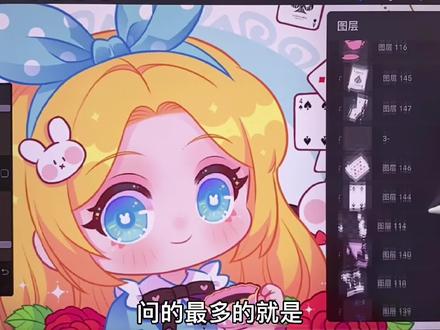 02:22查看AI文稿AI文稿
西湖,为什么你有那么多图层?关于 ipad 画画最多有几个图层?画画会不会不够用呀?买多大的容量好呢?这些问题我都会在这个视频里给大家一一解答。先 pro 这个画画软件是有图层限制的, 不同型号的 ipad 在这个软件里的画画图层数量也不同。那这里就要说到一个很重要的国际通用尺寸, a 四。 我们在网上看到的关于不同型号的 ipad 支持的图层数量,什么二十六、五十七,这些数量都是基于 a 四这个尺寸去计算的。为了给大家做这个视频,我在群里向大家征集了不同 型号的 ipad, 在 a 四尺寸三百分辨率下,驳回 at 里面的图层数量,准备暂停截图时间到。在这里 我们可以看到 ipad pro 系列的图层明显多于其他的型号,因为他贵呀。师傅,那人家只有二十六层怎么办? 不用担心了,有狮胡在,你只有二十六层,那是在 a 四三百分辨率这个尺寸下,图层的数量是和画布的大小和分辨率有关的。其实我很少用 a 四这个尺寸去画画,平时画图最多用的是屏幕尺寸。 大家可以看到在 a 四尺寸下,我们可用的是七十三个图层,但当你使用屏幕尺寸画画的时候,你的图层可以用到一百 六十四层。你们看到的这些画都是用屏幕尺寸去画的,放在网上足够用了。所以如果你的图层不够多,可以尝试用小一点的尺寸或者降低分辨率来 达到更多的图层,或者是像师傅一样用屏幕尺寸画就可以了。师傅,十二点九寸会不会比十一寸多一点图腾?当然不会了。师傅,我买多大容量好呢? 这个我不知道呀,容量大小和你看剧玩游戏下载数量有关系,我用二五六就很够用。最后总结,你们要记住一句话, ipad 越贵,图层越多, 它和型号有关,和容量无关,和屏幕大小也没有关系。师傅你好漂亮,可不可以给我钱买 ipad pro?
9980喵小玉 02:13查看AI文稿AI文稿
大家好,我是皮皮。嗨,接上个视频,我们继续来讲一下 procreate 图层隐藏了,比如说这时候我们在不删除这个这一层的情况下,就我们怎么样去方便修改呢?就是用白色的画笔再画一下 剪辑蒙版,剪辑蒙版呢,跟刚刚那个 alpha 锁定有所区,我们打个比方哈,你这个地方画了个心在这个图层上面,然后你在这个图层上面呢再建一个图层,这时候用剪辑蒙版,剪辑蒙版呢,我们给它画, 它也不会涂出这个,这个图形还是这,当然你可以给它无限加剪进满层,你看就它可以分开修改,会涂辅助好看一下。 反转呢,我们就可以看一下现在这个线稿是黄色的,再填一下, 嗯,看一下反转之后是什么状态,它就是蓝色,其实它就是色盘上的对应的 这个到这个一百八十度色彩的转变,我们画了线稿,把它设为参考层,另外新建一个,就把线稿跟颜色分开,我们再来填色,它就不会说跑到外边去,比如说这样子你填什么颜色都可以, 然后再选其他的,我们我们随便去点,他就不会说,嗯,就是填到这个线框之外,但前提就是这个线稿呢,这个我们这个线稿呢必须是封闭的。还有一个就是向下合并, 要向下合并啊,看一下,比如说点这个哈,向下合并,他就是把两个图层上边跟下边将里面两个图层合并,他的快捷方式就是两个手指捏合就行了。嗯,这个点击向下组合,然后就放到一个组。 整个菜单的功能部分你学会了吗?请收藏哦。
8PPHi 01:08查看AI文稿AI文稿
图层不够用了怎么办?三个方法帮你合理利用图层。第一,合理创建画布大小。画布大小是影响图层数量的最主要因素,没有特殊需求的情况下,我一般都是屏幕尺寸两千多,真的足够了,他的物理尺寸可以达到四十厘米乘以五十厘米级别, 你想打印也是够够的了。一张 a 四纸才是二十乘三十厘米这么大,要想更清楚,可以把 dpi 设置成三百,而且 dpi 是不会影响图层数量的。方法二,不相互遮挡的部分可以放在同一个图层里,这人物身上五个装饰的部分都是独立分开的,一个图层就够了。你要想单独修改哪个,随便一框改颜 侧根本不会影响到其他,改位置也可以随便调整。第三,可以一边画一边适当合层。怎么叫适当呢?比如我画眼睛的时候,我习惯每个部分先单 读分层画,画完后考虑到没有太多修改成本,就可以合层了。但是像这种大面积的部分,有的层是图案,有的层是褶皱,还有的是亮布,这要是合了层,修改起来可太麻烦了。所以考虑好后期好不好改,再决定合不合层。三个方法希望对你有帮助。
2.6万画久久 00:56查看AI文稿AI文稿
procreate 新手画画还得要这么练?首先我们从 procreate 的 基础手势控制开始练起,熟练掌握每个手势对应的操作效果,画画效率翻倍。接着是基础界面的介绍,把不同图标对应的工具摸透,这样用起软件来才更顺畅。接着是调整工具、图层、界面以及色彩工具,每 个部分都会有详细说明。真的是喂饭级别教程啊,不过光看教程可不行。在初期阶段,你可以通过简单的线条练习来加强基础, 其中还要注意掌握正确的握笔姿势,这样才能帮助你掌握线条,提升控制力。当线条变得更加流畅时, 你的扩形能力也会逐步增强。接下来练习抓行,小物件、植物、动物,尝试不同元素的抓行。经过一段时间的练习,你会发现自己不仅能顺畅使用工具,连画画思路都变清晰了。如果你平时懒得找练习素材,那跟着我整理的这些绘画素材开练吧!
3164啊呆呆的插画日记 00:34查看AI文稿AI文稿
procreate 最近更新了两个功能,感觉非常之有用啊。第一个就是可以直接吸取当前图层的颜色了,在我们吸色的时候,另一只手轻点屏幕一下就可以看到这里不一样,吸取当前图层的颜色,再也不用为此调整图层混合模式了。 第二个就是增加了全选图层功能,你还在一个一个图层的选择吗?点击左上角的图层即可一键全选,妙哉妙哉!最后就是画面从这样到这样简单增加画面氛围的小技巧,有没有人蹲蹲下一期出个小教程。
202咩哞人 01:56查看AI文稿AI文稿
今天讲阿尔法锁定图层蒙版和剪辑蒙版的用法和区别。如果你涂颜色总是涂到不想涂到的地方,那么就可以选择阿尔法锁定,这是单图层工具,核心逻辑是锁定图层现有不透明区域, 只在已有图案中画画,不会凸出去。主要作用于一键快速上色。局部改色常见于修改线稿颜色和铺底色环节。缺点是一旦擦出破坏原有形状,那么相应的整个区域都会变少,在不撤回的情况下也可以理解为具有不可逆性。 接下来是图层蒙版,位置就在剪辑蒙版的下面,核心逻辑是白色显线,黑色遮盖,灰色半透明。优点是可控性极强, 边缘过度自然可以反复修改,适合做精细的操作,柔和的渐变以及局部隐藏。主要应用场景是在不破坏原稿的情况下遮住多余的线条色块,修边缘隐藏不需要的部分也能随时还原。最后是剪辑蒙版, 相信也是最常见,哪怕新手刷绘画教程也会听说过这个。这个和前面两个使用方法不同,在使用之前首先需要新建图层。优点是上面的图层和下面的完全独立, 只会互相影响效果,而且可以单独修改。无论是铺完固有色之后画细节、阴影、 反光、高光、明暗,还是叠加纹理做材质质感,或者是修改透明度改颜色,都可以使用上方图层,跟随下方图层的形状,上层所有画面自动被下层裁剪, 并且可以叠加多个图层,哪怕删掉几个也不会影响其他图层做出来的效果,可修改性高。三个功能相似,点式都是框定一个范围并进行涂改。视频看完了是吧?快去尝试。
7482毕加冬瓜(接稿中)


