rog夜魔显示屏素材怎么弄

粉丝5971获赞1.7万
相关视频
 01:15查看AI文稿AI文稿
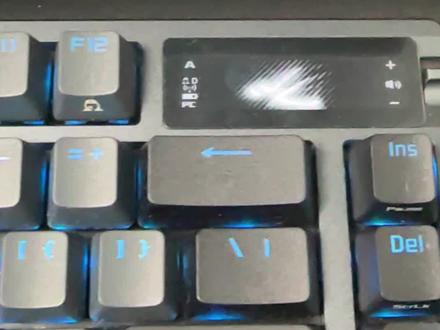
夜魔的小屏幕该怎么玩更有创意?首先我们先打开奥创,找到我们夜魔键盘的位置, 夜魔键盘的话呢,是可以进行按键、灯光拨感, oled 的调节, led 的话呢,是有预设动画,这六个预设动画,喜欢哪个也可以直接点击应用,接下来就静等我们的 图片就好了,也可以去自定义动画的,我们可以选择自己比较喜欢的一些图片。选择之后呢 点击应用就好了,这里呢就会出现大家所喜欢的一些动画了,这里也有我们的自定义横幅,搭配的话呢,也可以自行去选择,文字的话也可以这样去选择, 随便去输一个熬记,这里的话去选择文字大小文字的一个样式。选择好之后呢,直接点击应用就好了。 对,大家可以看一下,玩法比较多啊,夜幕它是一款集刻之化为一体的键盘,后续也可以进行一些轴体的更换啊,以及见猫见肘的一些更换。
2123ROG玩家国度授权号 03:22
03:22 01:10查看AI文稿AI文稿
很多夜模用户在 diy 自己的夜模键盘之后,想要在 oled 的显示屏区域显示自己所喜欢的动图素材,但是却苦恼于很难找到自己心仪的动图,所以呢,今天橘子给大家推荐一款非常良心的动图生成工具,叫 screen to gif, 记得认准我视频里的界面去找到官网,右上角还可以切换成中文,方便你下载和后续的学习。下载好了之后呢,打开软件,点击录制后呢,就可以出现一个可以拖动的框框, 把帧数调到一帧到三帧均可,然后你可以把尺寸拉到和夜幕屏幕差不多的尺寸,接着打开你所喜欢的动画,电影,电视剧,找到一段你所喜欢的桥段开始录制。值得一提的是,在录制过程中呢,你可以用鼠标继续去调整画面的位置,从而 抓取更多你想的画面和角度,特别的灵活,但是录制时间不要太长,不然图片太大可能会影响循环。 布置完成保存好之后,打开奥创,把刚刚做好的图加载进去,等待片刻就可以显示自己所心仪的动图啦,这样子根据自己喜好去定制的键盘实在是。
1100华硕外设旗舰店 00:39查看AI文稿AI文稿
夜魔键盘上面这块小屏幕怎么去自己定义图片呢?今天我来告诉大家,首先我们打开我们的奥创,然后找到我们的夜魔, 去选择 oled, 之后呢选择这个自定义图片,看好他的一个支持格式,然后点击上传文件找到你这个图片啊,比如说我们选择我们选,比如说我们选择这一块图片,然后去打开 拖动摇杆,拖动找到你想要去设置的一个部分啊,然后保存并应用,这样就可以了。


