wps怎么允许访问嵌入对象
同学们好,这节课我们一起来学习快捷方式以及对象的链接和嵌入技术。快捷方式是访问某个常用项目的捷径,我们可以给任何文件或者文件夹添加一个快捷方式。但是 快捷方式并不是对象本身,而是对象的一个指针,指针又通过点 lnk 快捷方式文件与对象进行联系。 因此我们对快捷方式的任何操作啊,比如移动复制、更名、删除 等等,都只会改变快捷方式文件本身,而不会改变原来的对象。那什么是链接对象呢?链接对象是在更改原文件 后,链接对象的数据信息也会随着更新,但是链接数据只保存在原文件当中,目标文件只保存原文件的位置信息。 嵌入对象则有所不同,即使更改了原文件,目标文件中的数据也不会发生任何变化,因为嵌入对象是目标文件的一部分,在嵌入之后就不再和原文件发生任何联系。 好,同学们,以上就是这节课我们要学习的全部内容,我们下节课再见!拜拜!

粉丝360获赞2800
相关视频
 02:02查看AI文稿AI文稿
当我们在 wps 文字或者 word 当中插入或粘贴图片的时候呢,你会发现如果有文字,这些图片往往就直接嵌入到文字当中,很多时候图片都显示不完全,但大部分情况下呢,我们都不希望这种情况发生, 但是呢,默认又是嵌入式的,那我们如何修改一下,把它改为上下环绕式呢?我们在选项里面稍微修改一下就可以,比如说我们在 wps 文字当中插入一张图片,看一下他会是什么样的一个呈现方式。 在 word 里面也是一样的啊,这两家他的各种程序的功能很多都是一样的,比如说你插入进来,有没有发现他会嵌入到这个文字 这里面去,那很多时候我们都不希望切入到文字里面去,那要调整的点击选中图片,点击环绕,一般上下型环绕会用的多一些, 在文字上下不会把文字进行遮挡,那如果说我们要插入很多张图片,每次都要选中,然后在这里调整下环绕,那就费时费力。这个时候呢,我们可以通过在选项里面,在选项里面设置一下,设置默认的图片插入或粘贴的环绕方式。 在 wps 文字当中点击文件选项编辑,在编辑这里,然后有一个 剪切和粘贴选项,将图片插入粘贴为默认式嵌入性,那我们改为上下形,这符合我们大部分使用图片的这样一个需求。好,点 级确定,那在 word 文档里面的也是一样,只不过他在 word 的选项里面有个高级, 在高级这里,然后有一个将图片插入粘贴为嵌入性,我们改改为上下型。好,这样的话就圆满的解决了我们这个问,每次六分钟让你溜起来。
434职场变行记 00:28查看AI文稿AI文稿
只要下载了 wps, 就必须要完成这几个设置。首先来到 wps 的首页,随后找到右上角的设置图标,点击设置,打开,退出时保存工作状态,完成后回到主页。再次点击设置图标,选择配置和修复工具,点击高级选项, 选择升级设置,勾选关闭、自动升级和禁用 pqp 传输加速完成后点击其他选项。最后将 wps 热点及广告推送全部勾选,点击确定即可。
749黑客小汁 02:26查看AI文稿AI文稿
大家好,这节课介绍 wps 文字和 word 一个实用的功能叫选择窗格,利用选择窗格可以快速的选择和编辑这个 word 文档当中除了文本和 表格以外的所有的对象。在 wps 文字和 word 当中都一样都有选择窗格,不过 wps 文字有两个更贴心的功能,我们先来看一下 wps 文字, 比如在这个 w p s 文字的文档当中,除了文字还有图片,还有表格,还有文本框,还有形状 等等。啊,有这么多的内容,那么我们如果想要快速的选择查看一下,我们可以打开选择窗格。打开选择窗格有两种方法,一种是在开始开始选择选择窗格就打开了,如果要关闭点击关闭,那还有一种方法是在右侧 wps 文字的右侧有个任务窗格,常见的 任务窗格,我们点击第三个这个选择窗格,他也打开了,那我们发现打开了以后,在这里会列出整个这个 word 文档,整个这个 wps 文字的文档,所有的对象,所有的对象,我们如果想让这些对象更清楚一点,我们可以双击 对他进行命名,可以在这里双击进行命名,方便我们去了解这个图片到底是什么,然后以便快速的选择他。同时我们还可以选中他以后快速的定位,无论这个图片,无论这个文本框在 word 文档的哪一页,我们再点击一下,他就会立刻快速的 选择这个文档,然后我们可以对他进行删除,对他进行删除,或者选中了他以后,立刻就可以进入这个选项卡,对他进行相应的操作,对他进行相应的操作。有没有发现这样就特别的快?这是在 wps 演示当中, wps 文字当中,那在 word, 微软的 word 里面也差不多,只不过有两个方面跟 w p s 文字不一样。第一个要选择打开选择窗格,只能通过开始 选择选择窗格,他右边没有一个任务窗格管理器,只能通过这种方式。第二个在 word 里面选择窗格,这个显示的对象只是当前鼠标所在的这一页,当前光标所在这一页的内容我们看,比如说我现在光标在第一页,它只会显示文本框 和这个图片,那我们如果要显示第二页的,我必须光标选中了这一页,他也只会显示这一页的对象,那这是两个稍微不一样的地方。但是我们利用这两个功能都可以快速的实现文档里面的各种对象的选择和操作,这就是选择窗格。
89职场变行记 00:57查看AI文稿AI文稿
如何在 word 中嵌入 word 文档?这是我们在 word 中说的一篇散文,当我们需要在这篇散文中插入另外一份 word 文档,该怎么操作嘞?我们可以通过插入选卡下方的对象, 我们选择有文件来创建,然后浏览找到我们电脑上存放的文档,然后选择打开,我们插入的时候可以显示为图标的状态,它就是以图标的形式, 也可以直接插入整份文档,选择插入有文件创建桌面,找到文档而选择确定, 然后我们可以看到下面抄的就是另外的一份文档,今天的分享你学会了吗?
1872WPS课堂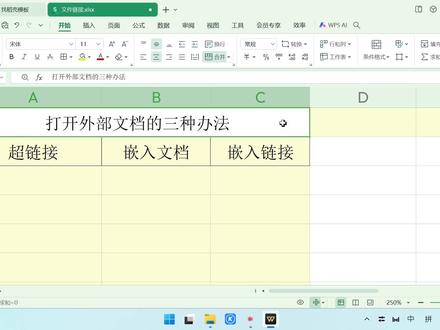 02:10查看AI文稿AI文稿
有小伙伴咨询一个问题, wps 表格如何设置超链接?那我们就就着这个问题讲一下,通过超链接、嵌入文档、嵌入链接三种方式打开外部文档。 首先讲第一种办法,超链接,选中要设置超链接的单元格,鼠标右键选择超链接选项,然后选择你要打开的文件, 点击确认,这样抄链接就设置好了。如果要打开外部文件,只要点击刚刚设置的抄链接即可。要注意的是,当你设置好抄链接后,链接的 文件不得删除、移动,否则会导致超链接失效,无法打开文件。第二种办法就是嵌入文档,点击插入选项卡,选择附件, 选择你要打开的外部文件,点击打开按钮,选择第一个文件附件,这样文件就以附件的形式嵌入了。如果你要打开这个文件,只要双击刚刚我们嵌入的文件图标就行了, 原文档的改变不会影响我们刚刚嵌入的文档。第三种办法和第二种办法差不多,无非就是把嵌入文件时的文件附件 改为链接附件,点击确定按钮,点击立即上传按钮。上传到哪了呢?上传到 wps 给你的原文档里面了, 这样就生成了文件的链接了。要是想打开文件,直接点击链接即可, 原文档是否改变对此链接不影响。以上就是本节课的全部内容,下课!
780办公技能培训部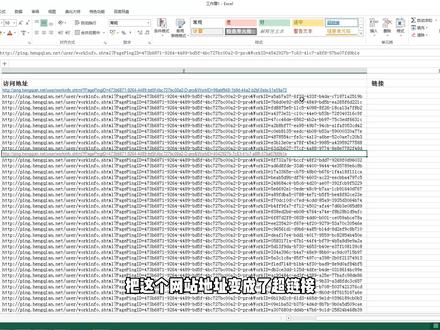 03:30
03:30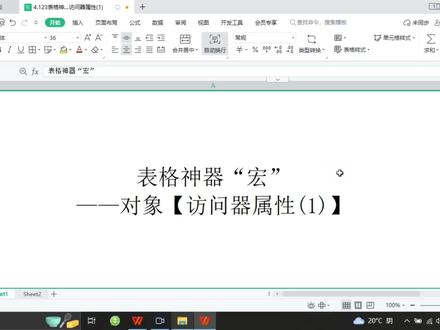 04:30查看AI文稿AI文稿
好,我们今天讲一下表格,神奇红对象访问记的属性。首先我们回到之前的开发工具查看代码,我们在这里面可以讲到,在此之前对于所有属性的设置都是对值的设置。看到没有, 我们修改了他的直,修改了他的直,我们所有的直方法都是最直的方法,但是看到没有, 在这里面其实我们对于访问的属性也进行了一次教用,因此既然做到了一个限制,那么我们不只是对值的性质, 也可以对于访问进行启示。好,我在这里交易标注一下,用情节 是对于值进行限制,也可以对于访问进行限制,例如当我读取我们这里的变量时,是否可以设置某些限制呢?对吧?嗯, 那么既然反问题性质,那么当我们进行了设置或者说变更, 你其实也是可以限制的。好,接下来我把一些不需要的人删除, 那么这里的话用这一种新的形式删掉。好,把下面的方法既可以设置一个,也可以设置多个,那么既然是调用同一用语的方法,那么对象首先方法这些 参数都不会变的,那么钓鱼的设置方法。好,第一个判断是否删除,属性也是保留,是否可以循环堵住属性也是可以保留。接下来两个值进行除,分别替换为一个值, et 访问数据,还有是 s, e, t 设置数据。好,接下来我们在这里面进行演示一下。啊,这些全部不需要的怎么删除? 在这里面我们首先创建了一个新的空的对象,接下来我们对于这个对象进行设置,比如说设置一个年龄默认是三十一吧,好, 看到没有,我这里有个下划线,通常一个下划线表示的是需要通过一个设置命令或者说方法来才能进行调用。接下来我们继续在下面填写 obgct, 对吧?我把这方法输入进来,既然是方法,那么里面还有三个参数,分别是对象的名称,属性, 在这里输入 a g。 好,接下来输入一个方法,我们既然是输入方法,我们甚至想要在访问里面进行改,因此我们在这里面直接输入一个大括号。 好,接下来输入一个方法,就是 c t i v。 好,橘子括号。好, 这样我们就可以赛车媒体修改了。例如我们可以得到目前的值是三十一,那么我们想要返回的值并不是三十一,怎么操作?这时候我们是需要输入返回键 啊,力度反馈为一吧,这时候当我们重新读取这个值 h e 吧。好,现在我们看一下结果, 嗯,这个时候啊,这里删除没有那么多变量啊,这里改成一个冒号,一看到没有,这时候 就会出现一个问题了,当我们读取的时候,这时候就会调用这个方法,他会强行把我们的反规则返回为一个 一,这样导致我们点进去的时候,他就能直接读出为一个一了。好,就这样子吧。
1洪夜馨 00:47查看AI文稿AI文稿
一般人插入图片是怎么操作的?点插入图片,本地图片好这么大,然后呢,我们通过 调整放到这个框框,调到相应的位置,这里教大家插入图片,一步到位。同样呢,点插入图片, 这里看到没有?刚才我们选的是浮动图片,所以我们浮动图片呢,需要调整,那我们选择嵌入单元格,同样是本地,同样插入这张图片, 看到没有?就不需要任何的调整了,您学会了吗?懒人办公就是这么高效,记得关注点赞哦!
 01:16查看AI文稿AI文稿
文件或者持盘提示拒绝访问属性,安全里面提示你必须有读取权限才能查看此对象属性,这种情况啊,就是权限出现问题了,解决方法如下,我们点击打不开的文件夹,右键选择属性, 再选择安全选项卡,点击高级按钮,在所有所处啊,点击更改,再点击下面的高级,再点击立即查找,选择你当前登录的用户,这个用户要不知道啊,我们可以按 ctrl sift 加 eic 付出任务管理器, 点击用户选项卡,这里面就能看到你的用户名了,接着我们选下面的用户名,点两个,确定之后啊, 把替换子容器和对象的所有者勾选上,点击应用,再点击确认。接着我们再点击这个文件夹,右键点属性,选择安全,点击编辑 之后点添加,依次点击高级和立即查找。这时我们选超级管理员账号, 确定之后啊,再点超级管理员账号,把下面的允许都勾选上, 这样圈之后,里面的文件夹就可以打开了。点赞关注我,每天分享有用的电脑知识!
1.1万电脑一招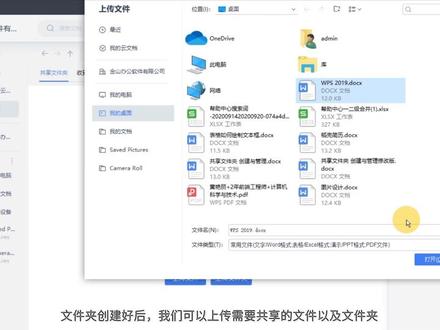 02:02查看AI文稿AI文稿
在工作中,为了便于文件管理与分发,我们可以在 wps 内建立共享文件夹,将成员邀请到共享文件夹内,各成员可上传文件到文件夹中, 共享文件夹中的文件内容,还可以自定义权限设置,让文件共享更安全。下面给大家操作演示共享文件夹的创建与管理。 创建共享文件夹并邀请。打开 wps, 进入 wps 首页,选择共享, 新建共享文件夹,输入共享文件夹名称就可以了。点击创建并邀请,我们可以通过复制链接 发送给好友的方式邀请,或者直接从通讯录里邀请好友加入管理共享文件夹。文件夹创建好后,我们可以上传需要共享的文件以及文件夹, 或者在上方点击新建。在此处可以上传文件或创建新文档。 成员可以在此处下载或上传共享文件。点击成员管理,可选择将此成员权限更改为管理员, 管理员可以控制普通成员权限,可以邀请新的成员加入,也可以将此成员设置为成员。允许编辑成员可以编辑中的文档,以及将此成 成员设置为成员。警察看成员只能查看中的文档,没有编辑权限,点击移除该成员,即可将此成员移除。 若此共享文件夹不需要进行共享了,点击取消共享就可以了。
171138757504865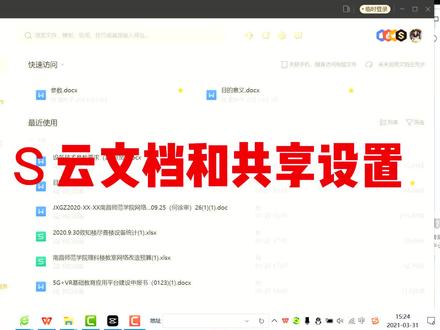 01:40查看AI文稿AI文稿
这边有我的云文档,云文档呢可以把我设备中的文件呢,可以全部自动同步到云上去,那这样呢,可以在云上面进行一个同步的保存。 第二个呢是共享,共享呢可以允许我对我的文件进行一个协同编辑。呃, 比如说,呃,这个文件我可以邀请多个成员来对他进行编辑。呃,当然这里面呢是 大家都是 wps 的注册用户啊,然后也可以绑定, 比如说我现在这个文档,那进来了之后呢,可以进入多多人编辑,我可以把它设定为多人编辑, 然后呢邀请多人来参加我这样的一个编辑活动。 分享到。呃,这里呢,输入我的电话号码,然后,呃获取验证之后呢,就可以同步发送到我的这个朋友圈中去。 还有一个呢是可以发起会议,嗯,大家在会上面共同讨论这个文档。
122章逸


