pr如何设置抖音竖屏帧率
大家好,今天为大家介绍横屏视频变竖屏的三个简单实用小技巧。首先建立一个竖屏序列,新建序列进入设置模式,选择自定义编辑模式,针大小一千零八十乘一千九百二十, 导入素材选择保持现有设置。 第一种方法,直接将画面放大至铺满整个画布,但会丢失一部分画面。 第二种方法,复制素材放在第二视频轨道,将第一视频轨道素材放大,添加高斯模糊效果, 调整模糊度参数,选择重复边缘像素。 第三种方法,复制两层素材,调整复制素材的位置和大小,达到三分平的效果。今天的分享就到这里,我们下次再见。

粉丝1.1万获赞3.5万
相关视频
 00:58查看AI文稿AI文稿
宋老师,我要在 pr 里做竖屏抖音,怎么设置啊?这个很简单,两步学会。首先我们打开 pr, 打开之后呢,我们新建一个项目,新建一个项目名称就是测试, 我们放一个位置,确定完之后呢,确定在文件里边点序列 设置,我们改成自定义增速率呢?我们目前是幺九二零乘以幺零八零十六比九的格式,我们改成九比十六的幺零八零乘以幺九二零 点确定,这样我们九比十六的格式已经设定完毕,你学会了吗?点赞关注,学习更多 pr 教程!
2252三哥手机摄影 01:31查看AI文稿AI文稿
如何制作高清竖版视频?我们先看效果,很多人拍的视频上传到抖音就糊成一坨屎,其实你没有用对方式,下面我来教你。首先你得拍一段四 k 视频,频率越高越好。 进入 pr 新建序列,点击设置,选择三时针幺零八零乘以幺九二零,比例九比十六, 这时候发现设置的画面是竖版的。把视频导入到项目面板,再把视频拖到轨道上,点击保持现有设置。首先在效果控件面板把视频调整到合适的位置, 然后进入调色面板,找不到的可以点击窗口,选择 led 颜色,对视频做简单的调色处理。 在效果面板搜索锐化数值给到十五到二十左右即可,然后对视频做一个加速处理。最后是 ctrl 加 m 输出面板格式选择 h 点二六四预设,选择自定义 往下拉最大深度渲染,勾上比特律设置,这里 vbr 选择两次目标比特律二十五,最大比特律三十。下面把使用最高渲染质量勾上, 选择输出位置,点击导出,最后用抖音网页版或发送到手机上传抖音即可。你学会了吗?
9395摄影师-潇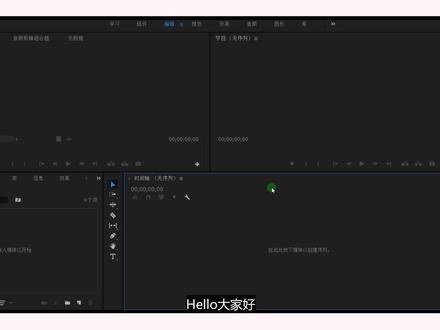 02:08查看AI文稿AI文稿
哈喽大家好,欢迎来到光影巷,今天为大家讲解一下如何用 pr 剪辑竖屏视频。竖屏视频在我们生活中运用的都很广泛, 比如抖音、快手,但是有时候进入皮亚,皮亚默认的是十六比九的横屏视频,那么我们该如何将它修改为九比十六的竖屏视频呢?接下来我们就看一下吧。 首先我们要新建序列,可以通过下方新建序列,也可以再导入面板,点击右键,然后新建序列也可以通过屏幕左上角点击文件。新建序列 方法有很多,大家掌握一种就可以了。然后进入序列面板,大家可以看到有很多预设序列,比如松下、佳能、索尼的一些格式,还有欧洲和美国的一些 格式,就比如 p 制和 n 制,然而这里面并没有我们所需要的六比十九的手机竖屏序列,这个时候我们打开设置,将编辑模式修改为自定义,我们现在可以看到真大小为十六比九, 我们想一下,十六比九是幺九二零比幺零八零,那么九比十六就是幺零八零比幺九二零。在修改完之后看一下像素长宽比,一般在移动设备上播放,我们会选择为方形像素,这个时候我们可以保存预设, 为我们的预设建立一个新名字,这样下一次就可以直接使用了。新建区域的方法讲完了,这种情况一般适用于皮亚,一直都是默认十六比九的格式,然而在 很多情况下还有另外一种方式,就是导入要剪辑的手机竖屏视频,直接拖到剪辑轨道上, pr 会建立一个适用于该视频的序列,然而对于某些 pr 版本不会自动建立新序列, 这个时候就要用到我刚才讲的那种方式了。今天的皮下小知识不知道大家有没有学会?更多关于皮下的教程,欢迎大家关注我们,我们下期再见。
382光影像 01:37
01:37 01:22查看AI文稿AI文稿
让 pr 丝滑流畅竖屏怎么办?如果说你用的 pr 的版本是一些老版本的话,那么有可能出现这种问题,你创建了代理以后,尤其是竖屏的情况,他就会出现变形的问题,那么怎么解决呢?这期就来告诉你,你打开导出的设置里,把这个针的大小设置成竖屏的,比方说七二零 p, 七二零乘幺二八零,然后再在比特率这 vbr 一次实照,因为是代理文件嘛,所以不用太高的这个码率。然后呢,在预设这里点三个点保存,预设起个名字之前的版本,他的这个界面跟我我这个版本不太一样,我用的是二零二二的版本,如果是以前的版本,注意看下面这个图。好,那么保存完了以后呢,我们打开 me, 在 me 里点击这个加号, 选择创建收入预设,不要选错了,然后双击打开这个设置,起个名字,然后把这个目标存放的目录格式还是 h 二六四。在预设里你就可以选择刚才你保存的那个预设,设置完了以后确定,然后 再把这个预设导出名字叫正确竖屏存储一下,然后我们回到 pr, 打开文件项目设置收录设置,然后在这个预设里添加收录预设,添加收录预设,然后选择刚才你导出的正确竖屏,这个预设确定 就可以了,我们导入一个竖屏来看一下,他自动启动 me, 然后呢,转换完了,我们来切换代理看一下,现在就没有问题了,放大图你可以看到他确实是切换代理画质能看出不同,好的,你学到了吗?把它分享给需要他的朋友吧!记得点赞关注关注我有干货。
1543光拾调色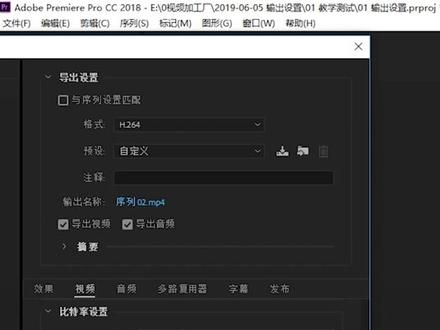 00:39查看AI文稿AI文稿
哈喽,老铁们,今天我们来说一下抖音如何上传高清视频。首先我们需要了解一下抖音的视频规格,分辨率最高支持七二零乘幺二八零,帧数是每秒钟不高于三十帧,比特例是三到六左右。我们来到导出设置面板,编码格式选择 hl 四,分辨率为幺零八零乘一九二零, 增速率我们选择二十四到三十都可以下拉。来到比特率设置,编码方式选择 vbr, 依次目标比特率为八,最大比特率十五。如果画面做了说放处理,记得勾选使用最高渲染质量,在下方能看到视频的大小。最后传输手机记得使用 qq 或者 air 教板,防止传输压缩。
3.7万视频加工厂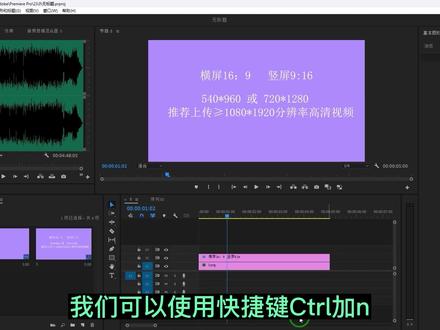 01:31查看AI文稿AI文稿
我们可以使用快捷键 ctrl 加 n 新建序列,也可以使用菜单点击文件菜单新建,选择第三个序列,也是刚才弹出来的新建序列的设置,我们在新建序列里面选择第二个选项卡,也就是设置选项卡 第一个编辑模式里面,我们把它拖到最上方,选择自定义。小伙伴你好,我是小哒哒, 实际使用默认的也行,但是推荐你不要低于三十,实际的意思就是在每秒钟动画播放多少帧,肯定是帧数越多,动画越流畅,相对而言视频文件会越大,而且对硬件的要求会越高。 我们来看重点,重点是在视频这一栏里面,在后面他备注着是垂直,也就是十六比九,这个是典型的横屏,我们把它颠倒过来,那是不是就是竖屏的尺寸呢?常见的竖屏尺 尺寸有三个,五四零九六零,或者是七二零乘幺二八零。现在各大主流视频平台推荐上传的尺寸是幺零八零乘幺九二零,我们在针大小输入幺零八零水平里输入幺九二零,我们看后面的比例已经变成垂直九 九比十六,只要是满足垂直的九比十六的尺寸都是竖屏尺寸。我们来看下面的像素长宽比,默认选择方形,像素选择默认的无长着行扫描 来看下面的音频采样率,选择默认的四万八赫兹就可以了。我们现在来看就是竖屏的,今天在 pr 里面竖屏的序列的设置,如果能帮到你,可以帮我劝个有用或点个赞,偶吸小哒哒再见。
813偶西小嗒嗒 01:21查看AI文稿AI文稿
最近很多小伙伴应该都发现抖音上的视频为什么突然画质都变得那么的高,其实在这里他们都使用到了一个补针的对应教程,那这节课我们就来进行一个揭秘。我们使用到的软件依然是普罗密尔,选择文件新建蓄电。在设置这里我们选择自定义,将画面修改为抖音使用的竖版画面,幺零八零乘以幺九二零, 将帧速率改为六十帧。通常大家去使用的素材都是二十五帧的,在这里我同样去使用一个二十五帧的素材,将素材拖累到时间线上,在这里保持现有设置。因为我的素材是横屏的,所以我需要在这里对他进行旋转。在素材上单击右键选择签到, 点击确定。在素材上双击打开签到,选择素材,单击右键选择输入设置时间,将素材的播放速度改为二百五十,点击确定。接下来在项目方某处选择条件图层,将 调节粗糙的长度改为原本素材的三倍卧底,是为了防止画面出现黑涨。回到序列中选择素材。在效果中添加吹丝的 pro 插件,这次 pro 是在普罗密尔安装的一款外置插件,这款插件可以实现非常好的慢速度补充。将素材来源改为视频一央视 b 的速度的对应播放改为四十, 这时候我们效果就做好了,在渲染的时候可以看到我们的视频就已经变成了六十帧,同时还要记得利用电脑端进行抖音视频的上传,这样得到的画质会更高,不知道你学会了吗?
1.6万AIAEPRC4D影视后期教程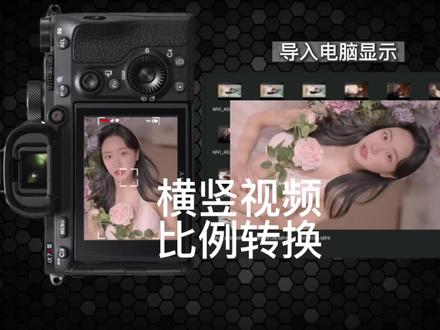 01:02查看AI文稿AI文稿
用相机拍摄竖屏素材导入电脑显示横版视频,大部分人有遇到过这个麻烦的情况吧,本应该拍摄是竖版,导入,剪辑也是九比十六比例,然而在九比十六序列中显示,这样不需要调节效果,空间运动的旋转以及 缩放参数。不过这两年新款相机都有机内自动旋转 p 二幺零八零 p 的需求。设置这个序列参数就是竖屏 剪映里有众多比例预设,直接选择九比十六即可。 max 在文件夹就可以贴亮调节素材方向,比如这种拍摄竖板视频,一键即可切换 鼠标全选素材,然后右键单击选择快捷操作,点击向左旋转等待即可。这个应该可以在设置中选择其他方向吧,了解的同学可以分享一下,或者需要的自行查找一下。度娘这个设置对于用老款相机的人 应该有帮助,索尼为例,记得 m 三好像也这样,二四 m 四 s 三等新款都自动旋转微印系统应该有快捷方式或者某些工具软件支持批量旋转吧。
700影视后期龍少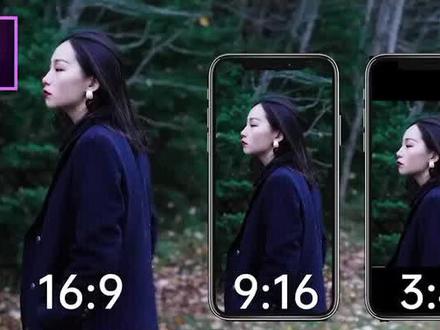 02:46查看AI文稿AI文稿
哈喽,直播换耳机的分别 siri 三分钟教学。今天我们来聊一个坡面破二零二零所更新的一个新功能,自动重构。简单来说呢,就是当你把一个比如说十六比九的横屏视频通过 裁剪的方式啊,做成一个九比十六或者一比一等其他比例的视频时,通常来说你需要做很多的手动操作啊,通过添加关键针以及修改位置等来时刻将你所要展示的部分保持 在画面中。但是通过这个自动重构呢,他会自动的将你的画面追踪在其中的人物上。所以我觉得这个功能呢,对于在多平台投稿需要经常裁剪更改视频比例的 f 主来说,是一个非常棒的能够节省时间的利器。那么废话不多说,我们来看看具体该怎么操作吧。 换回来,首先我们可以看到在时间轴中有一个石榴 比九的视频片段,我们点击序列,序列设置在真大小镇里呢,修改你的视频比例,比如说我现在是一个四 k 十六比九的横屏视频,我想将其修改成九比十六的竖屏视频的话,就要将水平跟垂直这里反过, 本来是三八四零乘二一六零,我们就修改为二一六零乘三八四零,如果你说你是九二零乘一零八零的一零八零屁式平原的话,那就是修改为一零八零乘一九 二零。但如果你想要别的视频比例的话,比如说一比一的正方形也是完全没有问题的,在这里将长跟宽都改为一样的二一六零或者一零八零就可以了,以此类推,然后点击确定就可以看到我们的视频变为九比十六的竖屏了, 这时如果不使用自动重构的功能,在我们将视频缩放拉伸至全明后啊,就可以看出,由于原视频中的人物并不是一直保持在视频中间的,在将其裁剪为视频后,有很多的时间里啊,人物都只有一部分在视频内,或者 翠就完全出画面了,这时呢,自动重构就派上用场了,我们撤销刚刚的缩状效果,在右上角的效果面板中搜索自动重构。值得一提的是啊,只有春牌破二零二零版本 及以上是有这个功能的,所以如果你没找到的话,那么该更新版本了,我们将其拖到视频片段中,等他分析完毕。在这里呢,不知道是不是因为版本 问题,自动重构效果里的中文翻译明显还没做完,这其中有一个猫身刷屏的选项,其实就是镜头的跟踪速度,如果大家画面中的人物位置经常在变换的话,可以像我一样啊,将这个默认改为加快动作来让镜头更快的追踪,保证人物始终出现在画面内。那么我们来看一下效果, 哇,是不是很不一样啊,在使用了自动重构后呢,画面紧紧的跟随着我们的人物,将其一直保持在画面中间了有没有?甚至在视频的最后这里,原视频中人物已经完全跟 画面中消失了,但是经过自动重构后,镜头还是能够紧紧的跟随着人物运动来达到最好的重构效果。那我们这期的视频呢,也就差不多到这里了,如果你选我的视频,一定要点赞收藏投影币以对我的频道,我们下期视频再见。拜拜。
 00:49查看AI文稿AI文稿
快速在 pr 中设定竖屏分辨率的方法, ctrl 加 n 新建序列常规设定分辨率的方法是在序列中找到一个幺九二零乘幺零八零分辨率的预设, 这里以三十针为例,然后来到上方的设置,将针大小里面的幺九二零和幺零八零调换一下位置。竖屏分辨率设定完毕之后,来到下方的保存预设,点击之后给当前的预设起个名字, 比如竖屏幺零八零 p 三十针,然后确定下一次在新建序列的时候,预设中来到最下面的自定义,找到我们刚才设定好的预设,这样我们就不必在每次新建序列的时候 都重新去修改他的分辨率。为什么要讲 pr? 因为之后的几个视频要重点讲解常见的音频问题以及处理方法,比如去除噪音、一键统一音量、自动调节背景音乐音量等等,纯干货不要错过。
3084偷泥老师的视频工厂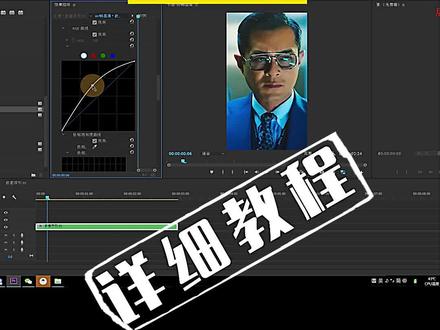 02:38查看AI文稿AI文稿
六十人高清视频详细教程在 pr 中新建序列自定义设置为幺零八零乘幺九二零数百,方形像素增速率设为六十。 导入素材并拖拽到时间线, 剪辑需要的镜头并进行调整。 选中素材,右键嵌套, 双击进入圈套,选中镜头,右击将速度持续时间设置为二百五。在项目窗口中新建调整图层,调整图层放入时间线并拖长 返回上一层。对镜头增加颜色,调整 对比度、暗谱饱和度根据影片进行调整。调整曲线中间调。 添加锐化效果, 添加变速插件,打开使用 gpu 复原,设置为视频一 速度四十,感觉锐化效果不强,可再增加 输出,设置二次编码比特律默认。电脑上传抖音,我太难了。
1.4万通哥985


