金山文档表格表头怎么居中对齐

粉丝1.1万获赞2.1万
相关视频
 00:43查看AI文稿AI文稿
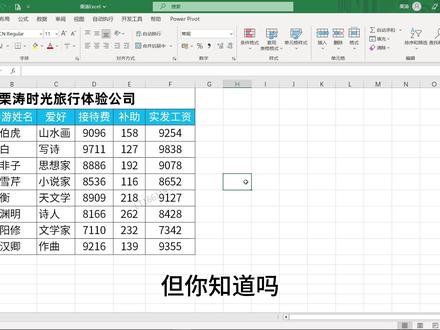
当我们完成一个表格时,新手们都喜欢对这个表头合并居中,这样确实会美观,但当我们对表格某一列剪切时,就会出现这样的问题,移动也一样 不利于我们。后面编辑今天教大家一种正确表头居中方法,我们把合并居中去掉,选中表头 ug, 设置单元格格式, 在水平对齐这里我们选画列居中,我们重新对表格列剪切,这样就不会有问题了,你们学会了吗?
 00:53查看AI文稿AI文稿
excel 表头居中显示的正确做法?像这样的表头,要想把它居中显示,我们平时是不是都是这样做的?选中表头所有单元格,然后在对齐方式这里直接点击和平后居中。 但你知道吗?这样剧中获得表头会对我们后期的数据处理带来极大的困扰。比方说我想调换一下列的位置,就立马会跳出一个错误提示 正确剧终表头的方法。我们应该这样做,先按 ctrl t 返回上一步,依然还是选中表头所有单元格,按 ctrl 一调出单元格,设置对二框,点击对齐, 然后在水平对齐里面选择跨列居中点确定。这样做出来的表头呢,就不会影响后期的数据处理及表格结构变动了。点点关注点点赞,学习更多办公技巧!
1124栗涛Excel 00:39查看AI文稿AI文稿
原来这样居中 excel 表头一直都是错误的哇!先看看小白,选中表头,点击合并居中,却发现拖动数据或输入函数是不可行的。再看看大神,首先选中表头,按住快捷键康臭加一, 然后再对齐水平对齐,这里选择跨列居中,最后点击确定表头就居中了,与合并后居中是不一样的。这时我们再调整数据位置 及后续运用函数,表头都不会受影响。你学废了吗?记得一键三联喔!
606得得Office 05:21查看AI文稿AI文稿
各位小伙伴大家好,今天给大家讲一讲 word 当中字表位的应用啊,字表位也就是说我们涉及到几种的对其方式 啊,那么大家看一下,我们这里面实际上上面是没有相应的这个标尺的,也没有制表位的这个位置符号哈,那么首先我们要调出我们这个标尺啊,你就在点击视图里面显示当中点击标尺, 那我们把标尺给勾选出来了,把标尺勾勾选出来了,然后上面就是水平标尺,这个就是数字标尺。那么在这里边,我这里边是设置了一个几种的,就是五种的相应的对齐方式啊,那我选中之, 大家可以看上面一个是左对齐啊,一个是居中对齐,一个是这个小数点对齐,一个是右对齐,还有一个就是竖线对齐啊,竖线对齐这么五种啊,呃,我们看一下 左对齐的啊,左对齐的,不管我是两个字还是三个字,他是第一个字都是对齐的啊,就是手左边对齐的,那么右边对齐的刚好是跟左边的对齐是一样的, 是一个方向相反,比如说我这里边输个两个字,他就是往左侧啊,往左侧移动的,往左侧移动的,所以他最右边是对齐的,那么这个我们可以点击给大家看一下哈,包括这里也是一样的我上面这个字表 啊,然后中间居中对齐的,那不管是两个字三个字还是四个字,包括六个字五个字的,我我们都是按照我这条中线进行对齐的,居中对齐的, 还有一个就是说小数点对齐,顾名思义,我这个根据这个点来对齐的啊,根据这个点来对齐的,比如说我现在在成绩里边,如果我差个点,他就自动给我调整了,根据这个点来进行对齐 啊。还有一种就是竖线对齐,就像这样子,一条直线竖直下来啊,竖直下来,那么介绍了这个几种,那么我们要来讲讲我们怎么去这个设置,我们这个制制表位的这个符号啊?实际上我们 左侧左上角,我们在这里,我们点击他,然后他能切换。比如说像现在就是一个左对齐,那么我们点,比如说我点在二这个位置啊,点在这个二位置,他就他就在这个啊,我点在这里,我点在这个二的位置 啊,他就插入那个左右对齐的,比如说我这里中间的,我比如说点在十八的位置,他就在十八的位置,相应的这个产生了居中对齐的这个指挥指挥符哈。还有比如说我再点击右对齐, 我点击三十六的这个位置,那么就相应的在三十六这个位置产生了这个。那么怎么从跳动到这里来?比如说我这里左对齐,我先敷一个,然后我要跳到居中对齐这个位置,我按住按一下,推不推不紧 啊,推不紧,然后我们就是再数,那么怎么跳到一再按 gab 推不紧啊? 八卦就可以了啊,这是一种啊,这是一种直接进行点取的,那么还有一种,也就是说我们之前讲过的,我们可以双击他,双击他,我们先把它清除掉,我们再准确的来给大家说一个,比如说我五字符, 然后居中对齐,我第一个是不需要这个前导服的,我点击设置啊,不要确定,确定就直接跳过去了啊,跳到输入的状态了,还不如说我现在在增加一个十五,那么我采用居中对齐, 再加个千道符设置一个,好,我再在二十五的这个位置再有一个右对齐,然后弄个下划线给啊,然后我们如果 不,不需要了,我们就点击确定进入这个设置里边啊,然后我们再来看一下在五这个位置,比如说我现在按听不见 啊,跳到舞了,我跳到舞了,大家看到跳到舞了,然后我去输一个,好,我去输一个,比如说赞 啊,我们第一个,然后输好之后我要跳到这个,我们按一个退步键啊,退步键,那么他这个第二个居中对齐,他有一个前倒伏,前倒伏,然后我再数个字, 就啊,然后我再下到下面,我梳好之后,我跳到下面,我再按一个,那么又一个前到夫,好,我再数一个字啊,那这样子就是相当于呃准确的设置的这个位置啊,就设置好 啊,这个是前导幅啊,前导幅,这个是前面第一个是没有前导幅的,这个后面是有设置了前导幅的 啊,那么就怎么一个前导服的一个含义,还有一个就是我们对齐的这个五种方式啊,介绍给大家啊,喜欢视频的小伙伴可以继续关注我,谢谢。
114农民兄弟 00:24查看AI文稿AI文稿
你还在这样剧中表头吗?这样剧中后移动一列的时候会提示错误,不能移动。今天我们讲一种剧中方式,首先选中表头,按 ctrl 加一,选择对齐菜单栏,在水平对齐里点击常规,选择跨列居中,点击确定, 这样剧终后的表头在移动的时候就可以了。有问题咱们评论区见,学会了记得点赞双击哦!
155办公小技能 01:01查看AI文稿AI文稿
你是不是还在像这样做表头全选整个表头行,点击上方的开始点击合并后驱中,这样做的表头看起来没有什么问题,但是当我们在做某些操作的时候,比如说我们现在想将姓名和工号这一列换一下位置, 当我们在移动这个数据的时候,他就会提示我们无法对合并单元格执行此操作。我们点一下确定,这是因为我们的表投行是合并单元格,影响了我们的 移动数据这个操作。那么如何正确做表头呢?我们先撤销一下,我们依旧是全选整个表头行,鼠标的右键 设置单元格格式进来之后,我们点击下方的对齐,在水平对齐这里面啊,选择跨列之中,然后点击确定,这时候你来看一下啊,表头依旧看起来是很正常的,然后 我们再给他来移动数据,哎,这时候你来看一下啊,数据移动过来了,表头没有任何影响,整个操作很丝滑。感觉有用的同学一定一定点个赞哟!
4381壹夏Excel表格教学 00:44查看AI文稿AI文稿
原来我一直搞错了,居中表头应该这样做,你是不是这样居中 excel 表头,选中表头单元格,点击这个合并居中。但如果你改变数据或使用数据透视表会有限制,那我们来学一种新方法。首先选中表头单元格, 然后按住 ctrl 加 e 快捷键,在单元格格式里面点击对齐,在水平对齐里面 选择跨列居中,最后确定表头就居中好了。而且每个单元格都是独立的,当你去改变表格的时候,也不会影响居中的表头。你学会了吗?记得一键三连关注我,从零到一数学办公技巧!
203速学AI办公 00:27查看AI文稿AI文稿
制作表格表头时,大多数人会点击开始选项卡的合并后居中,这样做的话在移动数据的时候会提示无法移动。正确的做法应该是选中第一行表头,然后按 ctrl 加一,调出设置单元格格式的对话框,然后点击对齐, 在水平对齐这里选择跨列剧中再点击确定,此时就可以自由的移动数据啦。
151Word之光-海宝


