计算机理解常用外部设备接口的作用;
接口和系统总线接口作为计算机主机与外部设备之间的桥梁,实现计算机与外部设备之间交换信息的重要工作,那么它的作用呢,主要包括以下的三点, 第一点,匹配主机与外设之间的数据形式,一般来说呢,数据在不同的戒指上存储的形式不一定是完全相同的,这个时候的接口可以负担起他们之间的一个协调的任务。 第二个呢,是匹配主机与外设之间的工作速度,主机与外设之间不同的外设与外设之间,其工作速度相差呢是极为悬殊的,为了提高系统的效率,接口在他们之间呢 起到了一个这个平衡的作用。第三点,他可以在主机与外设之间呢传递控制信息, 为了使主机对外设的控制信息或者是外设的某些状态信息啊来相互的交流,那么接口呢,可以在这个过程当中呢协助完成这样的交流。 我们说这个接口的类型呢,决定着数据的传输方式,那在这一门课程当中呢,我们讲到的数据的传输方式呢,主要有两种,一种是并行的数据传输方式,另一种呢则是串型的数据传输方式。 那反应到接口上来讲的话呢,就有并行接口和串行接口两种,其中并行接口呢,适用于连接高 高速外设的,在以前哈,那么他的传输信息呢,主要是按这个字结的方式来进行, 而串形接口呢,多用于连接低速的外设,传输信息呢,是按比特的顺序进行的,也就说呢,一个是按字结,一次就至少可以传送八个比特位,而这个串形接口的话呢,他一次是传送一个比特位, 那我们看一下左边的呢就是一个并行的接口,而右边的是大家非常熟悉的这个 usb 的串形接口,串形接口,因为这个 usb 啊,他的这个中文名称呢,应该叫做通用串形总线, 那从这个我们讲到的这个字面来看的话呢,应该是感觉并行接口的速度 会比串形接口快,那但是实际上随着这个时代的发展,随着计算机技术的这个发展的话呢,我们说呢,这个也并不一定定型接口就比串形接口速度快了,我们看现在越来越多的设备呢,都是直接用比如说 usb 的方式来连接, 因为在以前的话呢,这个时钟的频率,也就说这个 cpu 的时钟频率比较低的情况呢,并考因为可以同时传输若干比特,因为至少就一字节嘛,速率的话呢,肯定比创口快。 但是我们说随着这个技术的发展,时钟频率呢越来越高,并行导线之间的相互干扰呢,他就越来越严重了,因为并行接口的话呢,他就会有很多条平行而且紧密的这个导线,但时钟频 对于提高到一定程度的时候呢,传输的这个数据呢,就没有办法恢复了。而我们的串型接口的话,因为他导线比较少,线与线之间的干扰呢,就比较容易控制,反而呢可以通过不断的提高这个时钟频率来提高传输速率, 而且呢这个串口的端子也比较小,所以说呢,像现在的高速传输呢,其实都是用到了这个串形方式,而就像刚才我一开始讲到的,用这个 usb 来连接的方式是最为普遍的一种方式。 总线又是什么呢?总线呢是计算机系统各部件之间相互连接传送信息的一个公共通道,那它是由一组物理导线组成的。我们说如果我们将主板 比作是一座城市,那么这个总线的话呢,他就像是城市里面的公共汽车,能按照固定的行车路线传输来回不停运作的这些比特。 这些线路呢,在同一时间内呢,都仅能负责传输一个比特,因此呢,必须同时采用多条线路才能传送更多的数据。 而总线呢,他可以同时传输的这个数据呢,我们就称为他的宽度,那么总线的宽度越大呢?他的传输性能呢,相对来说就是越好的。 那为了大家更好的理解计算机中的这个总线啊,我们来了解一下计算机当中他读取信息的这样的一个过程。 cpu 呢,要从内存当中的读取数据, 首先呢要指定存储单元的地址,因为我们说这个指令是什么呢?指令是操作码和地址码啊,因此呢,你要指定这个存储单元的地址,他才能够找到这个操作数。 也就是说呢,你要先确定他在哪个单元存储,就像是在一条街上找人,你要先确定他住在哪个房子里才能找到他。 此外呢,在一台微型计算机当中呢,不是只有存储器这一种器件了,那 cpu 在读写数据的时候呢,还需要指明他究竟是要对哪一个器件进行操作呢?进行哪种操作呢?也就是我们的这个操作码,那他是读操作还是写操作呢? 所以呢,从刚刚的这个分析可以看出来, cpu 如果要想进行数据的读和写, 必须要和外部器件呢进行下面三类信息的一个交互,我们看一下是哪三类, 那第一类呢是存储单元的地址,那这个是属于地址信息。第二类呢是器件的选择,是读操作还是写操作呀?这是属于我们的控制信息。第三一个呢,就是我们要被读或者写的这个数据本身,那这个呢,是属于我们的数据信息, 但这个 cpu 他是通过什么将刚才我们整理出来的地址信息,数据信息和控制信息传到这个存储器的芯片当中呢? 我们说啊,电子计算机呢,他能处理传输的信息其实都是电信号,电信号呢,他就需要用导线来传送,在计算机当中 呢,专门有连接 cpu 和其他芯片的这个导线,我们呢就称他为总线,所以从物理实体来讲的话,总线其实就是一根一根导线的一个集合。 那么我们根据传送信息的不同,总线从逻辑上呢可以分为三类,一类呢是传送地址信息的地址总线。第二类呢是传送控制信息的控制总线,而第三类呢则是传送数据信息的数据总线。 那么首先呢, cpu 通过地址总线将地址信息二呢发出啊,我们看这是讲了一个这个传送这个信息曲数据的这样的一个过程。那么第二个呢,是 cpu 呢,他通过控制总线发出内存读操作的命令啊,选中存储期芯片,并且通知他呢要从中取出这个数据。 而第三一步呢,存储器呢,他会将三号单元中的数据五通过这个数据线呢送入到 cpu 当中。为什么前面我们说了地址信息二 发出的是地址信息二的命令。在第三步,我们说存储器是将三号单元中的数据五取出呢, 那这个的原因呢?是因为什么呢?是因为我们的这个地址单元他是从零开始排的,那么第三号单元他的地址信息是二,但实际上他已经是第三个单元了,所以这个时候呢,他取出的呢是我们的数据五, 那数据五呢,最终通过数据总线呢进入到 cpu 当中。 数据总线呢,它是一个双向总线,用于实现在 cpu 存储器以及输入输出接口之间的数据传送。数据总线的宽度呢,是等于计算机的字长的。 第二个呢,地址总线,地址总线呢,它是一个单项总线,是用于传送 cpu 需要访问的存储单元或者是 io 端口的地址信息。这个 io 呢代表的是 inpods 或者是 outote, 也就是输入和输出。 地址总线的位数呢,决定了系统所能直接访问的存储器空间的容量。控制总线呢,也是一个双向总线,它是用于控制总线上的操作和数据的传送的方向, 实现微处理器与外部逻辑部件之间的一个同步操作。 那刚才讲的呢,是按照这根据逻辑来划分的,那如果说我们按照位置来划分的话呢,我们又可以将总线呢分为芯片总线、系统总线和外总线。微处理器的内部总线呢,也是我们所谓的这个局部总线, 而这个系统总线呢,它是用来连接各种插件板啊,以及这个呃其他的一些设备,那么它的主要目的呢,是扩展系统功能的,这个 目的在大多数的计算机当中呢啊,比如说显示适配器,也就我们说的显卡,声卡、网卡等,都是以插件版的这个形式插入在系统总线插槽的。而外 外总线呢,则是用来连接外部设备的总线,比如说有 scsi 总线呢, id 一种线呢,还有我们最为熟悉的 usb 种线,这是 scsi 总线,这是 id 一种线, 那么这个呢,是大家非常熟悉的这个 usb 接口了,在微信计算机当中的这个系统总线呢啊,还有比如说出现过的有啊,伊萨总线,还有伊伊萨总线以及呢 pci 总线等等。 那么 pci 总线呢,它是一种高性能的系统总线,构成了 cpu 与外部设备之间的一个高速的通道,他支持多个外部设备,而且呢与 cpu 的时钟无关,并且呢用严格的规定来保证高度 度的可靠性和兼容性。它的主要特点呢,包括有像高性能啊,兼容性好呀,高效益啊啊,与处理器 cpu 无关呢,预留发展空间和自动配置等等。 所以目前在个人计算机当中呢,基本上都是有这个 pci 总线的。

粉丝64获赞347
相关视频
 01:52查看AI文稿AI文稿
笔记本电脑外部接口的数量、布局、规格直接影响了日常使用笔记本的便捷性与效率。那么笔记本一般都有哪些外部接口?这些外部接口都有什么作用?什么样的外部接口用起来会更舒服、更便捷呢?现在最新的笔记本呢,通常都会有这些接口中的一部分或者全部,比如 usb a、 usb c, 包括雷电四和 usb 四,这是 dmi 三点五毫米、 rmic、 dp 或者迷你 dprt 四五、网线接口、 sd 卡槽或者 microsd 卡槽、电源接口等等。有的机器呢,可能还有专用的显卡拓展物接口, oclink 接口或者多个音频接口的。 那么这些接口都有什么作用呢? usb a、 usb c 包括锂电四或 usb 四,都是我们经常用到的数据传输接口,一般呢用于外接鼠标、键盘、 u 盘、移动硬盘等支持 pd 充电功能的全功能。 usb c 接口 包括雷电口或者 usb 四,可以外接 pd 充电器给笔记本充电。支持 dp 视频输出功能的 usb c 接口,那当然也包括锂电口或者 usb 四,也可以外接显示器、电视等设备,功能类似于 hdmi 与 dp 接口。 hdmi 与 dp 接口包括迷你 dp 等,用于支持视频与音频输出,他们用来外接显示器、电视机、投影仪等设备。三点五毫米 耳麦克,顾名思义呢,主要因为外界耳机或者其他音频设备。 it 四五也是我们常说的网线接口,如果你对网络速度或者延迟的要求很高,那有网线接口用起来呢,会方便很多。 sd 卡槽不要用来插入或者读取 sd 卡,除了这个接口,可以直接将相机上的存储卡直接取出来,插到电脑的 sd 卡槽,电脑就可以直接读取相机 sd 卡的内容了。与 sd 卡 功能类似的是 mate 卡槽,可以直接插小型的 tf 存储卡,作用呢,与这个标准 sd 卡槽呢,是一样的。电源接口,也就是外接笔记本专用电源适配器或者电源的接口,这接口呢,有圆形有方形,具体看厂商设计的规格而定。既然笔记本有这么多外部接口, 那么什么样布局,什么数量的接口用起来会更舒服呢?根据个人经验,笔记本的接口位于电脑两侧呢,使用是最方便的。但通常笔记本拥有这样的接口或者数量呢,是最舒服的。比如笔记本左右两侧拥有两个以上的 usb a 口,或者说右侧拥有两个 a 口,因为外接常用的鼠标、键盘、 u 盘呢,就会很顺手,很方便。左右两侧拥有两个 usb c 口, 加速接口最好,比如雷电四或者 usb 四,即时霹雳充电占用了一个,还有一个可以随时使用。 r g 四五网线接口,位于笔记本的后侧或者左侧,这样外接网线呢,不容易和鼠标产生。重 三点五毫米的耳麦口,位于笔记本的左侧,这样外界有线耳机呢,也很方便。电源接口呢,位于笔记本的后侧或者左侧,且不影响笔记本相邻位置的出风口。至于 hdmi 与 dp 接口,也都是位于笔记本的左侧或者后侧呢,会更方便顺手。这里是电话家,咱们下期见。
5487巅峰玩家 02:40查看AI文稿AI文稿
笔记本电脑上的接口众多,但是这些接口有什么用你知道吗?一般一台笔记本电脑接口包括 usb type a 接口、 sd 麦接口、 typec 接口,如果比较丰富的还会添加 minidp 接口、 sd 卡槽等等。接下来我们就来说一说这些接口的作用以及类型,在选购过程中应该如何避免接口缩配。 usb 接口。先说 usb type a 接口,这是我们最常见也是最常用到的接口,主要作用就是传输数据,比如 u 盘、移动硬盘等等。 usb 接口的优点就是常见支持的设备比较多,缺点就是传输速度不够快。 市面上常见的接口协议包括 usb 三点二、 usb 三点一、 usb 三点零以及 usb 二点零接口,主要差距就在于传输速率上, usb 三点二接口传输速度最快, usb 二点零接口传输速度最慢。 usb 三点二的理论传输速度是二十 gbps, usb 三点零是五 gbps, usb 二点零只有四百八十兆 p ps, 相对应的,传输速度 越高,制造成本和价格也会越贵,所以在一些性价比机型上仍然能够看到 usb 二点零接口的身影。第二, hdmi 接口同样是笔记本电脑必备的接口,不过有一些轻薄本为了轻薄已经开始砍掉 hdmi 接口了。 hdmi 接口目前协议分为 hdmi 二点零和 hdmi 二点一, 五六游戏本开始支持 ip dm 二点一,日常二 k 显示器的一百六十五赫兹和一百七十赫兹的刷新也能够支持。但是问题在于很多性价比为主的二 k 高刷电机显示器都不支持 hdm 二点一的接口,这就非常的尴尬, 所以想要体验二 k 高刷,很多时候建议采用 c 口转 bp 接口进行外接显示器。第三, type c 接口 type c 接口现在大家也很熟悉了,手机上大部分采用的都是这个接口,目前笔记本电脑上的 c 口可以分为两类, 支持 usb 三点二协议的 c 口和支持雷电四协议的 c 口。最近 usb 四也开始展露头角,华硕的天选系列就采用了 usb 四协议的 c 口, c 口传输速度较快,而且支持的拓展范围很广,比如外接显卡、显示器拓展物、 pd 快充等等。目前雷电四协议的 c 口一般应用于英特尔处理器的游戏本上,但是也有英特尔处理器的游戏本不搭载雷电四协议的, 作为入门级产品,为了压缩成本,所以没有给上雷电四接口。第四, minidp 接口 minidp 接口和 dp 接口功能上是一样的,只是接口相对较较小,需要购买专门的线材才能够使用。 minidp 接口在功能上弥补了 hdmi 接口的不足,但是 minidp 接口很多都是采用了 dp 一点二协议,最高只能输出二 k 一百四十次合作的画面。第五, sc 卡槽 这类卡槽一般只有一些接口非常丰富的产品才会搭载 sp 卡一般对于一些摄影爱好者比较熟悉,属于存储卡的一种,不过多的进行介绍。以上是关于笔记本电脑常见的接口的介绍,比较建议大家在选购的过程中选购搭载了 usb 三点 点零以上 type c 接口和 hdmi 二点一接口的产品,对于未来可能遇到的拓展问题比较友好。好了,本期视频就到这里,喜欢记得点赞、关注、收藏,给一波三连,谢谢大家,咱们下一期再见!
1574昨夜雨 01:09查看AI文稿AI文稿
电脑接口是我们连接电脑的重要工具,那么你们知道电脑接口都有那些名称以及它们的作用吗?首先我们来看一下 bga 接口,它是一种模拟视频接口, 主要使用于计算机与显示器的连接。通过 vga 接口,我们可以将计算机生成的图像、 文字等信息传输到显示器上,实现计算机与显示器的实时沟通。接下来是 dvi 接口,它是一种数字视频接口。相对于 vga 接口, dvi 接口的传输速度更快, 分辨率更高,能够满足我们更高的显示需求。此外还有 usb 接口、耳机接口、麦克风接口、网络接口等。 usb 接口是一种非常常见的接口,它可以将电子设备与计算机之间进行高 高速的数据传输,而耳机接口和麦克风接口则方便让我们使用电脑进行语音交流。网络接口则可以帮助我们连接网络线,实现互联网的连接。以上就是我们关于电脑接口名称和作用的介绍,希望对大家有所帮助。
 04:56查看AI文稿AI文稿
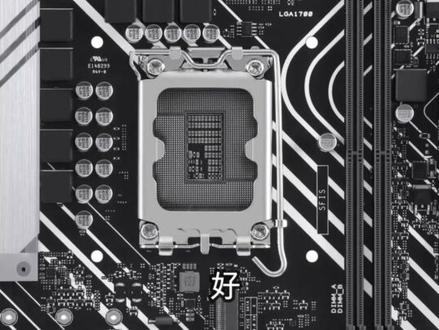
嗨,我是刘牧,本期视频我们来讲一下主板上常用的接口。第一部分是负责供电的几个接口。首先, cpu 供电接口,一般情况下位于主板左上角的区域,是一个较大的四孔或者四的倍数的孔位。 第二个,主板的固定接口,一般情况下位于主板右侧中间的位置,现在我们常用的主板上一般是标准的二二四孔的结构,是一个非常容易分辨的长方形孔位。 第二个部分是负责散热的风扇接口,风扇接口一般都是四针的结构,在其中三针的一个整体会有一个凸起来,防止按错,属于是防弹接口。 我们分辨风扇接口的功能一般只能通过接口旁边的英文标识来分辨。首先, cpu 范是 cpu 核心散热的一个风扇接口,一般情况下 安装 cpu 的核心自然风扇。二、 cpu opt, 它是之前所说的 cpu 范的一个辅助接口,一般的情况下,这个接口的复燃转速和 cpu 范是同步的, 他并不是所有的主板都具备的接口这个接口。需要注意的是,如果我们安装的是一体式的水冷散热器,他并不是冷泵专用的接口,只有在主板上没有水冷冷泵专用接口的情况下,我们才可以考虑使用这个接口来进行辅助散热。三、 s y s 饭和 c 饭这两个接口,主板上一般只具备一种,都是用来安装机箱辅助散热的散热风扇的。正常情况下,这两个接口只是明明规则的不同, 我们并不需要进行刻意的划分。四、 p u m p pump 接口 p u m p 接口一般为水冷冷泵专用接口,调教的方案 比较激进,一般默认的情况下是满宿的状态,而且供电会略高于标准的风扇接口。正常的机箱风扇接在这个接口上有可能会产生较大的噪音,严重的情况下也有可能会是接受这个接口的机箱风扇 损坏甚至烧毁。这个接口根据品牌不同,一般的标识会是 a i o p u m p s y s 泛钢 s p u m p p u m p 干饭。但是不管哪一种命名方式,都会出现 p u m p 四个字母。 第三个部分是存储设备的接口,在之前的视频中,我们所讲的一个长方形的凸起对应的 mr 接口,除此之外呢,还有一个小 l 型的标准的萨塔接口,这两个接口分别对应 mr 固态硬盘接口和萨塔接口的二点五寸机型硬盘、三点五寸机型硬盘和二点五寸 不太硬盘。第四个部分呢是 pcie 接口,这个接口一般有 pcie 乘十六和 pcie 乘一的两种接口形式,他们的样式比较好分辨。一般情况下用于安装显卡 或者一些需要利用到 p 三一接口安装的特殊设备,比如说 p 三一的声卡、 p 三一的网卡或者 p 三一转 m 二插槽的转接卡。 第五部分为主板挑选接口,我们现在常用到的主板挑选接口名字一般是 f 杠 p a n e p 或者 g f p e。 这个接口目前在常见的主板上,一般位于主板的右下角的区域,是一个下五针上四针的布局,通常在附近呢会有跳线安装的示意图。下面的五针从左到右分别是, hdd、 led 正负 硬盘指示灯、 rest sw 重启键和一个单独的插针,上面四个松软刀又分别是 power led 正极、 power led 负极和 powersw 开关机键。我个人在安装时有个口诀 是左正右负,左灯右键,上面电源,下面充气,然后是机箱箱体的 usb 二点零接口, usb 三点零接口和音频接口。 usb 二点零接口和刚才所说的开关机跳线的接口非常像,只不过那个空针的位置是不一样的,而且在接口的旁边或者接口底座上面一般会有明显的标识。 usb 三点零接口很特殊, 基本是由一个凸起来的围墙组成的一个围墙结构,同时在他的的墙体的正中间有一个豁口,内部呢 有密密麻麻的一个细小的插针,通过豁口来确定安装的方向即可。 odo 机箱箱体的音频开源接口通常呢为主板的左下角, 而且在他的这个接口周围呢会有一个明显的标识。最后部分是灯光的接口,在目前主流的支持神光同步的主板上都会有十二伏四针和五伏三针两种接口,这个接口的插针呢相对于其他的插针较小, 一般会有一个白色的底座,用来防止接错。这里要注意一点,就是说十二伏的风扇我们不能接在五伏的插针上,如果接错的话可能导致风扇不亮,严重的情况下也有可能会烧毁风扇。一般来说,十二伏的接针和五伏的接针旁边都会有明确的英文标识,我们注意不要插错。
20六木工作室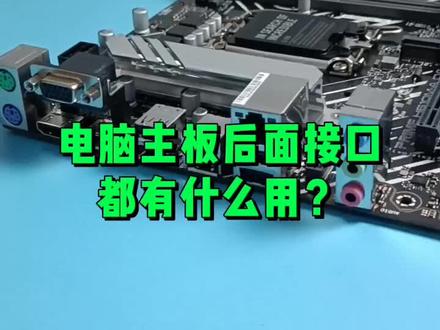 00:59查看AI文稿AI文稿
电脑主板后边这些接口都有什么用?首先呢,这两个,一个紫色和一个绿色,这是老式的键盘鼠标插口,我们现在基本用不上了,因为现在键盘鼠标基本都用的是 usb, 而 usb 呢,像黑色的接口为二点零,它的速度稍微慢一些, 而蓝色或者红色的都是三点二,那么速度会更快。这个位置呢是网卡接口,而这三个呢是音频接口, 粉色的一般接麦克风,绿色的话可以接耳麦,蓝色的一般可以同时接音箱。然后呢,我们看这三个接口,这个呢是老式的微界接口, 这个呢是 dp 接口,而这个呢是 hdmi。 这三个呢都是视频输出接口,可以连接显示器的。如果说你这个主板 用的是 cpu 的和谐,那么就把这个位置连接上。当然了,如果说你配备的是独立显卡啊,一般插在这个卡槽上,那么你的数据线就不要插在这了,应该插在下边的独立显卡上才可以正常工作。
218电脑装机馆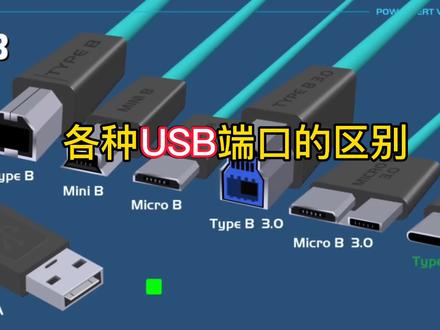 04:31查看AI文稿AI文稿
现在手机充电用的大部分都是这种 taxi 接口,它又分为高速版、低速版与完全功能版,这些不同的版本对你日常使用都有什么影响?与传统的 usb 二点零、 usb 三点零,甚至三点一、三点二又有什么区别?这个视频一次性给你们捋清楚了。 usb 是迄今为止是最常见的端口,它开发之初就是方便计算机与众多不同的设备进行连接,数据交换,甚至某些较小的设备还能通过连接计算机进行充电。由于它还可以在不关闭计算机或设备的情况下进行热插热拔, 因为它通用也方便,一经问世就全面普及,沿用至今已有近三十年了。第一代 usb 版本于上世纪一九九六年发布,命名为 usb 一点零,它的传输速度为每秒一点五兆,这速度拿 到现在来说简直慢如蜗牛。在两年后的一九九八年对其进行了升级,命名为 usb 一点一,它的传输速度为每秒十二兆。隔两年后在二零零零年进行了大升级,发布了 usb 二点零,它以每秒四百八十兆的速度在当时称为高速 usb。 没想到所谓的高速 usb 被二零零八年发布的 usb 三点零所超越,它的传输速度达到了每秒五 gb, 足足是二点零的十倍之多。这意味着以前需要长达一个小时才能传完的资料,现在只需短短的六分钟, 科技的车轮总是向前滚动。在二零一三年又发布了 usb 三点零的升级版, usb 三点一,在传输速度上也进行了翻倍,达到了每秒十 gb。 时隔四年,在二零一七年又发布了 usb 三点二,传输 速度达到了每秒二十 gb。 这还没晚景,过去了两年,在二零一九年又发布了至今目前最快速度的版本 usb 四,它的传输速度达到了每秒四十 gb。 usb 除了速度不同之外,你可能也发现了,由于连接设备的不同, 在另一端延伸出来各种形态,比如这一排,他们都有什么区别,一般用在什么设备上? 通常我们会把这一端称为主端口,它是连接计算机后面 usb 接口上的,使用不同材料的电缆连接另一端不同形态的端口,能实现不同的功能。 比如这个叫 type 接口,它是方形设计,顶部带有一个斜角。虽然这种接口比较老旧,但还是有部分老式的机器仍在使用,比如打印机、麦克风等。 type 接口还有一个迷你版本 叫 minib, 这种接口现金除了用在老人手机上充电外,基本淘汰了,因为它的后续版本 microb 接口比它拥有更薄的体积,意味着它可以在更薄的设备上使用。而现今的 tagb 三点零蛋逐渐代替老旧的 tagb, 因为它有九个银角,比以前的版本多了五个银角,除了在传输速度上提升以外,还能为设备供电,不过因为体型不同,它并不能向下兼容。 还有一种 microb 三点零接口,这种主要是在外接应盘盒上使用,不过现在也逐渐被二零一四年开发的 taxi 接口取代。这种接口成了现在电子设备的主流,最常见的有安卓手机与苹果电脑、笔记本等都在使用, 因为他没有上下正反之分,可以实现盲差。正如前面所说的老旧,这种连接线他 a 与弊端是不 不一样的,连接的时还需要区分 a 端与 b 端,实属有些麻烦。但是标准的 taxi 连接线,它不分 a 端 b 端,两头都是通用的,连接起来很方便。当然这个 taxi 它也是分好多等级的,二点零、三点零、三点一、 三点二等等。不同的协议之间,除了传输速度与充电速度不同外,对我们日常使用是不会有啥影响的。最后我们说说我们普通人怎么根据 usb 的颜色来判定他是哪一个等级。这是一台台式计算机 电脑,主板上具有多个不同版本的 usb 接口,最开始这边是 usb 一点零与一点一端口成白色,不过现在的电脑上已经看不到了。 usb 二点零端口虽然也快过时了,限制在老式的台式机还是能看得到,呈现的是黑色,现在最低标配都是 usb 三点零端口呈蓝色, usb 三点一是深绿色,再过来呈红色的是 usb 三点二端口。还有一些端口称为休眠端口, 意思是电脑进入睡眠或者在待机模式下也能为一些小设备充电。这种端口颜色没有统一标准,一般是红色、橙色又或是黄色这三种颜色。
8.0万鹰眼科普 01:34查看AI文稿AI文稿
用了这么久的笔记本,它的接口你都了解吗?今天我们再用两分钟的时间带你们盘一下笔记本的常见接口。第一种数据接口,顾名思义就是传输数据的接口,笔记本上常见的数据接口为 usb 接口,分为 type a 与 type c 两种。 type a 接口应用更加广泛,能连鼠标、键盘、 u 盘,还能连接打印机等设备。 type c 接口是一个 ce 标准号组织制定的全新接口,集充电、显示、数据传输于一身,支持正反盲插,传输速率也更快了。多合一读卡器接口,支持 sd、 sdhc、 sdhc 等格式的内存卡,对摄像师、剪辑师等人群来说非常实用。还有就是 ij 四五网线接口, 由于目前笔记本电脑都越做越薄,所以现在轻薄本上已经很少见了。第二种视频接口,主要作用是传输视频信号。 hdmi 接口及高清多媒体接口,是目前笔记本电脑上最常见的视频接口,通过数字信号传输,同时支持音频和视频,并且 hdmi 二点零接口最高支持四 k 六十赫兹视频传输,扩展屏幕连投影用的比较多。 psp 接口,简称 dp 接口,带宽高,成本低,其中 dp 一点四带宽高达三十二点四 gbps, 支持八 k 六十赫兹、四 k 一百二十赫兹 hdr 视频传输,还能兼容 hdmi 与 dvi 等传统接口。强大 bot 接口,俗称雷电接口,物理形态和 tpc 接口一模一样,但性能翻天覆地, 最大带宽可达四十 gbps, 支持外接显卡、扩展屋、 yk 显示屏、此盘陈列等,可以说是笔记本端的最强接口。第三种音频接口, 其实就是耳机麦克风接口,为了使用方便,现在基本是二合一接口。第四种安全接口,安全锁控可以说很常见了,可以通过线来将笔记本拴住,从而达到一定的防盗效果。最后就是电源接口,快破笔记本一般是圆孔,不过随着 usb type c 接口的铺接, 在轻薄本上的圆形电源接口越来越少见了。以上就是本期视频的全部内容,别忘了点赞、收藏加转发,我们下期再见!
109hp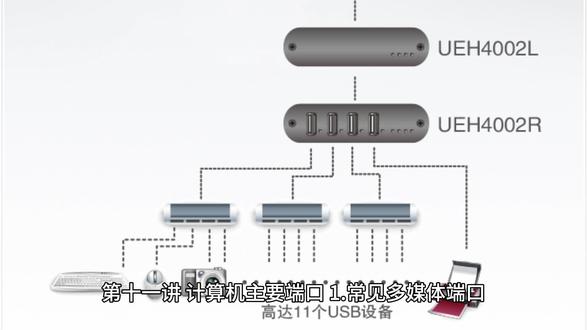 08:27查看AI文稿AI文稿
第十一讲计算机主要端口一、常见多媒体端口一、高清晰度多媒体接口,简称 hdmi。 hdmi 是一种全数字化图像和声音发送接口,可以发送未压缩的音频及视频信号。 hdmi 可用于数字视频变换盒、 dvd 放机、个人计算机、电视、游乐器、 综合扩大机、数字音响与电视机等设备。二、数字视频接口简称 dvi、 ddi 是一种视频接口标准。 ddi 接口可以发送未压缩的数字视频数据到显示设备。 ddi 接口的协议会使得像素的亮度与色彩信号从信号来源如显卡,以二静置方式发送到显示设备。相对于模拟发送的像素数据, ddi 输出端暂存器中的每个像素都直接对应显示端的每个像素,使得画面质量有基本的保障。 dvi 接口目前广泛应用于 lcd、 数字投影机等显示设备上。 dvi 接口有 dvid 地址头、数字信号、 dvia and log 模拟信号、 dvi integrate 混合式数字及模拟信号接口三种类型。 dvid 不能转 bga, dvii 可以转 vga。 三、视频图形阵列,简称 vga 接口。 vga 是 ibm 于一九八七年提出的使用模拟信号的计算机显示标准,是一种三排共十五针的 d 幺五 b g a 接口,通常用于计算机的显示卡、显示器等设备,用作发送模拟信号。这个标准在个人计算 机市场已经过时,但仍然是很多制造商知识的一个标准。四、 thunderbolt red 端口 thunderbolt 雷电端口是英特尔公司的连接器标准,早期使用光纤,后期与苹果公司共同研发, 并改用铜线和苹果的 mini display pro 接口外形既能以双向十 g b s 传输数据,也能兼容 mini display pro 设备,直接连接 zeldabox 接口,传输视频与声音信号,还可连接 apple thunderbolt display, 直接同时输出视频、声音与数据。五、 display poor 高清数字显示端口 display poor 数字是视频端口,简称。 dp 端口,是视频电子标准协会推出的数字,是视频接口标准,主要适用于连接计算机和屏幕、 博士计算机和家庭剧院系统。它既可以用于内部显示连接,也可以用于外部的显示连接。 display poor 可用于同时传输音频和视频,有趋势取代 d g a 和 d v i 端口。六、 mini d p 端口 mini 的 sbap 是微型版的 dp 端口,拥有 dp 接口标准的所有特性,现已广泛应用于计算机等设备。 tav 端口 ad 端口也称复合视频接口或者 video 接口,由黄色、白色、红色三种颜色的线组成, 其中黄色线为视频传输线,白色线和红色线则是负责左右声道的声音传输。八、 s 端口 s 端接口 separate videos video 也称二分量视频端口。 svd 又将 cdo 信号分开传送,在 ad 接口的基础上,将色度信号 c 和亮度信号外进行分离,再分别以不同的通道进行传输。 svdo 端口有四针不带音频和七针带音两种类型,四针为基本型,针为扩展型、基本型。 svdo 端口有两路视频亮度信号、两路视频色度信号和一路公共屏蔽地线组成。九、 sd 端口 s this sony philips digital interface forma 是一种数字传输端口,可使用光纤或同轴电缆输出,把音频输出至解码器,能保持高保真度的输出结果,广泛应用在电影和音乐的高质量多音轨环绕声技术 d t s 和度比数字上十、分量端口分量端口是把模拟视频中的明度、彩度、同步脉冲分解开来。各自发送分量传送的视频有许多种方式, 如将三原色直接传送的二 g b 方式,以及从二 g b 转换为明度外语色差 c b c 二或 p b p 二的方式。二、通用串行总线 usb s 八 universal zero b s 是通用行总线,代表外部总线标准,用于规范计算机与外部设备的连接和通信。 usb 具有传速度快、使用方便、支持热插拔、连接灵活、独立供电、兼容性好等。笔点可以连接键盘、鼠标、大容量存储设备和闪存设备等多种外部设备, 被广泛用于智能手机、数码相机中。 usb 数据线的接口内部有四根金手指,外侧的两根较长,作用是供电及电源线侧两根较短,负责传输数据及数据线。 当插入设备时,外侧的电源线首先连接对设备进行供电,而中间的数据线能够在通电状态下进行数据交换。相反,当拔出设备时,则先断开数据传输, 保证数据不会因断电而丢失。然后再将设备电源切断,这样就可以保证在插拔过程中对计算机系统及 usb 设备不产生任何影响, 以实现热插拔功能。由于接头的构造,在将 usb 插头插入 usb 接口时,插头外面的金属保护套 会先接触到 usb 座内对应的金属部分,之后插头内部的四个触点才会接触到 usb 插口。金属保护套会连接到系统的接地点,提供路径,使静电可以放电,避免因静电通过电子零件而造成损坏。 usb 一点零是在一九九六年出现的,速度只有十五 m mas。 两年后升级的 usb 一点一速度提升至十二 ms, 至今在部分旧设备上还能看到这种标准的接口。 二零零零年推出的 usb 二点零,速度达到四百八十 m b m s。 二零零八年推出的 usb 三点零,最大传输带宽高达五点零 g b s, 也就是六百四十 m s。 usb 三点零引入全双工数据传输,五根线路中两 根用来发送数据,另两根用来接收数据,还有一根是地线。也就是说, usb 三点零可以同步全速地进行读写操作。为了向下兼容,二点零版 usb 三点零采用了九针脚设计, 其中四个针脚和 usb 二十的形状定义均完全相同,而另外五根是专门为 usb 三点零准备的。从 usb 外观上来看, usb 二点零通常是白色或黑色,而 usb 三点零则为蓝色。接口如图一杠五七所示。 最新一代 usb 三点一最大理论带宽相比 usb 三点零时翻了一番,达到十 gbs, 传输速度为十 gbs, 三段式电压五伏十二伏二十伏, 最大供电一百瓦。新型太片型插口不再分正反 usb 接口类型,按尺寸分为 ab、 mini、 micro。 按颜色分为黑色、蓝色、黄色、 ova 三、 usb。 usb 的连接器分为 a、 八两种,分别用于主机和设备其各自的小型化的连接器。 minia、 mini 八和 mini a 八可同时支持 mini a 及 mini b 的插口。 usb 接口中的 id 角只有在 tg 功能中才使用, og 功能就是在没有计算机的情况下,两个 usb 设备间的数据传送,例如数码相机直接连接到打印机上, 通过 o t g 技术连接两台设备的 usb 接口,拍出的相片立即打印出来。 always on usb bio setup 设置有关,可以让 usb 接口在计算机关机后仍能维持供电。
 00:37查看AI文稿AI文稿
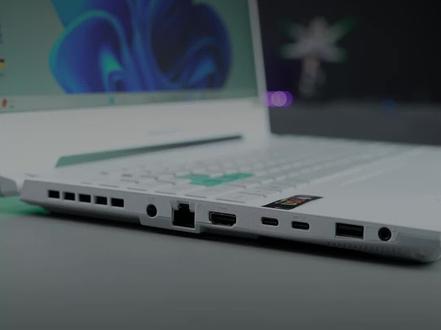
笔记本这些眼花缭乱的接口分别有什么作用呢?一个视频就让你们搞懂他们。首先是我们最熟悉的 usb 接口,一般我们的键盘、鼠标、 u 盘、扩展屋等等都需要接到这种 usba 口上,但值得注意的是,通常旁边带有这个标识,都是高速传输接口, 如果只用来连接箭属外设可就太浪费了,建议在传文件资料的时候优先使用。其次就是这种小的 usb c 口, 上面带这个标志的就是支持 pd 快充和读显输出的外接显示器是可别接到了只有极限的口上哦。其他的就是常见的电源接口、网口、 hdmi 接口以及耳机孔,如果某一个接口数量不够的话,还可以选择使用拓展物哦。
6106华硕商城 00:55查看AI文稿AI文稿
在计算机组成原理当中啊, io 接口和 io 端口是两个概念,他们有不同的含义和作用。大家好,我是计算机卡老师李战。那今天呢,我先给大家讲一讲 io 接口,他的英文名是 io interface。 第一, l 接口呢,是指计算机与外部设备之间的连接通道或者是连接器,他定义了外部设备与计算机系统之间的物理连接方式和通信协议。第二, l 接口包括了硬件接口和软件接口。硬件接口指的是 计算机系统当中的硬件电路和连接器,那用于连接计算机与外部设备。而软件接口呢,则是一组程序调用的接口,用于操作和控制外部设备。第三, l 接口的作用是实现计算机与外部设备之间的 数据传输和通信,将外部设备的输入、输出数据与计算机的内存和 cpu 进行交换。最后呢,关注我,带你学习更多计算机考研知识点。
 00:44查看AI文稿AI文稿
笔记本上的接口那么多,你真的用对了吗?今天一个视频教会你他们的正确用法。首先是我们最常见的 usb 接口,一般我们的键盘、鼠标、 u 盘、拓展屋等设备都需要接到 usba 口上。 不过 usb 接口也有区别,像主流的分为 usb 二点零和 usb 三点零,三点零支持高速传输,部分还支持快速充电功能。 如果 usb 接口只用来连接箭属外设,那么可以优先插在 usb 二点零上。其次就是这种小的 c 口, 分为 type c 和雷电四,上面带这个闪电标志的就是雷电四,支持 p t 快充和独显输出。其他的就是常见的电源接口、网卡、 hdmi、 tf 卡槽以及耳机孔。如果你的笔记本接口根本不够用,那也可以选择使用拓展屋。
1586宏碁掠夺者四班专卖店 06:21查看AI文稿AI文稿
有了 v g a、 d y、 h d m、 i d p、 usb、 c 五种形态,那这里面呢,最古老的肯定就是 i b m 于一九八七年提出的 v g a 接口,传输的是它模拟信号,它的设计之处啊,是给模拟信号的 c r t 显示设备准备的, 相信零零后的小伙伴可能还没有见过这种大屁股显示器。现在 vga 接口基本上只有入门级和比较老的显示器上才会有,已经基本淘汰了。被淘汰的原因呢,除了使用不方便,需要手拧螺丝,还有呢,不支持音频传输, 虽然说最高支持二零四八乘幺五三六的分辨率,但抗干扰能力弱,这个分辨率下呢,容易出现鬼影。我们能买到的微接线基本都只能支持幺零八零 p 六十赫兹,在这个一千元出头就能够买到四 k 显示器的时代,就完全不够看了。于是乎呢,在一九九八年,英特尔看上了一家小 公司的技术,并叫上了 ibm、 惠普、富士通、康百等老牌电脑公司,于一九九九年推出了后来的 dy 接口。那银卡自然是无利不起早这件事情,银卡可是赚了不少钱呢。因为用上了数字接口,所以呢, dy 接口规格还是要高不少的, 最高可以支持到二 k 六十赫兹和幺零八零 p 一百二十赫兹,感觉还行,是不是?但呢,仍然需要手里螺丝固定,不方便。 而且虽然说可以支持音频传输,但能买到的线基本都不支持,你就当 dy 不支持音频传输就好了。 最无语的是,还分 d y a, d y d d y i 三种类型,五种规格,类型下面还分单通道和双通道,具体大家呢,可以看这张图,单通道的 d y 接口就只有 vga 的水平。英萨总喜欢把好好的东西搞得乱七八糟,好在目前我们能买到的 基本都是二十四加一的双通道 dyd 接口最高规格的版本。二零零二年索尼、松下、日历、东芝、飞利浦等生产电视的公司,他们觉得 dy 体积太大,拔插不方便。规格呢,还是不够高, 意思啊,就是音卡的 dy 接口不行,于是联合开发了现在普及最广的 hdmi 接口。 hdmi 接口拔插更加方便。音频传输呢,也没有问题,基本上 hdmi 线都是支持音频传输的 hdmi 和向下兼容的 dvi 接口,所以现在是由 hdmi 转 dvi 的现卖的。那经过了快二十年的发展, hdmi 呢,已经非常完善了, 像显示器、电视主机、 ps、 游戏机等都会至少有一个 hdmi 接口。还给不同的设备设计了大小不同的三种形态,有给常规设备使用的标准 hdmi, 也有给便携显示器、相机等移动设备 使用的 mini hdmi、 microhdmm。 那随着技术的迭代,规格呢,也有了多个版本,早期的 hdmi 一点二版本支持幺零八零 p 六十赫兹, hdmi 一点四版本最高也只支持幺零八零 p 一百四十四赫兹和二 k 七十五赫兹以及四 k 三十赫兹, 但三十赫兹的屏幕就会很卡,直到二零一三年发布的二点零版本才能支持到四 k 六十赫兹。那现在四 k 显示器不是便宜了吗?如果你是用 hdmi 线接四 k 显示器,一定要确定你电脑上的接口和线材是 hdmi 二点零规格以上的, 那很多以前的才是机,笔记本 hdmi 接口就还是一点四规格,那这种呢,是不行的。然后 hdmi 二点零可以支持到幺零八零 p 二百四十赫兹和二 k 一百四十四赫兹的。后来二零一七年发布的 hdmi 二点一规格就更高了,四十八 gpp 的贷款可以支持到四 k 一百四十四赫兹或八 k 三十赫兹,在 dsc 压缩技术的价值下,还能实现四 k 二百四十赫兹、八 k 一百二十赫兹。当然了,这是理想情况, 但很多时候买到的 hdmi 二点一的线最高只有四 ka 八十赫兹,八 k 六十赫兹。然后 hdmi 二点一发布的因为比较晚,新的显卡和少数高端那些笔记本显示器才会有像 ps 五的 hdmi 二点一接口也是不完整的四十八 gbs 贷款被限制贷了三十二 gbbs, 所以 hdmi 二点一也不过刚刚开始使用而已。最常见的还是 hdmi 一点四和二点零规格。 pamd、 英特、英伟达、苹果、联想、惠普、戴尔等电脑公司呢,就一起推出了更适合电脑使用的 dp 接口,并完全免费来对抗电视厂家推出的 hdmi dp 点啊,就 已经支持了幺零八零 p 二百四十赫兹、二 k 一百六十五赫兹、四 k 七十五赫兹,能更好的支持高刷电机显示器。也就是说 dp 一点二的规格就已经比 hdmi 二点零高了。但也要注意,很多 dp 一点二的线只能支持到二 k 一百四十四赫兹、 四 k 六十赫兹。二零一六年的 dp 一点四规格申请到了三十二点四 gps 贷款,可以支持到二 k 二百四十赫兹、四 k 一百四十四赫兹、八 k 三十赫兹,同样支持在 dsc 压缩技术支持下实现四 k 二百四十赫兹、八 k 一百二十赫兹。 dsa 这项技术啊,需要显卡和显示器支持才行, 而且现在好像买不到这种级别的显示器了吧。 d p 一点四整体和 h d m i 二点一差不多,虽然 h d m i 普及率更高,但是高端的电脑显卡和电脑显示器的接口还是以 d p 一点四的接口为主,毕竟 电脑公司自己设计的借口肯定呢是要优先使用的,而且目前只有 d p 支持 g think 和菊花链技术。到了二零一九年, d p 这边还公布了 d p 二点零标准,带宽高达八十, d p s 可以直接支持八 k 一百二十赫兹、十 k 六十赫兹, dsa 模式下还支持恐怖的十六 k 六十赫兹。 可惜呢,这是一个虚空接口,两年了还没有一台设备使用上 dp 二点零接口,都是因他自己说他的新一代显卡将会第一批采用 dp 二点零,是目前最先进的视频传输接口。 最后一个就是 usb c 了,现在越来越多的笔记本有了 usb c 外界显示器的能力,不过实际上他走的还是 dp 显音的。有不支持视频传输的 usbc 接口,有支持 dp 一点二规格的 usbcdp 一点二规格的零点三, dp 一点四规格的零点三, dp 一点四 规格的零点四。想要 usb c 外接显示器的,一定要先查清楚电脑这边的具体规格。另外,并不是所有显示器都有 usbc 接口,很多时候还需要用到 usbc 转 dp 的线,要注意这种线通常是一个方向型的 单向的转接线, c 口那一端只能插在电脑上,双向的线不区分正反,但会呢贵不少。还有其他各种奇怪的转接,比如 dp 转 hdmi, 还有 dvi 转 vga, hdmi 转 dvi, 在电脑接口和显示器接口不同意的时候就可以用上。
1205朱集春晖电脑监控 06:07查看AI文稿AI文稿
接口 api 是什么意思?接口的意思就是字面的意思, api 是 application program interface 的缩写, 是应程序编程接口。 这应该就明白了,不管说是接口还是 api 还是接口, api 怎么说都行,指的就是接口的意思。 通俗来说接口就是提供给别人访问的一个入口,比如说这个程序是做城堡接口,就是进入这个程序的门,别人从门口进入到 城堡指定的房间,然后拿去自己需要的东西,这就是入口或者是接口。然后有了入口以后,第二步 再指定一个具体的可以进入的人,就是定一个白名单, 指定了指定了可以进入咱任以后呢?然后这个人进来的时候需要拿着钥匙 才能够打开门,这个钥匙就是密钥,除了钥匙之外,还需要再提供一张进来需要干什么的说明, 这个说明是双方约定好的书写格式,就是只有双方才能看得懂。 指定好一个 门,指定一个被允许的人,拿着钥匙,再拿着说明文件进来以后找掉,呃,找到自己需要的东西, 这就是通速的来说,这就是借口的一个意思, 对程序来说也是如此。下面咱们说一个程序接口开发的这么一个设计思路。 第一步也是定义好白名单,比如建一个白名单的表, 把允许的 ip 或者域名写到这里边来,在访问的时候,允许的 ip 就 可以访问,不允许的就直接踢出去,这是第一步排名单的建立。第二步指定好,要 针对不同的白名单 ip 或者域名分配不同的钥匙,钥匙呢,可以自己定义好,也可以有访问者提交,提交以后有程序进行审核, 钥匙呢就是一一串规定好的自付串,这是钥匙的一个定义。第三步,电影号通讯的说明,或者叫通讯规则,针对不同的接口,电影出要传递的这个接口,要传递的参数, 接口需要的加密规则以及传递的方式,这就是通讯的一个规则, 比如说在通讯规则这一块或者是通讯说明这 块呢,相对来说要麻烦一些,咱们详细举个例子说一下,比如说我指定了一个接口叫 abc, 然后呢这个接口呢,传递了三个参数, 针对根据这三个对应的参数的穿入值,然后先把这三个穿入值集中到写到一个自负串里边去,这就是这三个穿入值形成了一个自负串, 然后呢再对这个字母串进行一个字母排序的处理,比如说由字母 a 到 z 这样的一个顺序,对这个字母串进行排序, 排完序以后,再把这个自助车转成大蟹,转成大蟹以后,然后再进行 md 五的一个加密形成密, 这是通讯规则的一个制定,当然也可以制定呃其他的规则。 第四步呢,就是通过 get 或 pose 的方式,有访问者在接口中调用的时候呢,一并穿入 需要的这个接口的一个参数和对应的这个说明,比如说在接口中一并传上去三个参数钥匙的纸以及参数处理好的这个密文的字母字符串, 这是这个接口的吊用和传和传递。第五步呢,就是抽程序收到这个接口传过来的参数以后,然后就开始进, 开始进行白名单,钥匙参数加密、自付串等这些条件的一个判断,有一项不对, 就需要进行提示并停止访问,这是进行安全规则的一个判断。 同时呢还要进行访问频繁度的判断,比如说某个 ip 或者域名的话,不停的访问,他的频繁度太高,这种情况也要停止访问。 这是第五步,就是程序收到这个接口的吊样以后传过来的数值,然后进行的一个反馈, 如果各方面都正常,然后把接口需要的数据再返回给 这样的白名单,比如说 ip 或者是域名,他就可以收到需要的这个数据了, 这是大底的一个接口 api 的开发设计思路, 谢谢指教。
54IT信息化 00:51查看AI文稿AI文稿
有小伙伴问我主板后面的接口都是干什么用的,今天我来给大家讲解一下。首先这四个接口是 usb 二点零,我们一般插鼠标、键盘等外设设备。 这两个呢是无线网卡接口,我们一般主板上会送一个这样的天线,把它连接上就可以使用了。这两个呢是视频接口,我们的 cpu 要是带极限的话,就可以直接插在这上面使用, 当然了,如果你的主机带显卡的话,就不要插在这上面。这几个接口呢是 usb 三点二接口,它比上面的 usb 二点零接口速度更快。当然了,这个红色 usb 接口上面写着 bios, 它是更新主板 bios 的时候使用的。 这个是网线接口,你把网线插在这里就可以使用了。这个呢是光纤接口,我们一般人用不到。这两个呢是麦克风跟音箱接口,我们插上就可以使用了。
287小白电脑店


