三菱plc编程io表怎么导入
我们刚刚通过计算的方式和记忆的方式 来记住或者来算出我们这个模块,或者这个模块他的起始 io 地址到底是多少,那是通过计算的方式,然后记住我这个模块到底分配了多少个 io 数字量模块还比较好, 那我们的智能模块他到底是占用了多少个?十六个点还是三十二个点?这个我们还得去查手册有没有比较快速的办法,直接 能读取我们这个系统里面的啊?各个模块到底是什么一个 情况呢?这个当然是有的,怎么读呢?我们来看一下,在我们的 p l c 三数里面,我们双击进去啊,双击 p l c 三数, 双击进来了以后呢,有很多个栏,我们在 io 分配设置这一栏目里面把它点开出来, 点开出来我们就可以看到我们这个 cpu 或者这个 cpu 主机版它上面呃的这些 啊,分配啊,这些分配,但是我们现在呢是空的,是空的啊,这里如果说我们手动 想要输进去,那就这么来输啊,比如说插槽零,这是零号插槽啊,零号插槽这一个是 cpu, 这个是零号插槽,零号插槽我们是输入模块,那么我们就点这个类型,这里我们点输入, 然后呢一点输入呢,他自然就默认跳出来个十六个点,他是默认啊, 叫是五十六个点,那你到底是十六个点还是三十二个点?你自己在这里要选择啊,要选择型号呢,你可以输也可以不输啊, 那我们第二个模块,我们是输出模块,点一下,这里点输出模块, 输出输出模块,对吧?输出模块他默认也是十六个点啊,十六个点,所以呢,我们这十六个点当然是不对的,我们要把它改回来。多少个点啊?改回三十二个点, 再用点数,当然型号你也可以输,比如说我们输个 q y c, 这个是 q x 四零。 嗯,好,我们输也行,不输也行, 建议大家还是要输进去哈。那我们这个模块是模拟量模块,那模拟量模块这里好像没有模拟量模块啊,只有什么输入,高速输入输出、输入输 混合,还有智能模块,还有中段模块。那么我们所有的功能模块,比如说模拟量输入、模拟量输出,然后模拟量输入输出,然后高速技术 等等等等,这些模块统称为智能模块。比如说我们这里把它选择为智能模块,智能模块这里他就默认的给我们占了三十二个点,但是周老师因为 清楚这个模块,所以周老师知道哦,他手册上告诉我们,你这里是十六个点,但是万一周老师记不住怎么办?或者同学们记不住怎么办?去查手册,手册上没有没有资料怎么办? 那这个时候呢,我们就要借助一个功能。借助一个什么功能呢? p l c 数据读取的这个功能, 在我们的 plc 和我们的这个软件通信正常的情况下,就已经通信上了啊,已经通信上了,怎么通信?我们之前讲软件的时候都已经讲了啊,通信上了以后, 我们就可以通过 plc 数据读读取的这个功能来读我们这个主机版上面它的一个 状态,他的一个状态他到底是什么类型的模块?输入点数是多少?我们 通过这个 p l c 的数据读取的啊,读取的一个功能,我们就可以把它读上来,来,我们来看看啊, 我们现在已经通信上了啊,已经通信上了,然后我们点 plc 的数据读取啊,数据读取,我们点一下,看看他有没有变化,我们点一下啊, 点四啊,点四他会有个提醒给你,我们点四好,点四我们就出来了。那大家看看这个是一个输入模块, 是不是输入模块十六个点,输出模块三十二个点,没错,智能模块这个是三十啊,十六个点的,空的插槽是空的,他默认在 是十六个点的啊,然后呢,智能模块,我们这个是定位模块,他是智能模块,他占用了三十二个点,也就是说我可以通过 plc 数据读取的一个功能来 读,我们这个 cpu 系统上面各个模块插在哪个插槽,哪个插槽上都有什么类型的模块,占用的点数是多少?通过 p l c 数据读起啊,读起我们就能读得出来。 然后呢,我们怎么知道他到底是 io 是多少呢?比如说我们比较懒,我们不想去算,怎么办?大家可以点一下 x y 分配 确认,这里 x y 的分配确认,我们一点 x y 的分配确认,我们就会弹出来一个框框啊,注意看这个框框啊, 这个框框从 x 零到一二三四五六七八九都有啊,都有, 他是一组一组,来啊,来排啊,一行一行的,来,我们看看 x 零到 f, 其实啊,其实 io 我们来看看他的差潮号,特注意注意,注意看这个啊,差潮号是零号,差潮对吧?他占用的点数是十六个点, 然后我们来看一下 x, 呃,幺零和二零这个东西,我们会发现他也分两行出来,但是注意啊,这个两行,注意看这个插槽,这里这个插槽,我们我们会发现,哎, 这一行和这一行都是一号插槽,都是一号插槽,对吧?都是一号插槽,所以呢, 他实际上告诉我们就是占用了两组十六位,所以呢,他就占用了三十二个点, 好,三十二个点,这个看起来有点乱啊,有点乱,但是大家主要记住一个就是看叉槽号和 起始 i o 号,起始 i o 号,比如说我们这么来看,先看插槽,零号插槽它对应的起始 i o 是零,对吧? 一号插槽对应的起始 io 是一幺啊,是幺零。二号插槽他对应的起始 io 是三零开始。三号插槽他对应的起始 io 是四零开始。 四号杀潮他对应的起始 io 是五零开始,然后下面还有个四号,我们就不管他了,五号杀潮嘞是七零开始, 那下面这两个是空叉叉,分别是八零和九零,八零和九零, 这个就是我们可以通过 x y 分配确认的这个啊,这个表,我们从而知道每一个 x 对应的插槽号和每一个呃输入也好,或者输出也好,对应的一个插槽号,我们就 可以通过这个 x y 分配这个来确认我们每一个模块的起始 io。 起始 io 啊, 特别是我们后面讲到智能模块的缓冲区读取的时候,我们是一定会要用到这个其实 io 的啊,所以这里大家 一定要清清楚楚,明明白白的把这个东西给掌握下来啊,掌握下来这个是通过 过我们的快速的方式来读取我们的基本上面的一个 啊, cpu 或者是模块的类型和我们的点数只能读取两个,一个是模块的类型, 还有一个就是点数他读不了,我们的其实 x y, 其实 x y 在这里是要给我们做设定的, 我们后面会讲我们能我们刚刚说的那个是系啊,系统默认给分配的,我们实际上可以在这里面设定或者 针对对应的一个要求,我给这个点分配的其实 x y 是多少我会给他分配,后面就是我 一会会讲的知识点,这里面呢就是教大家怎么用 plc 数据读取的一个功能,把我们的 基板上面的一个各个插槽上面对应的模块和点数读到我们的 q 系列的 plc 参数里面来啊,参数里面来, 我们录完了点设置结束就可以了,然后下载的时候把这个参数下进去,那就没有问题了,这个就是我们的 快速读取或者快速的一个获取我们基本上面 io 和点数的一个办法, 点导航,导航里面的参数双击进来,我们在 io 文配色在这里点一下再打开的这个地方,再点开的这个页面里面,我们点 plc 的数据读取,对吧? 读取他就会把我们数据给读上来,给读上来,对吧?读上来。如果说我们还要想确认我们各个插槽的其实 l, 那么我们就点一下 x y 分配确认, 他就会弹出这么一个对话框,这个对话框就是我们的 x y 分配的起始地址啊,起始地址啊,空的呢啊,我们的我们的这个软件就会拿一个啊青色 的一个呃颜色给标出来,这是空的插槽啊?空的插槽。这个就是我们快速获取 i o d 制的办法啊。快速获取 i o d 制的办法啊?

粉丝2672获赞1.0万
相关视频
 03:39查看AI文稿AI文稿
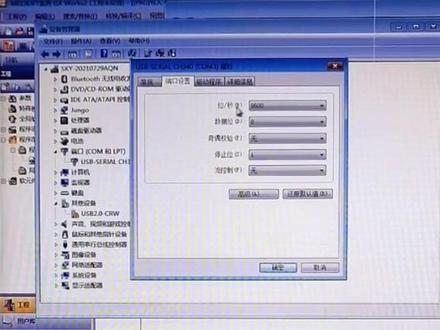
大家好,我们讲一下哈,在我们这个编完程序导程序的时候啊,一些连接的问题啊,就是当我们把这个电缆线啊,这个编程电缆线插到这个 plc 跟那个电脑的 usb 接口啊 上面,以后我们会后续怎么操作?操作哈,会有一些什么问题?第一个呢,我们变成电脑哈,如果你是电脑没有去用过这个变成电脑 呃,或者说重装系统,那你这个变成电缆的话,可能要装一下驱动哈,有的啊,是在软件里面装哈去更新驱动,有的的话是需要另外去装,比如说这一个撇三连漂水的,这个是 呃 s c 零九 f x 的一个电脑线哈,这个是 usb 转二三二接口的,这个 现在我们呢程序已经还是上一个程序哈,我们就现在去写入一下哈,写入这个程序啊,弹出这边的话,他是指定了无法使用的 com 档口,请在确认 com 档口的设置后再执行此操作。 那我们现在就点确定哈,怎么去呃,确认这个靠谱口呢?那我们从这边哈,据我的这个开始,这边我们就是控制面板这边一个设备管理器啊,设备管理器, 设备管理器里面,我们这边有一个端口啊, com 口和 l l p t 啊,这边点开,然后这边有一个 usb 哈,然后是 com 三, com 三,它后面一个 com 三。好,这个点进去哈,点进去 去,点进去以后呢,这边是一个设备,是这个设备用了弄长它,然后端口设置这边看一下,点开一下这边。记住第一个哈, 我们是九六零零的一个 bottle 率啊,九六零零啊,然后 com 三啊,记住这两个就行了哈,然后把它确定关掉哈, 这边呢啊,我们 pl 程序里面呢,把这个连接目标把它点开哈,上面这个跟上面这个点哪一个都可以哈进去, 然后计算机测它这边这一个 usb, 这边第一个哈点双击进入哈,我们这边看一下,这边是 s 二三二 c 哈,然后还有一个看门口,现在他的看门口是 一哈,我们接下把刚刚的那个 com 三啊,把它调成 com 三,然后传送速度就是刚刚那个九六零零啊,九六零零的话,这边现在这边是幺幺五点二哈, 其实,呃,我们这边也需要把它调成一样哈,这里有一个下拉啊,点选择上九点六啊,然后确定,然后这边的话呢啊,一定要点一下确定哈,或者说去现在可以点一下这个通讯测试哈,通讯测试 好,已成功与 f x 三 u 这个连接哈,我们确定哈,通讯已经保听通讯已经可以了。 那现在我们再去写入这个 p l c 哈程序啊,把这个参数 p l 的参数跟那个 m 这个程 程序好,把它选上,再点一个执行, 当然了这个执行的这个过程就前提的是把 p l c 那个拨码开关要把它处在光的位置哈,好,谢谢大家。
 00:35查看AI文稿AI文稿
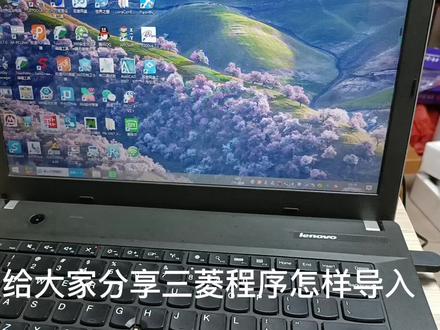
今天给大家分享三菱程序怎样导入,首先下好三菱软件, 现在双击打开 g x works 二,然后点左上角打开,双击写好程序文件,然后插上 usb 串口到电脑与 p l c 联通,选择你所需串口两百三十二按确认,然后点工具写入 p l c, 然后点中间有个参数与运行点确定就完成了。是不是很简单,记得给我点关注哟!没有软件评论区,留言邮箱即可。
172图腾女电工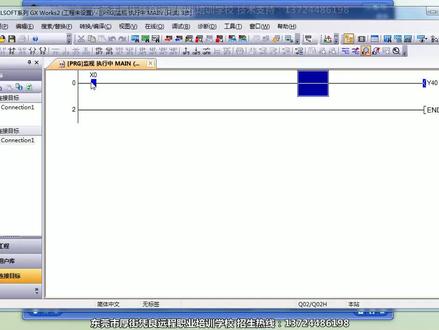 03:15查看AI文稿AI文稿
零的时候 y 四零接通了,那就说明我们当前的啊这个 f 分配是正确的。然后我们可以看到啊,在这个 prg 上方啊,我们按下 x 零的时候,在这个 啊,在这个输入点可以看到那输出点这里啊这个开关,我们我们把它搬到前面来,这里可以切换我们的前面三十二位还是后方的三十二位,那我们切换到前方,我们可以看到这个 y 点输出的时候,我们模块上面啊相同的地址,它会有一个指示灯啊会亮起来。 好,我们再看一下,在我们我们现在打开工程这里,这里有一个参数, p r c 参数,我们双击它,双击它之后这里有一个 i o 分配啊, i o i o 分配设置,我们点击这里点开它之后,那首先这里有一个 p r c 数据读取,我们可以点 点击一下 prc 数据读取,点击是这个时候就是我们连接上 prc 之后,它可以自动来读取我们 prc 啊这个机板上面当前安装的一个啊模块以及啊它所占用的一个点数, 我们可以看,我们可以看到当前的读取出来了这个输入和输出的 这个模块,然后他对应的一个啊,我们的基本上面的一个位置,零号的时候是一个输入,一号的是一个输出,然后分别占的点数是六十四点, 那么所以第一个占了六十四点,所以第二个就得就得从六十四点之后开始来用了,那如果还有第三个模块,那就要从这两个顺序之后好接着来用, 那这个就是说我们在这个地方实际上也是可以进行强制性的进行设置的,比如说我们这个输入点,我们实际上只用了十六个地址,我们只用了十六个地址, 那后面的地址我们没有没有用到,那如果没有用到,比如说,那我们也可以给他进一个设定,比如说啊,我这个输入只用十六个地址, 那这个时候,好,那这个时候我们把这个参数要下下载进我们 prc 当中的话,那我们的 y 点应该是多少呢?我们可以算一下,那第一个地址就是十六个点,那就是零到 f, 那所以我们后面这里应该是是多少呢?是幺零,我们看一下,我们现在点击设置参,设置结束, 然后我们把这里改一下 y 幺零,然后我们重新下载,选择参数加成 去,然后我们监视,我们可以看到按一下 x 零的时候 y 幺零接通,然后我们看一下实际效果, 我们现在按下 x 零的时候,我们可以看到当前的这个指针也亮起来了,说明什么呢?说明我们更改地址之后,我们这个地址啊也是正确的,那现在这个地址就是 y 幺零了, 那也就是前面这个模块就说强制性的无他,本来有六十四个点,我们强制性的只用了十六个点,把其他点的位置我们分配给,分配给了后面一个啊,一个模块了啊,是这样子的,那么关于这个地址分配。
 03:49查看AI文稿AI文稿
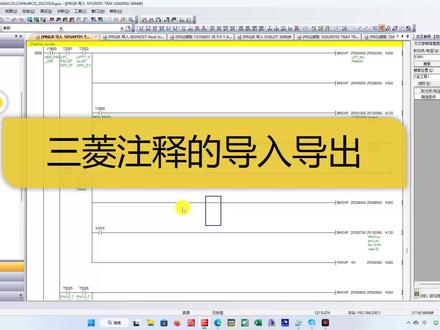
大家好啊,这节我们讲一下这个三菱片系注视的导入导出啊,那正常的我们可以通过样本注视啊,然后把系统的注视导入进来,根据你选择语言的不同, 比如说我这里选择的是英语,那么我这个样本注视呢,导入进来的就是这个英语,如果选择中文呢,他就是中文啊,这是样本注视的引用,这个之前讲过很多次了 啊,分为特殊继电器、寄存器和智能模块,那么智能模块我添加的比如说这个 qd 七七了, qg 七幺了等等的这些模块呢,我就把可以把智能这个注视啊导入进来, 这是导入啊,那通常呢,我们做程序啊,可能我们习惯了一些 m 点呢一些的具体 功能啊,比如说 m 十是自动模式, m 二十是手动模式,那么这些呢,我们当我们到新的程序的时候,我们可肯定还要用啊,如果一个个复制粘贴的呢,肯定很大影响效率啊,所以呢,我们可以用批量的导入导出啊,这里呢, 在全局软硬件注释中啊,右键有一个写入 csv 文件和读取 csv 文件,我们就可以从这里呢进行导入导出。 首先写入 cscsv 文件,那么他就会生成一个 csv 文件啊,自动的啊,生成 csv 文件,然后这个文件呢,我们就可以啊, 这个呃,进行用哎呃, a x 打开啊, a x 打开啊,也可以 看一下啊,打开看一下他的格式,那么打开之后呢,这里啊有很多啊,从 x 零啊, x 一啊,相应的,如果没有呢,那么他就会忽略了,忽略了。然后呢指 m 啊, ml 的啊,都有啊,就说你注视什么他都有啊,这里面啊,这里面你导入完了啊?都有啊,这个就是这个导导出,如果想导入呢?比如说我新建个程序啊, m 零,我们看一下 m 零是什么啊? m 零呢?是这些这些东西啊,我们先记住,然后呢我新建一个程序,新建一个程序呢,我想这个把这个呃注释导入进来,那么同样的操作啊,同样操作全局软件注释,这里呢有一个从西安 sv 文件读取,那我们就选择刚才的这个文件名啊,是这样呢, 当他完成之后啊,那么他就会自动把另一个程序的所有的注视啊,大家注意是所有的,如果说我们不这样导入呢,我们需要 x 复制粘贴一遍, y 复制粘贴一遍, d 复制粘贴一遍,什么什么啊,都都要复制粘贴一遍啊, 那这里呢是所有的啊,所有的,比如说 m 零,大家看这是我新的程序啊,这是旧的程序,它是一模一样的啊,一模一样的,包括 ss 啊,这样呢我们就方便了啊,防止 这个一个一个粘贴,特别是有的模块,比如说这个呃西西定科模块和以太网模块啊,这些注视呢,因为我没办法通过样本注视来进行 导入啊,所以呢我如果说有空啊,我按着这个呃手册把它填好之后,那么别的程序也要用啊,这些呢我也需要导入的啊,那我也可以单独啊,单独进行呃 注视,然后呢导入导出,也可以进行复制粘贴的导入来进行导入啊,总之呢我们通过这种方式呢进行注视的导入导出啊,导入导出。
376自动化韩工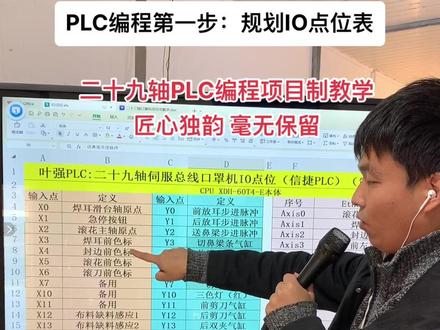 04:01查看AI文稿AI文稿
好,同学们,我们今天来讲一下编程的第一步,就是说我们要建立一张 io 的点位表,先借一个 xr 啊,然后我们可以看到我现在已经升级到二十九轴纵线口罩机, 就是呢,里面有二十三个轴是用来本体的,还有五个轴呢是用来做搬运的,还有一个轴是用来做换行的时候的那个,呃,测试用的 啊,我们可以看到,首先这样一个点位表啊,信一开始的时候我用的是信捷的叉 d h 六零 t 四, 然后呢,你看,注意啊,打开表格的时候我们要注意这个右下角哎, sheet 二可以切换表格,第二张里面就是西门子的 smart 两百的,然后看 看左下角 c 的三,对吧,这个就是我们的啊。第三张表可以看到啊,这里面有,嗯, 我用的是幺二幺四的幺二零零系列的,然后又有 smart 两百系列的,我已经把 i o 点位全部规划好了 啊,可以看到,从 i 零点零啊, s t 四零是五分之三个输入点,五分之三乘四十,那就是二十四个输入点,十六个输出点啊,分别用来带了三个,嗯,步径, 然后这里用来带了一个 v 九零的四伏,走的是 profinite 的总线,然后前面的话用的是一次开的总线,一共带了啊,二十个轴,还有三个是步径,所以现在总 共是六个部件,二十个四伏啊,二十个清洁的四伏,一次开的总线,还有一个是 v 九零的四伏啊, v 九零和,主要是方便大家学习用的。还有第四张表里面的用欧姆龙 nj 三零幺的,我还没有做 io 点位,主要是用来测试欧姆龙与一次开的总线, 那这里面我们可以看到啊,整个模拟量模块也有本体也有 l 点位, q 点, i 点,对吧? x 轴, x y 及三个轴的正线位,复线位以及三色灯啊,还有一些光电,还有是按钮, 主要是表意里面啊,表意里面的点位比较多啊,可以看到我这边都已经规划好了,那下一步是什么呢?呃,下一步的话就是要 准备编程,但是这一步其实是啊,他是在画图之后的。 好,今天先规划了一个变量表,大家可以学习一下啊,一定要有一个。嗯,条例要清晰知道每个点位是干嘛用的。 p l c 的 i o 点位,包括模拟量的点位,还有是在 smart 两百里面 这个模拟量的啊,模拟量的点位的地址 aiw 十六,他是固定的啊,像这个也是固定的,可以在里面看得到,这是 am 零三两入一出 啊,像在幺二零里面,他默认的是 iw 九十六到 iw 幺零二,这个是 sm 幺二三四四入两出的一个模拟量模块啊,这里我 我还没有规划,但是我先把地址已经放上去了啊,这边的一个 v 九零,我到时候会做。嗯, profit 通讯,然后呢,幺二零零与 smart 两百做 s 七通讯, s 七它也是基于 profitnite 的,然后用幺二零零和 s smart 两百就能进行通讯了 啊,然后后面全部整合到双位机里面去,等于说我的双位机可以控制现在的啊,三款 p l c 就是这现在这个二十九轴的。 呃,四幅总线涉及到主要涉及到了三款,还有一款是欧姆龙带,是测试用的啊。好,今天我们就讲到这里,感谢大家。
366叶强讲电气PLC编程调试 01:03查看AI文稿AI文稿
三零 m 八零系统 plc 由外部设备导入系统。操作步骤首先拍一下急停, 按维护菜单密码,输入 m p a r a i enpout, 然后按 f 零按键,然后找到外部文件操作。外部到 nc 路径,选择优盘,然后选择我们需要的 plc, 选择全部数据,选择按下,然后按下读出,然后按下试, 然后按下全选 已完成。按下。 ok。 此时 此时我们还需要将 iom 写入,找到 nc 文件操作。 iom 写入执行式。
38卢普彬 07:33查看AI文稿AI文稿
西门子的博图通过仿真软件能够直接和发克图 io 进行一个连接,那三菱的杰克的沃克图呢?也能连接,但是需要安装一个 mxopc, 一个软件稍微麻烦一点。 安装这个软件 我们这里安装好了, 这个是福克特 io, 是免安装版的,直接打开运营就可以。 我们首先建一个项目,解开了户口图,建一个项目, 选择 fx 系列, cpu cu, 确定建一个点动的程序。一, why 有房子, 这时我们再打开 mmxopcmxopc, 打开这个画面之后,我们要右击 心念 新建,这是十二民生十二,新建点这个咖啡格, 选择杰克斯这个仿真软件的名称, 上面是实体 psq 系列, 然后 cpu 型号 fxcpu, 点击这个能看到我们方能运营的,这个需要谁 下一步完成。十二这个名称是可以改的,改成一个 tx, 我们做门打开,然后再右击新建变量,新建变亮 tiger 一,我们用的是 x 一电动, 你这个这个对应 s 一变量二, y 一 保存,两个变量一体填好了监控零零 看我们在运行, 打开一个箱,打开 之前保存的相, 再选择中间驱动,这里选择是 opc pc 点的配置,因为浏览服务器 点呼气之后,然后打开选择 mxopc, 这样就连接就选择好了, 这里是实搭的,实搭,点动按钮,梳中带整个边料 子弹,对应的是跳个一,跳个一 s 一, 这个得抬个一,抬个一胸,带 这个二五二一五二一,变成这个二, 这样就连接成功连接好了, 我们运营测试一下 这个软件呢,在百度网盘里面下载的话,首先要注册一个百度网盘的账号, 这是免安装版,反正我们还里面有个免安装版这一个,这不涂了一个模板,程序模板 这一个,还有这个 m i 和 opc 六点零四版本两个。嗯,分享 这拥有, 可以扫码下载,也可以用这链接下载。 链接好像发不出去,需要的话可以私信。
130工控自动化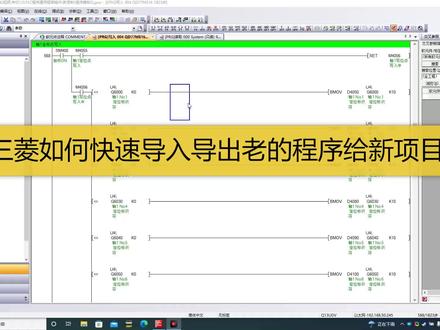 06:22查看AI文稿AI文稿
大家好啊,这节我们讲一下三零程序的导入导出啊,什么是导入导出呢?就说我呀,现在有一个程序啊,这个程序已经做好了,那么我又有个新的项目,还需要使用这段程序,怎么办呢?那我可能 因为这里程序啊,如果在这个技术上改可能很乱,我只需要其中一部分,比如说我要 qb 七七, ms 幺六这段完整的程序啊,那怎么办?我们呐,第一种复制粘贴是你一次啊,只能复制 二十四行啊,就说超过二十四行他就变异不了了啊,所以我们不可能整体把这个所有的程序一次性复制粘贴过去啊,这种方式不行,那还有一种方法呢,今天教大家啊,就是导入导出,这里呢有一个写入至 csv 文件和从 csv 文件读取啊,我们看这俩,那么我们点击写入到 csv 文件啊,他会提示你将当前显示提醒出写入的 csv, 确定啊,确定完之后呢,我们直接建一个 qd 七七啊, ms 幺六的 csv 啊, csv 啊,然后点击保存,如果有了,他会提示你覆盖。那么保存完之后啊,我们打开这个 csv 文件啊,我们看一下,他就变成指令表的形式了啊,指令表,指令表 跑哪去了 啊?这呢,大家看啊,他就变成指令表了啊。还有如果有的小伙同学啊,想把梯形图转换 指令表,也可以用这种方式来转啊,大家看啊,转换成指令表形式了啊,就是注视啊,声明啊,注视没有啊,声明是有的啊,声明在这里有啊, 这样,那么如果说我新建一个项目啊,大家注意,我新建一个项目,我想用这段程序,我直接把它导入进来就行了,但是导入之前呢,有几个注意事项啊?第一个事项呢,就是你的这个呃 软元件地址啊,一定要不要超出范围啊?比如说我原来的项目,这个软件的地址设置的很大,但是新的项目呢,这软元件地址啊,并没有设 啊,那这种情况是不可以的啊,所以呢,我们在建新项目之前和原来的项目啊,一定要把软件这个范围啊通呃,不说 统一吧,起码你能包含这个范围啊,这是第一个,第二个呢把这个原来啊,比如说原来我这提醒图啊,是十七个触点啊,十七个触点, 提醒图是十七个触点,那么新的这个呃程序呢,你也改成十七个触点啊,给他改成一致,十七个触点, 十七个啊,出点一致,那么起还有啥呢?就是你可以新建一个数据,就是题型图啊,就叫 零零零二啊,然后呢在这里导入啊,然后我们直接右键从 csv 文件读取,那选择 q d 七七 m 幺六,是无法打开文件啊,现在我正在打开呢啊,现在我正在打开,我关上啊, 重新来一遍。从读取试完之后啊,他直接就传过来了啊,大家看啊,直接就导入过来了啊,这么多行程序 啊,直接导入回来了,因为现在我这个呃提醒图触点呢,还有这个软件地址啊,没有超出范围啊,所以他直接就呃按这个 正确的导出啊导入,如果你这有有错误啊,他会标示出来,黄色的啊,黄色的,大家注意,所以在导入导出之前呢,我们要把这个呃要把这个 属性啊,尽量设置一致啊,声明是可以导入进来的啊,但是这个注视是导入不进来的。注视呢,你可以到原来的项目复制一下,因为原来的项目啊,我们这个注视呢, 可以全部复制啊,不像这个,呃,这个,呃呃,程序啊,复制不了,诸事可以复制啊,大家直接复制诸事就可以了啊,所以大家在这个 做程序的时候灵活一点啊,灵活一点注视可以直接复制程序,呃,不可以啊,程序一次只能复制十六行,这样我们就可以了,注视我就不复制了,大家自己复制啊。那么还有第二点呢,比如说原来我的这个 啊,程序啊,这个模块号是优四啊,优四。那新的程序呢?模块号变成优六了啊,大家注意模块号优四变优六啊,或者优八或者优其他。那么这里呢,我肯定要更改一下的啊, 不更改,这个是用不了啊,用不了这里呢全是优四,那么我就用一个批量替换, ctrl h, 然后呢查找优四啊,替换软件件优六。这样好像替换不了啊, 直接可以替换了啊,直接把幺四改成幺六就行了。大家看啊,直接幺四啊,那新的模块呢?是在幺六上,那么我直接改成幺六就行了啊,幺六就行了 啊,这样我们就即使模块的位置有变化,我们也可以用啊,可以用第四。还 还有一点呢,就是我们这个软件啊,比如说我这个有两个模块,那么一个模块用的是原来的地址,那另一个模块用的新地址,我也可以用批量批量这个软件替换功能啊,比如说原来是第 四千啊,那么我我换成第八千,然后呢?多少个点呢?两千,比如说原来用了两千个点,那么直接软件点数两千就可以了,全部替换,点击全部替换,那么四千呢?就变成八千了啊?四千变成八千,相应的后边的地址都会是都会进行这个 呃,变动啊,这样我们就把原来老的项目的某个程序啊复制到我们的新项目了啊,希望大家掌握这个技巧啊。
769自动化韩工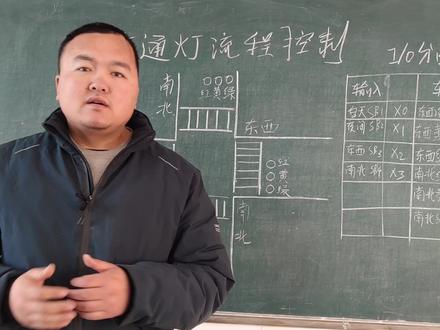 05:04查看AI文稿AI文稿
同学们大家好,今天我们讲一下就是交通灯,呃,交通灯的就是一个 plc, plc 交通灯是我们现实生活中常见的一种,呃,一种设备, 呃,每个十字路口基本上都有交通灯,但是交通灯他是如何设计的呢?其实交通的设计是特别特别的简单,今天我们先根据这个图来分析一下,你看这个图 这样呢是南北方向,这样呢是东西方向。咱们看一下这个交通灯,他的工作原理是这样的,比如是南北方向的时候,嗯,南北方向的时候,比如你按下开关之后,交通灯开始启动,启动之后呢,南北方向, 南北方向呢?就是说是比如说红灯,红灯亮的时候,嗯,就是在这个时候呢,东西方向 他是不亮的,对不对?是这样。然后是黄灯亮的时候,基本上这几个路口的黄灯都要亮,因为这里红灯要切换到绿灯,这绿灯要切换成红灯,我们该对他进行如何讲解的?比如说这是绿灯的时候,这是绿灯的时候呢?就是说 这边肯定就是红灯。我们如果编制这么一个程序的话,首先第一个我们要输,以他的工作原理,工作原理大概是这样, 首先比如南北方向按下开关之后,南北方向亮二十秒,亮二十秒之后, 然后他他会闪动一下,对不对?然后同时呢东西方向的绿灯也要亮二十秒,到切换的时候呢,他要闪动一下,大概是一秒钟,一秒钟之后,然后是黄灯,他们 几个几个的黄灯都开始亮了,都开始亮之后呢,大家是亮五秒或十秒,亮五秒,五秒钟之后,然后比如这是红灯就切换到绿灯了,这是绿灯呢就成为红灯了,这就是 红绿灯的一个工作的原理。我们在就是深入的去了解他之前呢,我们试着给自己就是流程图,我们知道我们世界给他设计一个,就说是那个阿欧分配表, 凹分表,在这里大家可以看一下,我是这样说的,比如输入来说,要输出来说, 我输入在白天的时候,其实这交通还有一个原理,就是白天的时候有的地方呢,白天他就是能正常的运行到晚上的时候,几点钟之后他会切换到 怎么样呢?比如晚上的时候,大家可能注意过很多路口呢,只有黄灯亮,其他灯不亮,只有黄灯亮,意思说 让你啊减速慢行。还有一个情况呢,就是万一这个交交通路口出现了什么问题,呃,就是不允许人通行了,怎么办啊?那时候会有一个管制,比如说南北方向,我要管制的话,是 我们该如何设计呢?比如说南北方向我不让走了,南北方向一直显示红灯,你说南北方向不能走了,然后东西方向呢?如果管制的话,可以亮一下,就是 红灯啊,就是,嗯,就是红灯一亮就都不能运行。然后同样的原理就是说,嗯,如果是让他红灯亮和让他绿灯亮都是可以解决的,是不是?所以说我进行了多个设计,阿欧分明表输入端,白天的时候一个开关,夜晚的时候,夜间的时候 有一个开关,哎,这 s 零 s 一,这是输入端。然后比如说采用交通管制的话,我是东西方向是 s 二, 这南南北方向呢?是啊, s 三这四个按钮,白天黑夜就是东西方向限行和南北啊方向限行,大家是这样设计的,然后呢对于输出端,因为他们几个,比如说东西方向的东西方向红灯他们应该在一起, 东西方向的黄灯也在一起,然后东西方向的绿灯啊也在一起,应该是他们作为一个整体。 然后呢我们再分析,呃,就说南北方向红灯,黄灯和绿灯他们也算算一个整体,他们能够同时的运行。今天这就是今天我要 讲的一个就是啊欧分配表的设计,下节课当中呢,我们试着就是设计出他的流程图,然后做出一个呃,就是做出他的程序。好了,今天呢我们就是先讲这些,就是 交通灯流程控制的啊 o 分配表啊, o 分配啊,大家就是这样,就是南北方向和东西方向他们的呃就是他们的输入和这这这输入的按钮,这输出的这输出啊, 呃,然后这设计了四个按钮,白天的是 sb 一、 sb 二、 sb 三和 sb 四,然后呢输出呢就是东西 东西方向的红绿红黄绿和南北方向的红黄绿,他们在一个整体,今天就讲到这里吧,呃,下节课别忘了下节课我们讲程序的设计。
135博智进出口电商 工艺品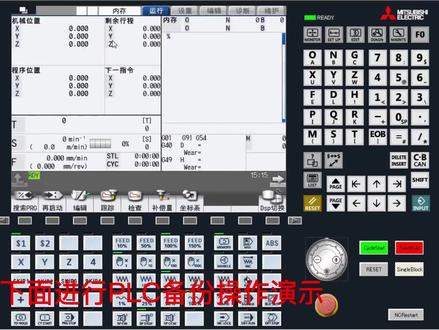 05:08查看AI文稿AI文稿
下面进行 plc 备份操作演示,点击键盘小扳手按钮,进入维护界面,点击界面下方维护按钮,点击界面右边翻页按钮, 找到梯形图监视按钮,点击进入 plc, 耐心等待 plc 加载完成。 plc 加载完成后,点击屏幕最左边返回按钮,点击外部文件操作, 点击 nc 到外部按钮, 通过全部数据按钮将所有数据打钩,点击写入按钮,选择备份的存储地址, usb 或 sd 卡等, 点击项目名按钮,输入工程名,工程名就是之后保存 plc 程序的文件夹,点击选择按 牛,系统会进行备份,系统备份中,耐心等一会 plc 备份完成,点击 ok, plc 已经备份完成, 让我们退出软件查看一下吧。备份的 plc 就在之前填写的文件夹下, plc 可以通过编辑软件打开查看和编辑。 下面进行 plc 的格式化操作, 为了安全,按下急停按钮,点击小扳手,按之前的步骤进入 plc, 点击 nc 文件操作按钮,点击格式按钮, 选择是根据信息提示先停止 plc, 点击式,重新选择格式按钮,选择事后点击 ok, 系统显示未进行 rom 写入, 点击 rom 写入按钮,点击执行后点击式,点击 ok, 系统格式化完成。系统内已无 plc 系统操作面板已无法使用。下面进行 plc 的导入操作,点击小扳手进入维护界面,点击梯形图监视,进入梯图,点击界面返回按钮,点击外部到 nc 按钮, 选择导入 plc 的存储地址和工程名,通过数据全部选择按钮,将所有数据打勾,点击读出按钮, plc 写入到系统中,耐心等待一会, 写入完成后,点击 ok, 点击返回案件系统提示未进行 rom 写入,点击 nc 文件操作,点击 rom 写入,点击执行,然后点击式点击 ok p l c 写入完成,点击回路查看 p l c 程序, 发现 plc 被停止状态,点击返回按钮,重新启动 plc, 重新查看 plc 为运行状态, 按一下操作面板按钮,测试功能正常。你学会了吗?欢迎留言交流!
39CNC打工人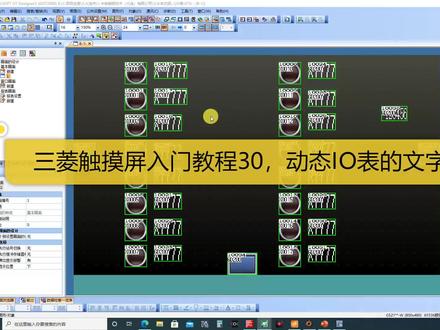 07:54查看AI文稿AI文稿
大家好啊,欢迎收看本期课程上节我们讲的这个,呃,动态绘制这个 l 表,那么我们 可以显示实时的显示 x 零到 x 十七啊,那么这是八进制的啊,如果是你连接的是 q 系列的片系,那么这里你选成十六进制的啊,就是显示格式显示成十六进制的,然后他就可以正常显示 f 四零到 x f 啊,然后从 x 一零到 s 一 f 这样显示啊,大家注意一下啊,那么我除了要显示这个 x 零 s 一 s 二之外呀,我同时呢还要显示 呃,这个 x 零的意义,比如说我 f 四零作为急停按钮, f 四一呢,启动 x 二停止,那么我还需要显示这个,那这个怎么显示呢? 就用注视显示就可以了。注视啊,这里呢叫注视显示啊,注视显示这里啊,我们同样也要选择软件件啊,也是偏移这个软件基地,二百就可以了,显示注视这里呢, 我们这个组号啊,注意啊,这里有个组号,这个组号呢,你一定选择就是你 x, 比如说输入啊, x 输入歪式输出,那么你提前要建立一个组号啊,在注视中啊,我们看一下之前已经讲过注视怎么建立了,我们再看一下, 打开啊,首先打开,大家看现在注视并没有任何一个注视啊,然后呢我们双击双击呢,这里注视呢,我们可以任意设定组号啊,他不不需要挨着说一二三四五六七啊,你比如说我直接设定五百啊,五百,那么这个呢,我可以 叫做 x 输入点啊,输入点啊,就可以了,之后我们就进入这个输入点的,呃,这个注视组了啊,注视组,然后第一个 主号啊,第一个原件号,那么比如说我是急停按钮啊,急停按钮,这是第一 啊,然后我再增加一下啊,然后启动按钮,停止按钮,复位按钮等等 啊等等,就说我可以增加很多啊,很多啊,比如说我先增加个二十个吧,二十个,然后这里呢,我就不不一个个写了,我就按钮按钮 按钮六啊,然后还有一个办法呢,就是我因为在这里操作呀,不如在 xr 中操作简单啊,在 excel 中呢,你可以复制粘贴,随意拉拖动就可以 增量。那么在这里呢,他不可以啊,不可以,所以我们可以把它导出,导出到 axcel 中啊,导出到 axcel 中,我们导出一个 axcex, 或者直接用主号五百啊,导出个 axcel 文件,那么这个 axcel 文件呢,我们就可以打开呀,直接用 accr 编辑好了,然后再 导入进来,这样我们组号啊,就可以通过 io 表就可以生成的啊,生成的啊,这 a 四二有点问题,有时候一导入呢,他就会 变成,呃,空白的。这个 啊,这样啊,比如说按钮五,按钮六了,到啊,我直接导入到按钮二十一啊,二十一,然后呢保存,保存之后我再用这个软件啊,给他导入啊,导入 啊,导入,导入进来直接就可以了。这样啊,我们就先以这个为例啊,先说明,然后呢,这里呢,我们选择这个注视啊,选择的是 gd 二百 软件件,那么显示注视呢?我们主号呢是固定值是五百啊,就是我们刚才的主号固定值 五百,然后显示方法是间接软件件,这样呢,他就根据你存储这个软件件基地二百中的值啊,然后显示他当前的这个文字注视了啊,文字注视了啊,这样呢,我们就可以显示了,但是 同样呢,我们还需要按照这个呃显示 x, 一样啊,加一个运算啊,数据运算,就说我们每个值呢,第一个值呢显示的是加一 啊,因为他主号啊,注视号是从一开始的,不是从零啊,加一啊,加一,然后第二个呢是加二,加三, 加四,加五,加六,加七,加八啊,需要手动更改啊,手动更改,每个加呢都不一样啊,这 是加二,其他的都是一样的,只是这个需要在运算这里呢,每个都给他加加,加一个不同的值,加三,这是加四,这个是 加五,加六,加七, 然后再做一个加八,后边我就不做了,我只做这些就好了啊,加八,这样呢,我们这个软件显示出来的结果就是,呃,这个 显示的是 x, 按钮一和按钮什么这个呃八的值啊,模拟 啊,模拟一下,选择 c m 雷特二。模拟时候啊,确定,大家看啊, 现在呢,他就这个按钮呢,就会显示相应的这个呃数值了啊,相应的文字啊,大家看,现在呢,启动, 呃,机停,启动,停止,复位,按钮五六七八,然后这里如果继续走呢,就是按钮九十十一,十二十三啊,如果翻页啊,大家看翻页,翻页之后呢,第二页这里呢就会接着显示按钮十七,十八,十九,二十,因为第一页是按选到十 六啊,所以这样我的文字也可以更改了,然后前边的 x 多少也可以更改了,然后这个按钮指示灯呢,也可以更改了,所以呢用一个这个 呃编制地址啊, gd 二百,那我们就可以把所有的东西都改出来了啊,改出来了啊,但是这个美观性啊,比如说文字大小显示啊,按钮指示灯的颜色呀,形状啊,这个就你自由发挥了,想怎么改怎么改啊,通过这个方式呢,我们就可以 尽量的建立这个艾欧表啊,就说只要做好一页之后,那么我这艾欧表就已经固定了,我就不需要 做很多个 io 了啊,特别对于你大的项目上千个 io 点的情况下,如果你一夜一夜来做这个 io, 势必会增加你的工作量啊,那么我这样呢,动态的来做呢,就不需要 做很只需要做一页输入,一页输出啊,然后 m 点呢数据计算器你也可以做出来,也可以不做啊,反正根据你的需求啊,但是输入输出一定要做的, 通过这种方法呢,就是一页就解决了。呃,无限这个输入输出啊,只要你选择好你的最大值就可以了啊,今天课就讲这么多啊,谢谢大家。
102自动化韩工


