alias怎么编辑长宽高
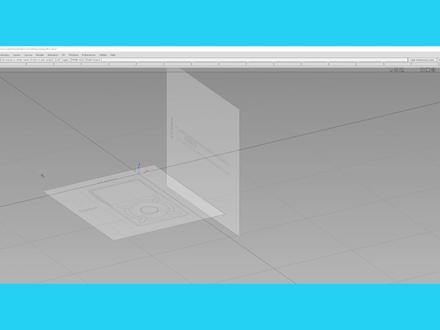
看,那么今天呢,我们来讲这个有关于那不是的曲面啊,那大家看到这个 有关于这个我们的这个上几节课讲过这个基础的建设了啊?大家看到那今天呢我可讲这个关于什么叫做 notex 啊?那我们都知道这个 ais 当中呢,他的建模的这个核心算法呢,就是这个按照 notex 曲面来做的啊。 那今天大家就会接触到,首先呢我现在打开一个我们的这个呆萌文件之后呢,然后呢 那我进入到这个设备我的工具栏里面呢,我建了一个啊,很简单的平面,对吧?哎,用住用那个我们的这个网格捕捉啊,把它呢再进行一个收放啊,接到一个大小合适的一个 简单的平面。 ok 啊,在 top 十图接完之后呢,我把它挪到这个相应的位置啊,那我现在呢就简单的要做一个这个车的顶盖的一个造型啊。 ok, 做完之后呢这个简单的平面我把它的细微控制点打开,打开之后呢啊,对他呢, 大家看到这个我现在打开之后呢选择他的 cv 点,那这里面大家看到这个我们的 cv 点分这个 uv 方向的啊, uv 方向也就是一个 横着的一个竖着的这两个方向,对吧?那通过控制 uv 方向呢,可以选择他的所有的这些控制点,这些细微点。 好,如果我们回到试试图我们看一下啊,那现在我们在这个左试图当中呢,我会看到我可以 啊,选择他中间的这一排点呢,把它往上拉一拉,这样之后呢这个面呢就会变成一个曲面了,对吧? ok, 那选择回到后视图当中呢,把左右两个点 下面拉一拉啊,把贴合这个我们的这个车的顶盖的造型,这样之后大家看到通过这种挪动 啊,这种 cv 的方式呢啊,就可以对我们造型进行编辑了,那这种方式呢,就可以帮我帮我们快速的来进行一个什么造型的编辑,这就是 note 洗面的一个优点啊,我可以通过选择我们的 cv 啊,对他进行编辑来调整我们的这个造型啊, 可以,那这里边你会看到我通过一系列的移动啊,或者是竖放啊,还有这个对我们的造型啊进行编辑啊,这里呢我使用的就是 收放功能,对吧?看我看到, ok, 这样呢,就可以快速的看到我们的这个所有的这个面呢, 这张简单的面的造型呢,就会不编辑出来非常快,对吧?这里呢你在我看到,我在啊这个 opci id 这里面呢,选择一个叫做一个斯坦的这个工具,一个斯坦的顾名思义啊,他就是这个延长的意思。 伊斯太的呢,在我们的这个啊,对后期的这个复杂造型当中呢,也是经常用到这个命令的啊,这个命令非常非常常用,也是非常好用的一个命令,叫 ex 太阳的啊,延伸延长 excame, 那我现在把它双击开呢,大家换到我们这个,他有一个附加选项,这里面有个墨,是吧?把这墨纸啊勾掉之后呢,大家会看到,那我如果再用一个 这工具呢,会帮助我啊建立一个新的命令,在这个他的延伸的这个曲率上,不改变曲率的情况下,来帮我建立一个新的这个局面。跟原来呢是,嗯, 只是连续性达到了,但是呢他呢不是一块面,对吧?那这种方式呢也是我们经常用的一种方式啊,我可以快速的通过这种方式来来新建出新的面,这个面呢跟上一个面呢还是能达到一个相交的一个关系啊。 好,这里面大家会看到,那我会啊,使用捕捉呀,或者是移动啊等等啊一些工具,我们上几节课啊,都已经帮大家来讲过了啊,这些秘密 大家要序列啊,好,我现在呢使用中间来进行缩放啊,把它调到一个合适的大小,这个大小呢大家看到现在呢我现在在 你和我的后挡风玻璃是吧,后车窗后挡风玻璃的这个造型。 ok, 那我同样呢也需要把它呢做成一个曲面,做成一个曲面才行。 好,现在呢我们的香蕉点呢有一点点靠里了啊,我现在把它挪到外边一点朝上一些。 好,那通过这种一点一点来挪动我们的 c v 呢就来啊控制来,大家看到这里面我现在有个 siri go 啊,英春 sex 啊,就是我们的理论交线,理论交线点这里是非常重要的啊, 把里面胶线揪出来之后呢我就可以啊进行倒角了,倒角之后呢就可以把中间的过渡面来做出来了, 大家看到通过这种方式呢,我就能快速的把所有的这个面呢来搭建出来,那这个呢就是我们用 nors 洗面剑魔的一种方式啊,通过调节我们的 cv 呢来快速的来啊把我们的这个造型曲面来做出来。 ok, 那今天就讲到这里了。

粉丝1.4万获赞7.4万
相关视频
 06:12查看AI文稿AI文稿
首先我们先找到这个画举行的一个工具,然后点击俯视图,然后做出任意一个举行,然后编辑他的信息,宽度是六十七点六,长度是一百一十四,然后我们进行之对他一个移动, 然后呢按住后的键,然后呢点击这个地方,他就会自动吸附到中间去,呃,接下来我们就对他进行一个圆角,做一根直线, 按住孔错键要点的地方,这东西附在点上,做两根线双击打开的属性命吧,记得选取第二个,第一个是裁剪,第二个是分离,然后呢点击这个 按住空格键,点击各根曲线,再点一这个曲线,点一次就行,然后现在我们就把多 多余的直线给删除掉,然后我们先找到一个圆角工具,然后呢这个数字是五,然后点击这个边,再点这个边,点击空格键, 点击这个边,再点这个边空格键确认。呃,接下来我们做出的那个侧边框, 那我们接下来用到的工具是这个抓法的工具,呃,长度是十,记得勾选这个选项,这个是连续性边缘,不勾选他只能点中一条片他的那种,选中完整的一个曲线, 要按空开键,选中这个物品,要把这个 cv 点给关掉,我们点击线框这个模式查看一下。 接下来我们做这这两边的一个有角度,一个侧侧身,继续使用抓辅工具,三十数字为一,如果没有连续性的话,我们就二赖一下,连接二赖工具,选择 g 一连续性, 然后我们继续点击这个 drop 的工具,再点击到边缘方向向下跟空壳键确认,然后我们再做这个第二个侧身方向向下, 然后呢角度是五四五向内,然后呢长度是二空格,这样确认,接下来我们将把这个底部给封住,然后我们 点击这个 rain 的证据,然后点击空格, 点击这个工具往左边拖转,把上面的参考王者给抹掉,然后接下来我们做上一关部分,同样使用这个转幅工具,上面也是同样的用这个 pana 工具 封顶,这个平安的工具只能封平面,封顶如果是曲面的话是使用不了的, 一定是在一定是什么生成的,一定是个平面,按空口键确认,同样使用这个工具,把里面的参考网格给拖转,没有使的更干净更好看。接下来我们做这个 nb 三的一个 屏幕,然后点击这个线框,然后呢我们点击服饰图,点击线框,可以看到看到后面这个给的图片,然后我们继续找到一个做举行的一个工具,同样做出任意一个矩形方向,然后我们把它编辑的信息,然后我们对他进行一个移动,按住这个中间, 然后按再按住二个键,他就会自动的往中间吸吸一下参考在这个 s 走上面,然后呢再按住这个右键往下转,也是歪走,往下移动,然后移动到合适的点,这个屏幕还是宽的,我们继续把它编辑他的信息。六十一, 继续进行一个圆角的一个过程,然后我们继续布线把它分离开了,这还是一个整体,他无法圆角,我们继续画线把它分离出来,按住 oto 键,那就会自动吸附到最近的一个点上,然后点击这个 裁剪工具,同样选中第二一个这个分离,然后点击这个,按住空格键,然后再点击依次,再点击这个依次继续把多余的线给删了, 然后继续转到这个,点击这个曲线,编辑使用这个圆角工具,双击点开他属性,然后点击这条边,再点这个边,点至空格键, 然后我们现在把它移动到上面这个边缘上面去,然后我们先把这根线移动到这个边缘上面去,按住 ctrl 加 o, 再点击 右键,它只会自动吸附在这个上面,可以看出这个已经把它吸附这根线上面去了,但是它偏离了中心,然后我们继续把它移动到中心点就行了,现在按住中键,再按住 o 的键,它就会自动下再吸附回中间了,这个偏离我们就完 往下拉一下就行了,把他的那个控制点给关掉,然后下一步的话,我们就把它做出一定的高度了,我们继续用这个 drop 的工具点击这根曲线,然后我们角度呢是零度,高度大概应该是在一 以后,我们去继续撞这个边缘,这个勾闪,这个只能甩到一条边,证明这个地方没有连续性,同样没有连续性,我们继续使用这个阿拉的工具,拘拘役连续性,然后呢点击这个边缘,选中这个边, 好,我们继续用这个状态的工具,这个边缘大概数值应该是 四十五度,长度为二,按空口键确认,然后我们就把这个给封上, 继续用这个 prine 的工具,点击这个边缘,再点击空格,再使用这个工具,再把里面的网格给拉向上,左拉,把它拉没有了,实在简洁一点,把这个上角线没有必要的话就可以把它拉没有了。
37岚图数模师 13:33查看AI文稿AI文稿
这个是选择一个层或多层的 选择啊,这个是我们查看的时候,然后选择第二个是观看。观看,观看什么呢?观看我们的图层啊,图层,那我们看第三个啊,第三个 这个是我们比较常用的啊,这个是我们比较常用的。好,这是选择所有所有的图层,选择所有的图层。好,那我们看图层的时候这些都会选择上, 那么当然啊,也是刚才我们说过的,选择 选择一个,然后我们再选择,那我们想查到这个图层在哪里的时候,我们可以选择第二个,那么这个也就会显示了啊,也不会显示了。 好,这个是放弃我们所有选择的图层,放弃我们所有选择的图层,然后在里头还是删除啊?删除我们选定的图层。 好,这些啊,就是我们可以把它变为可见对象啊,变为可见对象和不可见对象的,比如说这个我们选择他 在选择我们这个可以控制他为不可见和可见啊,当然我们可以直接点击图层的里的这个, 这个我们也不多说了。然后下面 下面的是体用上层对称的部分啊,比如说我们想只只有一半的情况下啊,只有一半的情况下,我们想要对称,我们可以打开它,这个时候我们看我们已经把它对称过来, 然后点击 of 取消对称,当然这个快捷键直接就可以从我们这里进行寻找 好其他的,其他的 这个可以设置为我们哪个平面啊?给他创建一个平面,然后自动对称,还有部分创建真实对象的啊,好,然后还可以随机 给他颜色的啊,随机给他颜色和啊,这是文件夹,文件夹随机给他指定颜色的啊,其他的,其他的啊,我们 平时啊就不太会使用了啊,就像我们这个打开和隐藏,这个是我们打开和隐藏图层的 好,其他的啊就没有,没有什么太大必要了。 然后我们看一下他这个,这个是我们创建一,一般创建 创建草图和平面的啊,然后这个是我们构建平面的啊,也就是说画布之类的, 这里面啊都是跟我们的啊,跟我们的一些画布类 关系的。好,那我们提取出一张图片,这个比较常用的,是我们的 比较常用的啊,比较常用的,就像我们现在有一张图片,我们选择他,这个是我们的裁剪,裁剪画布命令好,选择他以后,我们会出现出现到一些这种操作模式,然后我们给他选择, 选择到我们差不多的地方, 选择到我们差不多的地方以后,然后按空格点击, ok, 这样的话我们就把整个画布进行一下裁剪了,进行一下裁剪了好, 好,那我们继续看下面的啊,这里面啊基本上都是跟渲染有关的 啊,这个就不多说了啊,后面这一个图层里基本上也都是跟动画啊,制我们制作动画有关的啊,但是这里有一个非常好用的,就是最后一个,那么我给大家演示一下这是什么? 这个是根据我们进行旋转的旋转的,我们可以选择他点击啊,点击我们的这个方式,我们可以看到他就自动进行旋转了啊,自动进行旋转了 好,然后我们拉伸一下子,他就可以回到正常的正常的状态了啊,好,然后我们看我们动画层除了最后一个 也不多说了,那我们这里可以改变他的沿着哪个轴,或者沿着中心点,还是沿着我们的世界坐标轴进行旋转。那么这个数值越大啊,数值越大,比如说九千,我把它更改一下, 这个数值越小赚的越快,二百数值越大他赚的越慢。 然后我们再继续看后面的 nos。 好,这里这里,我们之前说过这三个是控制,控制我们面板的 windows, 第一个控制我们的工具箱,第二个控制我们的工具架,第三个控制我们的控制面 面板啊,控制面板啊,说起来稍微有点绕口。 好,这里是我们比较常用更改啊,更改我们设置的,像第一个里,第一个里,这个是一些更改我们模式的啊,比如说第二个,第二个选项是什么呢?是我们更改我们的画笔模式啊,也就是说这里基本上都是我们可以制作画画用的啊, 画画用的,看,我们可以在这里进行更改,制作画画。然后第三个啊,这个是我们的建模啊,建模模式, 这就不多说了。然后最后一个是我们的渲染模式啊,渲染模式,在更改渲染模式之后,我们可以看到在我们控制面板中 已经变成了腌材质球的状态啊,材质球的状态啊,我们还是返回第一个啊,我们最常用的。 当然啊,我们之前的画笔模式在选选画完之后,他会有一个显示在在我们书签里啊,当然他画的只是一个二维的图片,也就是说只能在我们某一个视角上啊,进行一个平面的更改, 好,在某一个视角上进行一个平面的更改,当然我们旋转一下之后他就会没有了,然后我们再向下继续看 啊,这个第三个,第三个里第一个是我们比较经常修改的啊,经常修改的这个是我们修改快捷键的啊, 然后下面的是我们的一些基本的操作,好再往下啊看,这些都是一些我们修改的修改的东西。 但是这个倒数第二个啊,这个是我们修改整个颜色的啊,修改整个颜色的,我们看通过我们选择以后,他会更改一个全黑色的模式,也可以更改到我们正常的模式, 当然最后一个啊,最后一个选项这里面啊,这里面可以更改任意一个啊,我们的 这个操作实况啊,鼠标,鼠标的颜色还有一些啊,但凡是所有的颜色都可以进行更改 啊,比如说我想改一个镜面的颜色啊,好,更改成绿色,好,那么我看更改以后他就会显示 整个背面啊都是绿色的,好,返回。 然后我们看最后一个啊,这个这里面,这里面是什么呢?这里面是保存我们快捷键的啊,第一个是我们保存我们现有的啊,现有的整个界面的布局,比如说我想把这个放到我们的工具架中来,那么这个地方就会出现一个命令, 但是我们下次打开的时候这个命令就不会存在了,为什么?因为我们没有进行保存,我们如果想保留他的话,就要点先点第一个, 这个就是保存我们页面设置的,当然啊,我们选择选择他以后,我们可以双击 这个是我们后台设置的,后台设置的,我们更改完后台设置以后,我们还要点击一下第三个, 第三个,那么第二个是什么呢?第二个我们可以选择打开它,打开它以后它会出现这么一个界面啊,这么一个界面,当然我们可以把快捷键啊,我们先复制粘贴出来 啊,先把这个命令复制粘贴出来,然后我们把我们的快捷键导入进去。怎么导入?先把整个文件夹都关闭了啊,先把整个文件都关闭了,然后选择我们的电脑 在上面输入我们的,输入我们的刚才复制出来的啊,输入我们刚才复制出来的这个路径,然后选择爱丽丝,我们看爱丽丝后面有一个这个数字啊,数字二零二零。好,我们 选择爱丽丝,这个时候我们就会发现他图中出现了一个这个,这个就是我们快捷键的整个包啊,整个文件大。当然啊,我们要把我们自己的快捷键导入进去的时候 啊,比如说我们这个快捷键导入进去的时候啊,我是二零二零版本的,他后面显示的是尾锥是二零二零,那么使用二零一九或者二零二一的朋友,可以把他后面这个改成二零一九或者二零二一,这样的话他就会跟我们现有的现有的进行匹配了。 好,根据我们现有的进行匹配, 这样我们就可以把我们快捷键导入进来。 整个快捷键啊,是我们比较常用的啊,那么后面这个啊,我们不是很常用啊,不是很常用,当然也有许多喜欢啊,喜欢用这些操作的命令的人啊, 这个是什么呢?这个可以选择我们的选择我们的一些城组,比如说城组这个他会单独分成一个一个模块啊,也更方便我们记忆操作,记忆操作啊,这些可以给我们更好的理清一些我们的思路,同时也可以做成我们需要的图案, 配合着使用。好,那么最后一个还有跑,这个请大家都知道是我们的帮助,比如说我们对于我们特别不常用的命令比较不容易理解,那么我们可以在这里进行寻找啊,在这里进行寻找, 那么我们想知道我们的命令的同时啊,可以点击我 sis, 然后点击这个,这个时候啊,他就会出现了,出现了,那么我们已经知道我们啊,好,我们先把它关闭, 然后刚才显示的是我们的官网,我们点击这个命令是什么,他就会自动帮我们显示出来了。好,然后我们看一下我们点击的 顶级的这个,这个是什么呢?这个是方便我们寻找命令啊,寻找命令,比如说, 比如说什么呢?比如说我想要一个球体啊,比如说这个球体,那么我就会在这里寻找,打上他的字母 s p h e, 二 e, 这个时候他就会给我显示一下他的路径 啊,比如说第一个是工具架啊,也就是工具架,第二个塞菲斯,第二个显示的是塞菲斯,第三个显示的是我们的这个路径 啊,然后最后显示的就是他,也就是说这个里给我们寻找。好,那么我点击一下,他发现我们现在就已经选中这个命令了,这个可以更方便我们快捷的去寻找啊,这个命令是非常比较实用的。 好,我们看快捷寻找一下我们的命令。 好,那么这节课我们先到这里啊,先主要讲解了整个菜单栏的功能, 整个菜单栏的功能,那么接下来我们要讲解一下这些工具箱,工具架和控制面板里的一些我们常用的基本功能。 以上就是这一节课所讲的内容的重点啊,可以先大致的了解一下菜单栏中我们比较常用的,比较常用的一些使用情况啊。
12海耀设计 14:57查看AI文稿AI文稿
也就是说下面这个 f 好,我们选择他点击我们的成组,这个时候我们 再全选一下,我们就可以看到他已经成为一个整体了,在选择的时候他已经成为一个整体了,这个就是我们成组和结组之间的命令,这两个就是我们 这个啊,这个实际上没有什么太大的用啊,这个啊, 平时我们不用啊,这个是通过几合体来取代复制对象的啊,这个平时对我们来说感觉没有太大用啊,那我们看得累,他 这里头是整体删除啊,删除,我们所有的删除选项都在这里啊,都在这里,那么我们奥特加 a 啊,也就是说第一个我们设置成奥特加 a 了,这个是我们比较常用的啊,这个是我们比较常用的,我们想要删除都可以用奥特加 a, 比如说我现在不想要这块面了, 这块面我不想要了,那么我选择奥特加 a, 他会给我显示一个你是否不想要他,然后我们点击 yes, 是的,然后整个界面啊,整个界面就删除了,那么在我没有操作下一步的时候,我后悔删掉他了, 那么我还是可以用 ctrl 加 z 来还原他,来还原他,好,那么我们看 out 加 w 啊,这个是我们删除历史, 这个是我们删除历史。我们在爱丽丝中啊,我们每做一块面的时候,比如说这块面,我想先给他连接一下,生成一块新的面,那么我们每做一块面的时候,他都会产生历史。什么是历史呢?也就是说他的后台, 后台啊,后台选择调出历史,这个时候,也就是说我们连洁面的后台参数都会可以在这里调节啊,这个就叫做历史,那么这个也是爱丽丝软件里非常一个自由而又强大的命令啊。好,那么我们怎么删除历史? 点击第二个奥特加 w, 这个我们点击删除历史,确定这个时候我们再想调出历史,他已经成了一个自由自由的面了啊,那么这个时候我我删除历史以后,他就调不出来了啊,那么也就是说这个命令就是删除历史而用的。 那么第三个啊,我们比较不常用,那咱们就不多说了。第四个就是 out 加 z 啊,这个,这个我们还是比较常用的啊, 这个是什么呢?这个是我们在测量的时候,比如说我们测量我们的连续性啊,或者我们的距离,或者我们的距离距离的时候啊,那么他会出现一些这种标志 啊,比如说 c 啊和一些这种测量的标志。我们在删除,我们想删除他的时候,不想使用他的时候,我们就可以用奥特加 z, 这样的话整个界面啊,整个界面就会干净许多。 好,其他的也都是一些删除的命令,删除的命令,那么其他的也没有太常用的,主要常用的就是这这三个,这三个一般在我们做面的时候,这些都是我们的常用的,常用的, 然后我们再继续继续往下看,这个里面都是我们试图的选项啊,这个里面都是我们试图 图的选项,我们可以看到第一个这个选择,他以后我们会产生一个四是图,那么在我们的左上角这个地方都会有标志标志出来,这个是顶式图、左视图、右视图和我们的自由式图,我们平时啊,平时一般使用的都是自由式图, 都是这种自由试图,那么他可以根据我们更改啊,根据我们所需要的进行更改,比如说我们想要做试图 啊,做视图和一个自由视图,这个都可以进行更改。好,然后按住我们点击我们的第二个,这个是我们的整个界面都填充我们的自由视图, 整个界面都填充我们的自由视图,其他的也是左右视图,整个都是填充的,都是填 充的,还有 top 石头, top 石头,从顶石头看,他整个也都是填充的, 还是回到我们自由界面上,我们平时使用的最常用的就是自由的界面,自由的界面, 然后我们这个是打开我们的绘画窗口啊,比如说我们可以想要绘画啊,我们就进行一下打开,还有就是我们的创建新的石头,这个就是我们创建新的石头效果, 然后从我们后面看啊,这个是我们放大到整个全屏的状态啊,全屏的状态,也就是说周边都可以 不显示。好,我们把这个先去掉一下,先去掉一下来看一下效果,看一下效果啊,我们选择它啊,再点击这个我们倒数第二个。 好,那么他整个界面都是由啊,都是由我们工作试图来解决的,填充到我们整个屏幕上,填充到我们整个屏幕上。好,然后我们再把它还原上去 啊,我们可以按住 shift, 点击我们工作视框的边界啊,也就是说这些边界按住 shift, 然后靠近我们的边框里来, 靠近我的边框里来啊,然后这样他就自动吸附上了,就像 qq 和微信一样啊,他会自动吸附上去。好,那么我看整个视图界面啊,整个视图界面 这些就是加载文档,保存数据啊,保存也保存画面的布局的啊,这个没有什么用了,那么看一下第五杠啊,第五杠这里啊,这里 都是一些我们隐藏和反隐藏的,比如说我们选择汤,选择汤进行 一下隐藏啊,隐藏显示啊,显示和观看,那么在这个时候,这个时候我想向大家介绍一下,我们看到啊,我们看到我平时 鼠标点击鼠标的时候,会出现一些这种快捷键啊,这种快捷键,那么这个是我们鼠标上的快捷键,这个怎么调出来呢?是按 有 shift 加坎坷就自然掉出,加上我们的左中右键啊,就自然掉出来了,加上我们左中右键,我们左中右键,每一个都代表了一个不同的啊,这一圈都代表了一个不同的命令啊,然后 像我们的右键右键就代表了我们刚才所说的隐藏和反隐藏这些命令,那么我们在选择的时候,我们只要按住 shift 加孔雀,然后 把鼠标滑动到亮的地方就可以选中了,这样我们就可以显示隐藏,反隐藏,这样的话还有全,全部显示,全部显示,这些都代表了啊,这些都代表了我们的功能。 第一个啊是通过我们选择选择来控制的,那么第二个啊,第二个选项是使所有不可见对象变为可见, 也就是说我们现在选择啊,这个中间是不可见的啊,不可见的,那么我们点击他以后,那,那么他就会全部显示出来,全部显示出来, 那么第三个呢?好,我还是先选择他第三个,这个就是隐藏未拾取的对象啊,也就是隐藏我们已经选择过的对象。 好,好,然后第四个是我们来回俩,也就是相当于我们分成了两个文件吧,分成了两个文件,这么可以。好,有更好的理解。他分成了两个文件以后, 这个这一个文件只有一层啊,一层我们刚才选中隐藏的,其他的全在另一个文件中全部隐藏好,然后我们再点击他的时候啊,就会来回的来回的进行切换啊,进行切换。 好,我们点击一下这个,这个就是全都视为不可见啊,全部都视为不可见了。好,然后我们还是把它全部显示出来,全部显示出来, 那么其他的啊,这些就不必多说了,因为不太常用,那么最常用的还是一个这个,这个是什么呢?这个是我们着色面板啊,也就是说在这里这个我们着色面板的开关 啊,他是我们着色面板的开关。好,我们可以看到,我们把它关闭再打开,这个是我们着色面板的开关。好,我们接着往下控, 这个控制的就是我们下面这一行的图层, 你的工作区域,这些是我们的相对于来说比较常用的试图栏啊,试图栏啊,包括我们这个这个里面啊,平时我们显示和隐藏的线框,我们看现在是隐藏的线框 啊,然后我们显示情况都在可以在这里操作。还有就是我们的坐标轴啊,我们平时操作的时候坐标轴也可以在这里显示或者隐藏。这个还是比较常用的啊,其他的都是我们调整一些我们工作视角时候的啊,所需要的命令, 好,然后往下看,这个是我们也是跟跟我们时空有关的啊,这是禁止他同步移动的,这个我们平时不怎么用好,然后我们最常用的是什么呢?这个好,最常用 是我们的这个,这个是什么呢?这个是切换线框的模式和抗拒指啊。啊,同时也这个也是调整我们线的粗细的,比如说我们看现在这个线啊,这个线我们 感觉比较细,他并不很深,那么这个时候我们可以选择他啊,我们可以调整一下他,调整一下点击够,这个时候我们可以明显的看觉看到我们的边界啊,或者我们可以先画出一条线来啊,这些线都加深了许多,加深了许多, 我们还可以更改过来,这个之前是零点五,这是一好够,那么点击确定以后,我们发现他整个都变回了正常的模式,他都变到正常的模式。 那么第三个啊,也就是说这个这个选择的是什么呢?这个我们设置成快捷键 f 十啊,但是这个只抗拒吃啊,抗拒吃, 当然我们打开他的同时也会非常的卡,我们选择他以后把后台打开,选择我们的最后一下啊,最后一下 把它十六啊,调整成最大手指三十六,然后点击勾,那么这个时候我们会发现并没有什么变化啊,并没有什么变化,那么现在我们把线框关一下,我们再放大 时候啊,就会看到,很明显的看到啊,我们现在因为数据比较小啊,但是我们旋转的时候也非常费力啊, 那我们看到这些地方边界啊,都没有什么锯齿的存在,那么我关关闭一下呢?好,我们看到这些边缘化地方都会出现一些锯齿的形状啊,这些锯齿的形状,这个就是根据我们精度有关系了。好,当然啊, 打开它以后会非常的卡,会非常的卡。好,这里面 是我们比较常用的啊,那么选择这一项,这一项啊就是我们特别常用的了,这是什么呢?这整个文件夹都是跟图层有关系的,哪个是图层?这里面就是我们的图层, 这个里面就是我们图层。我们可以啊,把我们的车,把我们的车和车标都放进去, 都放进来的啊,都放进来的。那我们看一下这个,第一个就是显示我们创建新的图层的,我们点击他以后就会发现这里会出现一个新的图层 啊,然后我们在选择选择面的时候选择它,选择整块面,然后把它直接左键啊,左键点击第一个就把它放入到我们新建的图当中了,再打开关闭,打开关闭啊, 就可以实现操作了,我们是这样把我们的物体放到我们图层中的。好,第二个是我们创建我们的文件夹,也就是说图层文件夹我们可以把它进行 移动,那么我们这里一一般移动的命令和图层之类的都可以用鼠标的中键选择他再进行移动。好,这样的话我们看,我们就把我们刚才这个文件夹 隐藏到我们整个文件夹中了,那么打开它以后发现里面存在着一个 l 二,里面存在着一个 l 二。好,然后我们又返回上一层了,继续往下看啊?继续往下看。 这个,这个平时不怎么用,这个是给一个指指定的对象构建层啊,比如说选择他再点击一个,我们就看到他显示的层数在哪里了,好,再再往下看。
28海耀设计 03:46查看AI文稿AI文稿
大家好,今天我们来说一下 alex 里面的一些基础命令应用。 首先我们说一下这个帕勒特下面第一个工具栏, pick, pick 这个工具栏里面的一些命令, pick 这个意思就是选择,选取的意思,所以他这里面的所有的命令都是用来让我们选择模拟特定的对象。 首先我们看一下这个拍了他这个工具栏,他所在位置在我们软件中的所在位置是在这个 windows, 第一个 我们点一下这个选项,这工具栏就消失了,我们再点一下这工具栏就会显示出来。还有这 windows 这工具栏后面有一个奥特加一, 这就是他的快捷键,我们用 alt 加一啊,他就消失了,再点一下他显示出来了,他是循环的。 好,我们先说一下第一个命令,第一个命令就是 nothing, nothing 这个命令就是取消选择的意思,首先我们可以先画一根线, 然后我们把这根线给他选中,选中完之后如何取消我们这个选择,我们就要用到第一个命令 nothing, 点一下这个命令,然后他就会取消选择。 面也是一样,我们可以见一个面,看一下我们见的是一个圆桌面,哎,我们选中这个圆桌面之后 怎么取消选择,我们可以点成 nothing, 需要选择之后我们可以再选线,如果不想选择就选 nothing。 这个命令是很常用的,是很常用的,所以建议大家放在快捷键里面, 然后我这个快捷键是放在我们我这个左键最上面,这有这个快捷键,也是爱丽丝这个软件默认的这个位置,你们默认的位置,我们说一下第二个命令,第二个命令就是 overjk 的这个命令就是让我们来选择的, 就是让我们来选择布品,我们选中这个面料之后,我们可以选择面,选择线,如果我们不选这个拿行,他会一直让我们可以选择我们这个界,这个界面内所有的布品,我们再画几个,画个球。好,如果我们 选 objk 的,可以选球,可以选这个面,还可以选线,这就全部选上,你点 notching 给他,需要选择,如果我们只想选一个补品,我们选择 objk 的,选择这个。呃,远程体, 如果我们在想单独选这个球,我们就需要用到这个 notching, 再单独选这个球, 因为这个 object 还有这 nothing 都是我们比较常用的,所以放到了这个左键的快捷键上面是 nothing, 下边是 object, 我们这这样可以方便我们后面做图。嗯,对,我们做图这个速度是有这个提升的,因为我们不能每次选的时候都单独 回到我们这个命令栏里面,单独在选他是比较费时间的。至于这个快捷键,我们后期会讲一下这个快键是怎么设置的,我们这期视频就不讲这快键是怎么设置的了。 好,这是 nothing 还有 object 的这两个命令的使用。
 12:16查看AI文稿AI文稿
今天还要分享一个桌子的案例,如果需要数据可以在微信公众号搜索海耀造型设计,在后台留言,桌子可以得到本节课的数据。我们桌子一共可以分为几个地方看,首先我们看到的是一个,四个,四个长方体,四个长方体, 那么他的下面呢?下面呢?是由是由几个长方体支撑起来的?好,那么我们现在啊,现在来寻找我们的体, 在我们体重寻找到我们的正方体。好,正方体,那么我们现在寻找到一个视角, 什么视角?我们寻找到我们的顶式图,我们先把图片向后移动一下,然后寻找到我们的顶式, 这个时候我们点击我们的方块 t, 然后寻找中心点的位置。好,我们给他寻找到以后, 我们来给他增大一下,增大一下。好,那么我们用到什么面料呢?我们需要用到放大缩小的面料,我们先等比例放大缩小,选择等比例放大缩小, 然后我们给他按 telk 上面,那么我发现啊,这个是 abs, 那么我们需要给他改成二,沿着本体的进行, 嗯,把它变成 r 啊,输入一个 r, 确定以后变成了 r, r 啊,他就不是沿着世界坐标轴进行啊,进行放大缩小。 好,然后我们再继续给他输入啊,我先输入十,看看十扩大多少倍,也是说他扩大了十倍啊,十倍,那么我感觉这个大小还可以,那么还可以的情况下,我们先 用我们的移动中心点的命令,移动中心点的命令,先把整个整个方块的中心点,也就说整个方块的绿色位置捕捉到我们一个脚的地方,然后我们再进行移动, 目无移动,那么捕捉是 ctrl 加 out, 捕捉线的捕捉是 ctrl 加 ot, 那么点的捕捉是只只按一个 ot 就可以了。好,我们点击一个点的捕捉 好,点的捕捉,捕捉完成后,我们来切换到测试图啊,我们发现测试 他这个并不是很高,并不是一个完整的正方体,而是一个长方体。好,那么我们现在用非等比例放大缩小的方式,选择我们非等比例放大缩小的方式来进行这一项的压缩。 好,我们给他进行了一个这一项的压缩。 好,再向大家说啊,那么因为这个桌子没有长宽高的比例啊,那么我们先适当的,适当的, 适当的进行一个压缩。 好, 那么压缩完成以后,我们发现这一个地方啊,一个地方啊,就已经已经出现了。好,我们现在啊,现在是什么呢? 现在发现这四个桌子啊,这一个桌子可以分成四份,那么也就是说我们可以从中间啊,中间这两条轴线分成四份,我们只做其中的一份就可以了,那么在做这一份的同时,我们需要什么呢?我们先需要一个 啊,我们还需要一个下,先做一下下面的地方,下面的地方。好,我们复制粘贴出来一个 啊, ctrl 加 c, ctrl 加 v, 复制粘贴出来一个,然后继续移动我们的中心点,这回我们移动到哪里呢?我们想要做下面的这个方块啊,这个方块好,那么我们移动中心点到我们最外侧的地方,最外侧的地方, 然后我们再继续进行非等比例放大缩小, 继续进行非等比例放大事情,那么这个时候我们给他进行一下 压缩,压缩的一个差不多的状态,然后侧面也是进行压缩,那么这回我们应用到我们的鼠标中间, 好,压缩到一个差不多的形态以后啊,感觉我们目前为止这个,这个可以了。好,那么我们把它向下进行移动, 移动,那么中间啊,中间也尽可能的给他留出一点缝隙,因为我们看到这里面还是有一条缝隙的。啊,好,那么我们尽量给他留出一点。 好,那么通过啊,通过我们这样这样做出来以后,我们现在需要做的是什么呢?我们现在需要 把它复制粘贴出来一个,然后我们再继续进行旋转啊,我们之前说过旋转的命令在这里。 好,然后我们要给他旋转,从这一项旋转成九十度,那么我们还是按特欧巴,也就是说大小写的上上面的键,也就是上档键,按特欧巴在上面输入 啊,我们需要沿着这轴进行选转,所以说前面两个是空白的,也就是说零空,零空啊, x y 是空白的,那么这轴我们需要移动九十度。好,选择九十, 那么我发现啊,我们想并不想沿着这个进行移动,我们想我们想沿着他反方向进行移动,所以说我按 ctrl 加 z 进行返回,然后再选择一下 连控,连控,酷的九十度。好,那么这回啊,这回才是我想要的度数啊,这回才是我想要的九十度。 好,那么我们再继续看,再继续看,继续什么呢?我们需要把中心点还是移动,移动到我们的 外面最外面的这个点上,然后我们需要用木啊,有时候用木给他移动到我们这个边界处,这样的话我们就会和他形成一个重叠状态的啊,形成了一个重叠状态的好,那么我们再复制粘贴出来一个, 在复制粘贴出了一个以后,我们还是用非等比对方大缩小的方式给他进行一下压缩。 好压缩之后,我们现在还是想要给他进行一个长度啊,长度的 啊,做一个 腿状的物体,然后我们进行延长,延长之后我们还是选择中心点,捕捉中心点啊,捕捉中心点,把它移动到我们下面的地方 啊,把它移动到我们下面的地方,这样啊,我们的腿部位置,腿部位置也就形成了啊,这样腿部位置形成了,那么我们发现这个中间啊,中间是有一道缝的啊,有一道缝的,也就是说我们需要把 整个桌子尽量的缩小一下,那么缩小的同时啊,我尽量也不想让他缩到太小,所以说我们把中心点移动到最外面这侧,然后给他一个, 给他一个等比例放大缩小的方式。好,那么我们沿着就是沿着这个中心点进行进行放大缩小的好,我们 只缩小一点点的距离就可以啊,只需要一点点的距离。 好 啊,那么我们现在啊,现在啊,整个四十五度,我们下面也需要给他搭接一下,那么这块地方可以怎么搭接呢?我们可以先复制粘贴出来一个面, 然后中心点还是中心点移动到我们这个方向上,那么我们现在还是需要给他进行一个旋转, 我们沿着 x 轴歪轴啊歪轴进行旋转,给他旋转到九十度, 给他旋转到九十度, 侧面也是啊,这面也是,我们也是给他旋转到九十度, 重新点移动过来,然后给他旋转到九十度, 这回我们是沿着 x 方向进行旋转的啊, x 方向进行旋转了,那么给他到九十度的同时啊,那么我们会发现这两个,直接,这两个直接产生了 啊,我们想把这个裁剪掉,那么需要用到我们之前所说过的啊,其他的我先隐藏一下啊,没用的,我先隐藏一下,我先让这两个产生一条控制线好,香蕉,并且产生控制线 好,然后再用 cream, 因为我想保留保留这边,所以说我选择保留这边。 好,然后我需要删除历史,删除历史以后,我现在想要把 全部显示出来,好,我们可以选择好,我们也可以选择选择全部显示出来。好,好,那么我们现在一个桌子的,一个桌子的四十五度就做好了 啊,一个桌子九十度。好,然后把所有的都给他删除历史,好,我们发现我们的历史已经没有了,那么为了我们一会整体旋转方便啊,整体旋转方便,那么我们先选择一下整体选择,然后给他打成一个组。 好,这个时候我们再用全选的命令啊,全选的命令,这个时候他就形成了一个完整的组啊,完整的组,那么我们现在需要用到的是对称镜像啊,镜像 好,首先给他 wifi 进行一个镜像,镜像之后我们发现没有问题,然后我们再全部选择, 全部选择以后我们再进行镜像,那么这回镜像的是 xz 啊, xz, 那么这轴一直都是我们镜像对称的轴, 为什么?因为我们现在整个都是在顶式图上啊,好,那么我们看,现在我们把线框关掉, 把整个做面关掉,那么我们再打开打开看一下,这样的话我们就会出现一个我们简单的桌子啊,一个桌子的面, 然后我们现在需要把它 啊,把它 整体再分组,再打成一个组好,再打成一个组,把下面的也给他打成一个组,好,都是一个组了。然后我们用我们的着色面板给他上一个颜色, 我看他是相对来说比较黑的,所以说我们稍微给他一点黑色, 好,下面整体啊,下面的整体我们看是白色,白色较多,所以说我们在这个,也就是说我们打开调色面板的同时, 刚才不小心给他关掉了,那么我们再打开他,给他变成白色的,好,这个时候我们再去关掉星空, 好,打开透视,那么我们一个立方体的桌子啊,桌子一个造型就做好了这个总体。 今天啊这个主要是讲到了体和旋转命令,还有移动命令的运用, 主要是讲了一个体旋转命令和移动命令的一个运用。如果需要数据可以在微信公众号搜索海药设计,有什么问题在后台留言可以得到想要的数据和答案,请关注公众号海药造型设计。
4海耀设计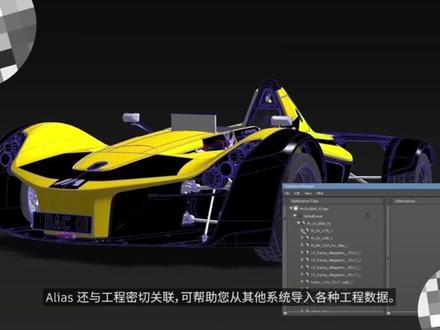 01:50查看AI文稿AI文稿
无论是消费品还是汽车。 order desk, alias 在公分享全套软件安装包盒视频学习资料教程。视频中粉红色的文字是获取方法。 分享全套软件安装包盒视频学习资料教程视频中粉红色的文字是获取方法和交通。设计方面长期享有剩余, 可帮助创建设计区面,并将设计变为现实。借助 ales, 你可完全掌控从最初草图绘制到最终产品成型的整个设计流程。 从概念一直到最终曲面设计, aleus 提供了一整套所需工具,我们一起来探索一番。 aleus 是为数不多的包含草图绘制组建的曲面设计产品,支持通过二维屏幕或虚拟现实方式 完成草图绘制。在 vr 中,您可以设置第一阶段虚拟设计工作室,并使用细分开始进行创建。回到 alex 中,您可以使用 vr 曲面,并进一步利用更多的细分工具进行设计。 所有的 depth 工具均可用于无缝混合建模,而且在项目的任何阶段,只需单击一下鼠标即可进行 vr 设计审阅。此外,现在您还可以利用内置的 denom 引擎进行参数化设计,比如可以给图案设计提供无穷的变化。 要轻松开始参数化设计,请使用 den 网播放器,请查看视力脚本,例如轮胎。其中只需使用一些滑块就可以执行一行命令。 此外,如果对扫描的物理模型进行逆向工程,我们有合适的工具来提取网格扫描数据,进而使用 nepse 和 buzzer 区面进行技术区面构建,支持你完成最终 a 级区面一共生产。
16一起学习知识 04:59查看AI文稿AI文稿
小伙伴们大家好,那么今天呢我们接着往下讲啊,我们今天拿一个这个我们的换挡的这个手球来为例啊,我们做一个相对复杂的一个编辑, 大家看到这个啊,我现在呢给大家做好了一个简单的模型呢,就是一个换挡的一个丑球,对吧?那我可以对他呢进行一个复杂的编辑, 这里边大家都看到基本上其实这个换挡小球呢,也是啊,用我们简单的几个形体来做啊, 那我可以在这个基础上呢对他呢进行进一步编辑,让他做的更复杂的一个造型啊,那这里面大家看到我现在呢给大家看到的就是不同的注册形态啊,能帮助我们来对这个换挡手型呢进行一个快速, 这个着色效果不一样的,可以观察我们的这个物体,对吧? ok, 那大家看到啊,我们现在这个 在我们这个混囊小球里面呢有好多这个元素啊,首先给大家看的呢就是这个啊,这个边啊,这下下沉的这个边, 这边看到这个边呢是用一个啊相对来说复杂的一个造型做出来的,因为他的这个石瓣呢是非常多的啊,咱们大家看一下这个球拍到里面他这个石瓣呢能达到九十六个是非常多的啊, 他是一个一体的造型做出来的啊,可能用到脚啊去做出来的,相对来说啊事办非常多的吧。那在前期我已经强调过做这个康赛模的就是我们概念模型的时候, 这个失败呢不是我们最关注的一个元素啊,其实说因为前期呢我们为了啊研究我们造型快速出方案,所以呢对质量的控制呢,没有把控的那么严格啊,所以呢失败稍微多一些也是没关系的。 大家看到这个换挡小球呢,也是同样啊,也是由示范一个圆组成的啊,一个圆柱形态差不多,那最开始呢,他是一个比较标准的圆,我现在现在利用缩放啊啊, 移动啊等等啊,把它呢做成一个不规则的圆形,也是根据我们现实的,这换装小球也是这个样的样子的,对吧?我可以啊,选择控制点呢进行缩放啊,对他进行一个调节, ok, 那他可以调节到我想要的一个状态,大概是这个状态哈啊,更利于我们手啊抓扶的一个状态,这样混的 比较方便,对吧,那这就是我们这时的这个车中当中的这个换挡手球的一个造型啊,那这个方法是不唯一的啊,大家可以利用大家所学的知识啊进行 操作。好,那我们现在做下面的这个,嗯,胶皮对吧,这个胶皮呢真实的换用手机,大家都知道,这个胶皮呢是一个 造型呢,肯定是不规则的,对吧,而且是有这个浪纹的,所以呢我们把这个浪纹要做出来, ok 啊,做出来之后呢再进行一个微调啊,因为他肯定是 不规则的啊,所以呢我们做的更形象一些,可以进行不对称的一些调节,让他看着更真实一些。 那我现在所利用的调节方式呢,都是开启控制点,对控制点呢进行一个编辑,这样之后呢能够快速的啊,对造型进行一个改变。 好,嗯,都是非常简单,但是呢又非常实用的方法啊,这里面通过不不停的要改变我们的接数,或者是我们的是半数呢,可以对我们的这个原来原有的这个面呢进行一个 简化或者是复杂啊,他的接触越多,失败越多呢,他的这个造性能力会越强,相对来说他的这个你们的这个接触和失败数会越来越多啊,大家可以通过这种方式呢,快速的进行调节, 就像这里边现在我调节这个,我们的这个啊小储物箱一样,对吧?那你看到我啊 不断的加入接触和示范的时候呢啊,他的这个每个点呢控制区域会越来越强啊,控制区域会越来越强,更精准一些 啊,这就是通过加点或加结束来完成我们的,你看这个结束的区域的控制, 当你接触点越来越多呢,那每个点控制的区域会更精准啊,所以呢他就是一种方法。还有看到通过这种方法呢,就可以快速的对我们的造型呢进行一个调节 啊,所以大家都知道啊,通过这种点控制呢,是非常非常有用的,大家可以在课下呢去做一做啊,可以利用我们的这个黄金法则。二,你看一下这个物体的这个点编辑。


